Oproepen in de Web App
Deze pagina beschrijft hoe je een vertaalde oproep start en voert vanuit de Whisperr Web App. Voor wat de functie doet, zie het overzicht van Oproepen.
Een oproep starten
- Ga naar whisperr.co/app en log in
- Klik op Oproep starten in de zijbalk
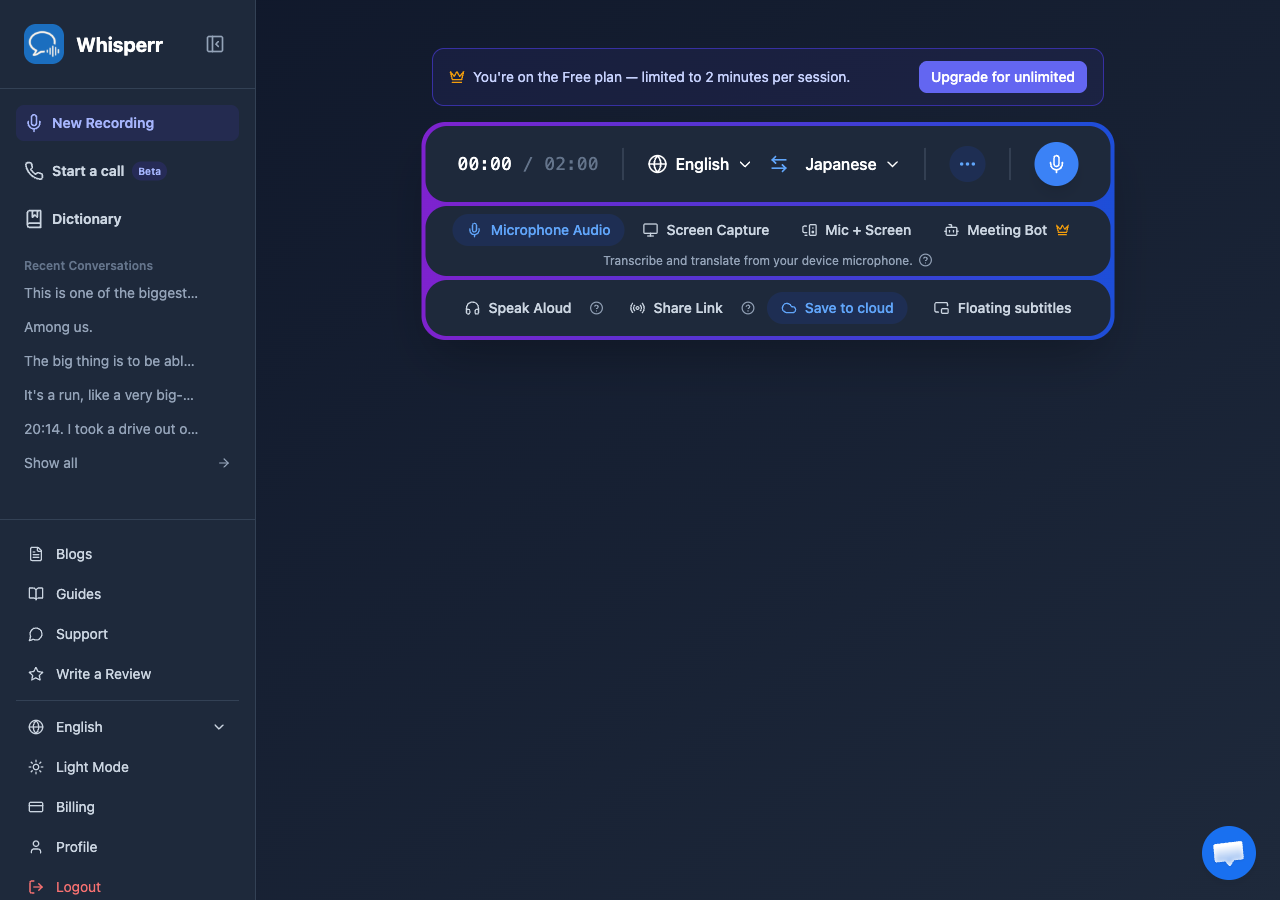
- Voer Je naam in en de Taal die je spreekt — wat anderen zeggen wordt voor jou vertaald naar deze taal
- Klik op Oproep starten — je bent meteen verbonden en krijgt een deelbare link
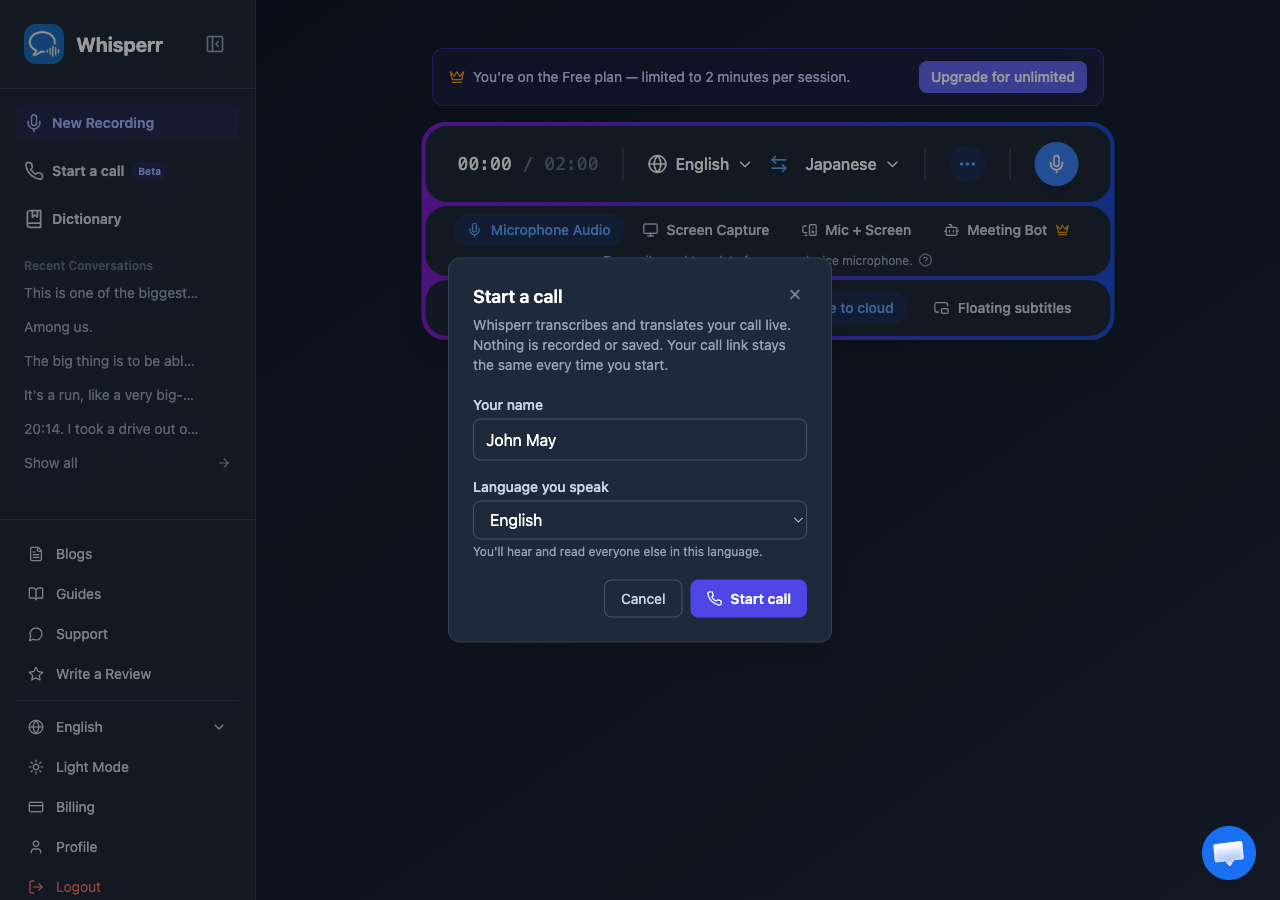
- Deel de link, of klik op het QR-code-icoon om een code te tonen die gasten kunnen scannen. Iedereen die de link opent, voert zijn eigen naam en taal in en doet vervolgens direct mee in de browser — geen Whisperr-account of app-installatie nodig
- Praat. Terwijl mensen praten, verschijnt het live transcript vertaald naar de taal van elke deelnemer. Gasten die de taal van een spreker niet begrijpen, kunnen ook gesproken vertaling aanzetten in plaats van ondertitels te lezen
Tijdens de oproep
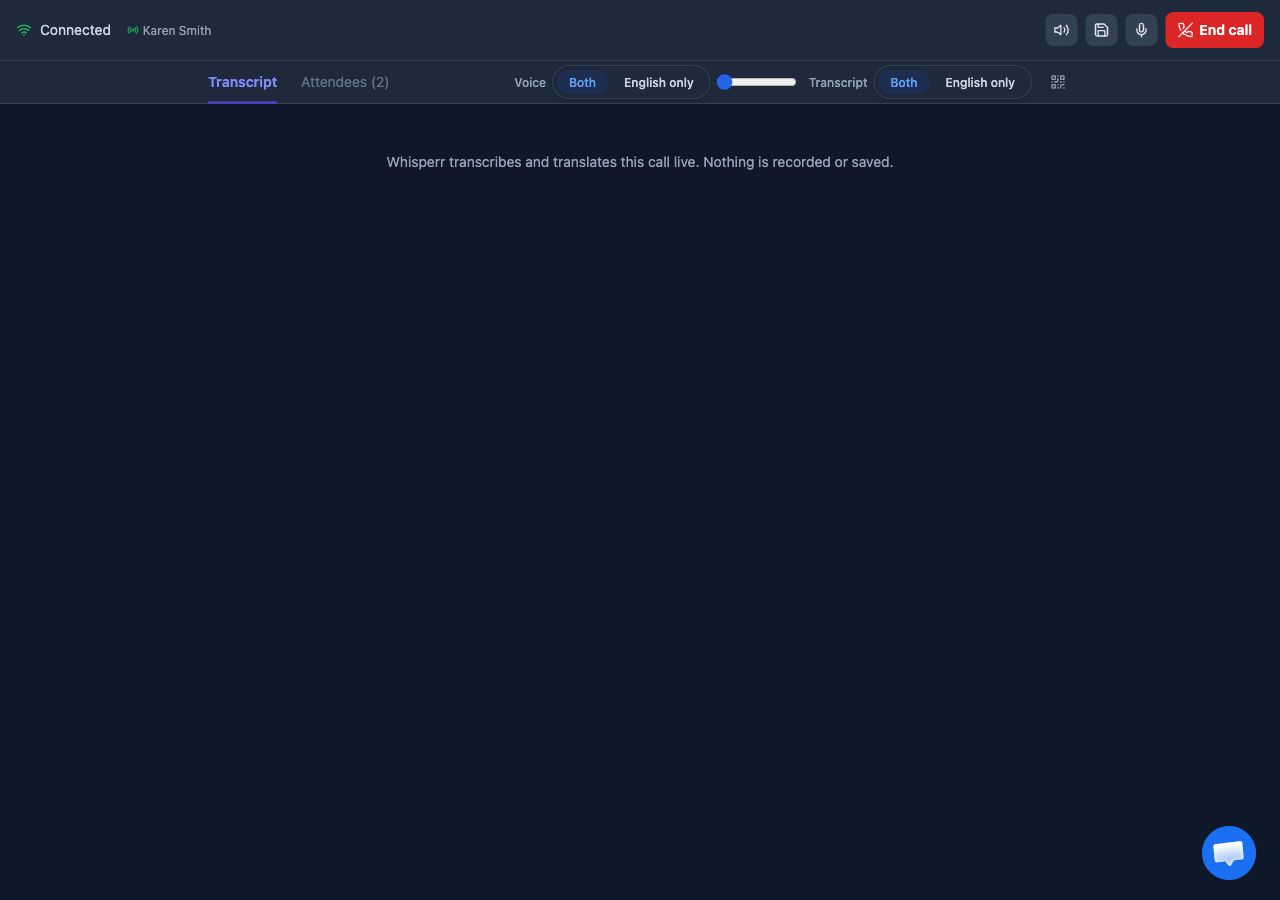
- Stem: schakel tussen Beide (de originele stem plus een gesproken vertaling horen voor talen die je niet begrijpt) en alleen je eigen taal
- Transcript: schakel tussen Beide (elke taal die tijdens de oproep gesproken wordt) en alleen je eigen taal
- Je microfoon dempen / dempen opheffen
- Deze oproep opslaan: staat uit de eerste keer dat je Oproepen gebruikt, maar je browser onthoudt je laatste keuze voor de volgende oproep — zet aan om een opgeslagen transcript te bewaren in je Recente gesprekken, hetzelfde idee als Opslaan in de Cloud
- Oproep beëindigen (host) beëindigt de oproep voor iedereen; gasten kunnen de oproep Verlaten zonder deze voor de rest te beëindigen
Veelvoorkomende problemen (Web App)
De oproep werd na 2 minuten beëindigd
Gratis oproepen zijn beperkt tot 2 minuten. De host kan het abonnement upgraden om de limiet op te heffen — de limiet geldt voor de hele oproep op basis van het abonnement van de host, niet per gast.
De link van een gast werkt niet meer
Een oproeplink blijft 24 uur geldig nadat de host de oproep voor het laatst is gestart, en dat venster wordt telkens vernieuwd wanneer de host de oproep opnieuw start — dus zolang de link minstens één keer per 24 uur wordt gebruikt, blijft de eigen link van de host altijd werken. Is er meer tijd verstreken, vraag de host dan om de oproep opnieuw te starten vanuit zijn dashboard; de link blijft hetzelfde.
Ik wil niet dat deze oproep ergens wordt opgeslagen
Audio wordt nooit opgeslagen. Het transcript wordt alleen opgeslagen in het account van de host als Deze oproep opslaan aan staat. Je browser onthoudt je laatste keuze, dus als je het eerder hebt gebruikt, controleer dan de schakelaar voordat je begint — ga er niet vanuit dat hij uit staat.
Hoeveel mensen kunnen meedoen
Tot 8 personen, inclusief de host.
Werkt het nog steeds niet? Neem contact op met support
Gerelateerd
- Oproepen (overzicht) — wat de functie doet en ondersteunde platformen
- Online vergadering — alle manieren om een vergadering te vertalen, inclusief Oproepen
- Opslaan in de Cloud in de Web App — dezelfde "standaard uit"-manier van opslaan, voor opnames