Zwevende ondertitels op iPhone en iPad
Deze pagina behandelt de iPhone/iPad-instelling voor zwevende ondertitels. Voor meer informatie over hoe het werkt en ondersteunde platforms, zie het overzicht van zwevende ondertitels.
Zwevende ondertitels gebruiken op iPhone en iPad
- Open de Whisperr-app
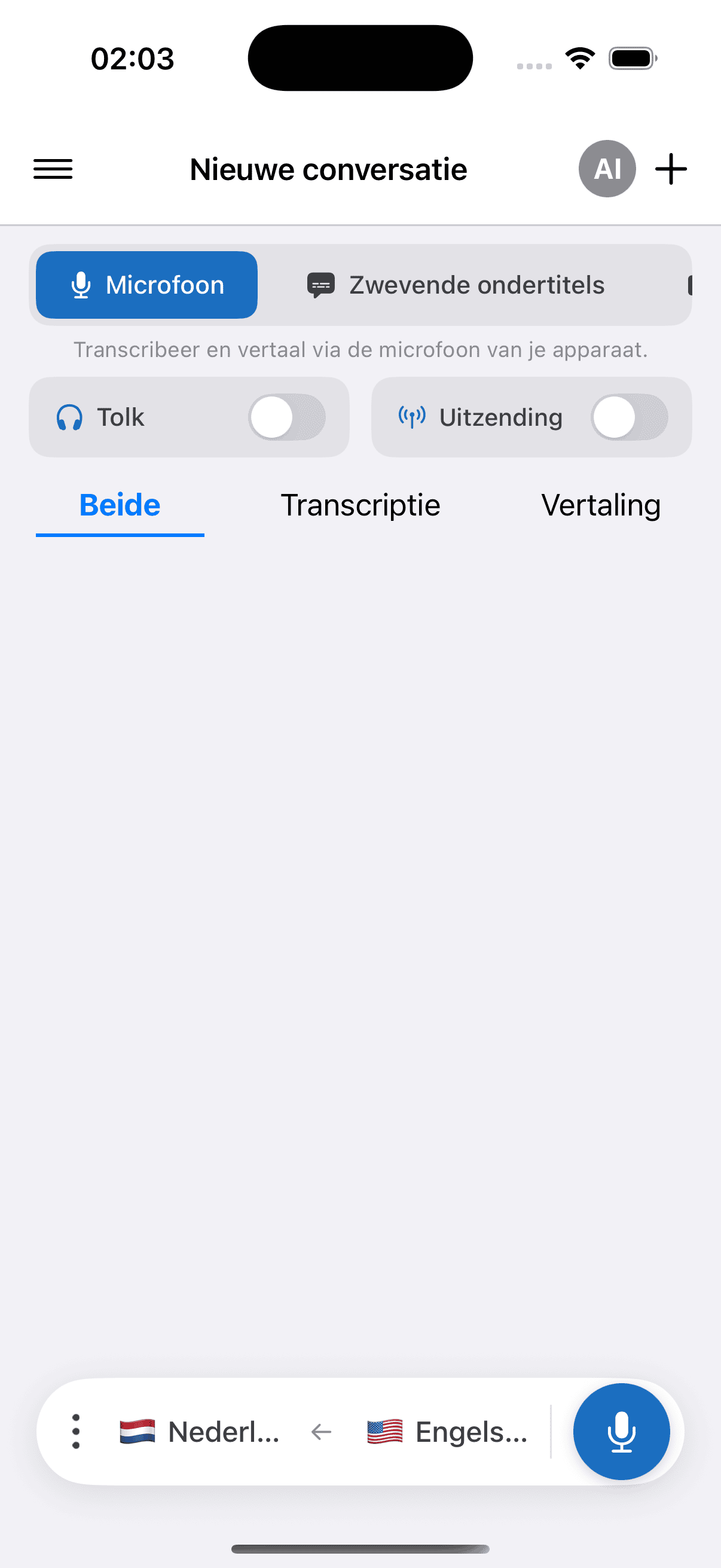
- Selecteer de bron- en doeltaal in de balk onderaan
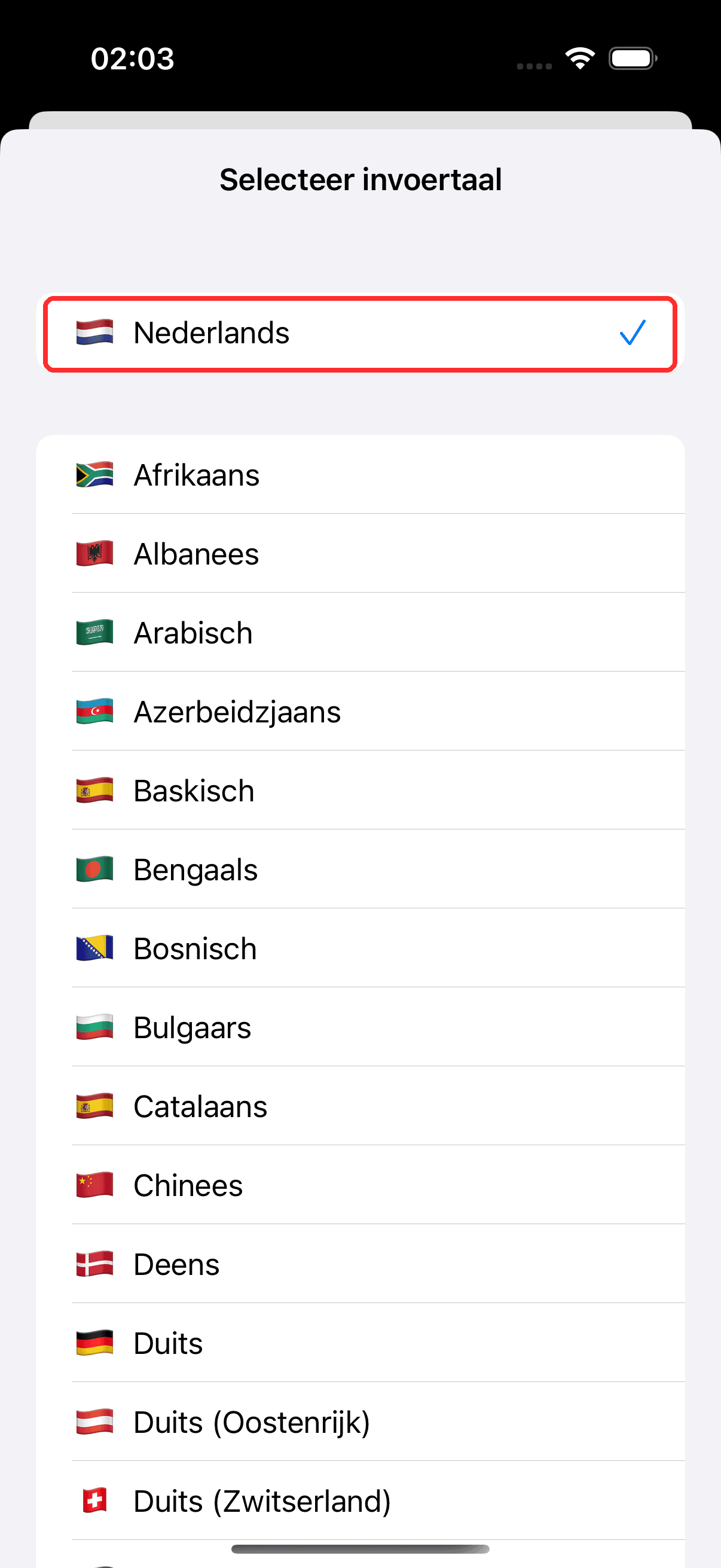
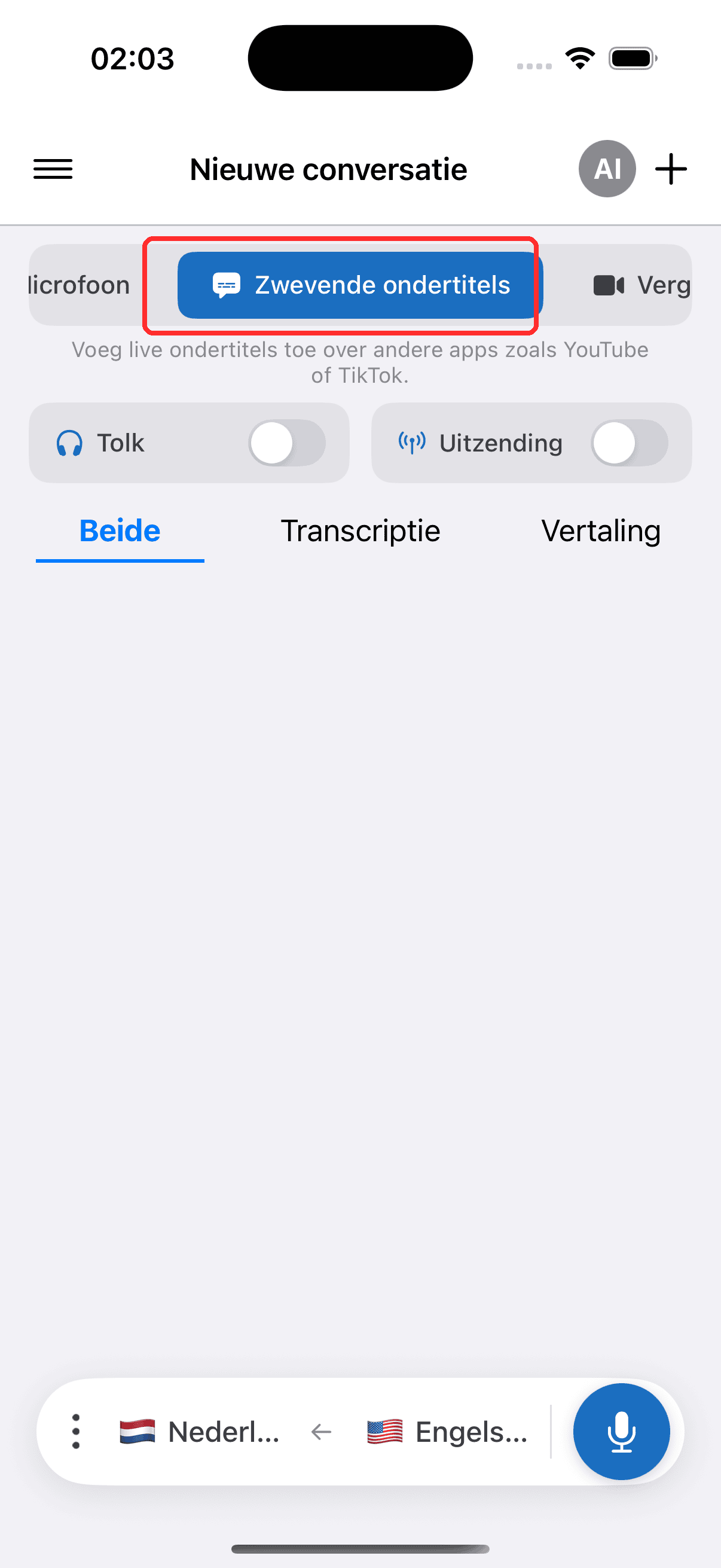
- Tik in het bovenste menu op Zwevende ondertitels
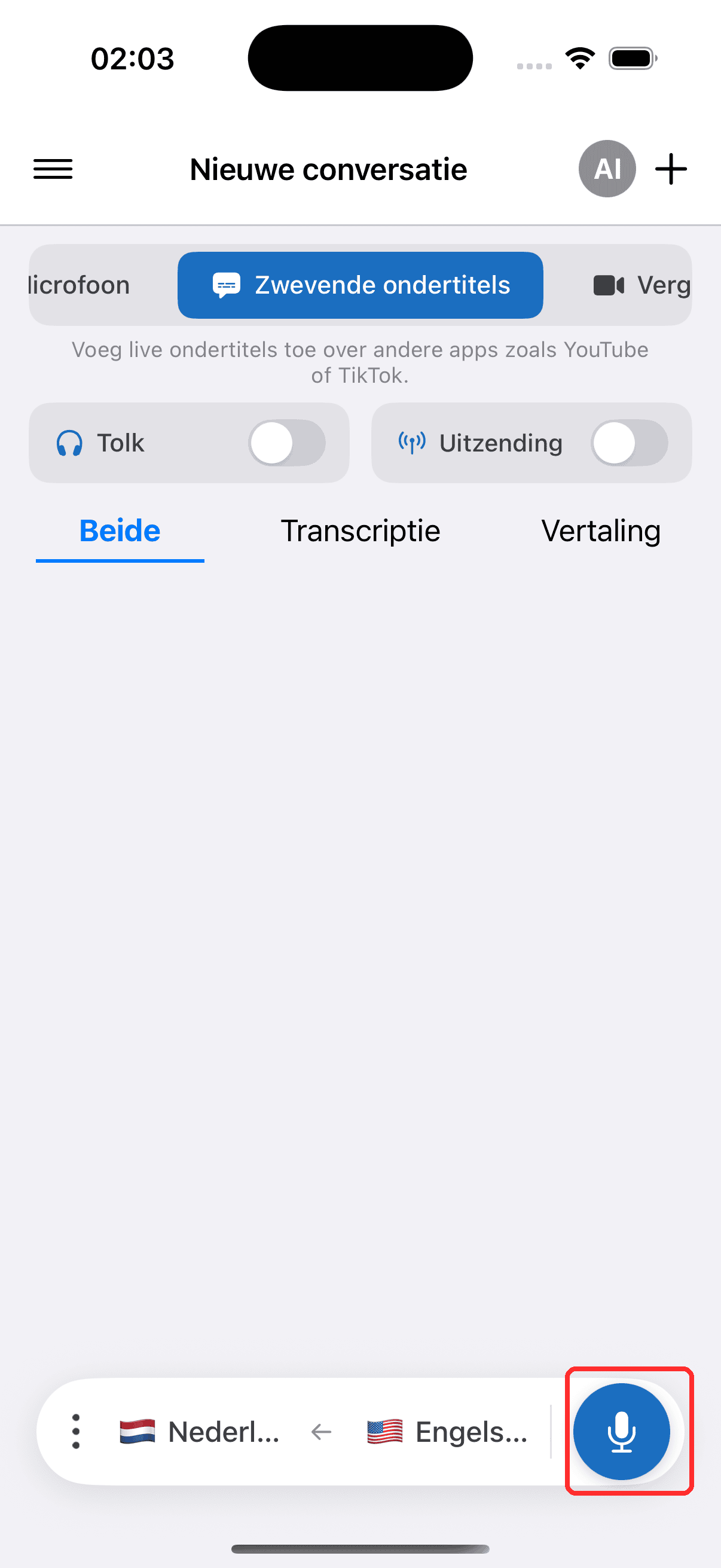
- Tik op de opnameknop om te starten en geef microfoontoegang wanneer daarom wordt gevraagd
- Schakel over naar een andere app — de ondertiteloverlay blijft op het scherm staan
Veelvoorkomende problemen (iPhone/iPad)
Zwevende ondertitels verschijnen niet
- Controleer of Beeld in beeld is ingeschakeld (iOS) — ga naar Instellingen > Algemeen > Beeld in beeld en zorg dat het is ingeschakeld
- Controleer de schakelaar voor zwevende ondertitels — zorg dat deze is ingeschakeld in de Whisperr-app
- Herstart de app en probeer zwevende ondertitels opnieuw in te schakelen
Geen audio van Teams, Meet of Zoom op iOS
iOS-apps hebben vanwege privacybeperkingen geen directe toegang tot audio van Teams, Meet of Zoom. Je kunt de vergadering via een browser bijwonen en de vertaling vastleggen via de webapp of Chrome-extensie. Je kunt ook Microfoon-audiocaptuur gebruiken om het geluid via de luidspreker van je apparaat of een externe microfoon op te vangen.
Werkt het nog steeds niet? Contact opnemen met ondersteuning
Gerelateerd
- Zwevende ondertitels (overzicht) — hoe het werkt, ondersteunde platforms en algemene tips
- Op Android · Op de Chrome-extensie · Op de webapp
- Microfoon-audiocaptuur — hoe Whisperr audio vastlegt en transcribeert
- Online vergaderingen — zwevende ondertitels gebruiken tijdens videogesprekken