Zwevende Ondertitels op Windows
Deze pagina behandelt de Windows-instelling voor zwevende ondertitels. Zie het overzicht van Zwevende Ondertitels voor uitleg over de werking en ondersteunde platforms.
Op Windows draait Whisperr in een eigen venster en neemt het Systeemaudio op — alles wat je hoort van een video, gesprek of andere app — zodat live ondertitels naast je content in realtime verschijnen. Houd het Whisperr-venster zichtbaar naast wat je bekijkt (bijvoorbeeld vastgezet aan één kant van het scherm).
Zwevende ondertitels gebruiken op Windows
- Download Whisperr voor Windows (Windows 10 en hoger), voer het installatieprogramma uit en start Whisperr
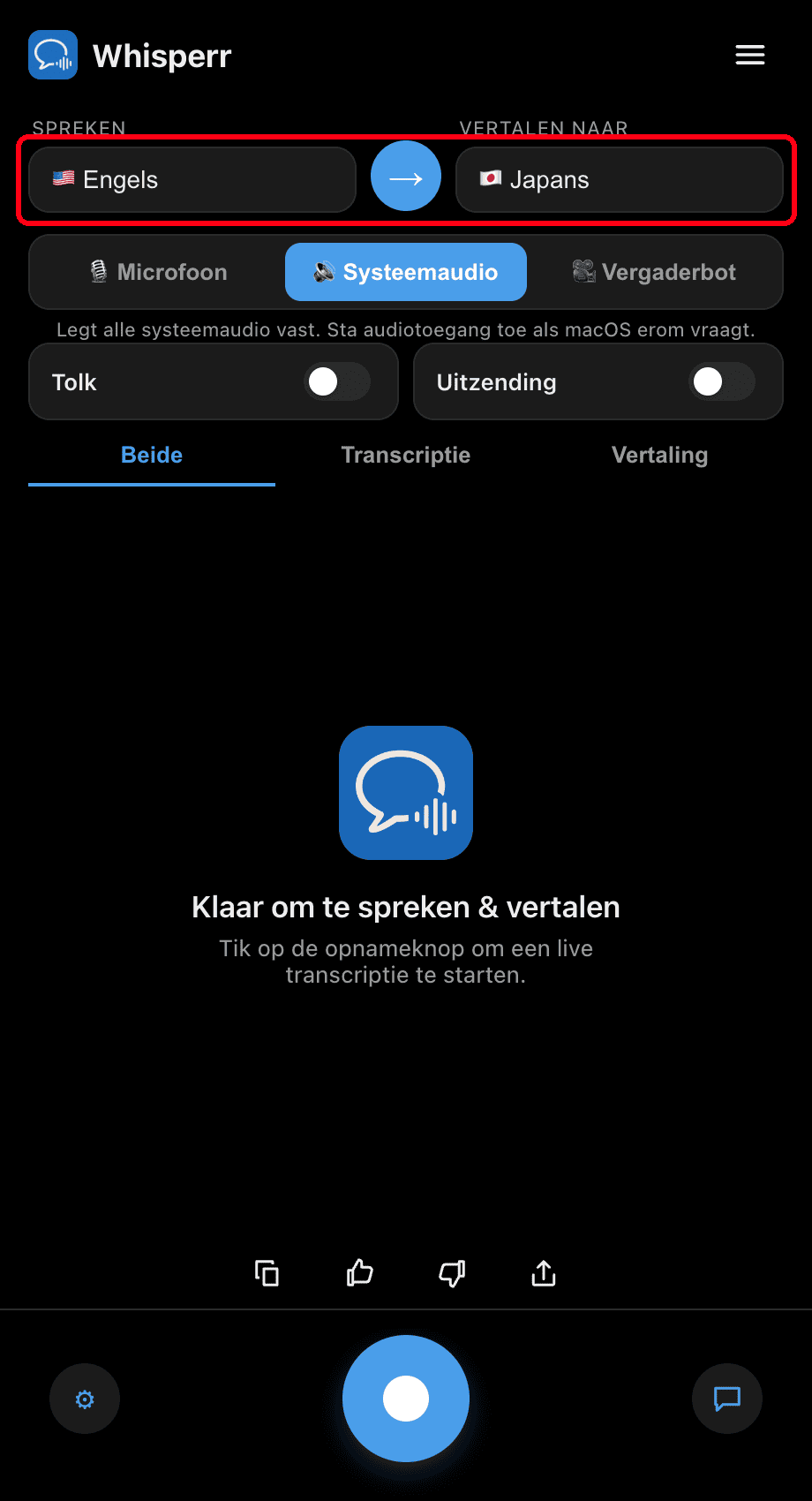
- Stel je talen in: kies onder Spreektaal de taal die je hoort en de taal om naar te vertalen
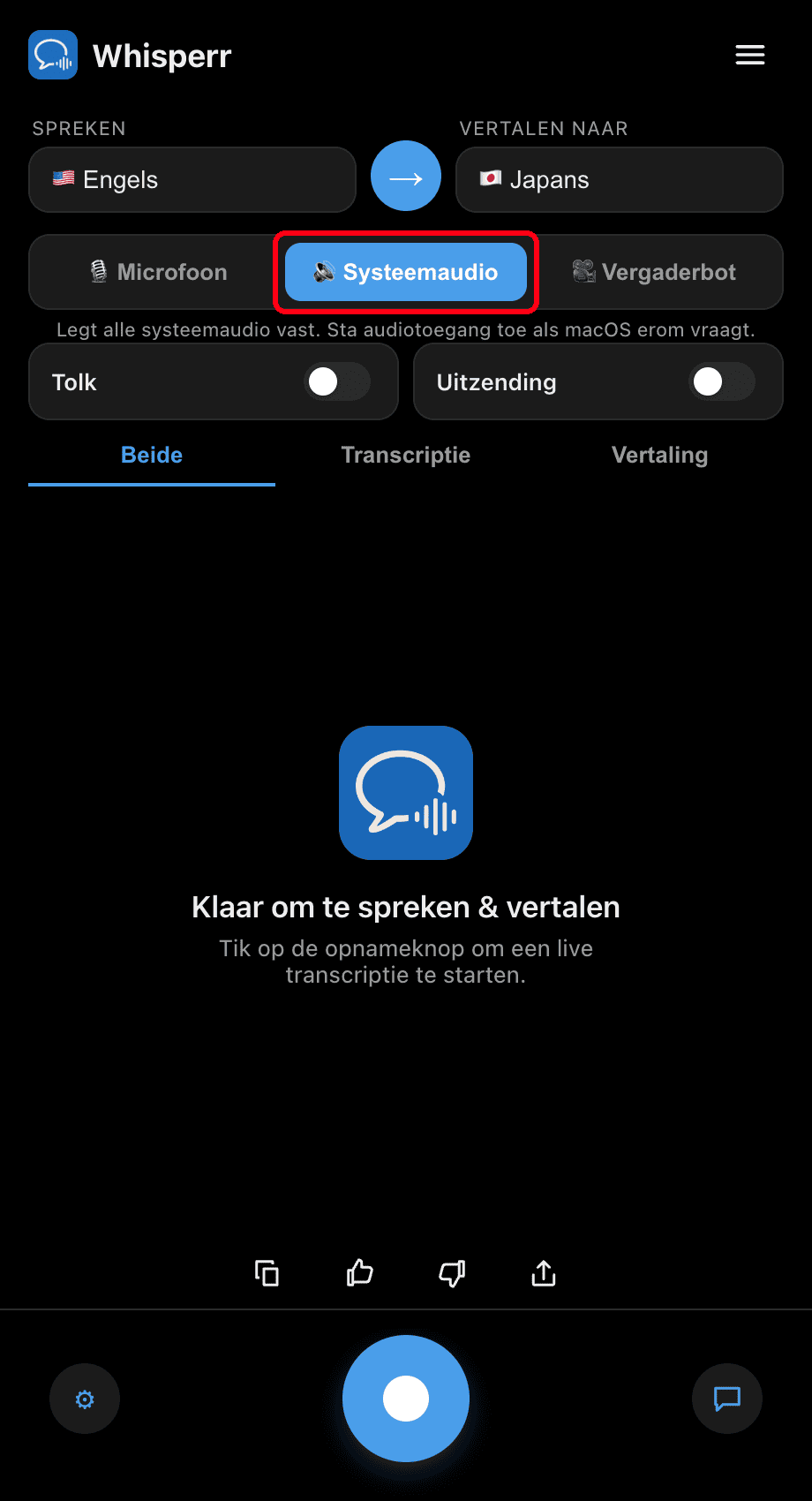
- Zet de bronschakelaar op 🔊 Systeemaudio — op Windows wordt hiermee rechtstreeks de afspeelaudio van je pc opgenomen, zonder extra instellingen
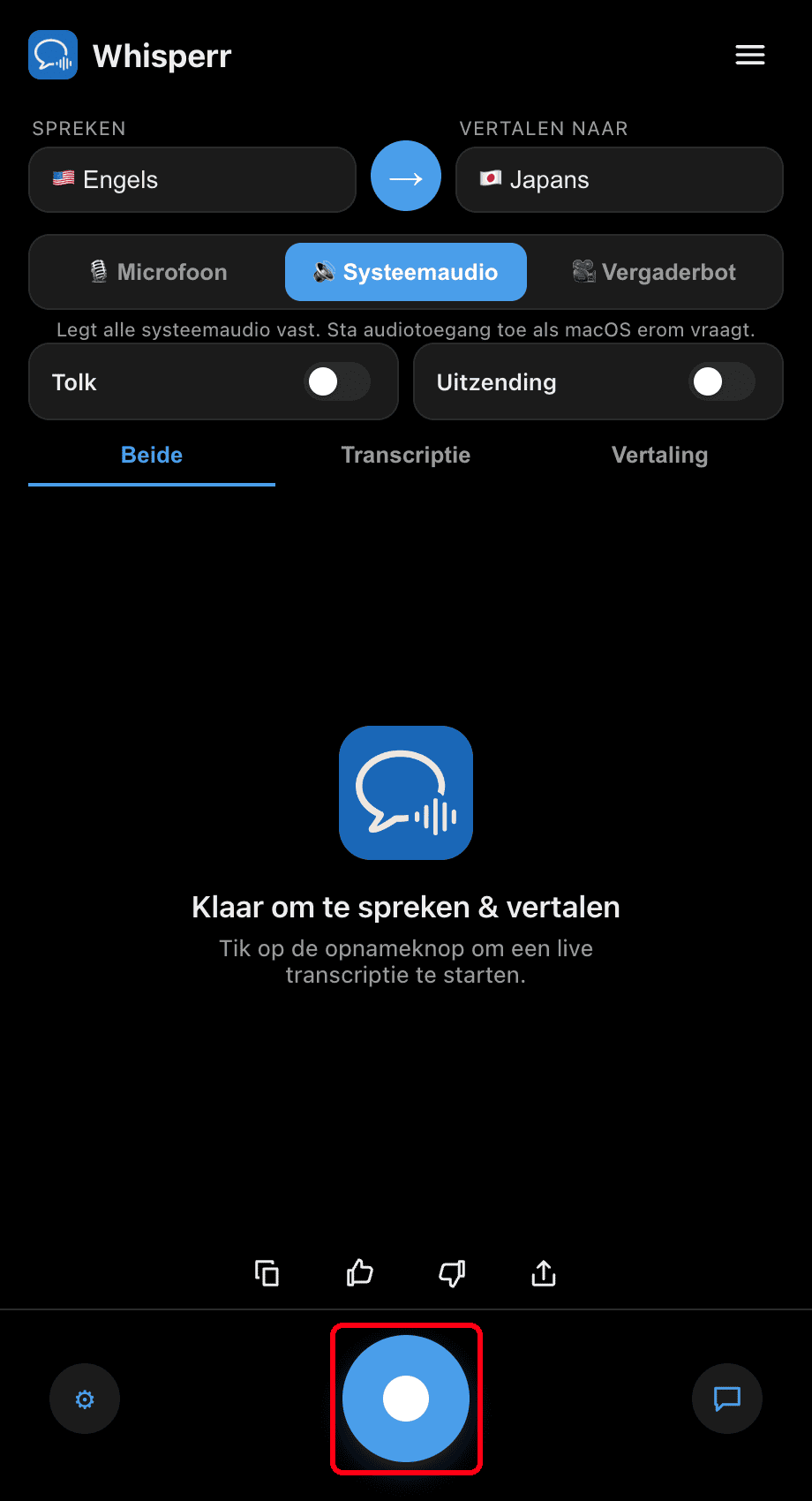
- Klik op de ronde opnameknop — Whisperr transcribeert alles wat op je pc wordt afgespeeld en toont de vertaling live
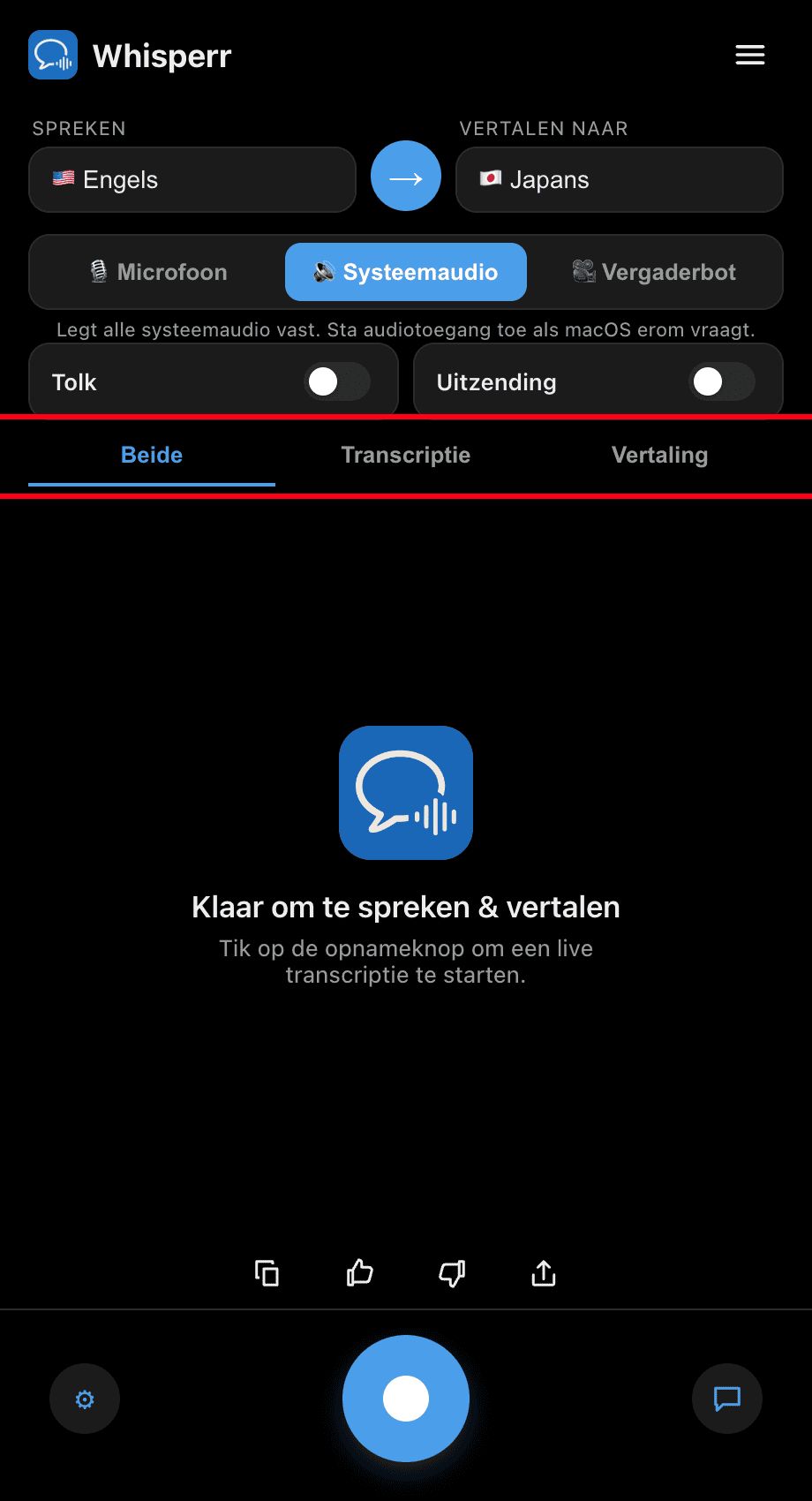
- Speel je video af of neem deel aan je gesprek, en houd het Whisperr-venster ernaast — ondertitels worden in realtime bijgewerkt terwijl de audio speelt. Gebruik de tabbladen Beide / Transcriptie / Vertaling om te kiezen wat wordt weergegeven

Veelvoorkomende problemen (Windows)
Ondertitels blijven leeg terwijl audio speelt
Controleer of de audio wordt afgespeeld via het juiste uitvoerapparaat en niet gedempt is: klik met de rechtermuisknop op het luidsprekerpictogram in de taakbalk, kies Geluidsinstellingen en controleer Uitvoer onder Systeem > Geluid.
Microfoon is geselecteerd in plaats van Systeemaudio
Om te ondertitelen wat je hoort (niet wat je zelf zegt), zorg dat de bronschakelaar 🔊 Systeemaudio toont, niet 🎙️ Microfoon.
Nog steeds niets
Herstart de app en probeer het opnieuw.
Werkt het nog steeds niet? Neem contact op met ondersteuning
Gerelateerd
- Zwevende Ondertitels (overzicht) — hoe het werkt, ondersteunde platforms en algemene tips
- Op Mac · Op iPhone/iPad · Op Android · In de webapp
- Microfoon Audio-opname op Windows — transcribeer je eigen stem of een externe luidspreker in plaats daarvan
- Online vergaderingen — gebruik ondertitels tijdens videogesprekken