Microfoon Audio-opname op Android
Deze pagina behandelt de Android-instelling voor microfoonopname. Zie het overzicht van Microfoon Audio-opname voor uitleg over de werking achter de schermen en tips die voor elk platform gelden.
Hoe je microfoonaudio opneemt op Android
- Open de Whisperr-app op je Android-apparaat
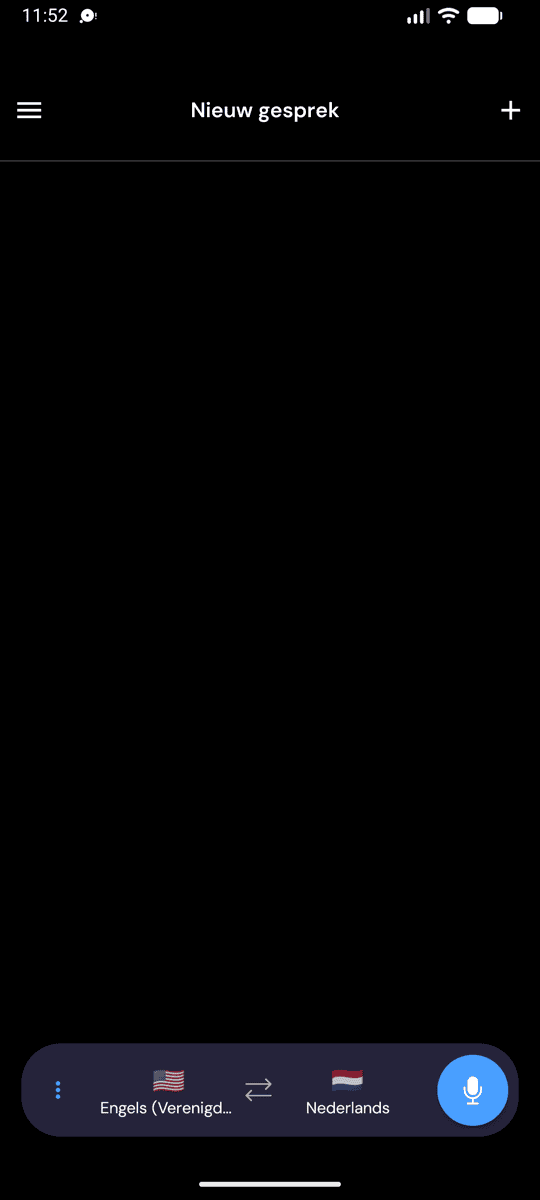
- Selecteer je bron- en doeltalen
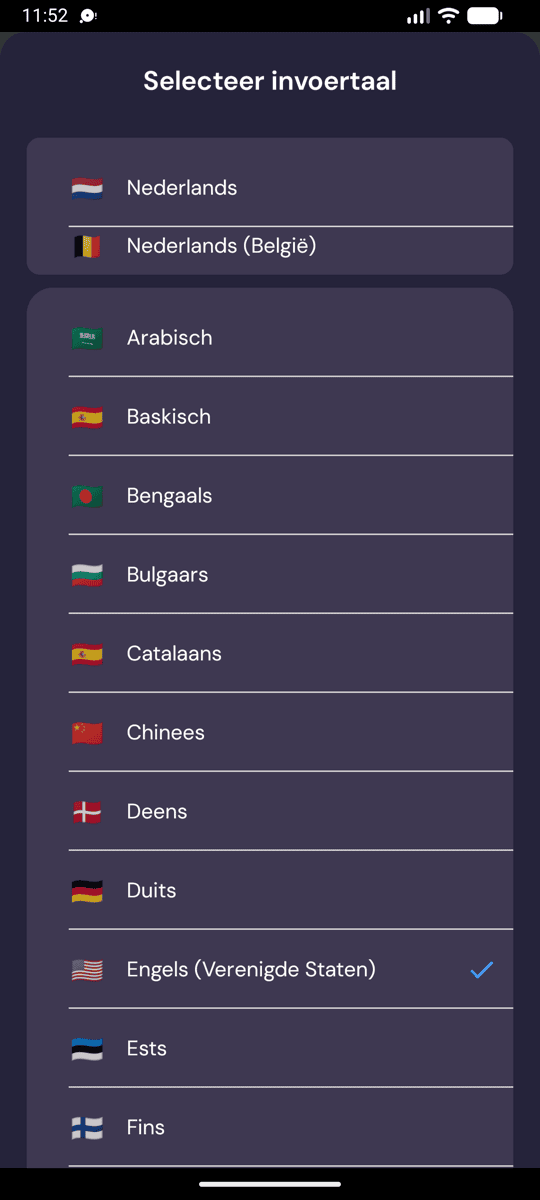
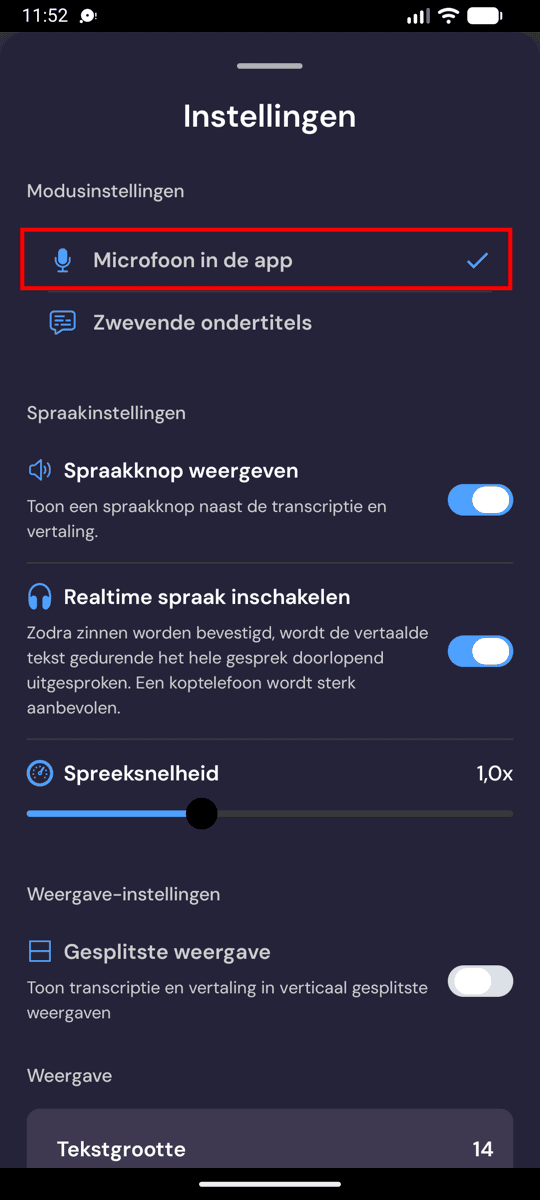
- Tik op het opnamepictogram en vervolgens op In-App-microfoon
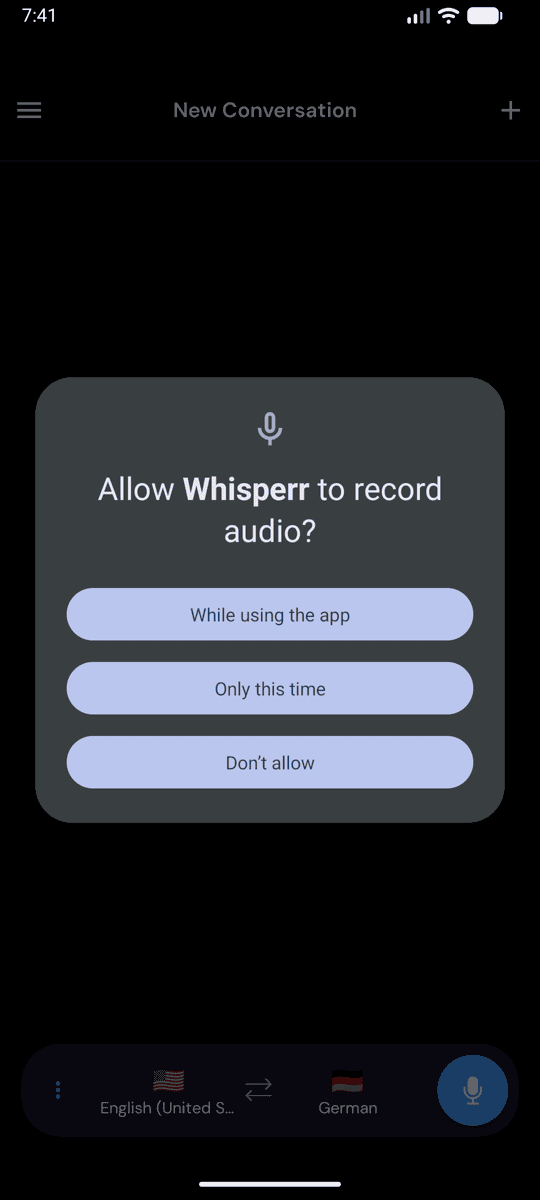
- Wanneer Android om microfoontoestemming vraagt, tik je op Tijdens gebruik van de app (of Toestaan)
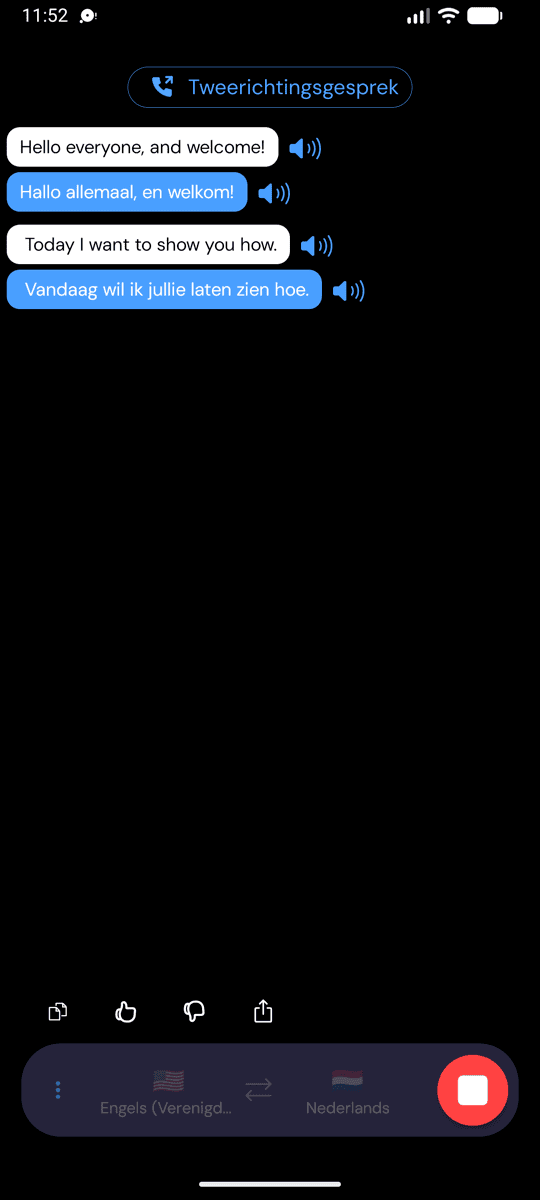
- Begin te spreken, of richt het apparaat op de spreker — live transcriptie verschijnt op het scherm, met vertaling in je doeltaal
Veelvoorkomende problemen (Android)
Microfoonmachtiging is uitgeschakeld
Whisperr heeft toegang tot de microfoon nodig om te transcriberen. Als er geen transcriptie verschijnt, is de machtiging mogelijk uitgeschakeld — schakel deze in via de systeeminstellingen:
- Open Instellingen
- Ga naar Apps > Whisperr > Machtigingen > Microfoon
- Stel dit in op Toestaan
Audio bereikt de microfoon niet
Ga dichter bij de spreker staan, of gebruik een externe microfoon.
Nog steeds niets
Herstart de app en probeer het opnieuw.
Werkt het nog steeds niet? Neem contact op met ondersteuning
Gerelateerd
- Microfoon Audio-opname (overzicht) — hoe het werkt, ondersteunde platforms en algemene tips
- Op iPhone/iPad · In de webapp · Op Mac · Op Windows
- Zwevende ondertitels — bekijk transcriptie over andere apps heen
- Persoonlijke vergaderingen — beste instelling voor face-to-face gesprekken