Microfoon Audio-opname op Mac
Deze pagina behandelt de Mac-instelling voor microfoonopname. Zie het overzicht van Microfoon Audio-opname voor uitleg over de werking achter de schermen en tips die voor elk platform gelden.
Hoe je microfoonaudio opneemt op Mac
- Download Whisperr voor Mac (een Apple Silicon
.dmg-bestand), open het gedownloade bestand en sleep Whisperr naar de map Programma's - Start Whisperr en klik op Toestaan om toegang tot de microfoon te verlenen (of schakel dit in via Systeeminstellingen > Privacy & beveiliging > Microfoon)
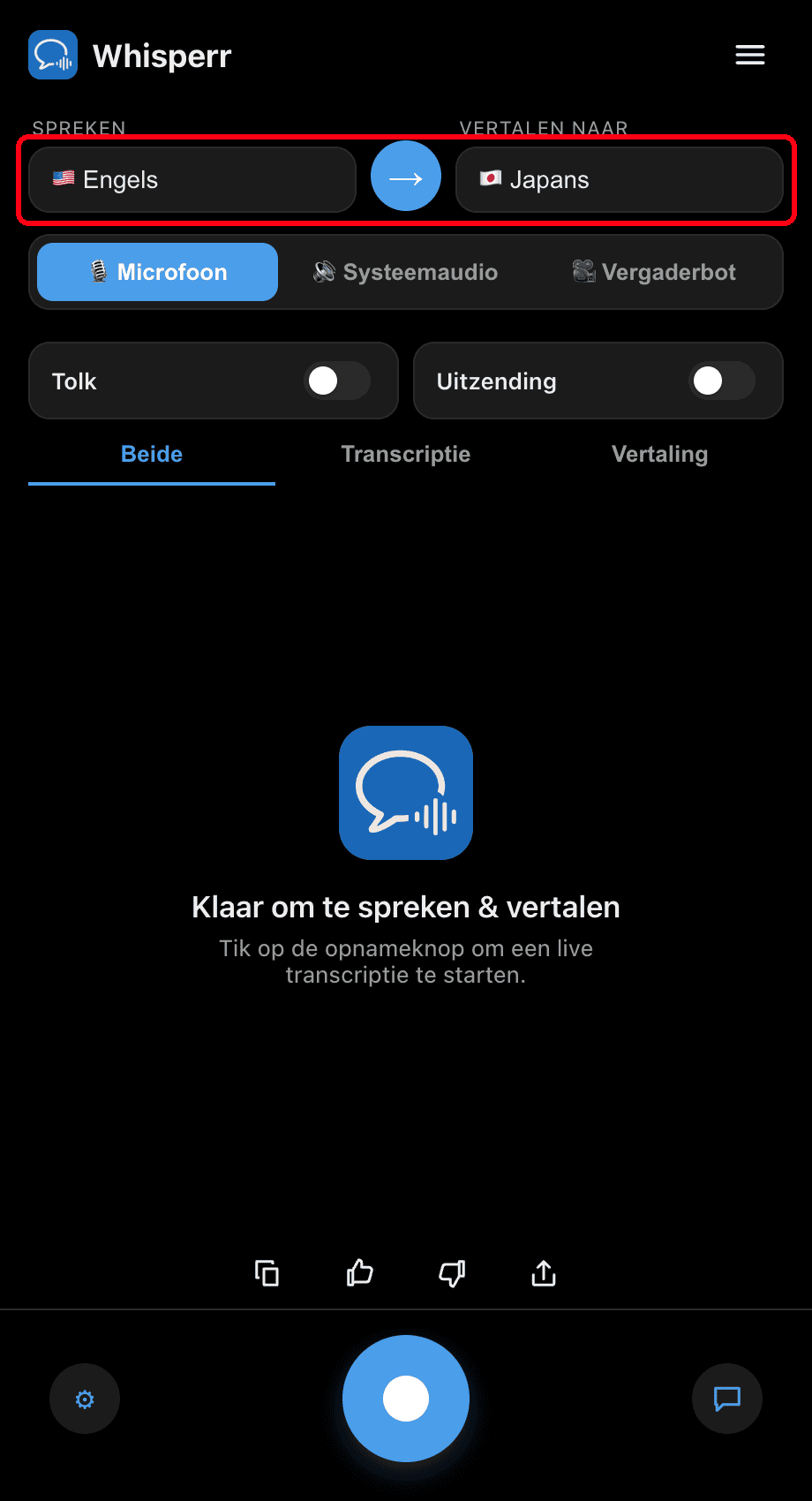
- Stel je talen bovenaan in: kies de taal die je spreekt en de taal om naar te vertalen. Gebruik de knop → om de richting om te wisselen
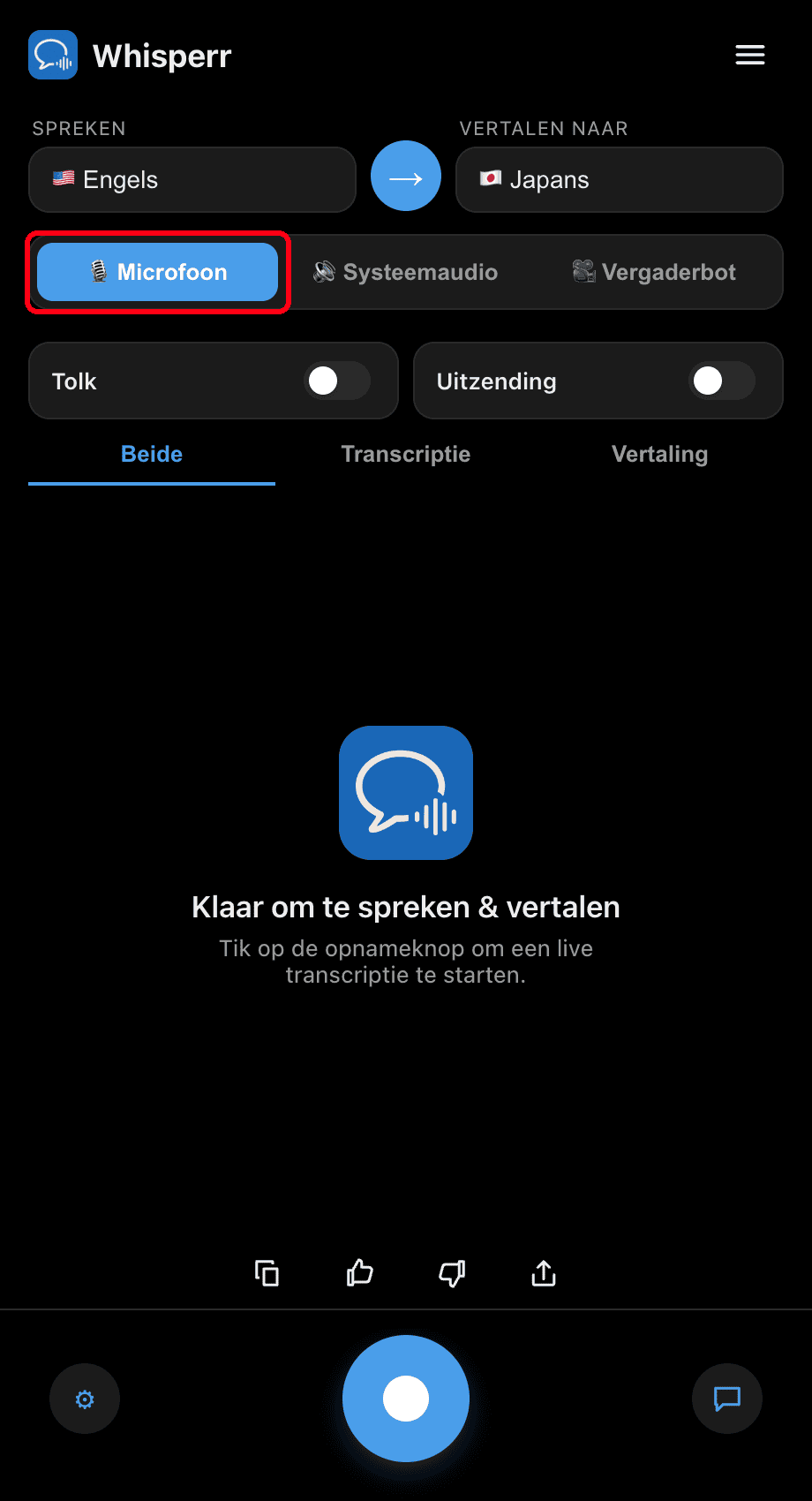
- Zorg dat de bron 🎙️ Microfoon is geselecteerd (dit is de standaard — de andere optie, Systeemaudio, neemt op wat je hoort)
- Klik op de ronde opnameknop onderaan — de status toont Luisteren… en live transcriptie verschijnt op het scherm, met vertaling naar je doeltaal
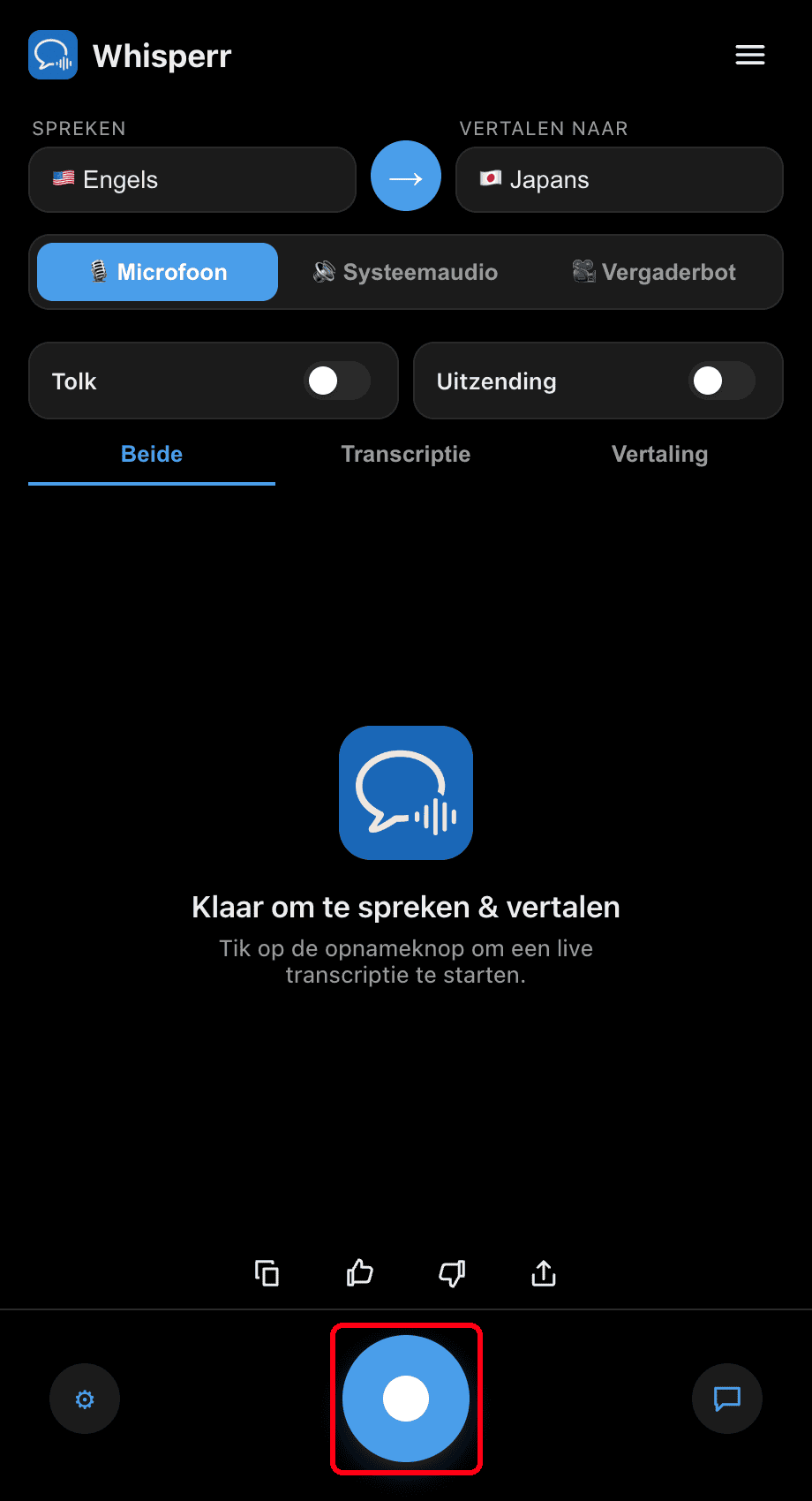
Spreek (of richt je Mac op de luidspreker) en je woorden verschijnen als transcriptiebubbels, elk gevolgd door de vertaling. Gebruik de tabbladen Beide / Transcriptie / Vertaling om te kiezen wat wordt weergegeven, en klik nogmaals op de opnameknop om te stoppen.

Veelvoorkomende problemen (Mac)
Microfoonmachtiging is uitgeschakeld
Whisperr heeft toegang tot de microfoon nodig om te transcriberen. Als er geen transcriptie verschijnt, schakel dit dan in via de systeeminstellingen:
- Open Systeeminstellingen
- Ga naar Privacy & beveiliging > Microfoon
- Zet Whisperr aan
Verkeerd invoerapparaat
Controleer het juiste invoerapparaat via Systeeminstellingen > Geluid > Invoer.
Systeemaudio is geselecteerd in plaats van Microfoon
Als er niets van je stem wordt getranscribeerd, controleer dan de bronschakelaar boven het transcript — zorg dat 🎙️ Microfoon (niet Systeemaudio) is gemarkeerd.
Nog steeds niets
Herstart de app en probeer het opnieuw.
Werkt het nog steeds niet? Neem contact op met ondersteuning
Gerelateerd
- Microfoon Audio-opname (overzicht) — hoe het werkt, ondersteunde platforms en algemene tips
- Op iPhone/iPad · Op Android · In de webapp · Op Windows
- Persoonlijke vergaderingen — beste instelling voor face-to-face gesprekken