Microfoonaudio vastleggen in de Web App
Deze pagina behandelt de Web App-instelling voor het vastleggen van microfoonaudio. Voor uitleg over hoe het werkt en tips die op elk platform van toepassing zijn, zie het overzicht van Microfoonaudio vastleggen.
Hoe je microfoonaudio vastlegt in de Web App
- Ga naar app.whisperr.co
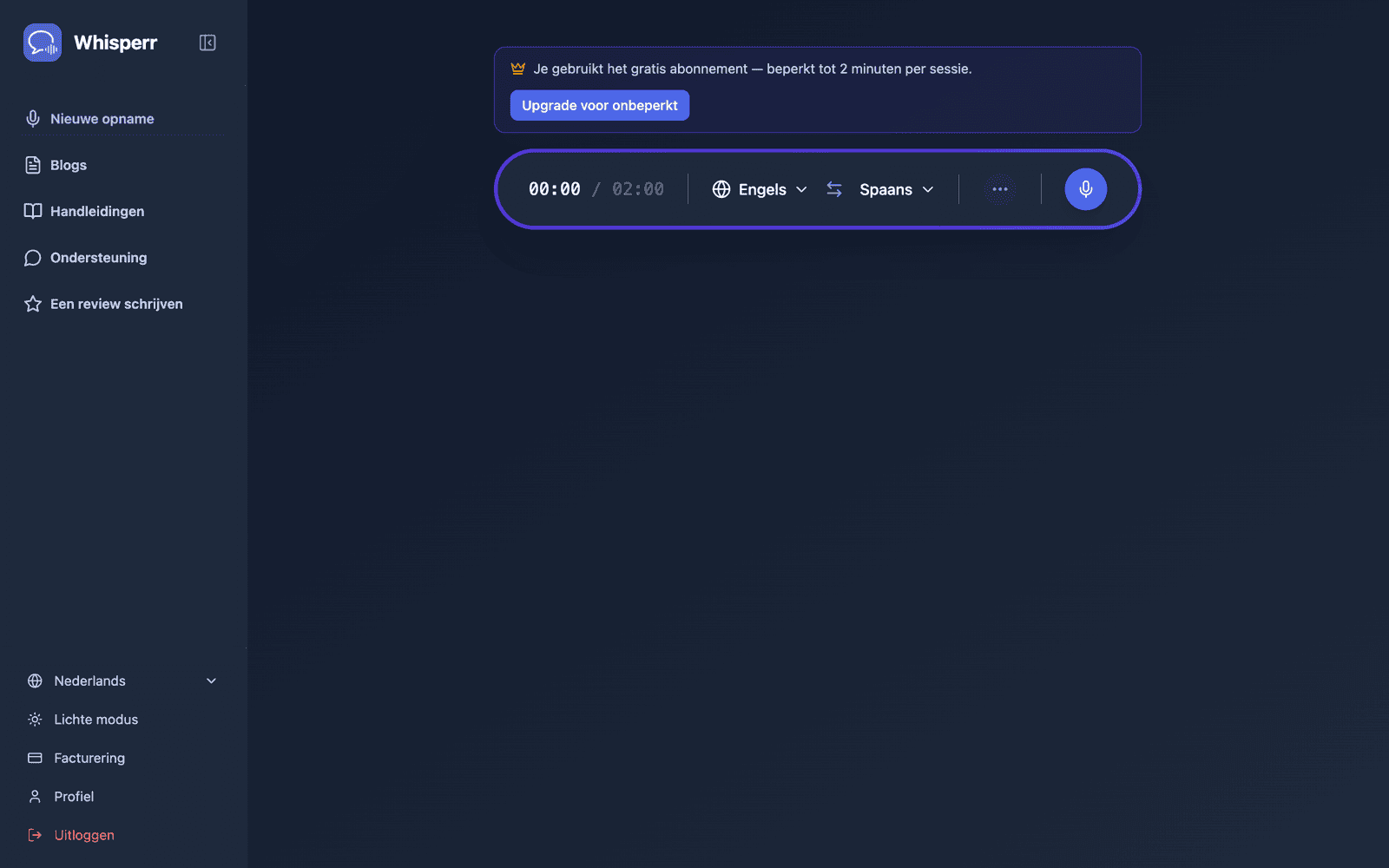
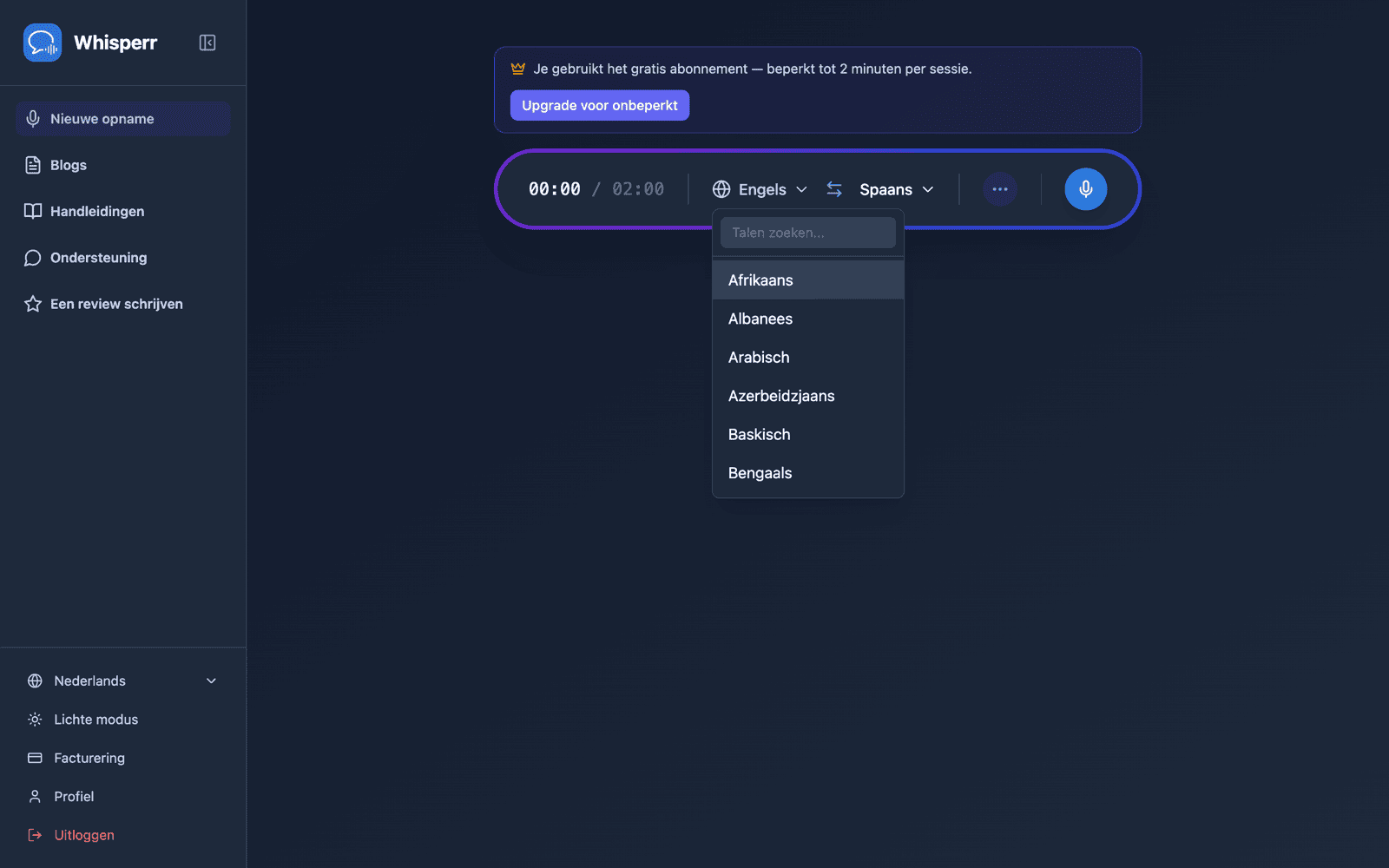
- Selecteer je bron- en doeltaal
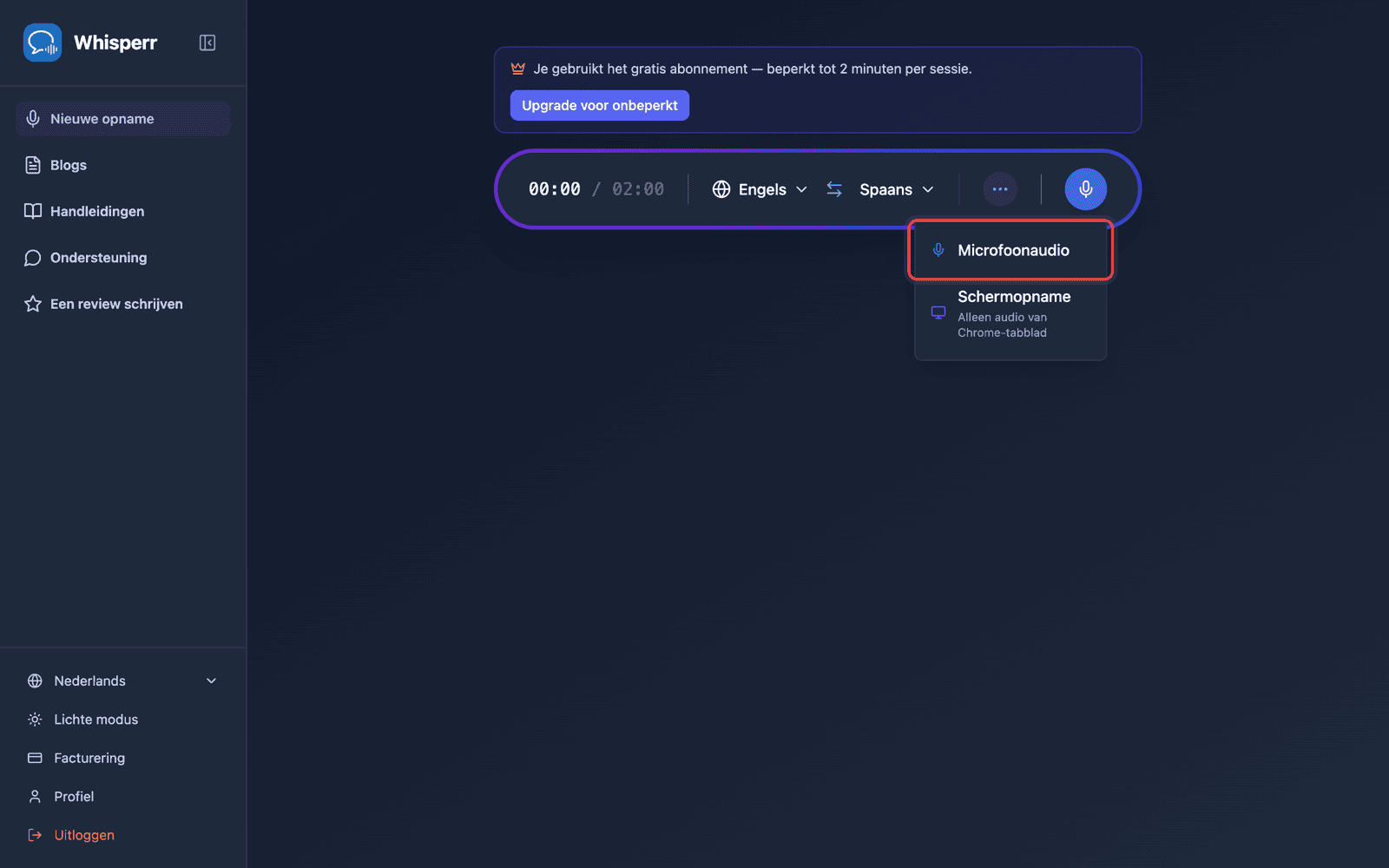
- Klik op de opnameknop en selecteer Microfoonaudio
-
Je browser vraagt om toestemming voor de microfoon — klik op Toestaan
-
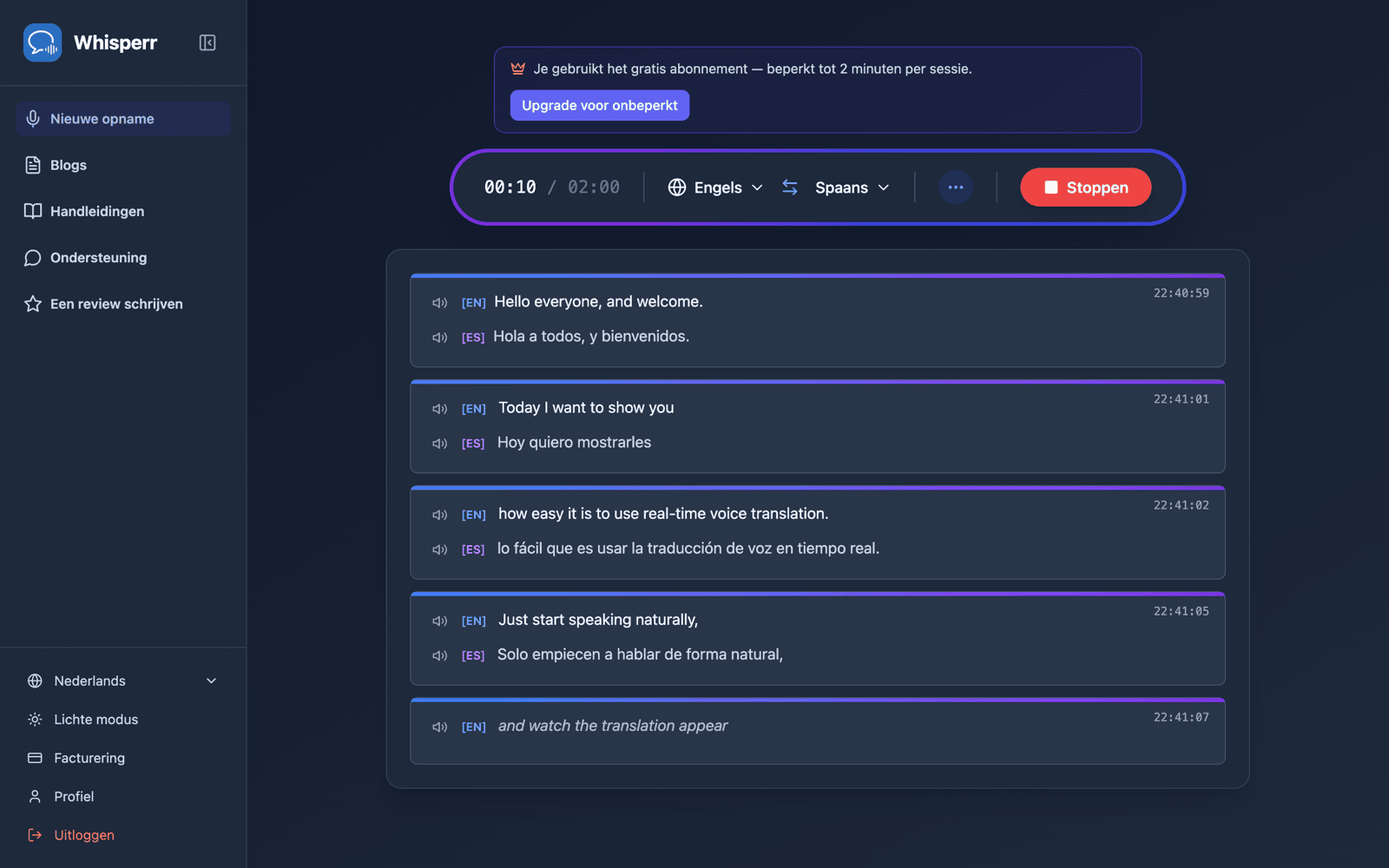
Begin met spreken, of richt je microfoon op de spreker — live transcriptie verschijnt op het scherm, met een vertaling in je doeltaal
De Web App werkt het beste in Chrome en Edge. Safari heeft mogelijk beperkte microfoonondersteuning, afhankelijk van je macOS-versie.
Veelvoorkomende problemen (Web App)
Microfoontoegang is uitgeschakeld
De browser beheert de toegang tot de microfoon. Als er geen transcriptie verschijnt, sta de microfoon toe in je browserinstellingen:
- Klik op het slotpictogram in de adresbalk van je browser en stel Microfoon in op Toestaan, of
- Ga naar Chrome-instellingen > Privacy en beveiliging > Site-instellingen > Microfoon en sta
app.whisperr.cotoe
Verkeerd invoerapparaat
Controleer of de juiste microfoon is geselecteerd in de geluidsinstelling van je besturingssysteem.
Niet-ondersteunde browser
Gebruik Chrome of Edge voor de meest betrouwbare microfoonopname.
Werkt het nog steeds niet? Neem contact op met ondersteuning
Gerelateerd
- Microfoonaudio vastleggen (overzicht) — hoe het werkt, ondersteunde platforms en algemene tips
- Op iPhone/iPad · Op Android · Op Mac
- Zwevende ondertitels — bekijk transcriptie naast andere tabbladen
- Online vergaderingen — audio vastleggen van videogesprekken