Opslaan in de Cloud in de Web App
Deze pagina behandelt het opslaan van je transcripties in de cloud vanuit de Whisperr Web App. Voor uitleg over wat de functie doet, zie het overzicht van Opslaan in de Cloud.
Hoe sla je transcripties op in de cloud
- Ga naar app.whisperr.co en log in
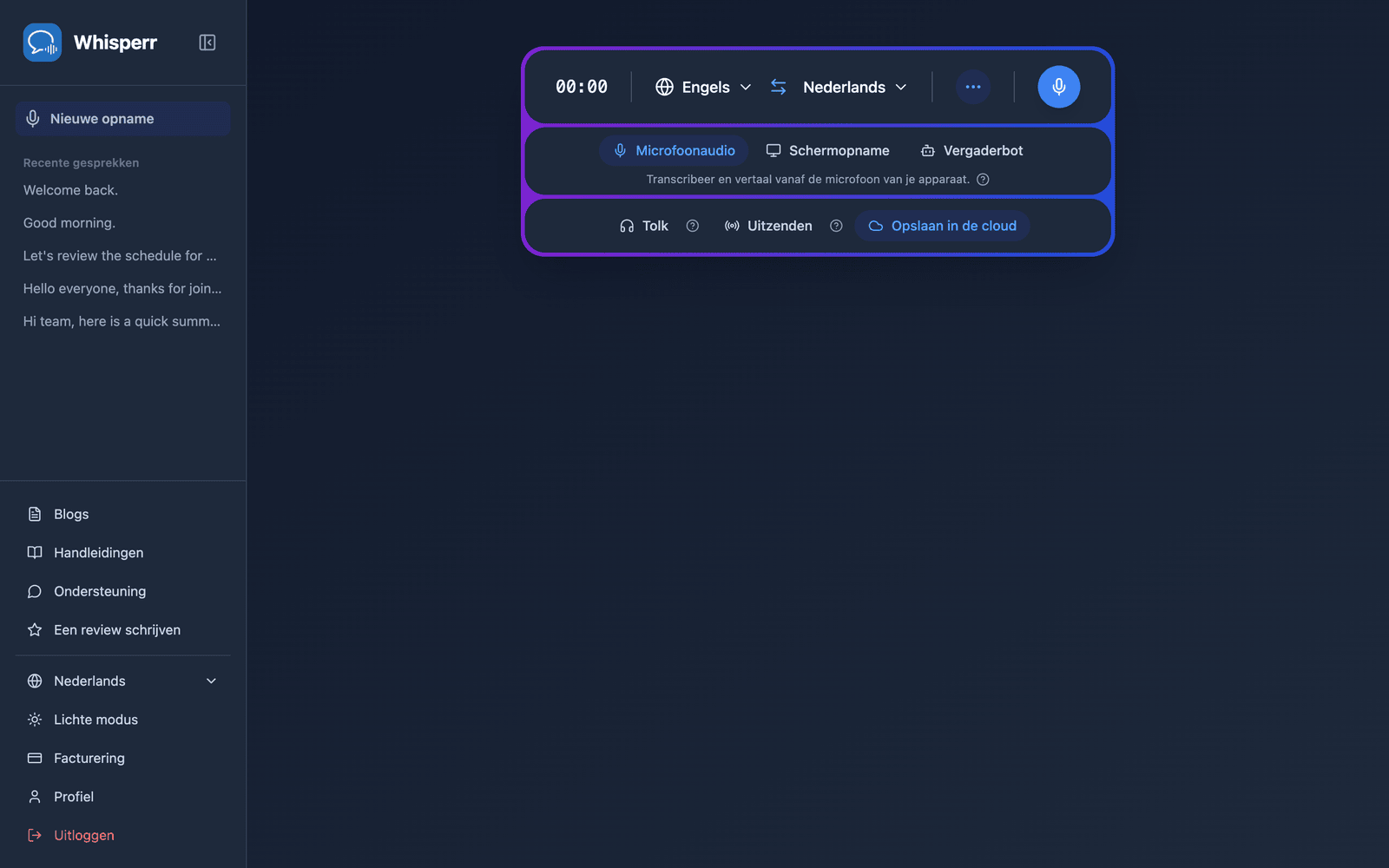
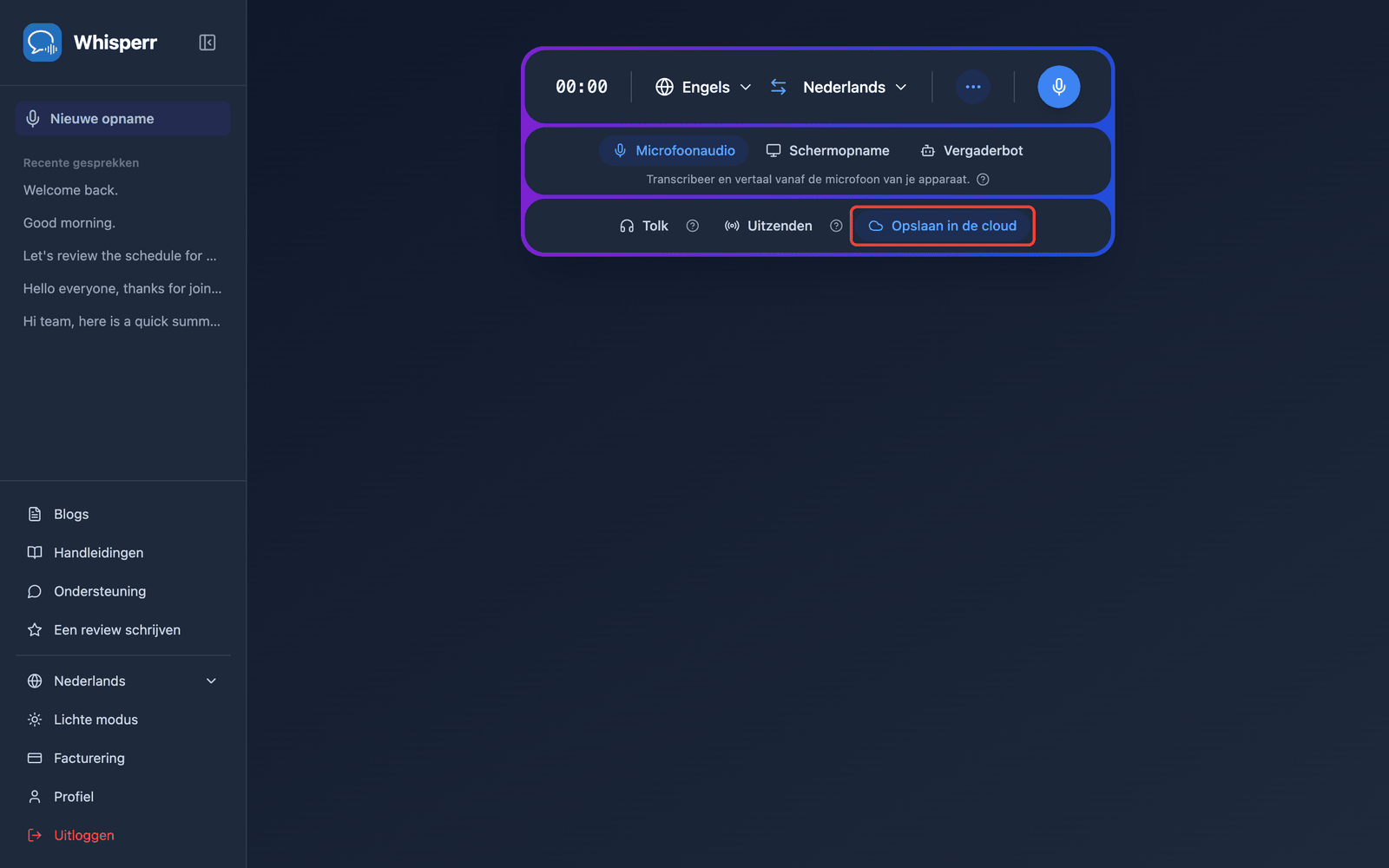
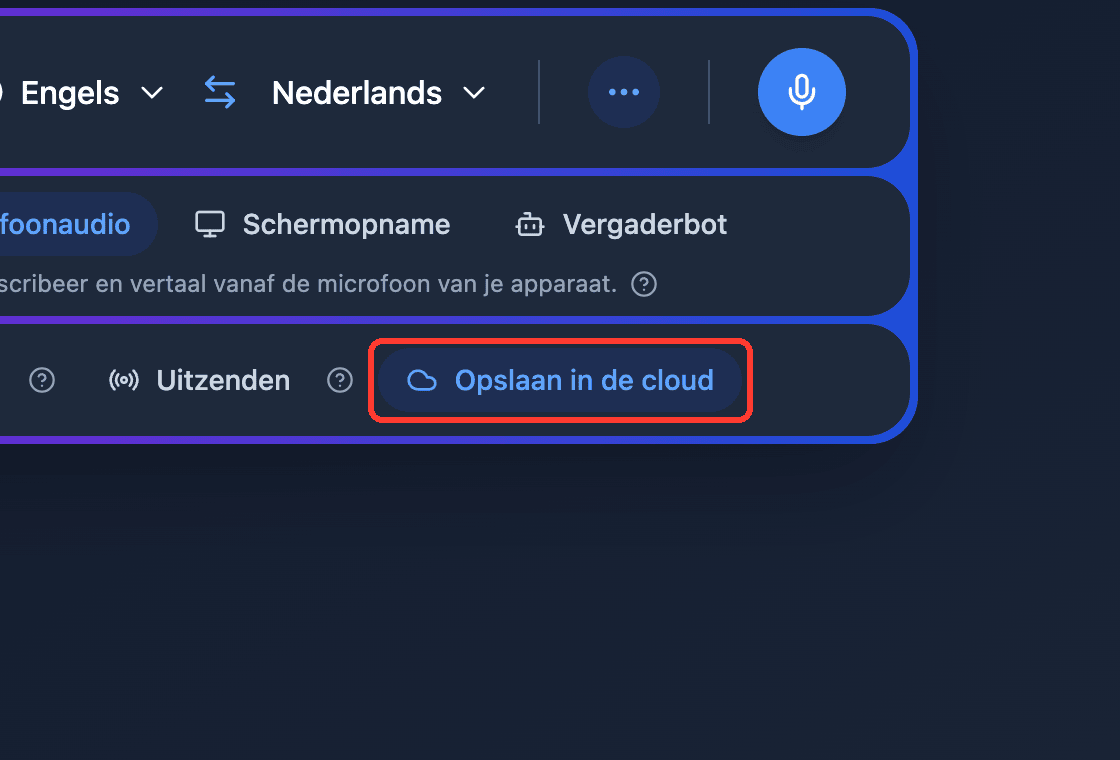
- Zorg ervoor dat Opslaan in de cloud is ingeschakeld in de opnamebalk — deze staat standaard aan en licht blauw op wanneer actief. Klik erop om hem aan of uit te zetten (de instelling wordt onthouden voor je volgende opname)
- Neem op zoals gewoonlijk — transcriptie en vertaling verschijnen in realtime terwijl Whisperr het gesprek op de achtergrond opslaat
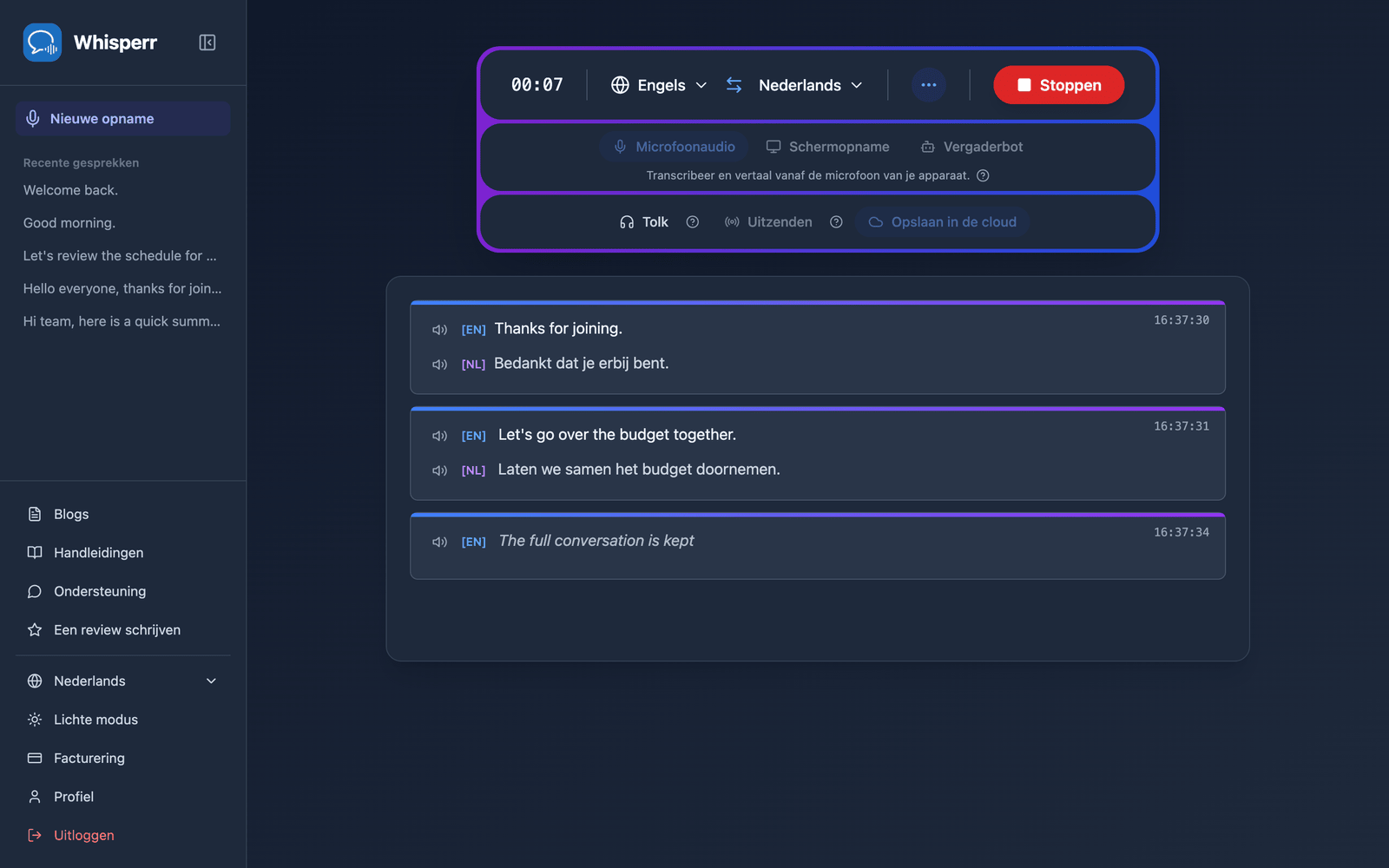
- Klik op Stoppen wanneer je klaar bent — het gesprek verschijnt onder Recente gesprekken in de zijbalk
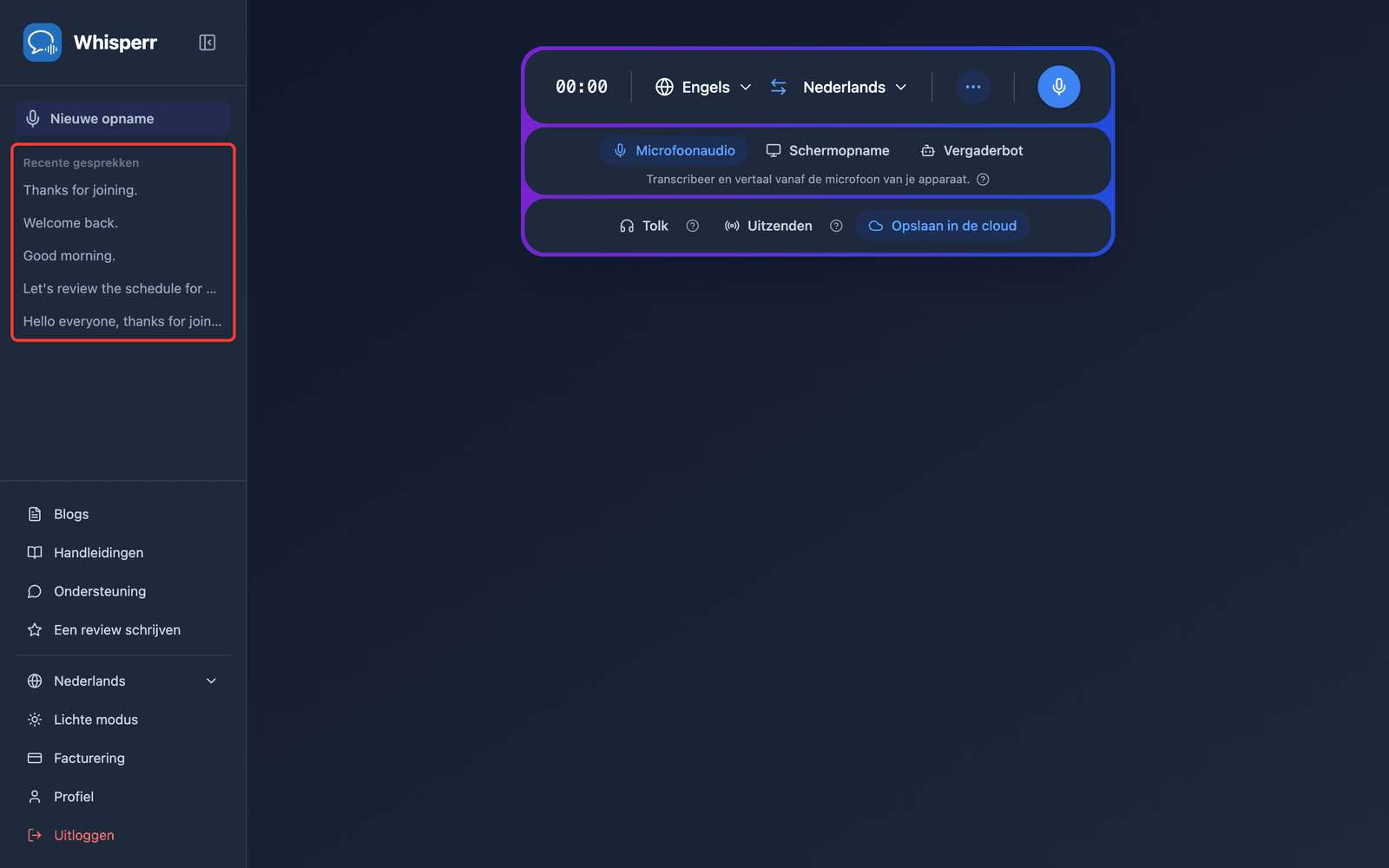
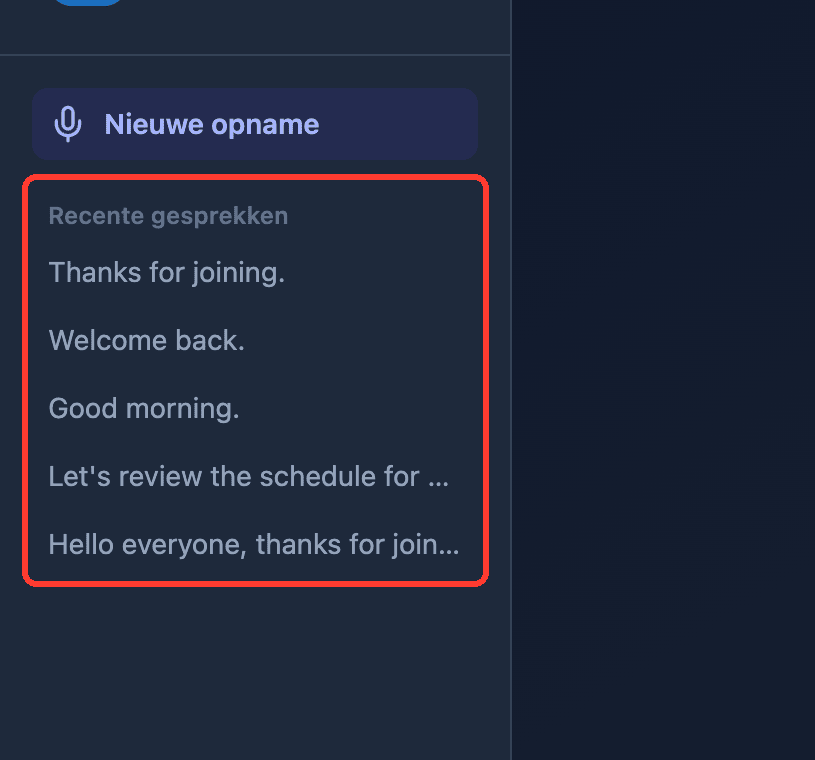
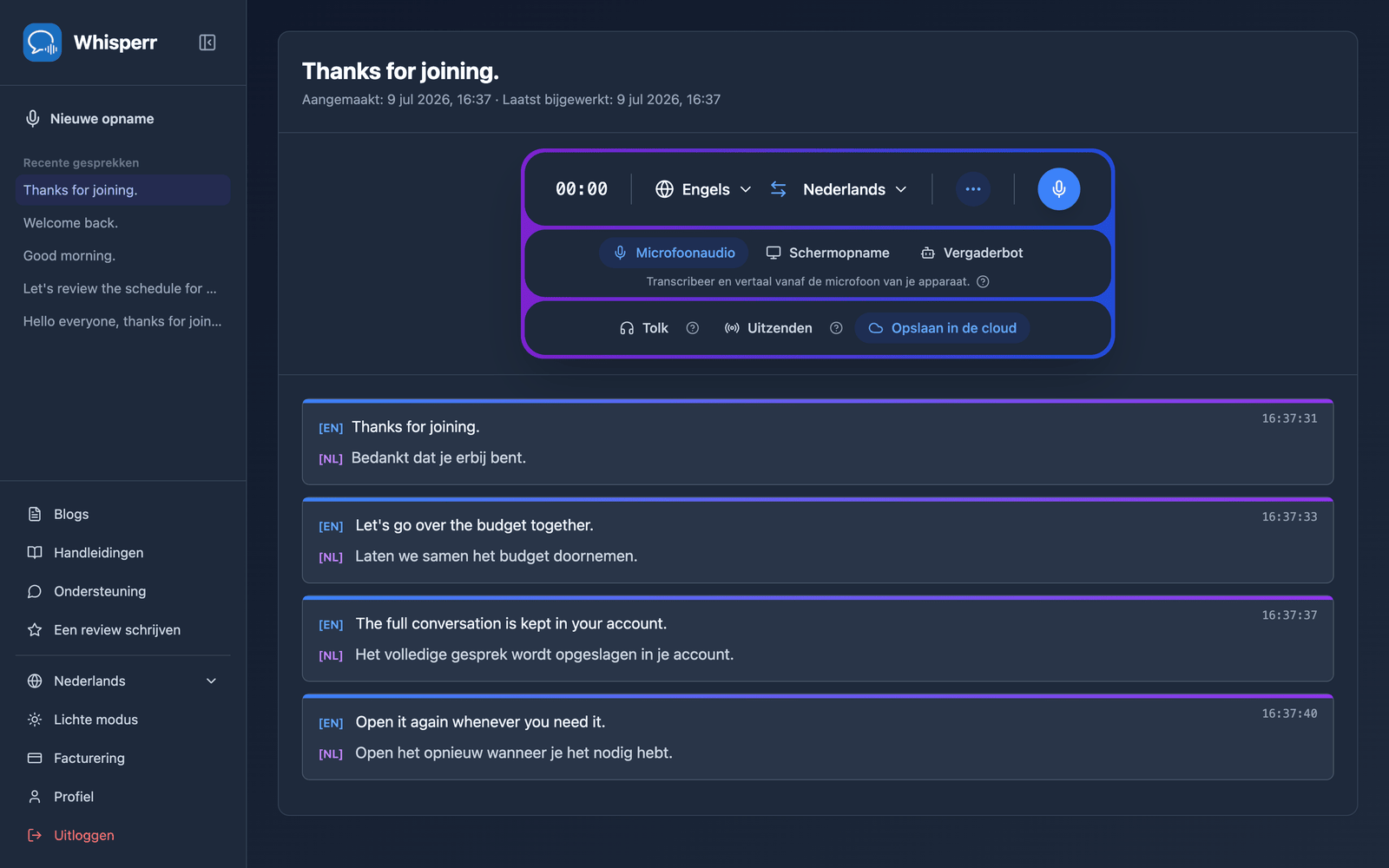
- Klik op een gesprek om het opnieuw te openen — het volledige transcript en de vertalingen staan er precies zoals je ze hebt achtergelaten, op elk apparaat waarop je inlogt
Veelvoorkomende problemen (Web App)
Mijn gesprek verschijnt niet onder Recente gesprekken
Het gesprek verschijnt enkele seconden nadat je op Stoppen hebt geklikt — vernieuw de pagina als het nog niet is verschenen. Zorg er ook voor dat Opslaan in de cloud was ingeschakeld voordat je begon met opnemen; sessies die zijn opgenomen terwijl deze uit stond, worden niet opgeslagen.
Ik kan Opslaan in de cloud niet omschakelen tijdens een opname
Dat is met opzet — de keuze wordt vastgezet zodra de opname start. Klik op Stoppen, wijzig de instelling en start een nieuwe opname.
Ik wil niet dat mijn transcripten worden opgeslagen
Klik op Opslaan in de cloud zodat deze niet meer oplicht voordat je begint met opnemen. Whisperr onthoudt je keuze voor toekomstige opnames.
Werkt het nog steeds niet? Neem contact op met ondersteuning
Gerelateerd
- Opslaan in de Cloud (overzicht) — wat de functie doet en ondersteunde platforms
- Microfoonaudio vastleggen in de Web App — neem op via de microfoon van je apparaat
- Meeting Bot in de Web App — transcribeer Zoom-, Teams- en Google Meet-gesprekken