Spraakstand op Windows
Deze pagina behandelt de Windows-instelling voor Spraakstand. Zie het overzicht van Spraakstand voor uitleg over de werking en gebruikssituaties.
Spraakstand leest elke voltooide vertaling hardop voor via de luidsprekers of koptelefoon van je pc, zodat je kunt luisteren in plaats van (of naast) het scherm te lezen.
Spraakstand gebruiken op Windows
- Download Whisperr voor Windows als je dit nog niet hebt gedaan, en start daarna Whisperr
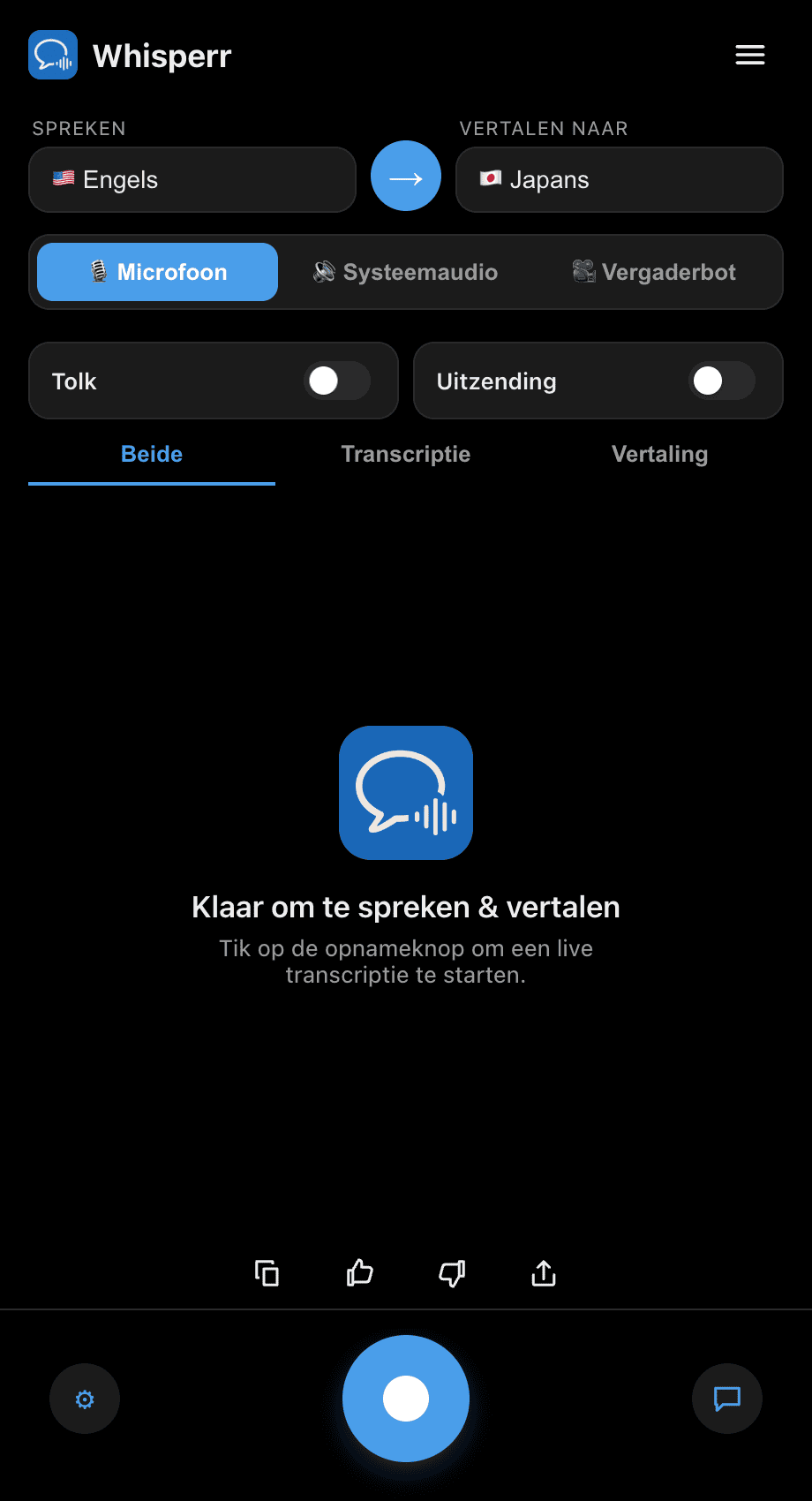
- Stel je Spreektaal (bron) en taal om naar te vertalen (doel) in
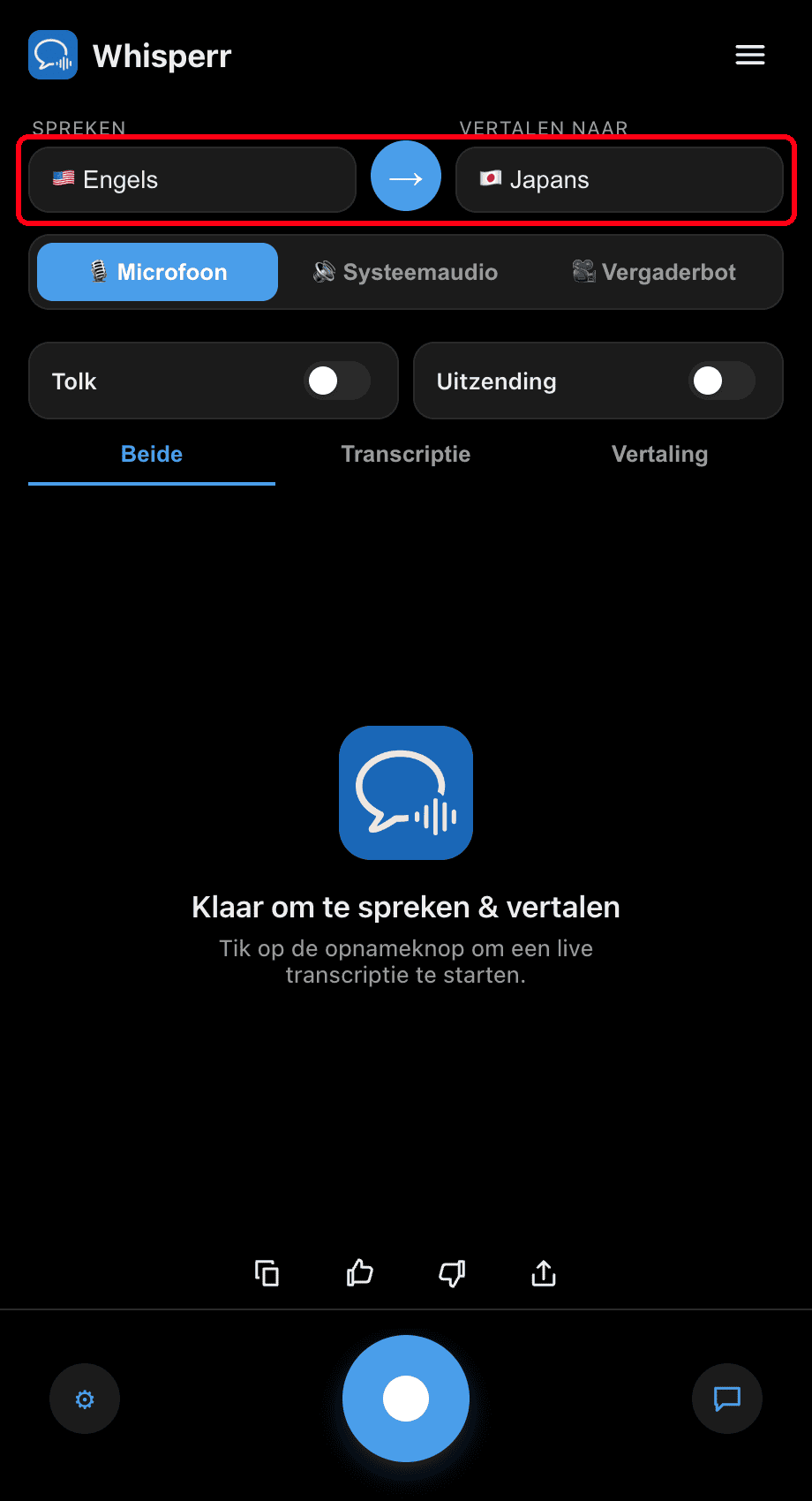
- Zet de Tolk-schakelaar aan — Whisperr leest elke vertaalde regel hardop voor zodra deze verschijnt
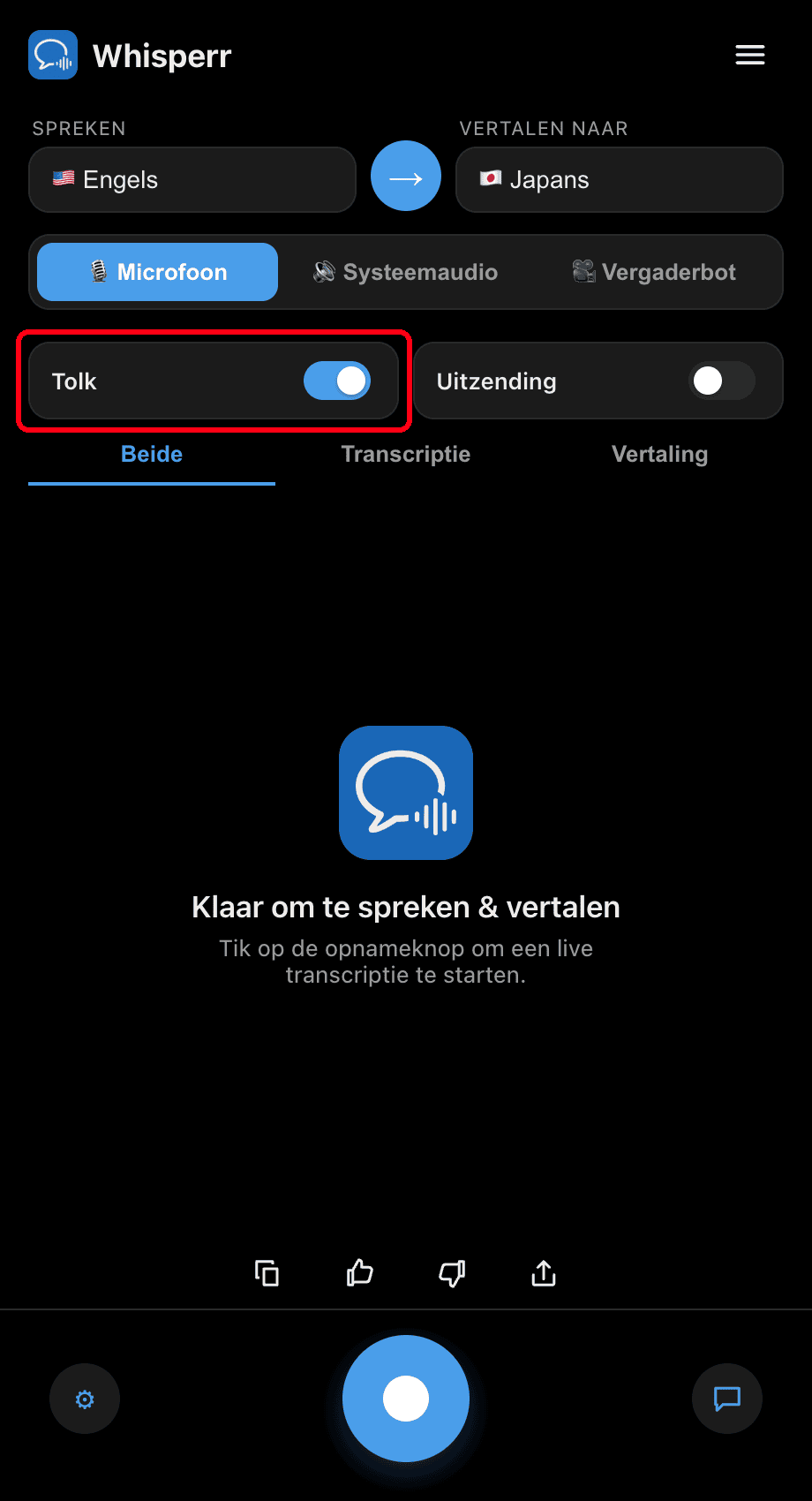
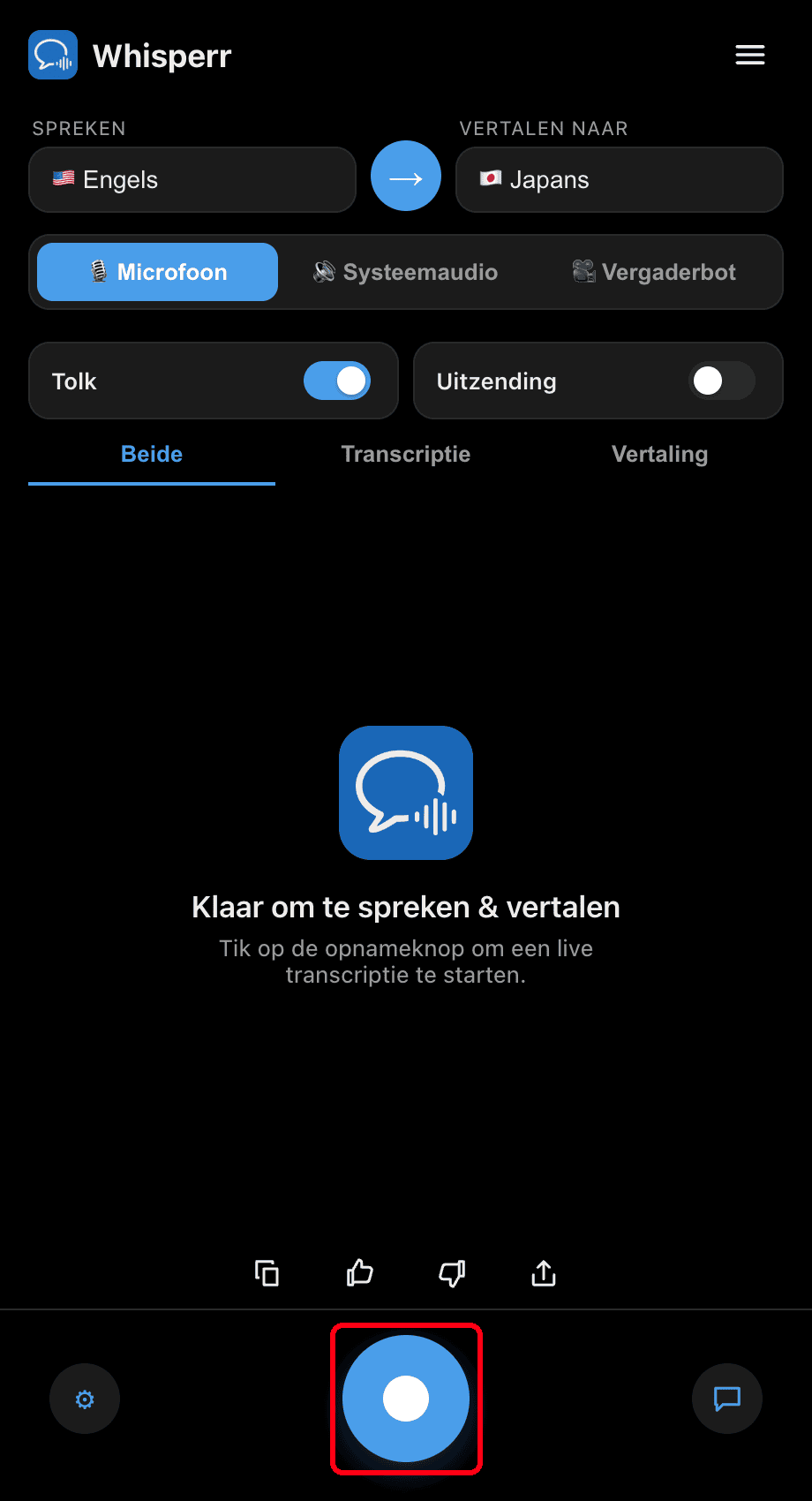
- Klik op de opnameknop — elke voltooide vertaling wordt hardop voorgelezen terwijl de tekst op het scherm blijft
Pas de spreeksnelheid (0,5×–2×) aan in ⚙ Instellingen naar wens. Gebruik een koptelefoon voor privé luisteren en om te voorkomen dat de gesproken uitvoer wordt opgepikt door de microfoon.
Veelvoorkomende problemen (Windows)
Er wordt geen audio uitgesproken
Zorg dat de Tolk-schakelaar aanstaat en dat je pc niet gedempt is.
Echo of feedbacklus
Als de gesproken vertaling van Whisperr wordt opgepikt door de microfoon, gebruik dan een koptelefoon of verlaag het uitvoervolume.
Nog steeds niets
Herstart de app en probeer het opnieuw.
Werkt het nog steeds niet? Neem contact op met ondersteuning
Gerelateerd
- Spraakstand (overzicht) — hoe het werkt, gebruikssituaties en algemene tips
- Op Mac · Op iPhone/iPad · Op Android · In de webapp
- Microfoon Audio-opname op Windows — hoe Whisperr de invoeraudio opneemt
- Zwevende Ondertitels op Windows — ondertitel alle systeemaudio die je hoort