Kringkastingsmodus på Mac og Windows
Denne siden dekker hvordan du kjører en kringkasting som taler fra Whisperr-skrivebordsappen. Mac- og Windows-versjonene deler samme grensesnitt, så trinnene nedenfor er de samme på begge. For hvordan Kringkastingsmodus fungerer og seeropplevelsen, se oversikten over Kringkastingsmodus.
Kringkast som taler
-
Last ned og åpne Whisperr hvis du ikke allerede har gjort det — Whisperr for Mac · Whisperr for Windows
-
Sett Snakker-språket (kilde) og Oversett til-språket (mål) — målet er språket seerne dine lander på

- Behold Mikrofon valgt som lydkilde, slik at Whisperr tar opp stemmen din

- Slå på Broadcast-bryteren blant hurtigmodus-bryterne (du trenger ikke åpne Innstillinger)

- Klikk på opptaksknappen — Whisperr begynner å ta opp lyd og et Direkte delelenke-banner vises


- Klikk på Kopier lenke og del den med seerne dine — de åpner den i en hvilken som helst nettleser for å følge din direkte transkripsjon og oversettelse
Rommet forblir aktivt så lenge du tar opp. Klikk på opptaksknappen igjen for å stoppe.
Det seerne dine ser
Alle som åpner romlenken, får denne siden i nettleseren — ingen app, ingen konto, ingen registrering. Hver linje med transkripsjon og oversettelse dukker opp mens du snakker.
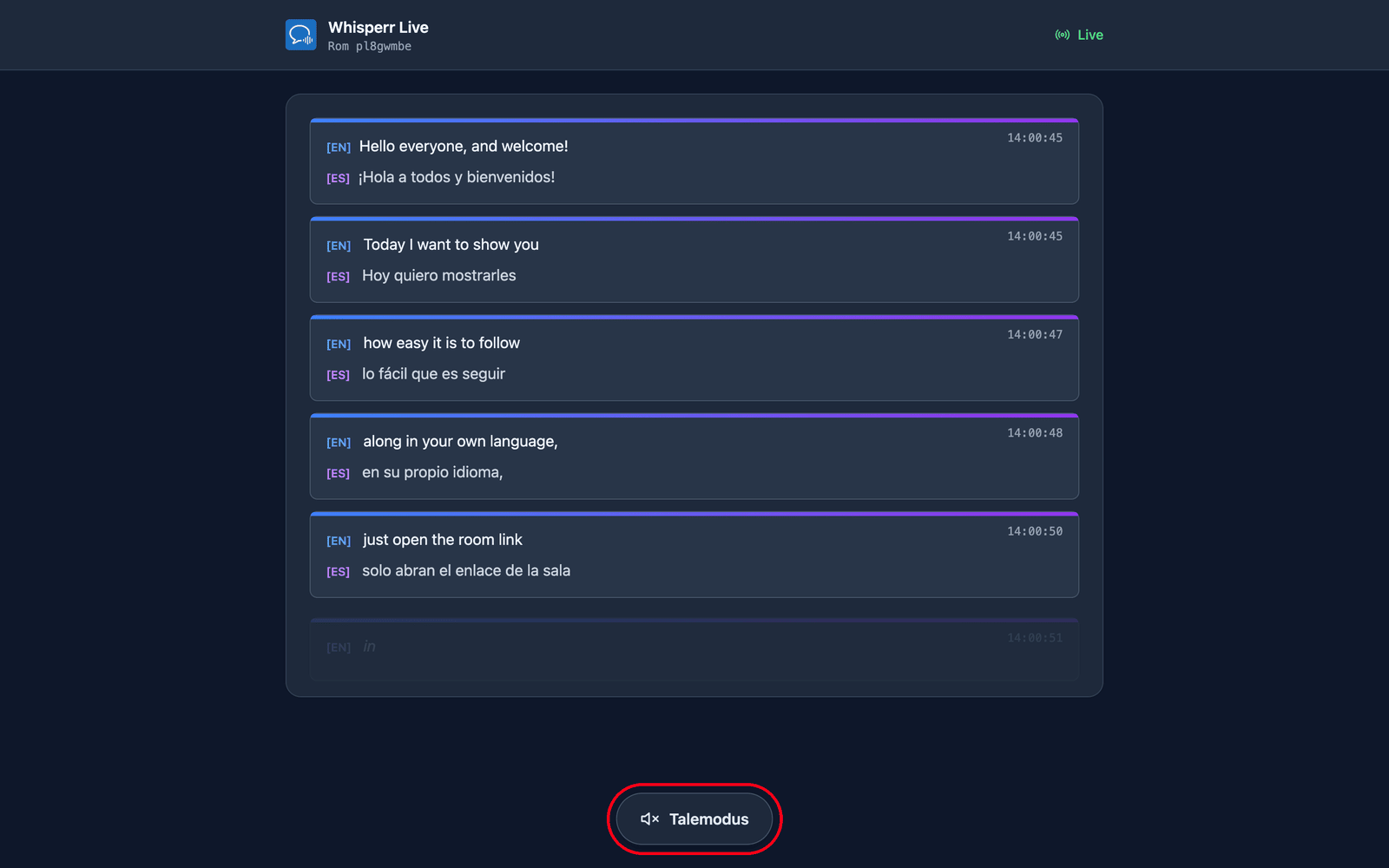
De velger sitt eget språk. Du angir et standard målspråk når du oppretter rommet, og kan legge til opptil 5 til som seerne kan bytte mellom (totalt 6 språk per rom) via menyen Oversettelsesspråk øverst på siden. Språk som rommet ditt allerede sender, vises først med en grønn prikk og bytter over på din neste linje; et nytt språk (hvis rommet ikke har nådd grensen ennå) genereres på forespørsel, så de vil kort se Forbereder språket ditt…. Ett rom og én lenke dekker dermed et publikum på opptil 6 språk — opprett kun et eget rom hvis du trenger mer enn 6 språk, eller vil ha et helt separat publikum/lenke.
De kan lytte i stedet for å lese. Å trykke på Talemodus nederst på siden gjør knappen blå og viser talekontrollene øverst, og Whisperr leser opp hver oversettelse på sin egen enhet så snart den er ferdig — på det språket de har valgt.
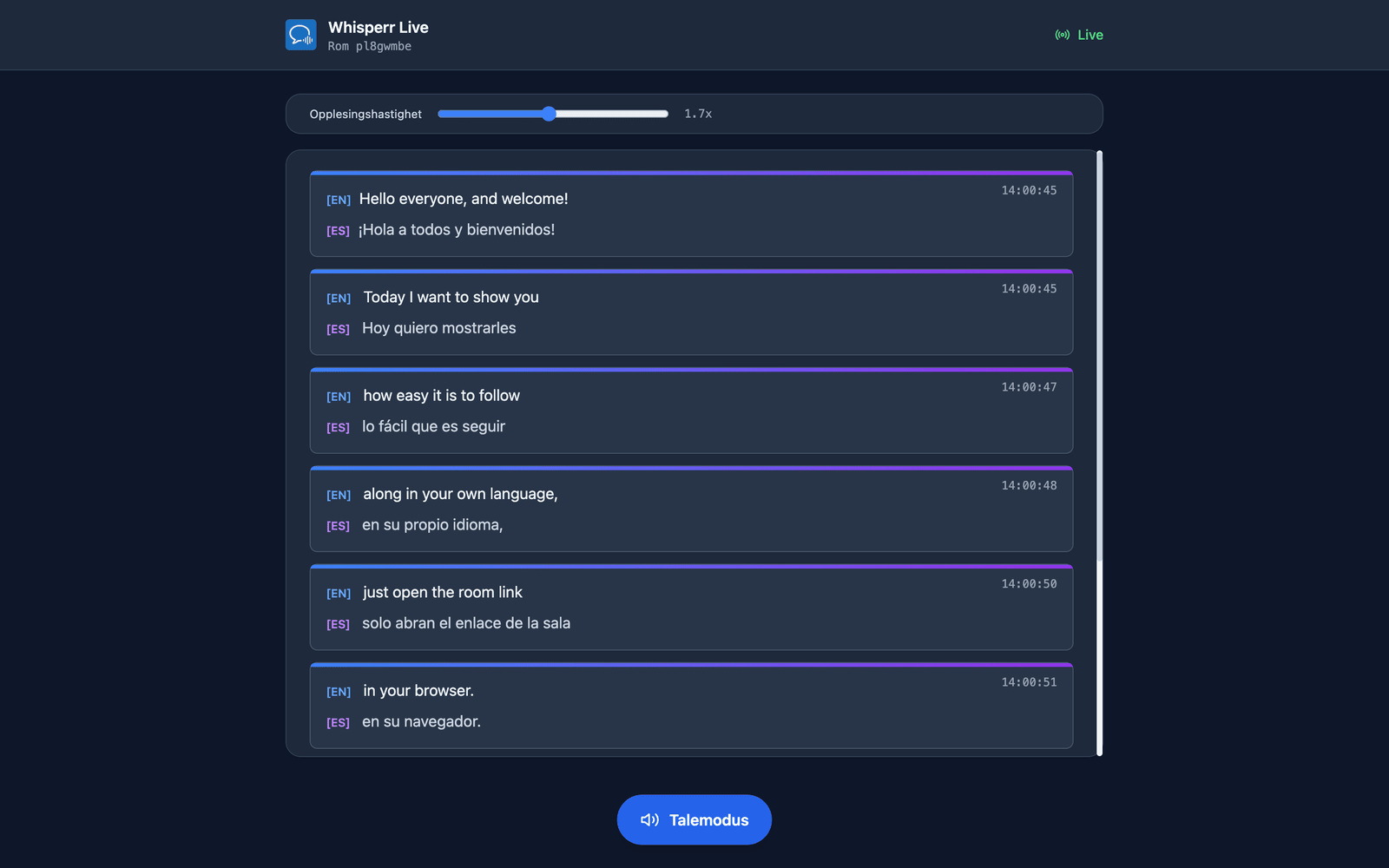
De velger stemme og tempo. Stemme står som standard på Automatisk, som tilpasser opplesningsstemmen til den som faktisk snakker — nyttig når du tar spørsmål fra salen. Mannlig og Kvinnelig låser i stedet til én fast forteller. Opplesingshastighet går fra 0,5x til 3,0x og er som standard 1,7x, raskt nok til å holde lyden nær sanntid.
Talemodus er av fra start for alle — det første trykket er samtidig handlingen nettlesere krever før de spiller av lyd. Hver av disse innstillingene er per seer, så en del av publikummet kan lytte på spansk mens resten leser på hindi. Mer om det i seeropplevelsen.
Vanlige problemer
Det vises ikke noe delelenke-banner
Direkte delelenke-banneret vises bare mens du tar opp med Broadcast-bryteren på. Slå på Broadcast før du starter opptaket.
Seere hører eller ser ingen oppdateringer
Sørg for at du fortsatt tar opp — rommet er bare live under et aktivt opptak. Mikrofonlyden din strømmes ikke til seerne: de følger teksten (transkripsjon + oversettelse), og hvis de vil høre den, trykker de på Talemodus på romsiden, og nettleseren deres leser opp oversettelsen.
Tar opp feil lyd
For å presentere din egen stemme, behold Mikrofon-kilden valgt. Bytter du til Systemlyd, kringkaster Whisperr i stedet det datamaskinen din spiller av.
Feil oversettelsesspråk for seerne
Oversett til-språket du valgte, er bare standarden. Seere kan åpne menyen Oversettelsesspråk øverst på romsiden og bytte selv, så det er ikke nødvendig å starte et foredrag på nytt for én persons skyld.
Fungerer det fortsatt ikke? Kontakt support
Relatert
- Kringkastingsmodus (oversikt) — hvordan det fungerer, støttede plattformer og seeropplevelsen
- På iPhone, iPad og Android — presenter en kringkasting fra telefonen eller nettbrettet ditt
- I nettappen — det eneste stedet som kan vise en QR-kode for rommet ditt
- Vanlige spørsmål om Kringkastingsmodus — vanlige spørsmål om rom, lenker og seere