Kringkastingsmodus i nettappen
Denne siden dekker hvordan du kjører en kringkasting som taler fra nettappen. For hvordan Kringkastingsmodus fungerer og seeropplevelsen, se oversikten over Kringkastingsmodus.
Kringkast som taler (nettapp)
- Gå til whisperr.co/app
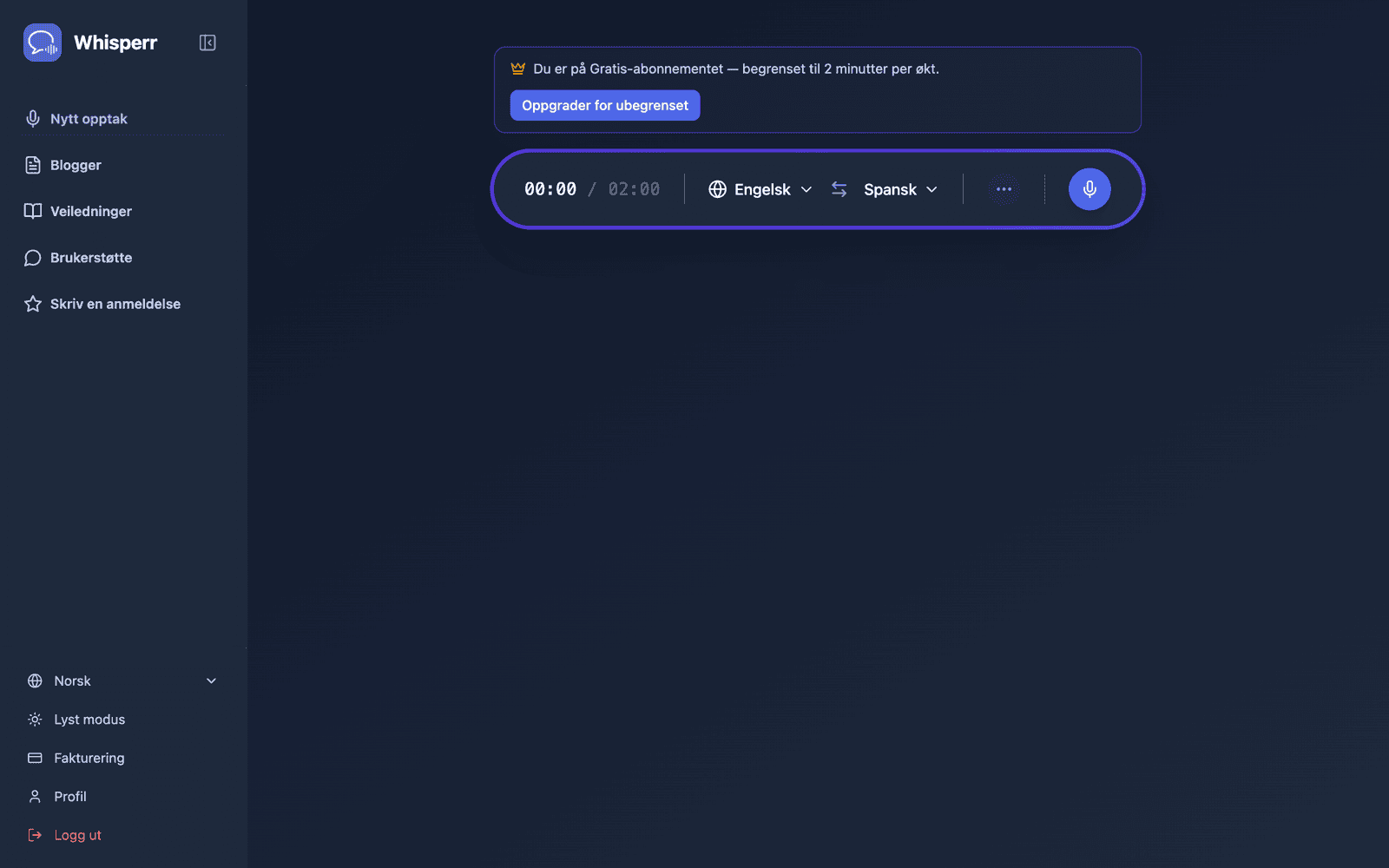
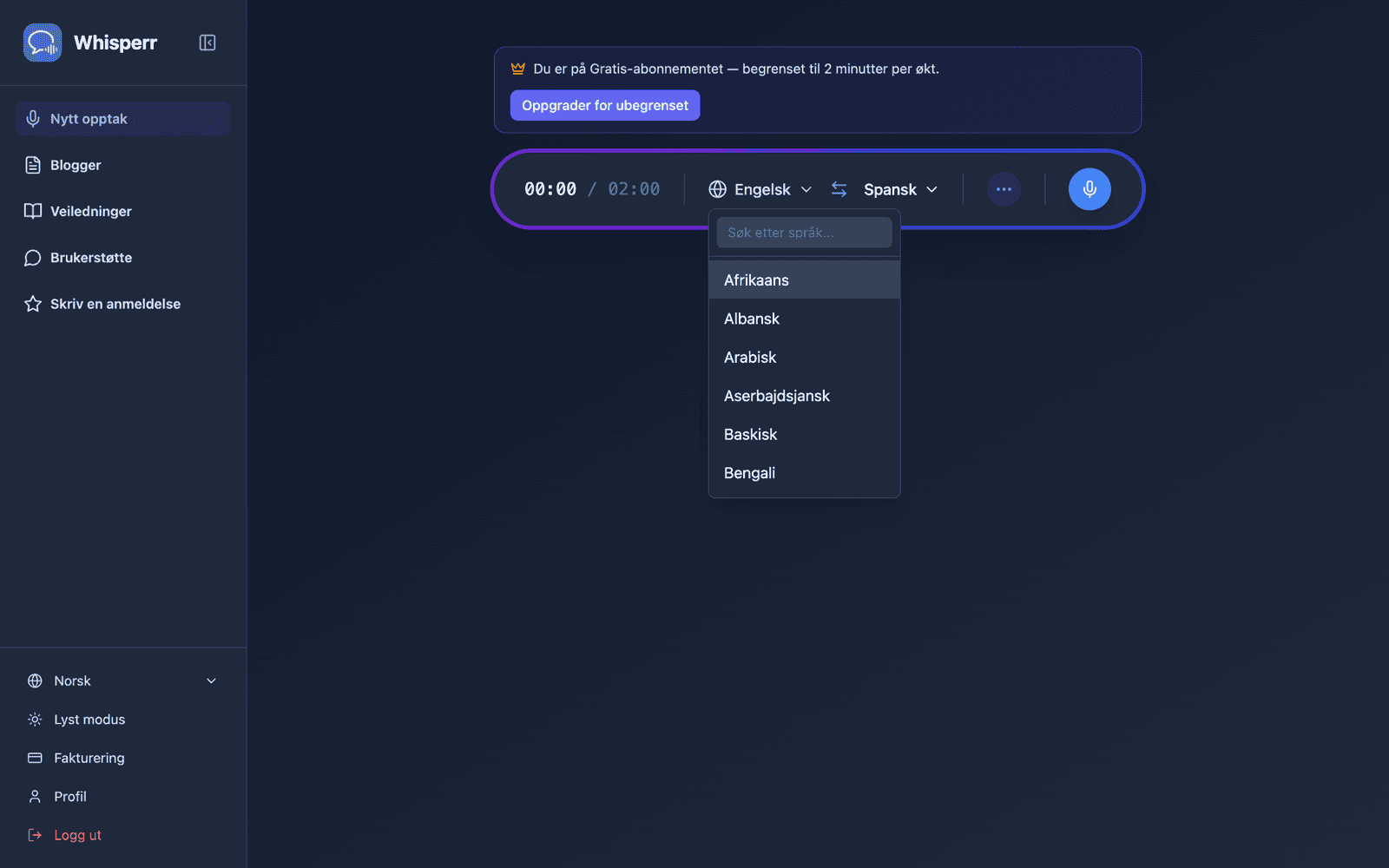
- Velg kildespråk (språket du skal snakke) og målspråk (språket seerne vil lese)
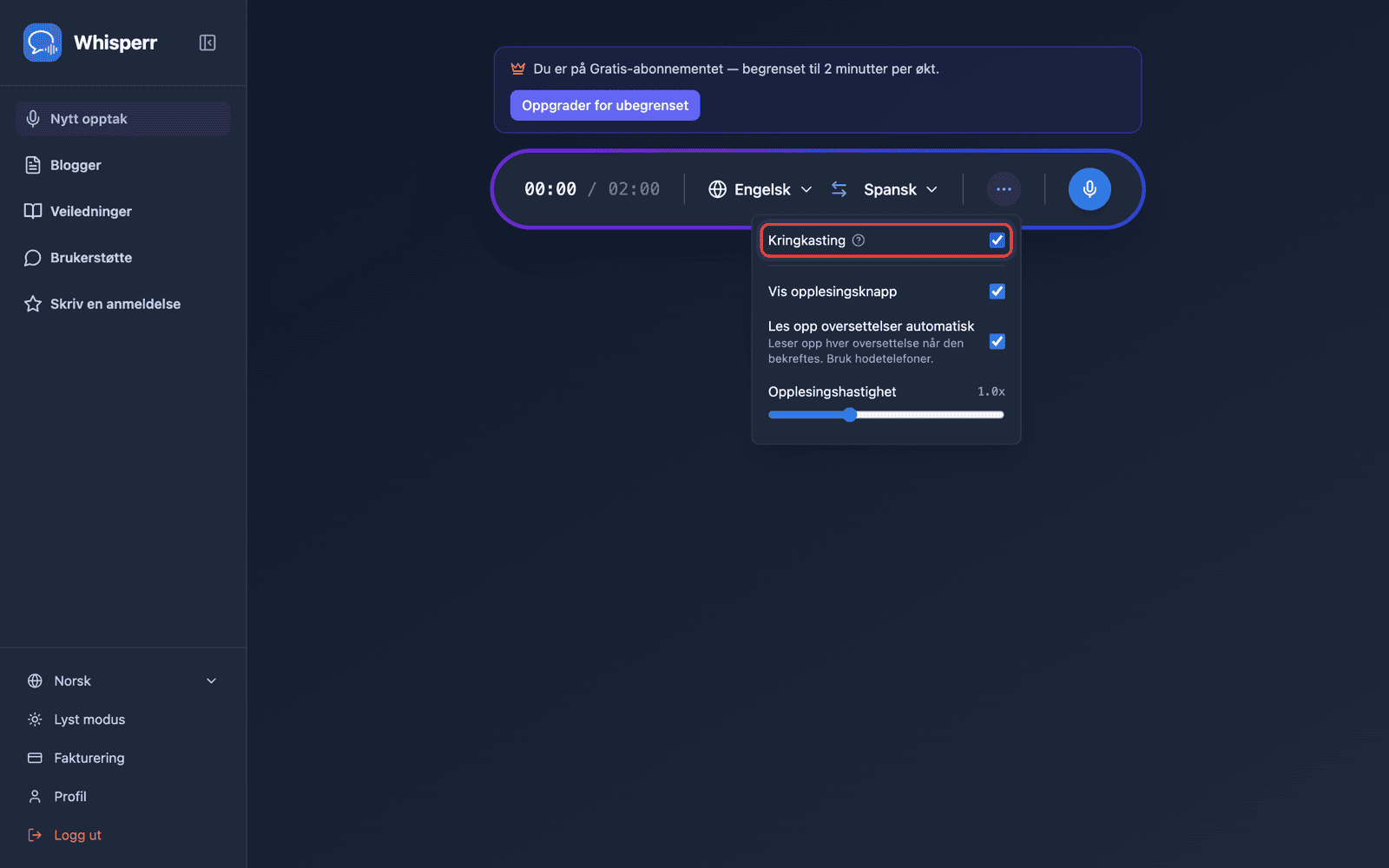
- Åpne alternativmenyen ••• i opptakslinjen og slå på Del lenke (i tidligere versjoner het denne bryteren Kringkasting)
- Klikk på Ta opp — Whisperr begynner å ta opp lyd gjennom enhetens mikrofon, og en delbar rom-URL vises i samme visning
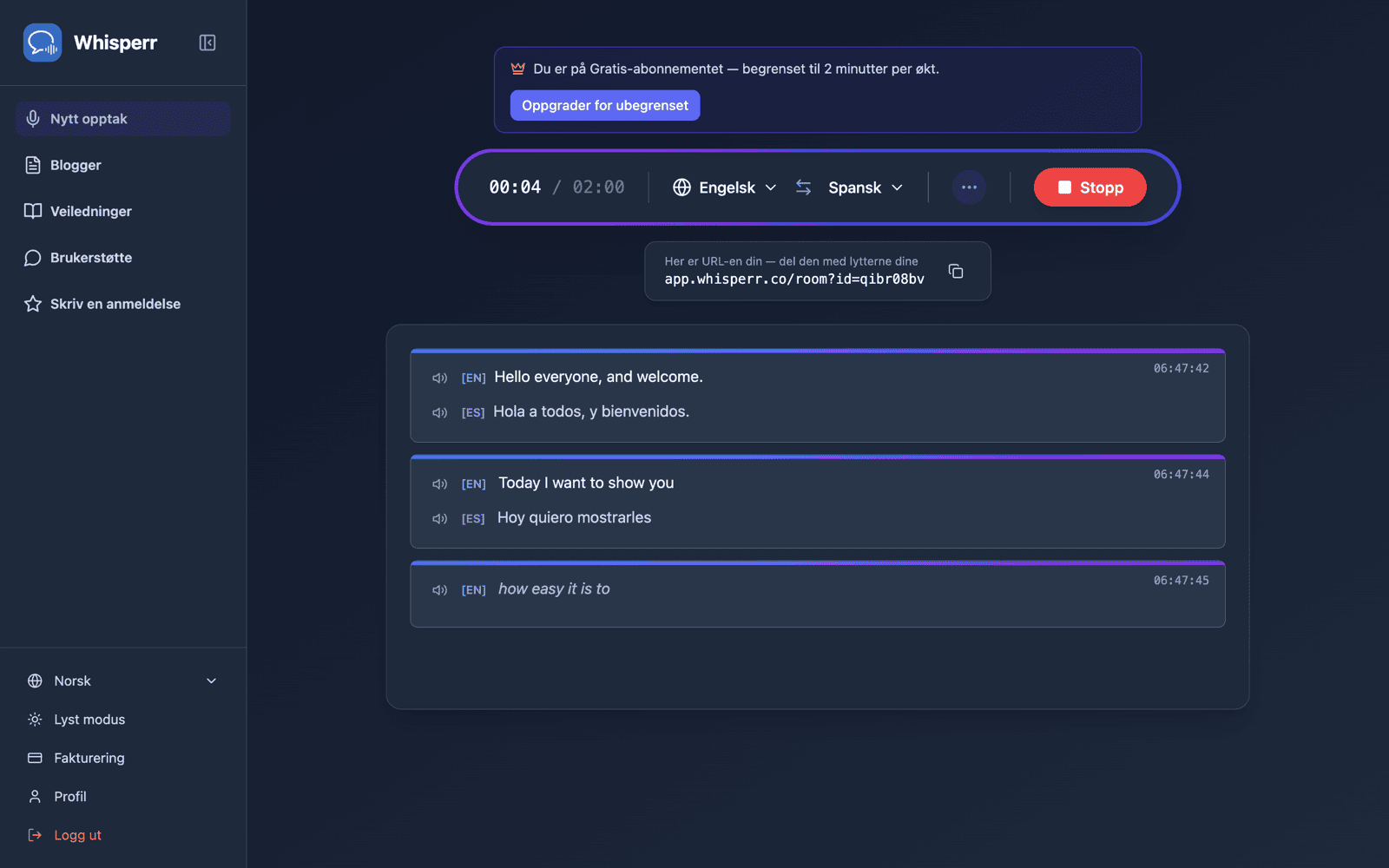
- Del rommet — klikk på kopier-knappen ved siden av URL-en, eller QR-kode-knappen ved siden av den hvis publikummet er foran deg
Rommet forblir aktivt så lenge du tar opp. Avslutt økten ved å klikke på Stopp.
Del rommet med QR-kode
Delepillen under opptakslinjen har to knapper ved siden av rom-URL-en: kopier, og en QR-kode-knapp. QR-koden representerer den samme whisperr.co/app/room?id=…-lenken, slik at et publikum med telefoner kan rette et kamera mot skjermen din i stedet for å skrive inn en rom-id på nytt.
Klikk på den, og et Skann for å lytte-panel åpner seg med koden og URL-en skrevet ut under. Last ned PNG lagrer koden i utskriftsoppløsning (1024px eller større) — stor nok til å legge på et tittelbilde, skrive ut som en plakat til døren, eller dele ut på papir.
QR-kode-knappen vises bare mens du tar opp med Broadcast på. Romlenken din tilhører derimot kontoen din, ikke det enkelte opptaket — nettappen gir deg den samme stabile lenken hver gang du kringkaster, slik at en kode du skriver ut én gang, fortsetter å fungere for hvert senere foredrag du holder. Dette er foreløpig en funksjon kun i nettappen: på iPhone/iPad, Android, Mac og Windows får hver kringkasting fortsatt en ny, engangs rom-lenke som slutter å fungere når du stopper det opptaket — se Kringkastingsmodus: Støttede plattformer. For å forberede et lysbilde eller et ark på forhånd, start en kort testkringkasting, last ned PNG-en, og stopp; koden vil fremdeles være gyldig på selve dagen.
Fanene Room og OBS på delepillen er separate: Room er lenken til publikummet ditt, OBS er en gjennomsiktig undertekst-URL du kan legge til som en nettleserkilde i OBS eller Streamlabs. Den stabile, kontoknyttede lenken som er beskrevet ovenfor, gjelder bare for Room-fanen — OBS-URL-en er knyttet til det enkelte opptaket og endrer seg hver gang du starter et nytt, så oppdater nettleserkilde-URL-en etter hver nye kringkasting i stedet for å gjenbruke en gammel.
Det seerne dine ser
Alle som åpner romlenken, får denne siden i nettleseren — ingen app, ingen konto, ingen registrering. Hver linje med transkripsjon og oversettelse dukker opp mens du snakker.
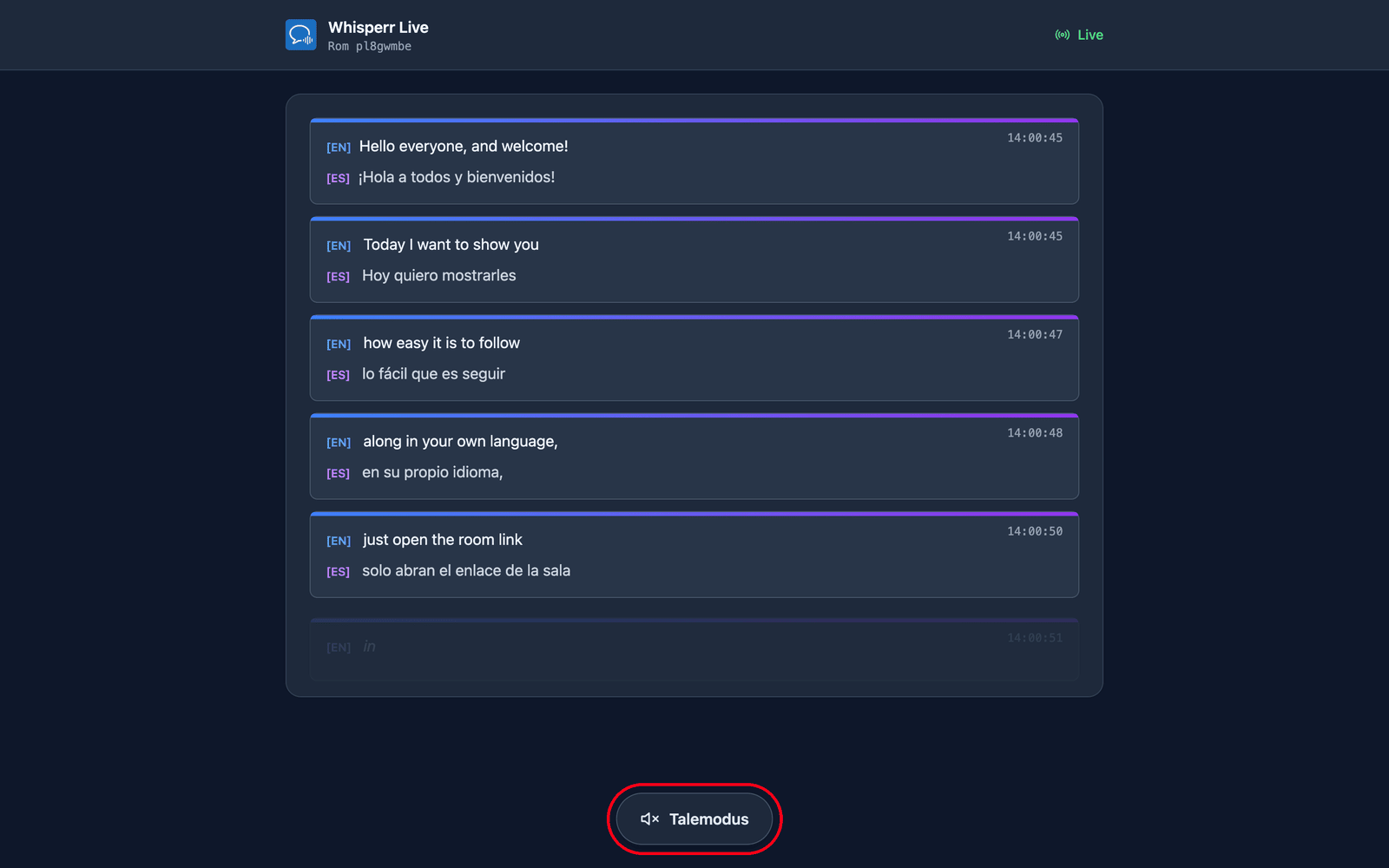
De velger sitt eget språk. Du angir et standard målspråk når du oppretter rommet, og kan legge til opptil 5 til som seerne kan bytte mellom (totalt 6 språk per rom) via menyen Oversettelsesspråk øverst på siden. Språk som rommet ditt allerede sender, vises først med en grønn prikk og bytter over på din neste linje; et nytt språk (hvis rommet ikke har nådd grensen ennå) genereres på forespørsel, så de vil kort se Forbereder språket ditt…. Ett rom og én lenke dekker dermed et publikum på opptil 6 språk — opprett kun et eget rom hvis du trenger mer enn 6 språk, eller vil ha et helt separat publikum/lenke.
De kan lytte i stedet for å lese. Å trykke på Talemodus nederst på siden gjør knappen blå og viser talekontrollene øverst, og Whisperr leser opp hver oversettelse på sin egen enhet så snart den er ferdig — på det språket de har valgt.
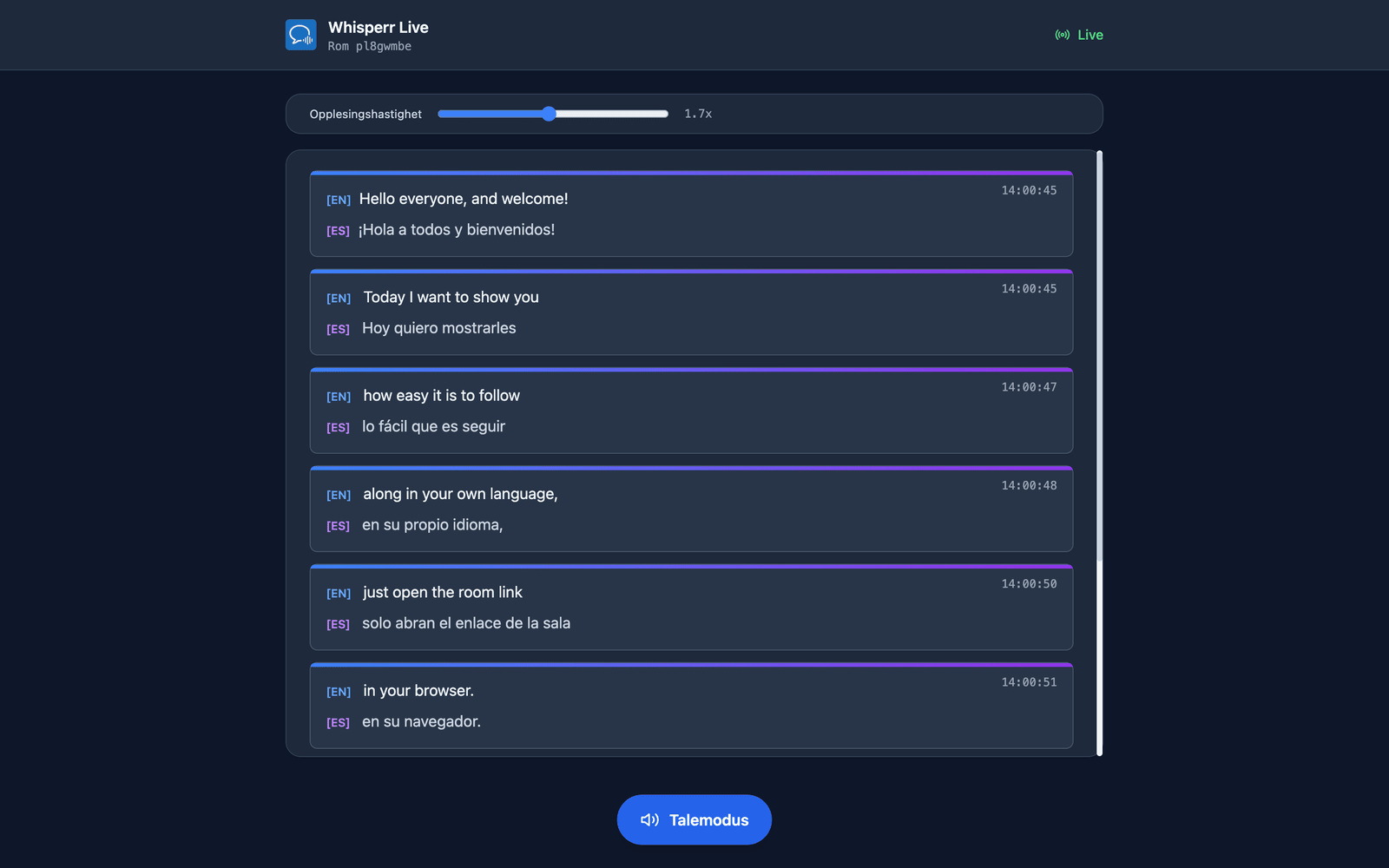
De velger stemme og tempo. Stemme står som standard på Automatisk, som tilpasser opplesningsstemmen til den som faktisk snakker — nyttig når du tar spørsmål fra salen. Mannlig og Kvinnelig låser i stedet til én fast forteller. Opplesingshastighet går fra 0,5x til 3,0x og er som standard 1,7x, raskt nok til å holde lyden nær sanntid.
Talemodus er av fra start for alle — det første trykket er samtidig handlingen nettlesere krever før de spiller av lyd. Hver av disse innstillingene er per seer, så en del av publikummet kan lytte på spansk mens resten leser på hindi. Mer om det i seeropplevelsen.
Relatert
- Kringkastingsmodus (oversikt) — hvordan det fungerer, støttede plattformer og seeropplevelsen
- På iPhone/iPad — presenter en kringkasting fra iPhonen eller iPaden din
- Vanlige spørsmål om Kringkastingsmodus — vanlige spørsmål om rom, lenker og seere