Flytende undertekster på Mac
Denne siden dekker Mac-oppsettet for flytende undertekster. For informasjon om hvordan det fungerer og støttede plattformer, se oversikten over flytende undertekster.
På Mac kjører Whisperr i sitt eget vindu og fanger opp systemlyd — alt du hører fra en video, en samtale eller en annen app — slik at direkte undertekster vises ved siden av innholdet ditt i sanntid. Hold Whisperr-vinduet synlig ved siden av det du ser på (for eksempel festet til én side av skjermen).
Slik bruker du flytende undertekster på Mac
- Last ned Whisperr for Mac (en
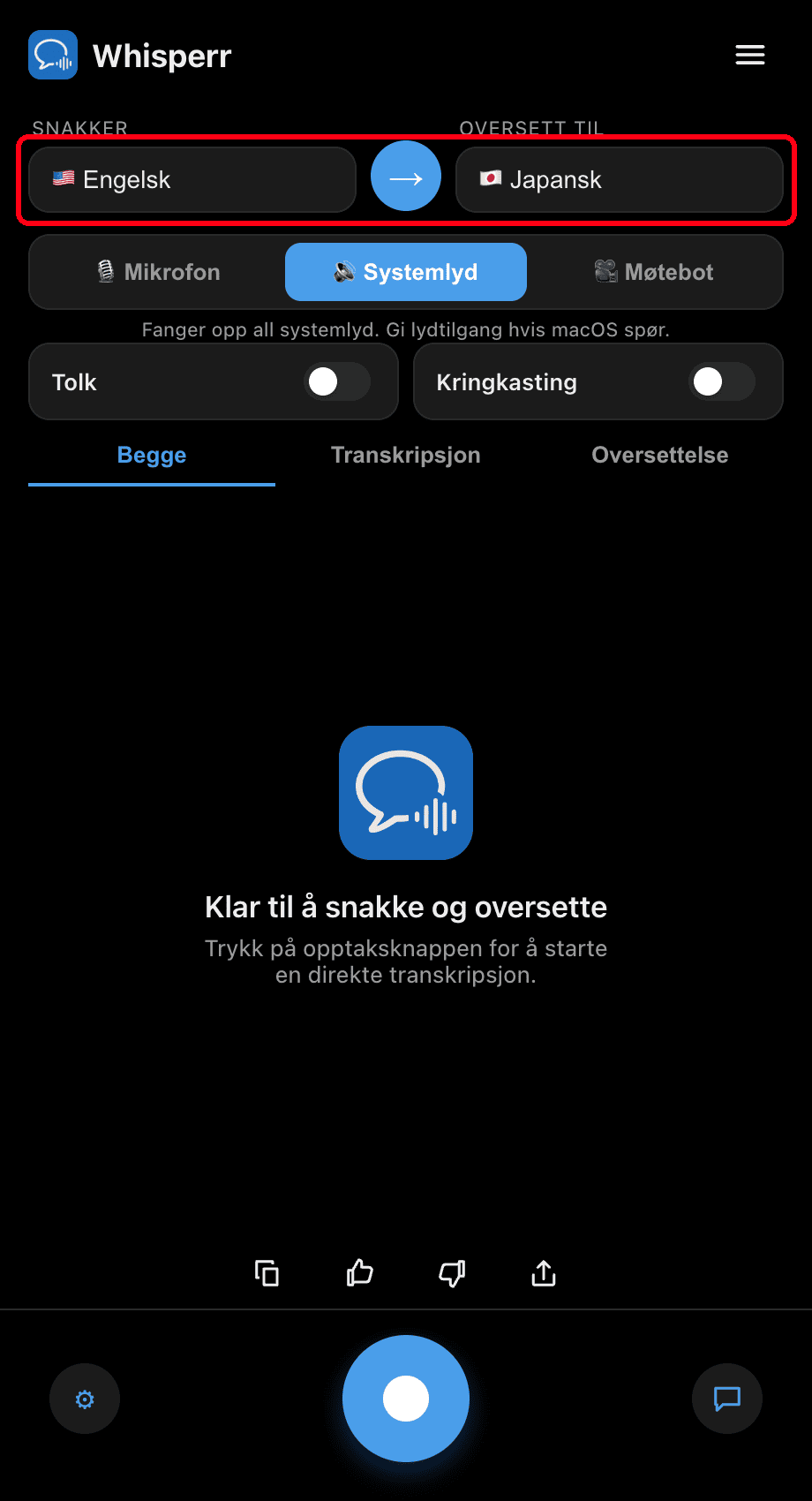
.dmg-fil for Apple Silicon), åpne den nedlastede filen, og dra Whisperr inn i Programmer-mappen - Start Whisperr og angi språkene dine: velg språket du hører under Snakker, og språket du vil oversette til
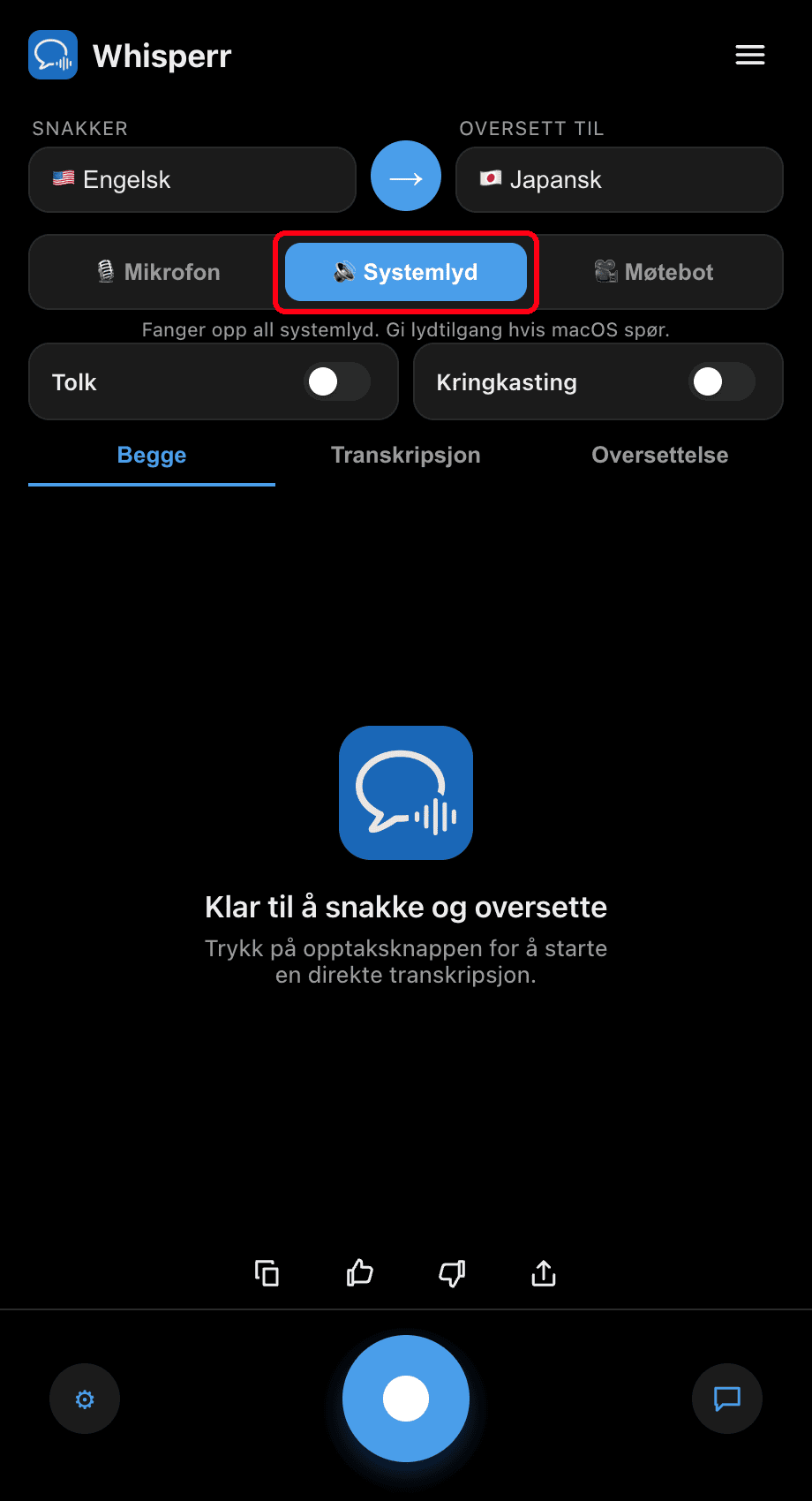
- Bytt kildevelgeren til 🔊 Systemlyd — når macOS spør, gi tilgang til lyd
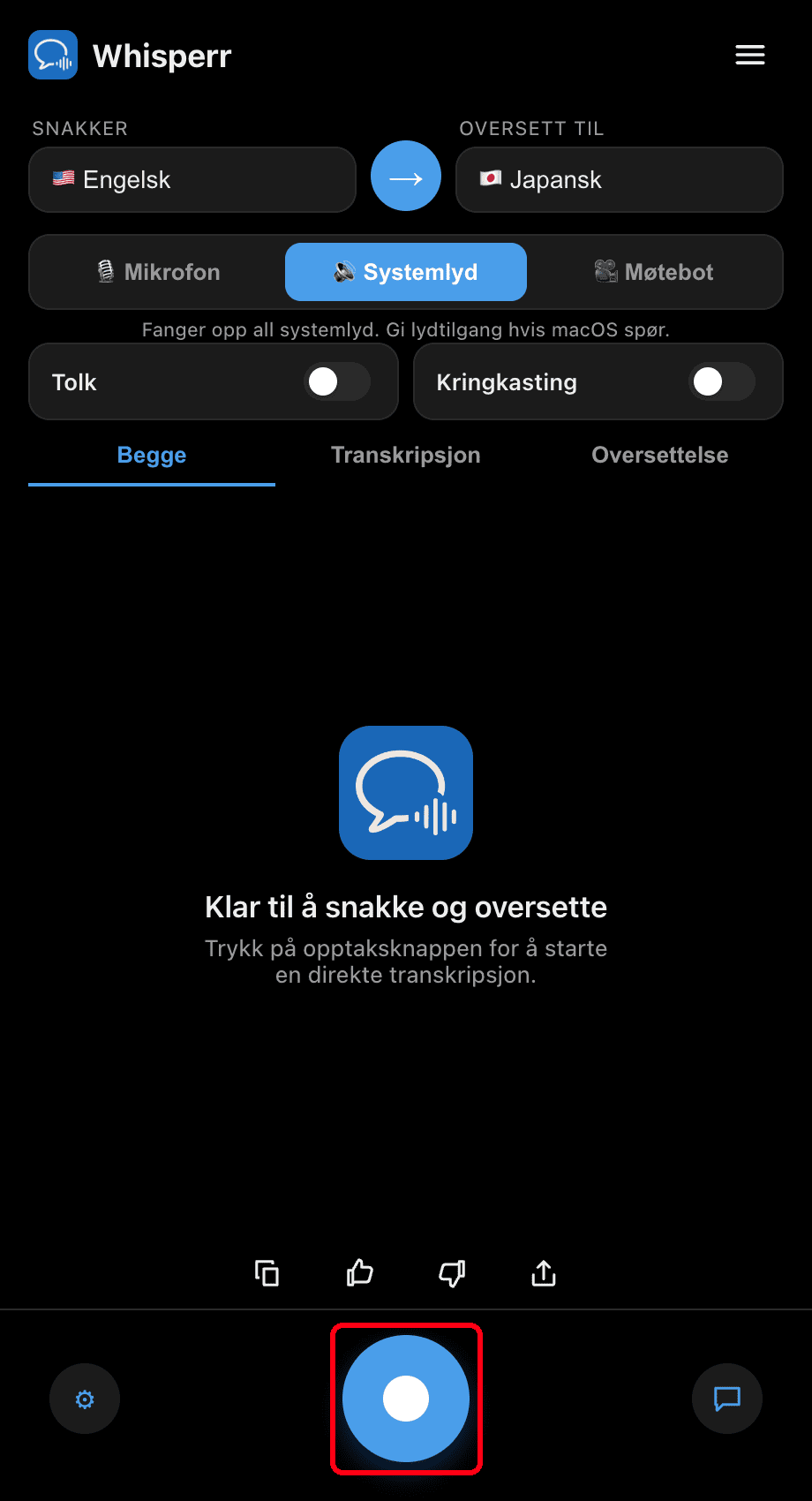
- Klikk på den runde opptaksknappen — Whisperr transkriberer alt som spilles av på Mac-en din og viser oversettelsen direkte
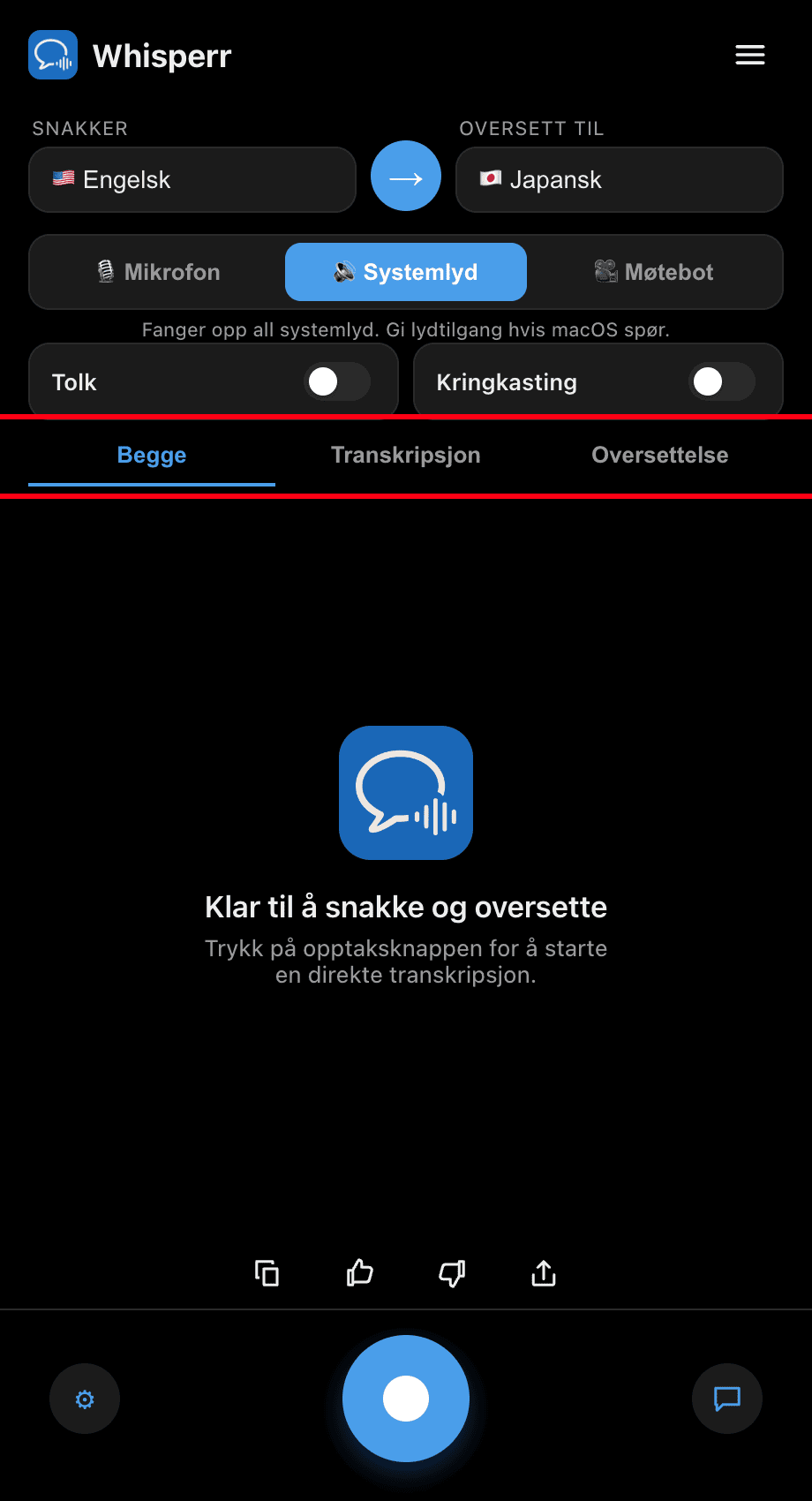
- Spill av videoen din eller bli med i samtalen, og hold Whisperr-vinduet ved siden av den — undertekstene oppdateres i sanntid mens lyden spilles av. Bruk fanene Begge / Transkripsjon / Oversettelse for å velge hva som vises

Vanlige problemer (Mac)
Ingen lyd fanges opp
Whisperr trenger tilgang til lydopptak for å høre systemlyden din. Hvis ingenting transkriberes:
- Åpne Systeminnstillinger
- Gå til Personvern og sikkerhet > Skjerm- og systemlydopptak (eller tilgangsforespørselen som vises første gang du starter appen)
- Slå på Whisperr, og start deretter appen på nytt
Mikrofon er valgt i stedet for Systemlyd
For å tekste det du hører (ikke det du sier), sørg for at kildevelgeren viser 🔊 Systemlyd, ikke 🎙️ Mikrofon.
Undertekstene er tomme mens lyd spilles av
Bekreft at lyden faktisk spilles gjennom Mac-ens utgang under Systeminnstillinger > Lyd > Utdata, og at appen eller fanen ikke er dempet.
Fortsatt ingenting
Start appen på nytt og prøv igjen.
Fungerer det fortsatt ikke? Kontakt støtte
Relatert
- Flytende undertekster (oversikt) — hvordan det fungerer, støttede plattformer og generelle tips
- På Windows · På iPhone/iPad · På Android · I nettappen
- Mikrofonopptak på Mac — transkriber din egen stemme eller en ekstern høyttaler i stedet
- Nettmøter — bruk undertekster under videosamtaler