Møtebot i nettappen
Denne siden dekker hvordan du sender Whisperr-møteboten til en samtale fra Whisperr-nettappen — ingen nedlasting nødvendig. For informasjon om hvordan møteboten fungerer, se oversikten over møteboten.
Møteboten er ikke tilgjengelig i gratisplanen. Oppgrader i appen (Oppgrader / Fakturering) for å sende boten til en samtale.
Slik bruker du møteboten i nettappen
- Gå til app.whisperr.co og logg inn
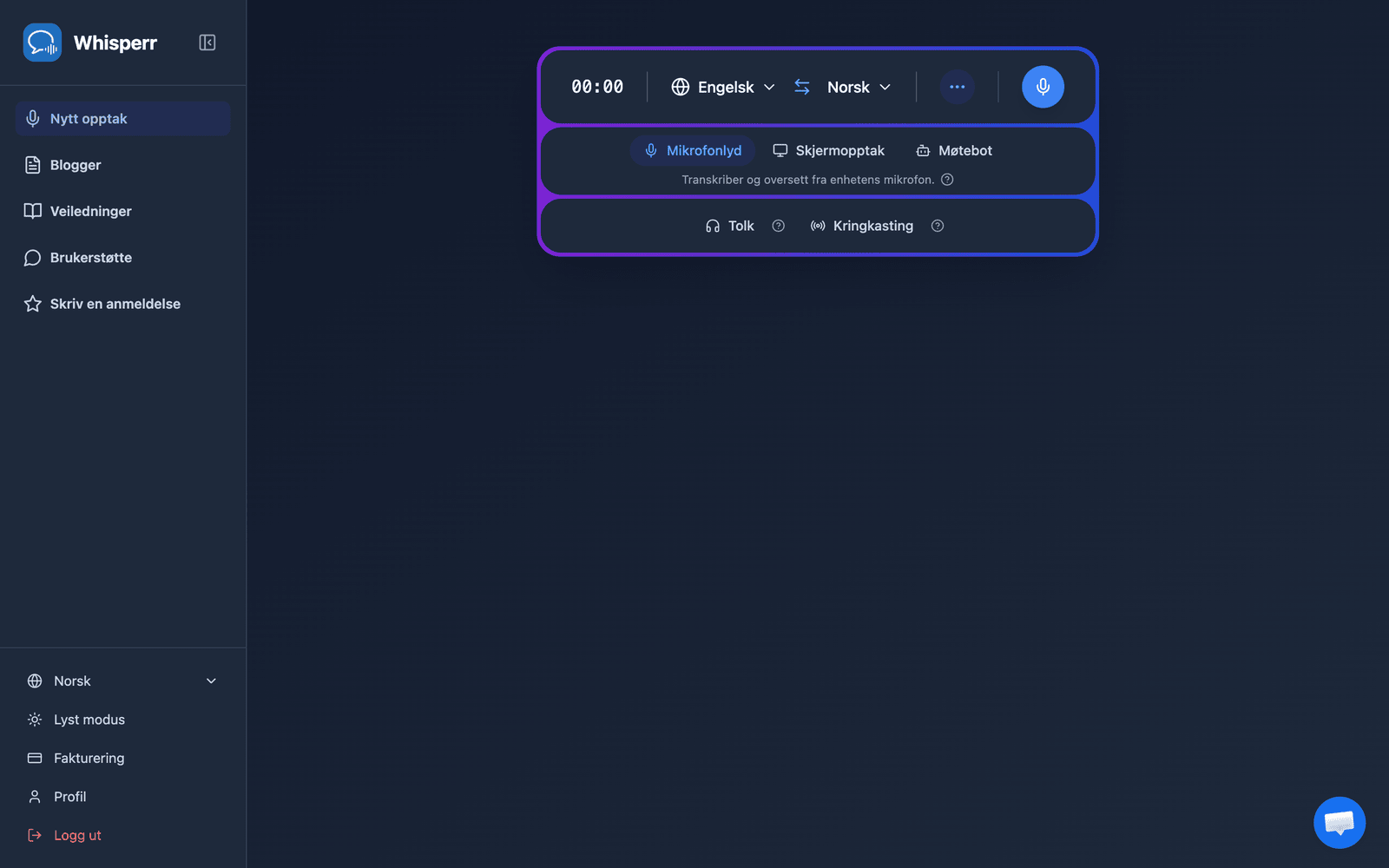
- Klikk på Møtebot i kildevelgeren under opptakslinjen
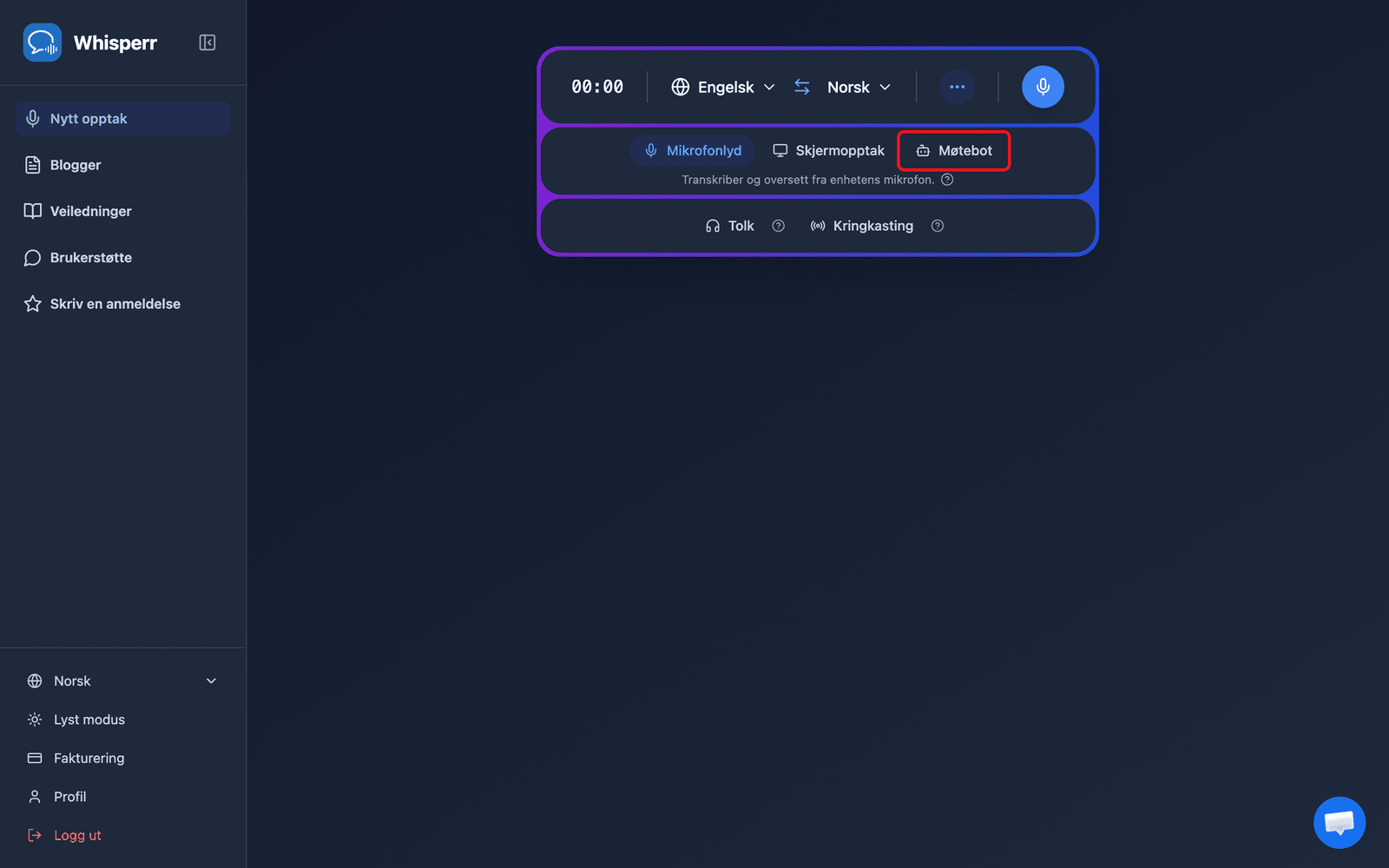
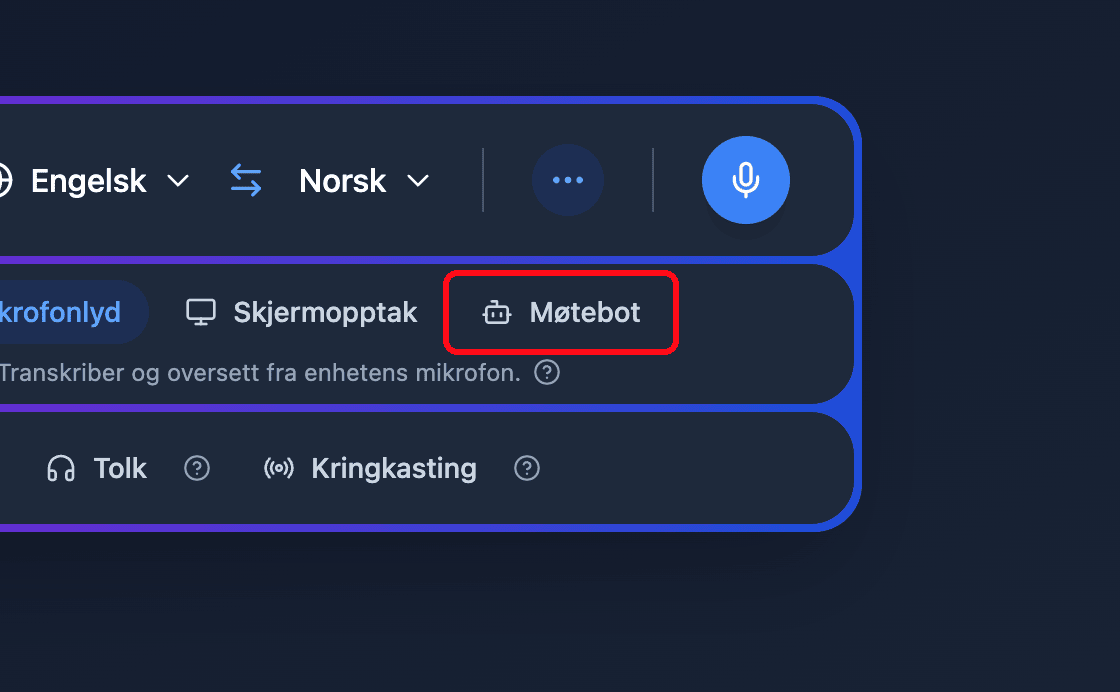
- Lim inn møtelenken (Zoom, Teams eller Google Meet) i feltet Lim inn Zoom-, Teams- eller Google Meet-lenke — Whisperr oppdager plattformen automatisk
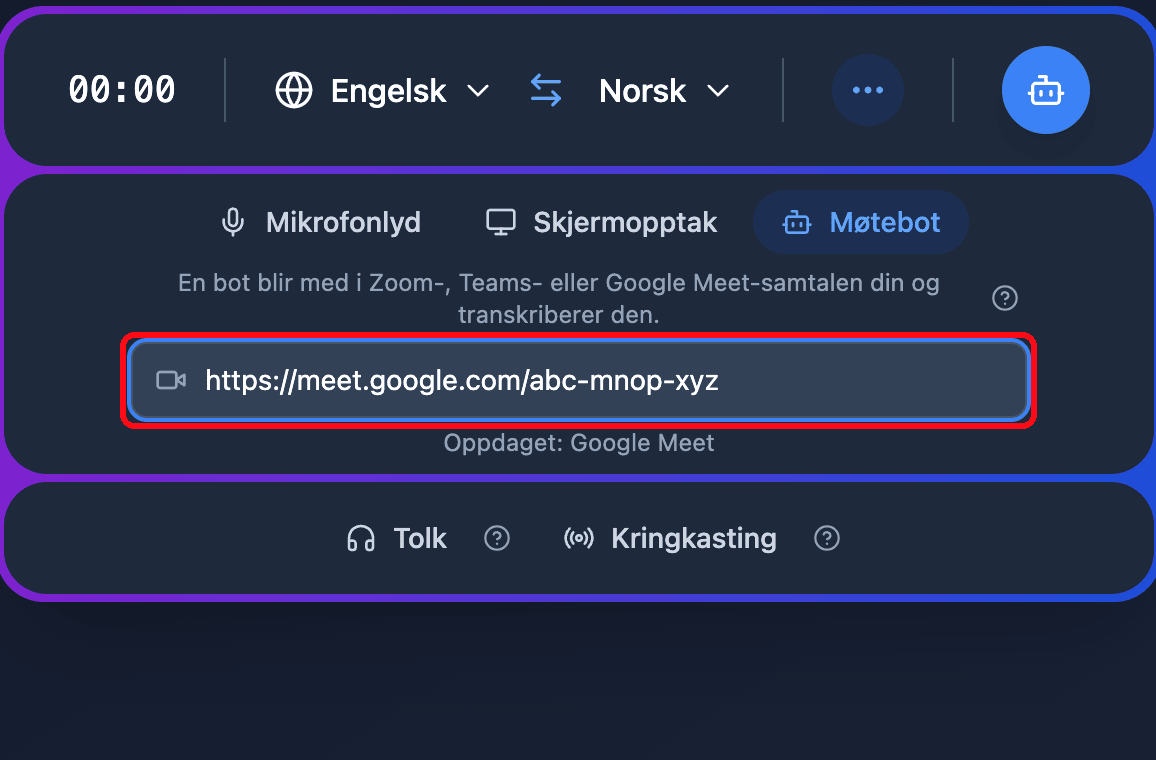
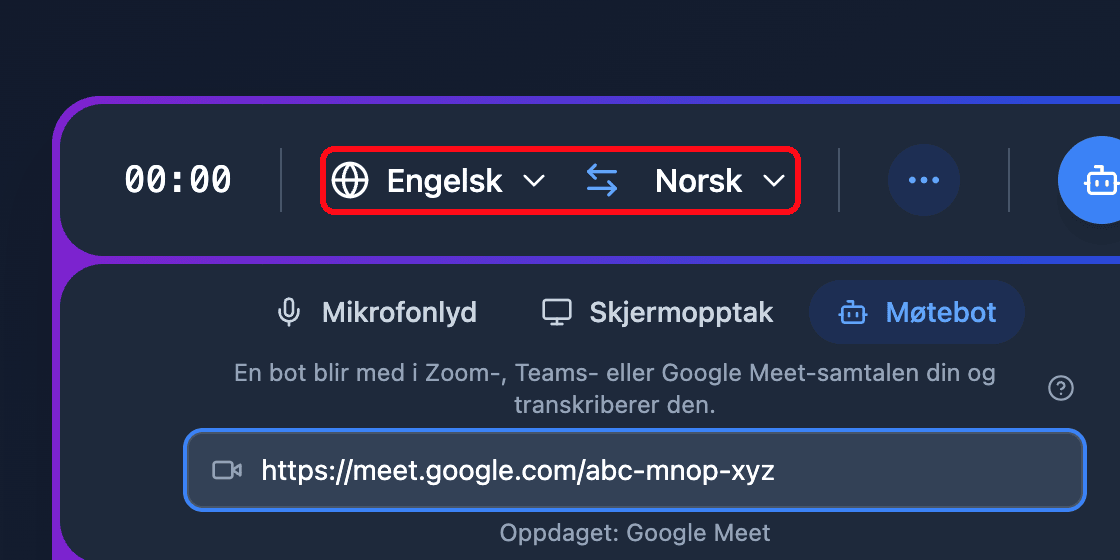
- Angi kilde- og målspråk øverst i opptakslinjen
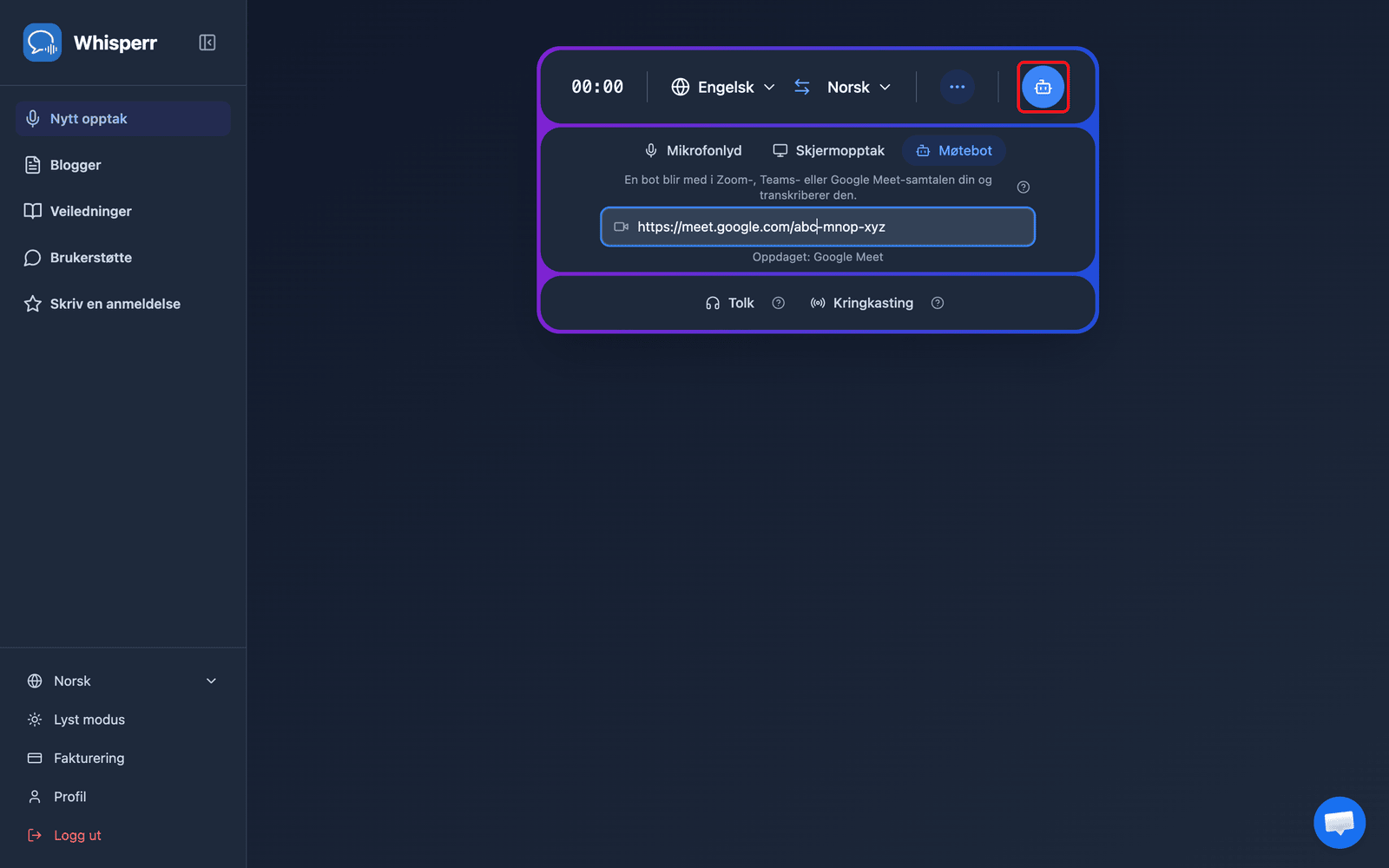
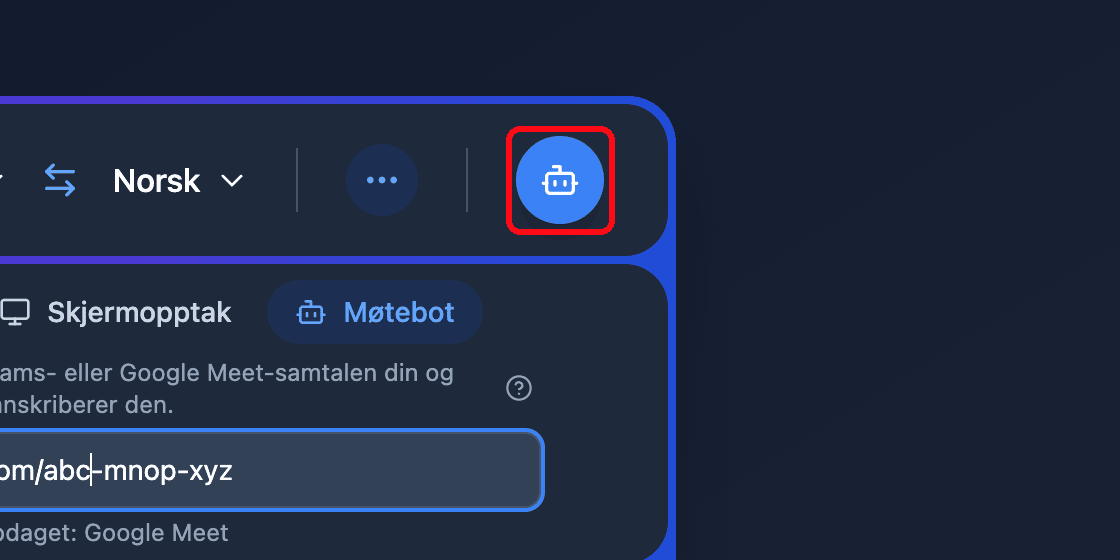
- Klikk på knappen Send bot — Whisperr oversettelsesbot blir med i møtet som deltaker
- Slipp inn boten fra møtets venterom hvis verten har det aktivert — transkripsjon og oversettelse vises deretter i sanntid i nettleseren din
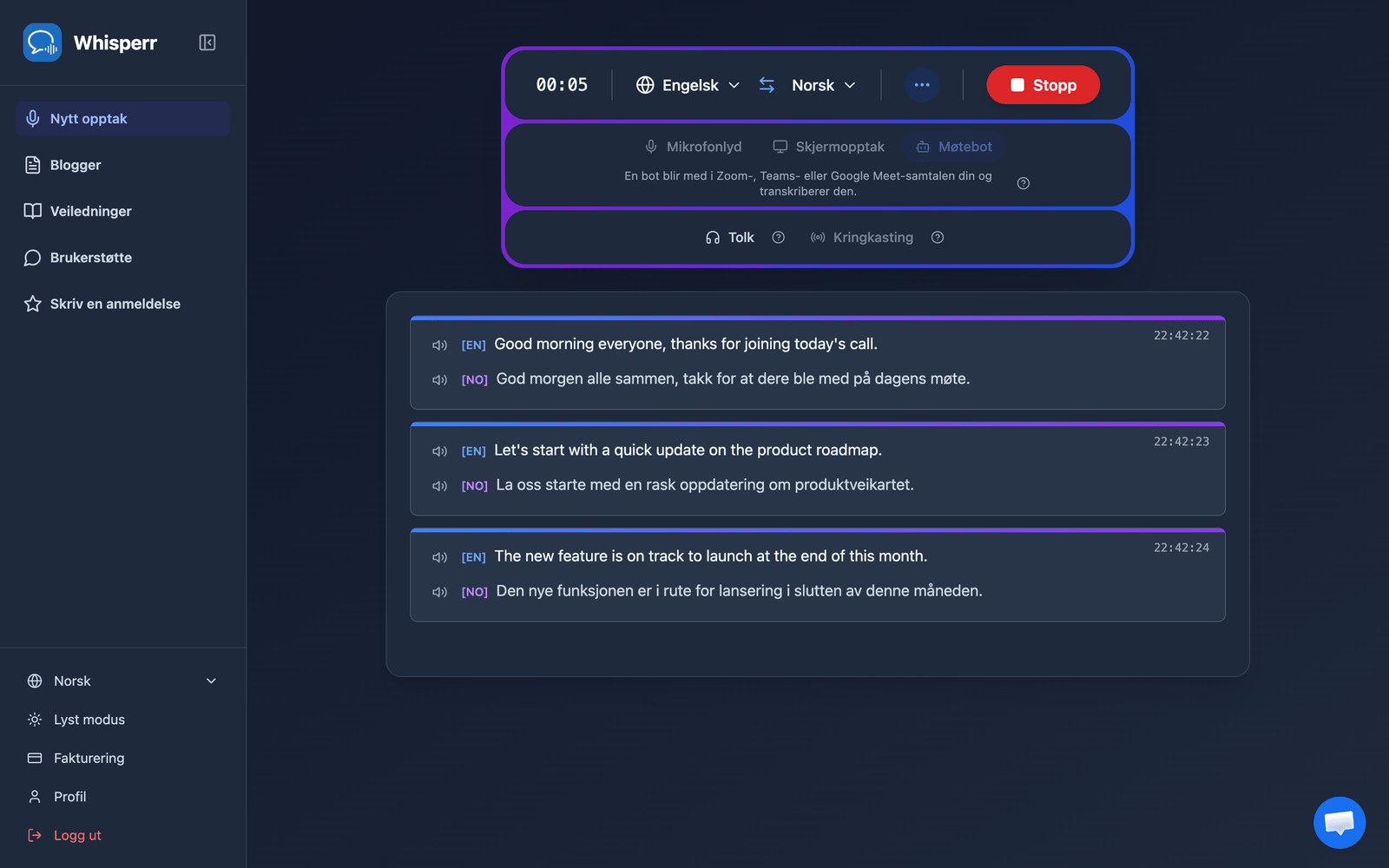
Klikk på Stopp for å fjerne boten og avslutte økten.
Vanlige problemer (nettappen)
Send bot-knappen ber meg om å oppgradere
Møteboten krever et aktivt abonnement. Sjekk planbanneret og velg Oppgrader hvis du bruker gratisplanen.
«Skriv inn en gyldig Zoom-, Teams- eller Google Meet-lenke.»
Lim inn hele møtelenken. Kun Zoom-, Microsoft Teams- og Google Meet-lenker støttes — kopier Bli med-lenken direkte fra møteinvitasjonen.
Boten blir aldri med
Verten må kanskje slippe inn boten fra venterommet. Kontroller også at møtet ikke er avsluttet, og at lenken fortsatt er gyldig.
Ingen transkripsjon etter at boten har blitt med
Kontroller at noen snakker, og dobbeltsjekk kilde- og målspråkene i opptakslinjen.
Fungerer det fortsatt ikke? Kontakt support
Relatert
- Møtebot (oversikt) — hvordan den fungerer og støttede møteplattformer
- På iPhone/iPad · På Mac · På Windows
- Mikrofonlydopptak i nettappen — ta opp lyd via enheten din i stedet