Mikrofonopptak på Mac
Denne siden dekker Mac-oppsettet for mikrofonopptak. For informasjon om hvordan det fungerer under panseret og tips som gjelder alle plattformer, se oversikten over mikrofonopptak.
Slik tar du opp mikrofonlyd på Mac
- Last ned Whisperr for Mac (en
.dmg-fil for Apple Silicon), åpne den nedlastede filen, og dra Whisperr inn i Programmer-mappen - Start Whisperr, og klikk deretter Tillat for å gi mikrofontilgang (eller aktiver det under Systeminnstillinger > Personvern og sikkerhet > Mikrofon)
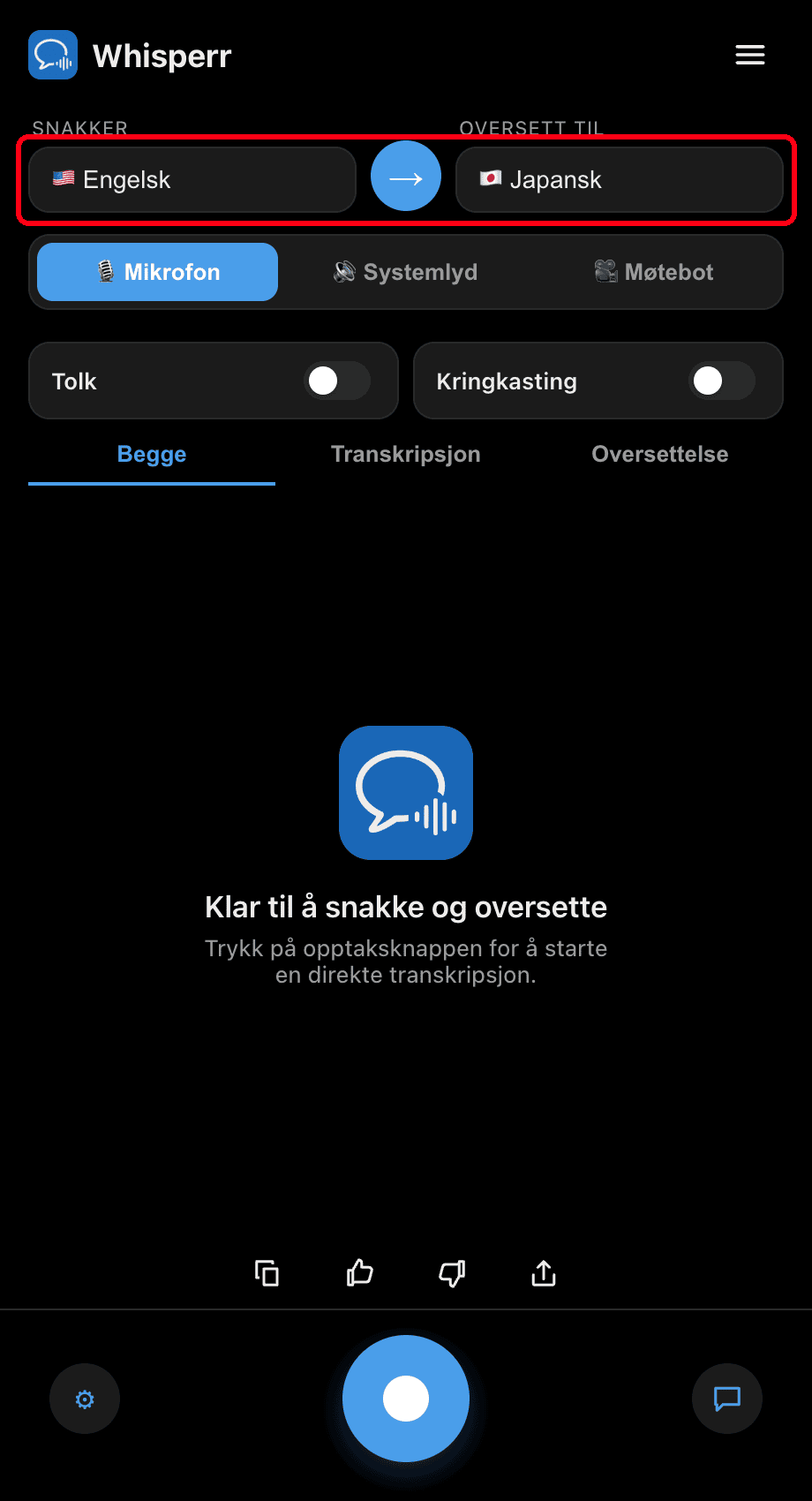
- Angi språkene dine øverst: velg språket du snakker, og språket du vil oversette til. Bruk →-knappen for å bytte retning
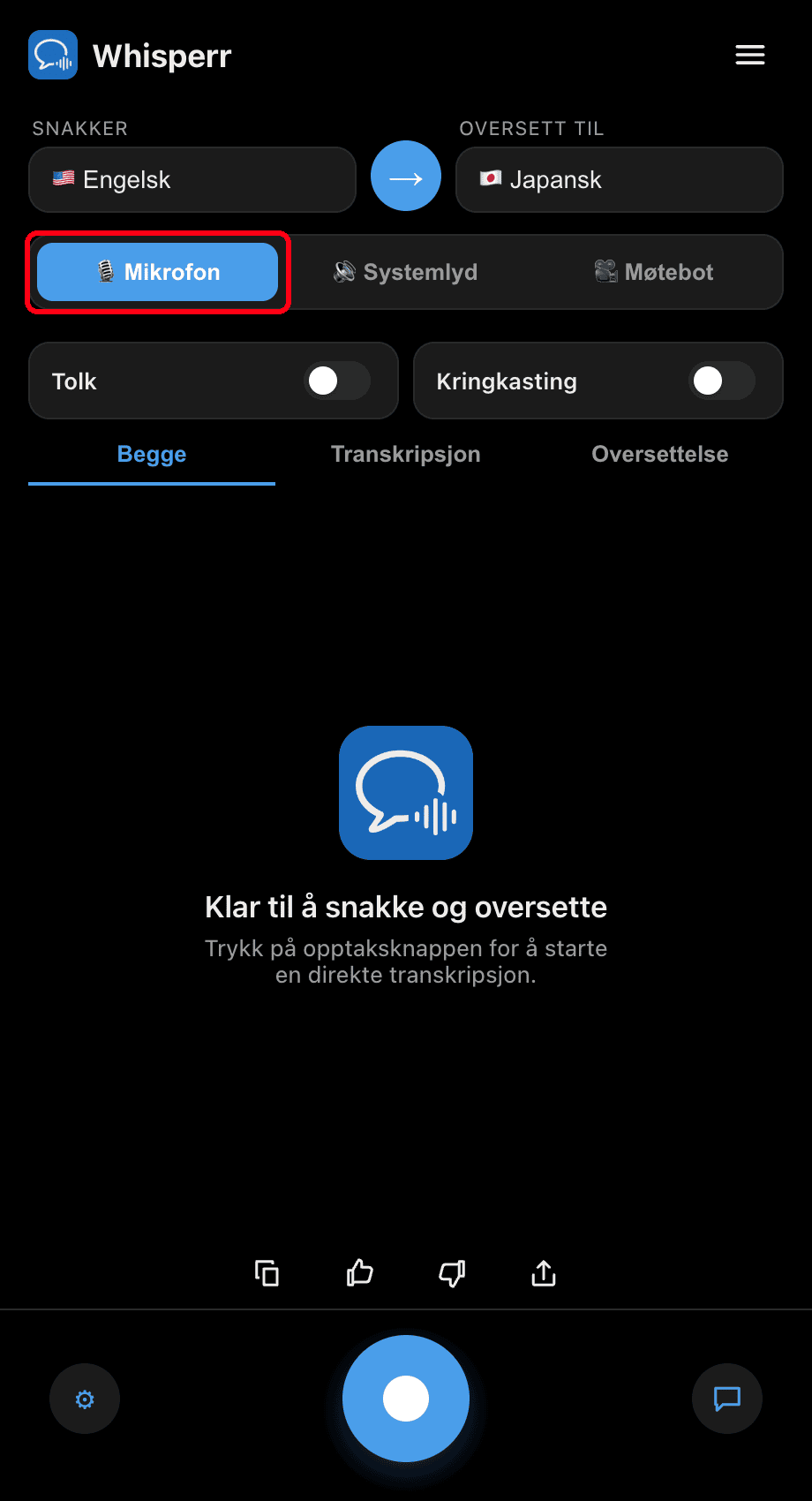
- Sørg for at kilden 🎙️ Mikrofon er valgt (dette er standard — det andre alternativet, Systemlyd, fanger opp det du hører i stedet)
- Klikk på den runde opptaksknappen nederst — statusen viser Lytter …, og direkte transkripsjon vises på skjermen, med oversettelse til målspråket ditt
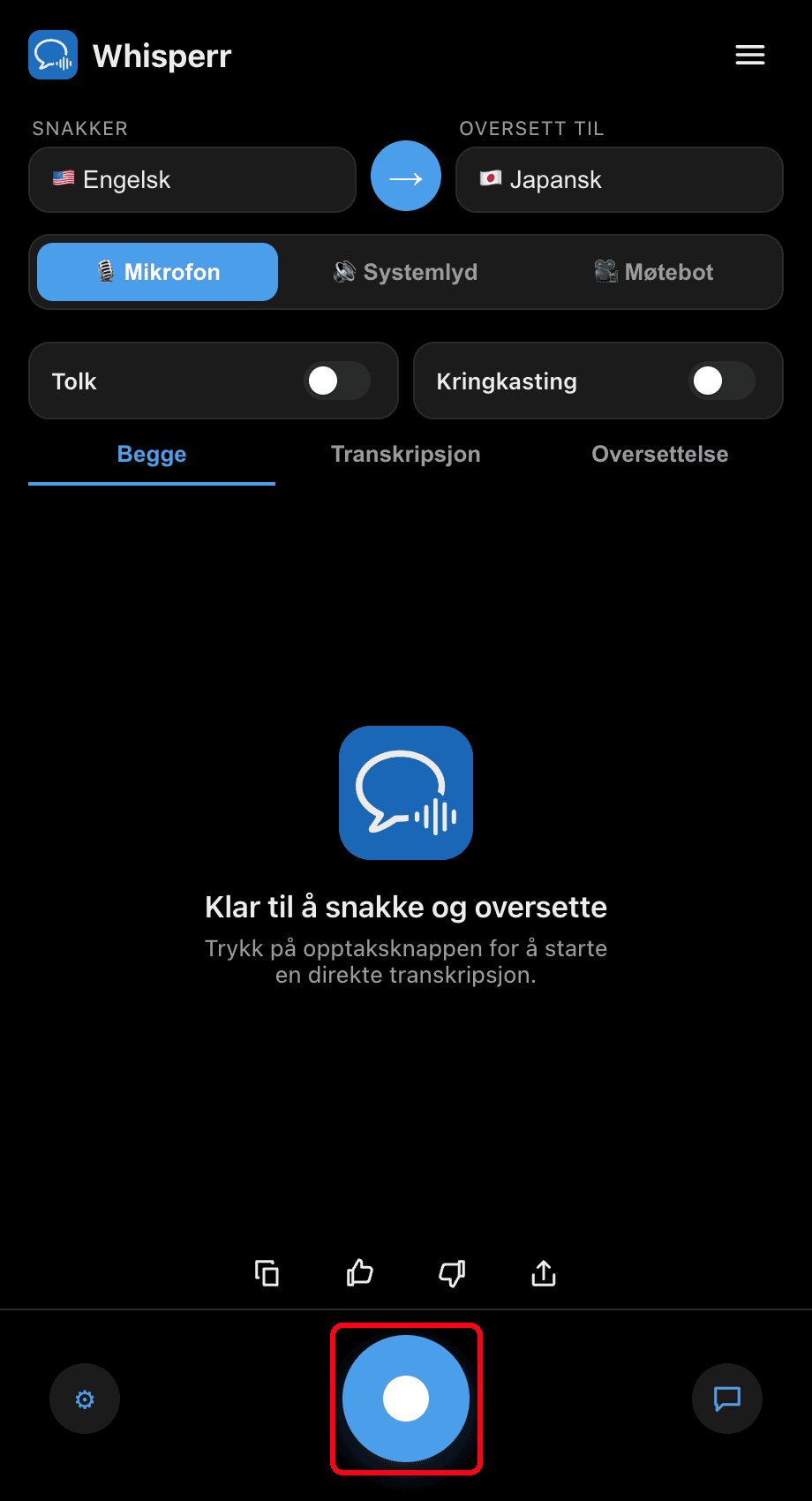
Snakk (eller pek Mac-en mot høyttaleren), og ordene dine vises som transkripsjonsbobler, hver etterfulgt av oversettelsen. Bruk fanene Begge / Transkripsjon / Oversettelse for å velge hva som vises, og klikk på opptaksknappen igjen for å stoppe.

Vanlige problemer (Mac)
Mikrofontillatelse er deaktivert
Whisperr trenger mikrofontilgang for å transkribere. Hvis ingen transkripsjon vises, aktiver den fra systeminnstillingene:
- Åpne Systeminnstillinger
- Gå til Personvern og sikkerhet > Mikrofon
- Slå på Whisperr
Feil inndataenhet
Bekreft riktig inndataenhet under Systeminnstillinger > Lyd > Inndata.
Systemlyd er valgt i stedet for Mikrofon
Hvis ingenting transkriberes fra stemmen din, sjekk kildevelgeren over transkripsjonen — sørg for at 🎙️ Mikrofon (ikke Systemlyd) er uthevet.
Fortsatt ingenting
Start appen på nytt og prøv igjen.
Fungerer det fortsatt ikke? Kontakt støtte
Relatert
- Mikrofonopptak (oversikt) — hvordan det fungerer, støttede plattformer og generelle tips
- På iPhone/iPad · På Android · I nettappen · På Windows
- Møter ansikt til ansikt — beste oppsett for samtaler ansikt til ansikt