Mikrofonlydopptak i nettappen
Denne siden dekker oppsett av mikrofonopptak for nettappen. For informasjon om hvordan det fungerer under panseret og tips som gjelder alle plattformer, se oversikten over mikrofonlydopptak.
Slik tar du opp mikrofonlyd i nettappen
- Gå til app.whisperr.co
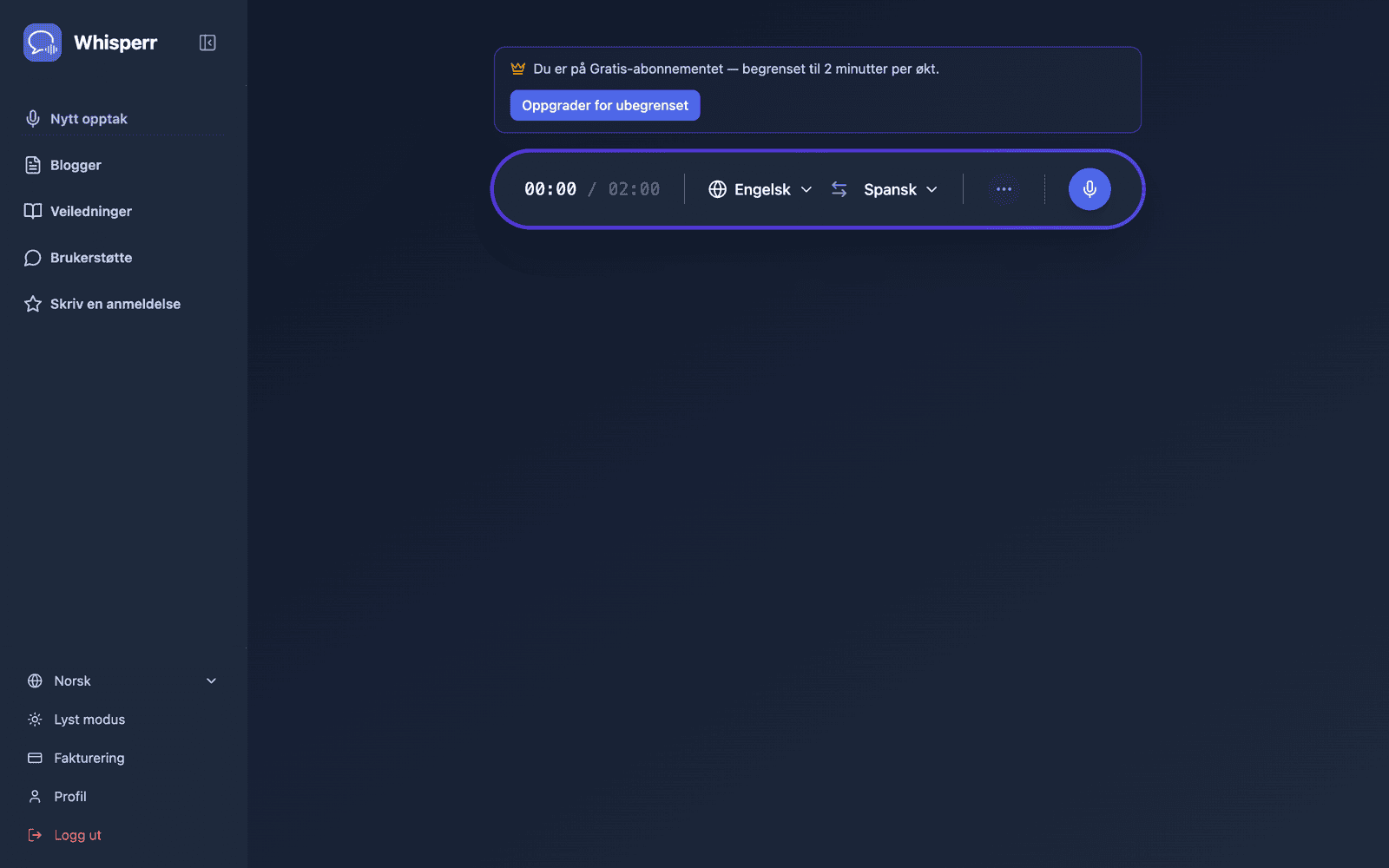
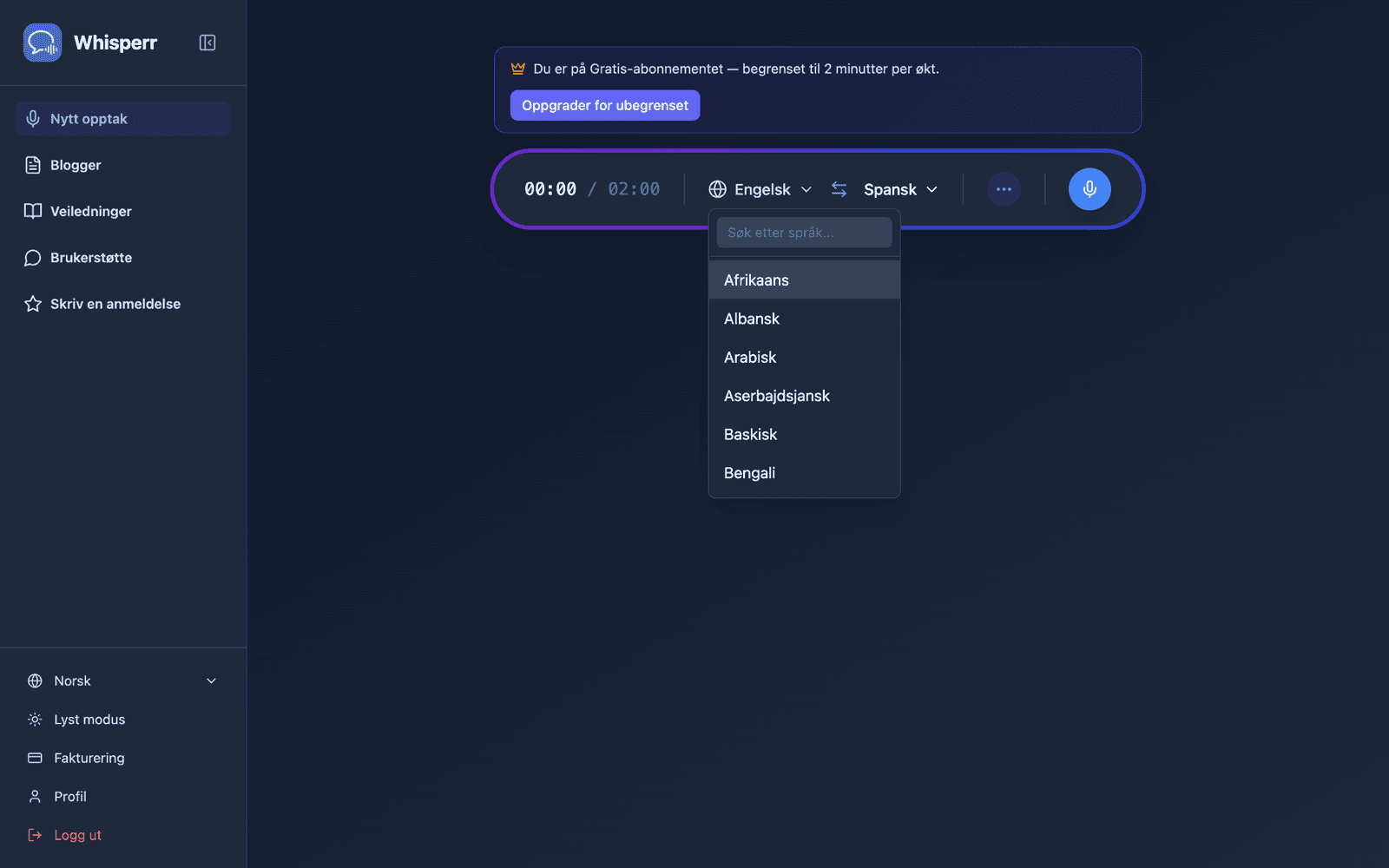
- Velg kilde- og målspråk
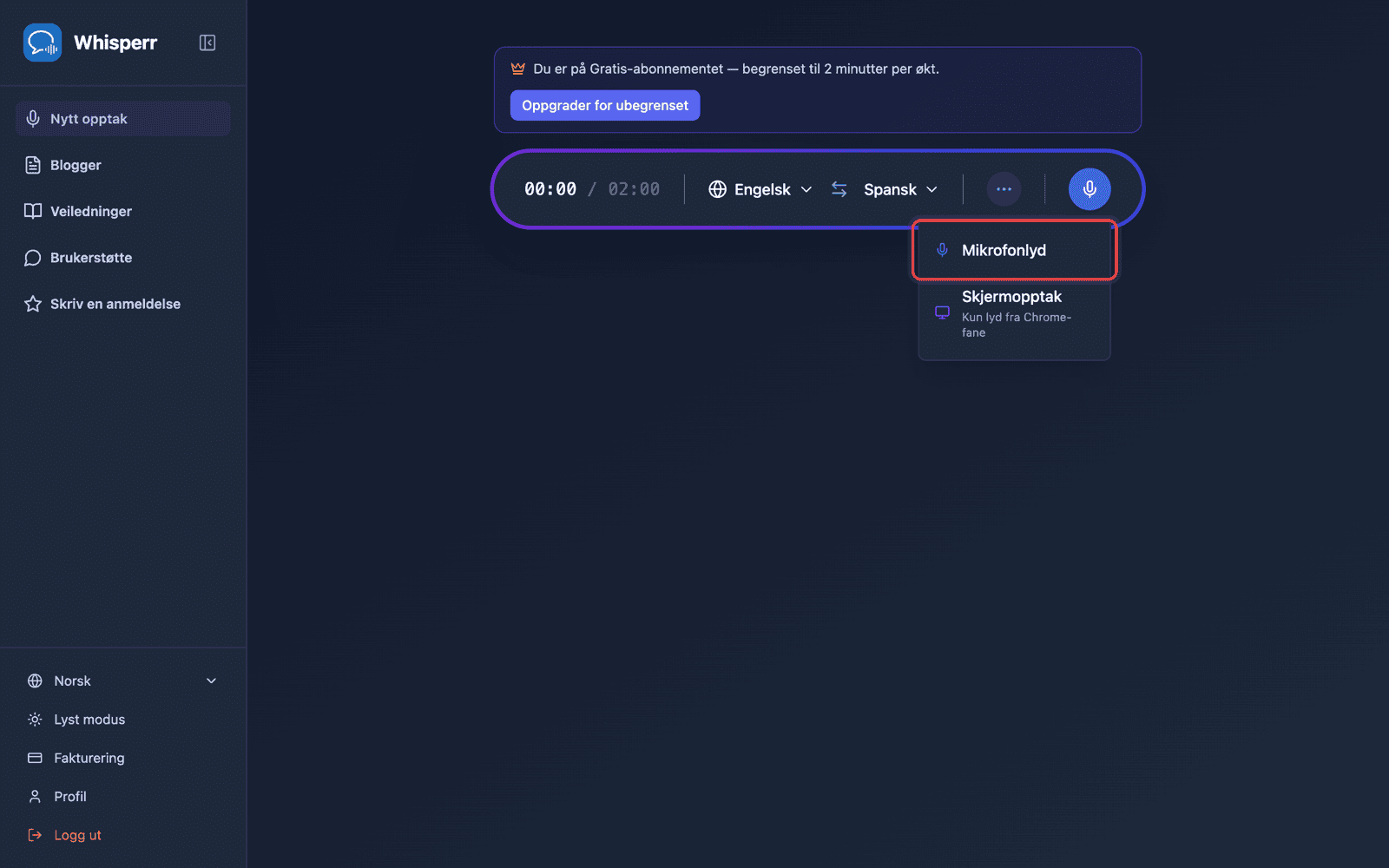
- Klikk på opptaksknappen og velg Mikrofonlyd
-
Nettleseren din vil be om mikrofontillatelse — klikk Tillat
-
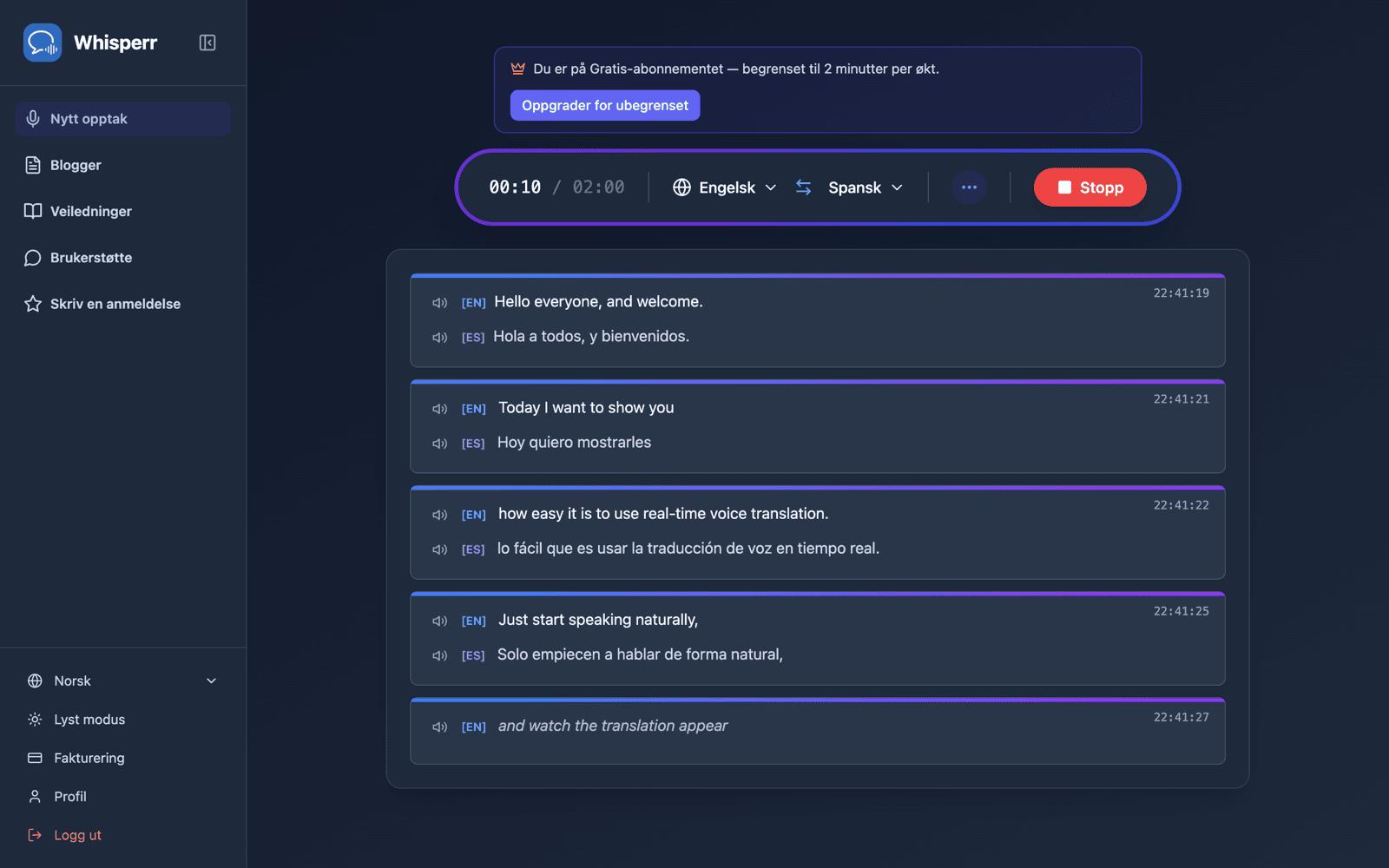
Begynn å snakke, eller pek mikrofonen mot høyttaleren — direktetranskripsjon vises på skjermen, med oversettelse til målspråket ditt
Nettappen fungerer best i Chrome og Edge. Safari kan ha begrenset mikrofonstøtte avhengig av hvilken macOS-versjon du bruker.
Vanlige problemer (nettapp)
Mikrofontillatelse er deaktivert
Nettleseren styrer mikrofontilgangen. Hvis ingen transkripsjon vises, tillat mikrofonen i nettleserinnstillingene dine:
- Klikk på låsikonet i adressefeltet i nettleseren og sett Mikrofon til Tillat, eller
- Gå til Chrome-innstillinger > Personvern og sikkerhet > Nettstedinnstillinger > Mikrofon og tillat
app.whisperr.co
Feil inndataenhet
Bekreft at riktig mikrofon er valgt i lydinnstillingene til operativsystemet ditt.
Nettleser som ikke støttes
Bruk Chrome eller Edge for mest pålitelig mikrofonopptak.
Fungerer det fortsatt ikke? Kontakt support
Relatert
- Mikrofonlydopptak (oversikt) — hvordan det fungerer, støttede plattformer og generelle tips
- På iPhone/iPad · På Android · På Mac
- Flytende undertekster — se transkripsjon ved siden av andre faner
- Nettmøter — opptak av lyd fra videosamtaler