Lagre i skyen i nettappen
Denne siden dekker hvordan du lagrer transkripsjonene dine i skyen fra Whisperr-nettappen. For informasjon om hva funksjonen gjør, se oversikten over Lagre i skyen.
Slik lagrer du transkripsjoner i skyen
- Gå til whisperr.co/app og logg inn
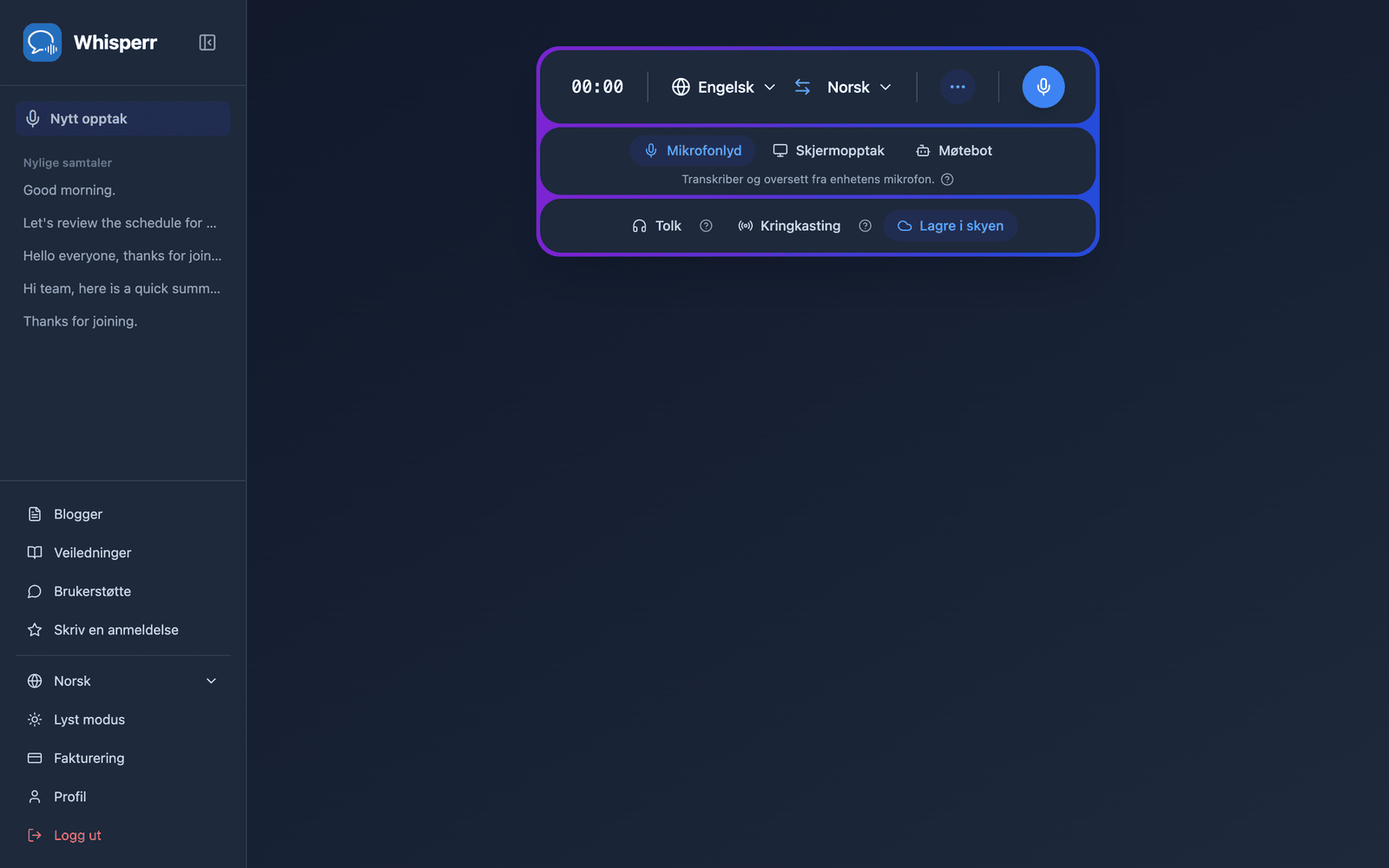
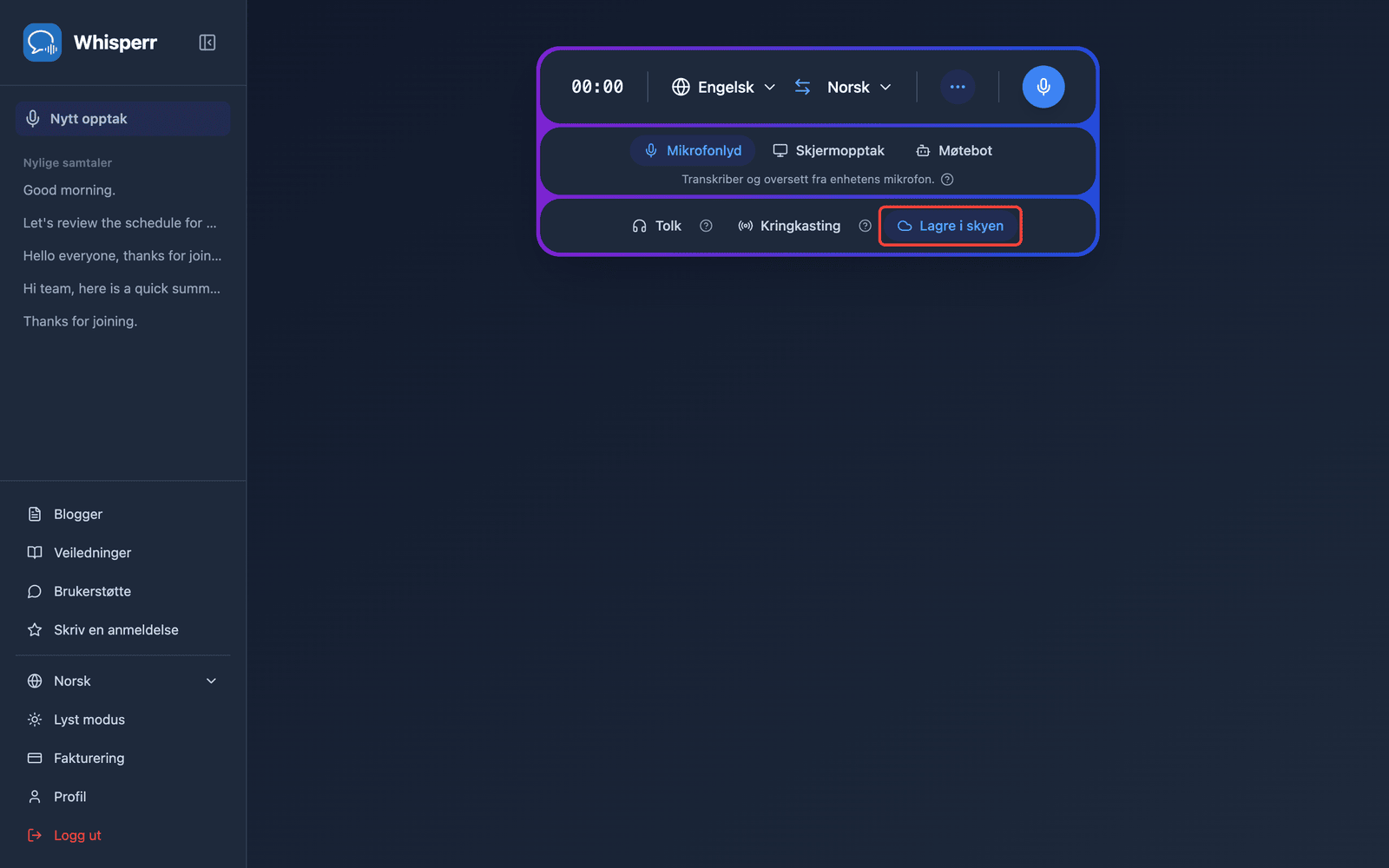
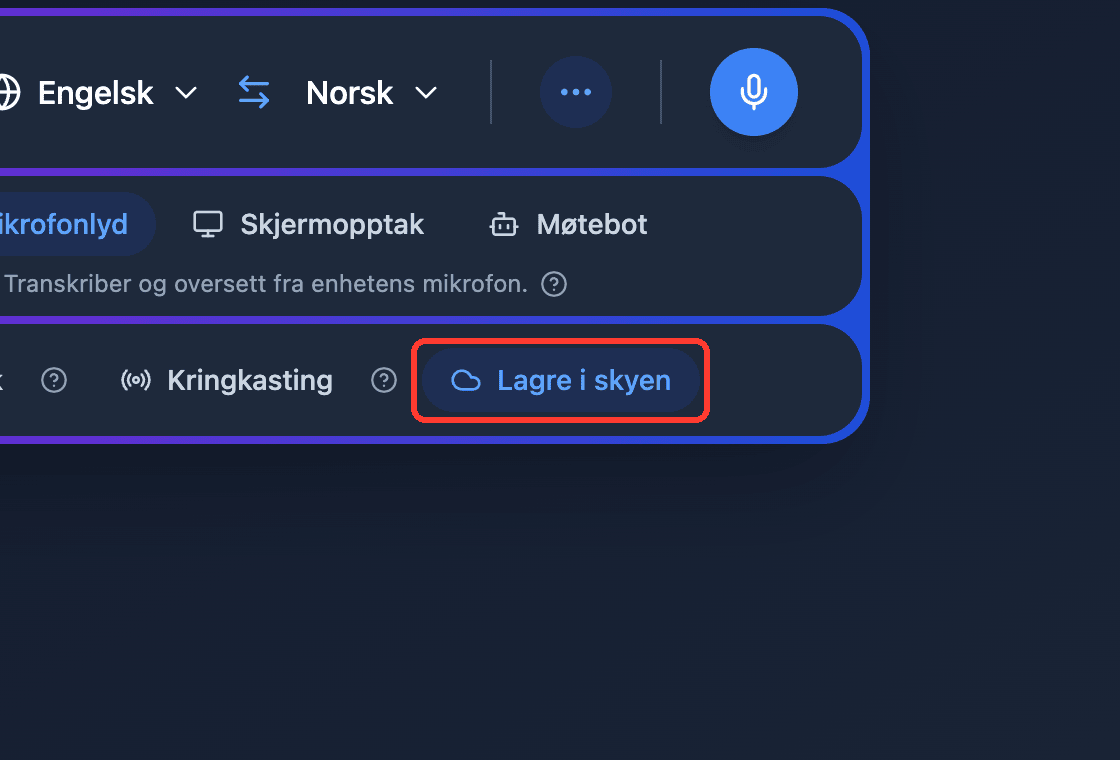
- Sørg for at Lagre i skyen er slått på i opptakslinjen — den er på som standard og markert med blått når den er aktiv. Klikk på den for å slå den på eller av (innstillingen huskes til ditt neste opptak)
- Ta opp som vanlig — transkripsjon og oversettelse vises i sanntid mens Whisperr lagrer samtalen i bakgrunnen
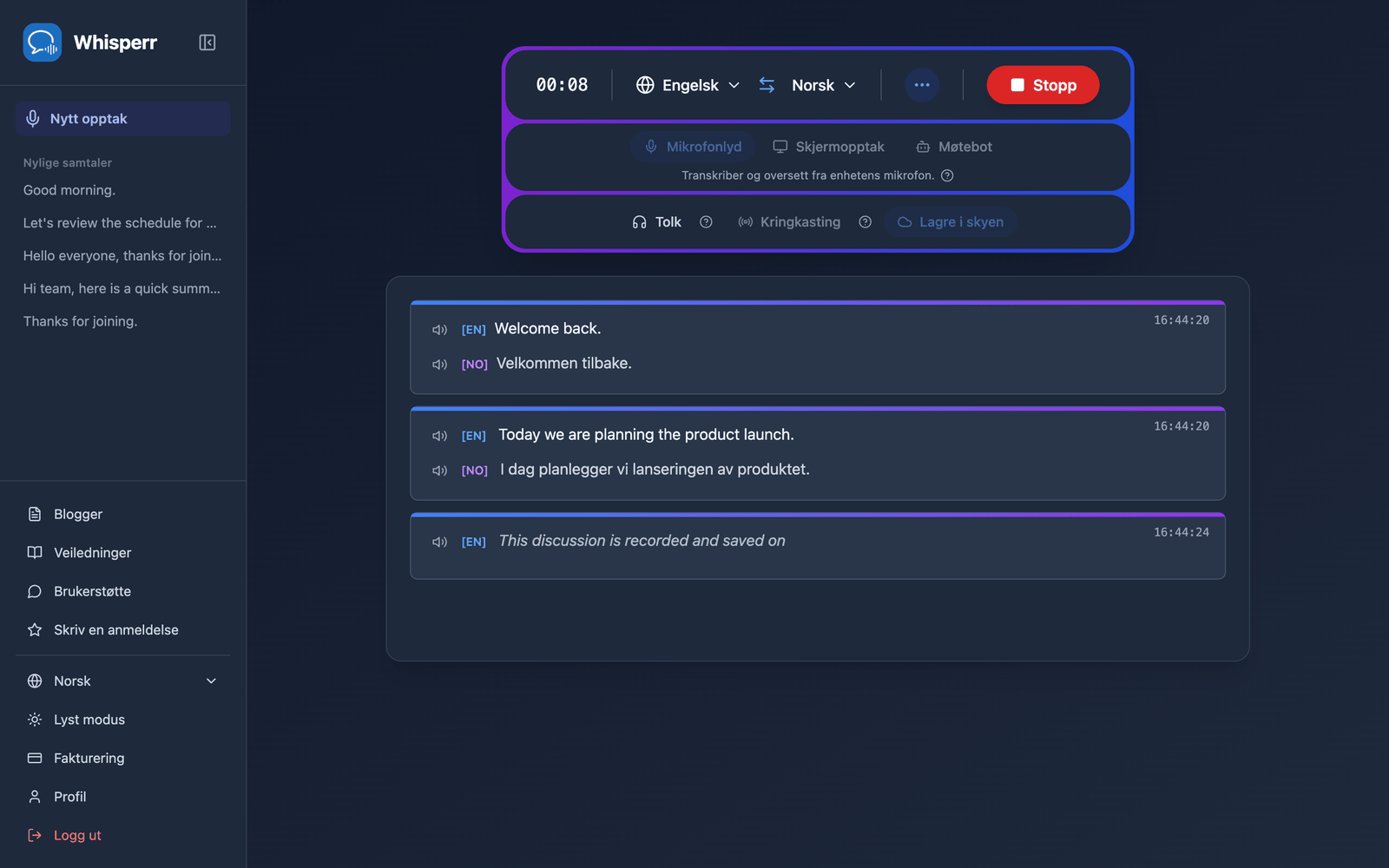
- Klikk på Stopp når du er ferdig — samtalen vises under Nylige samtaler i sidefeltet
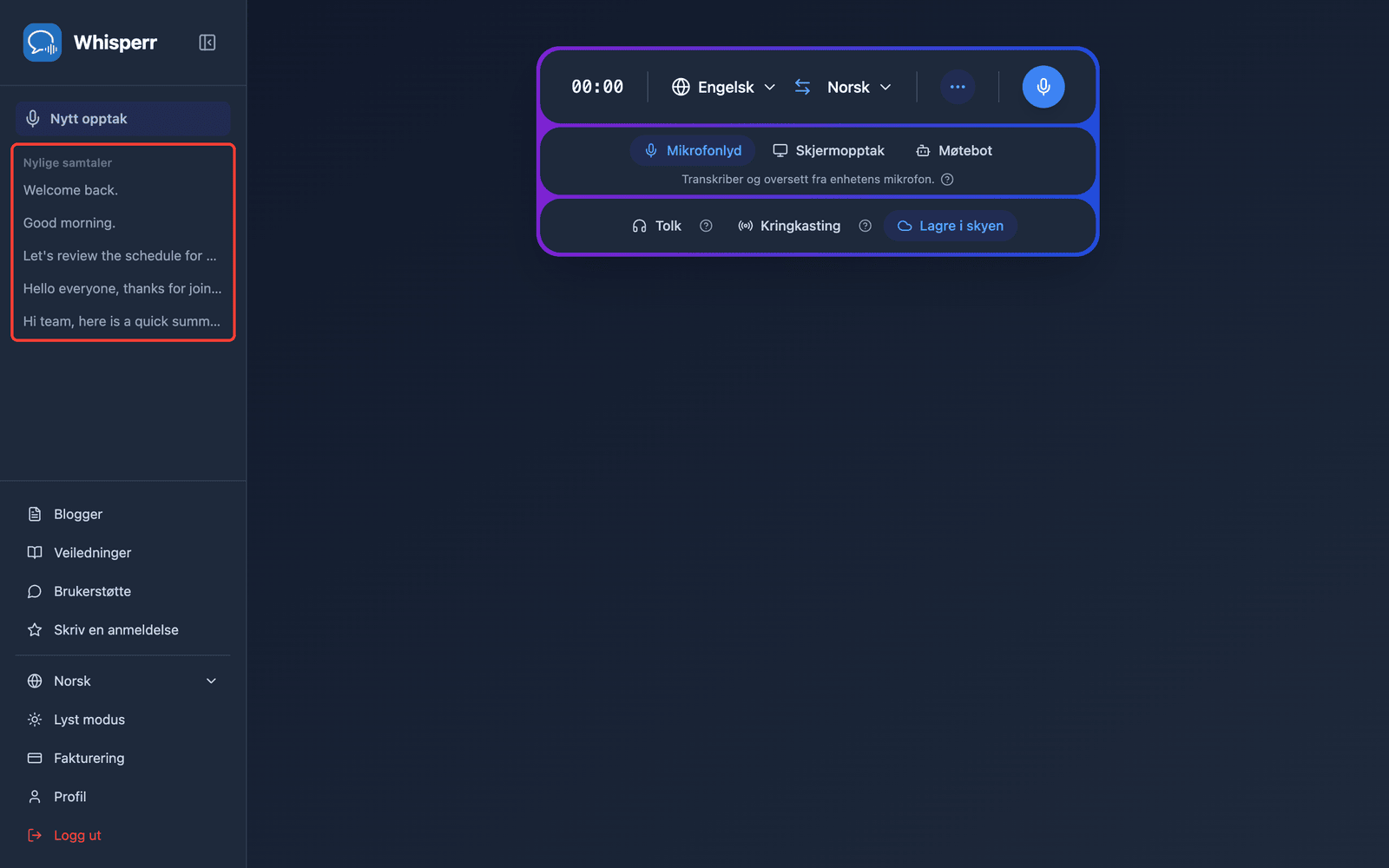
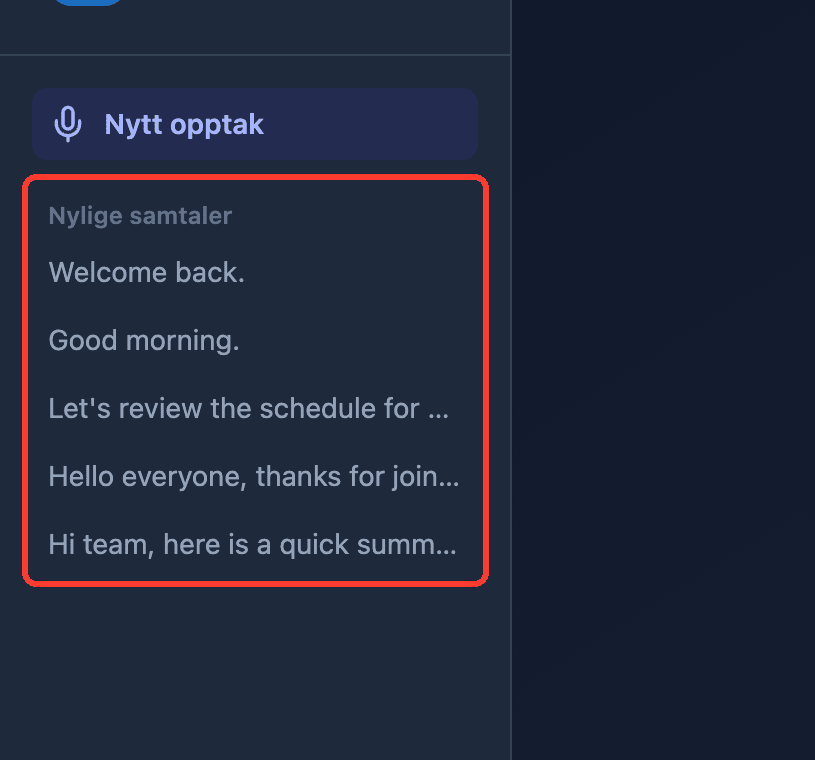
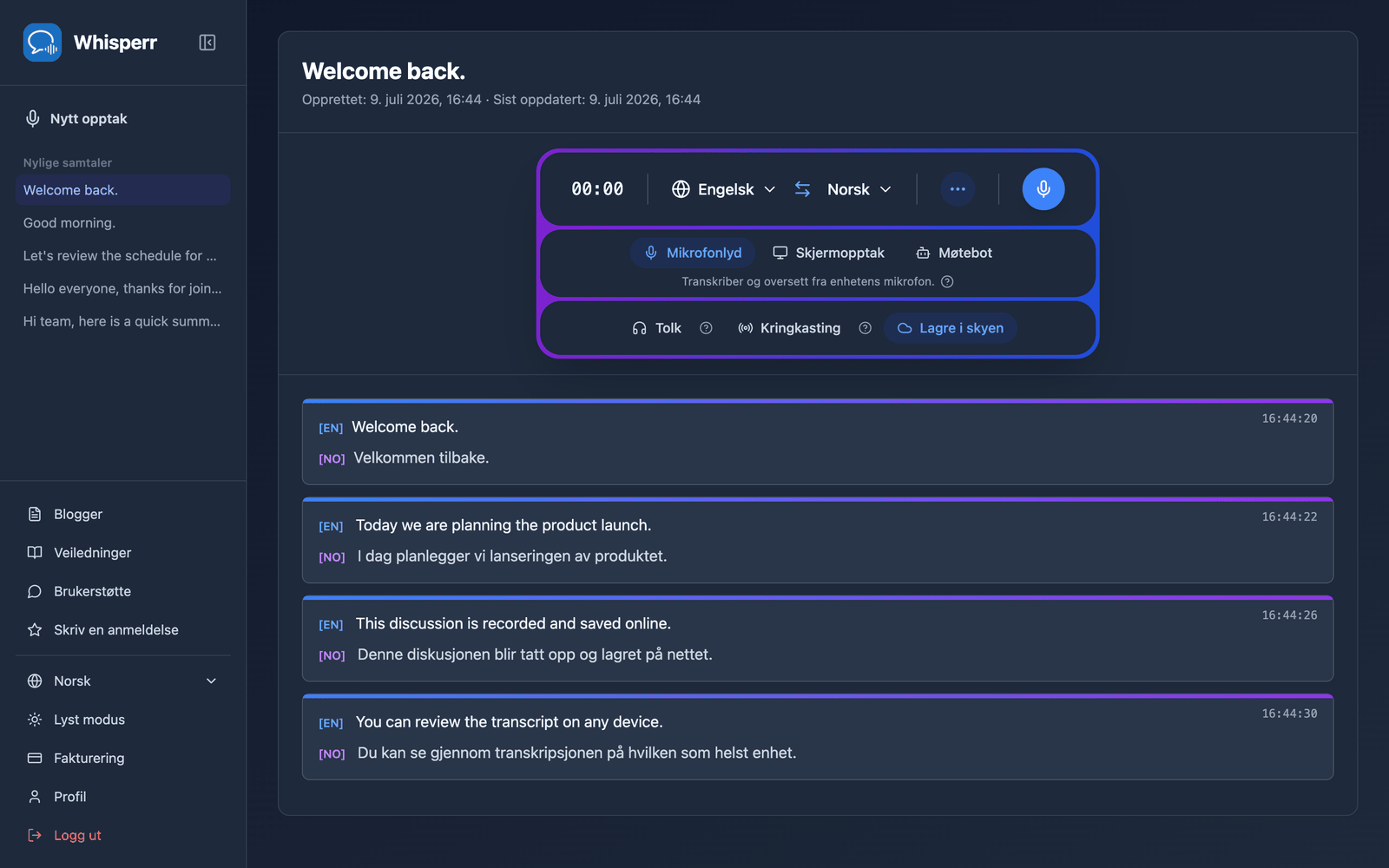
- Klikk på en samtale for å åpne den igjen — hele transkriptet og oversettelsene er akkurat der du forlot dem, på hvilken som helst enhet du logger inn på
Vanlige problemer (nettappen)
Samtalen min vises ikke under Nylige samtaler
Samtalen vises noen sekunder etter at du klikker på Stopp — oppdater siden hvis den ikke har dukket opp ennå. Kontroller også at Lagre i skyen var slått på mens du snakket: en økt som er tatt opp med funksjonen avslått, lagres ikke, og slår du den på underveis, lagres bare det som blir sagt etterpå.
Endre Lagre i skyen under et opptak
Du kan klikke på bryteren når som helst, også mens et opptak pågår — du trenger ikke å stoppe og starte på nytt. Endringen gjelder fra det neste du sier, så den er aldri tilbakevirkende: slår du den på underveis, lagres resten av økten, men ikke det som allerede er sagt, og slår du den av underveis, forblir det som allerede er lagret uendret.
Jeg vil ikke at transkriptene mine skal lagres
Klikk på Lagre i skyen slik at den ikke lenger er markert, før du starter opptaket — det holder hele økten utenfor historikken din. Slår du den av underveis, stoppes bare linjene som følger; alt som ble sagt før du byttet, er allerede lagret. Whisperr husker valget ditt for fremtidige opptak.
Fungerer det fortsatt ikke? Kontakt support
Relatert
- Lagre i skyen (oversikt) — hva funksjonen gjør og støttede plattformer
- Mikrofonlydopptak i nettappen — ta opp via enhetens mikrofon
- Møtebot i nettappen — transkriber Zoom-, Teams- og Google Meet-samtaler