Talemodus på Android
Denne siden dekker Android-oppsettet for Talemodus. For informasjon om hvordan det fungerer og bruksområder, se oversikten over Talemodus.
Slik bruker du Talemodus på Android
- Åpne Whisperr-appen
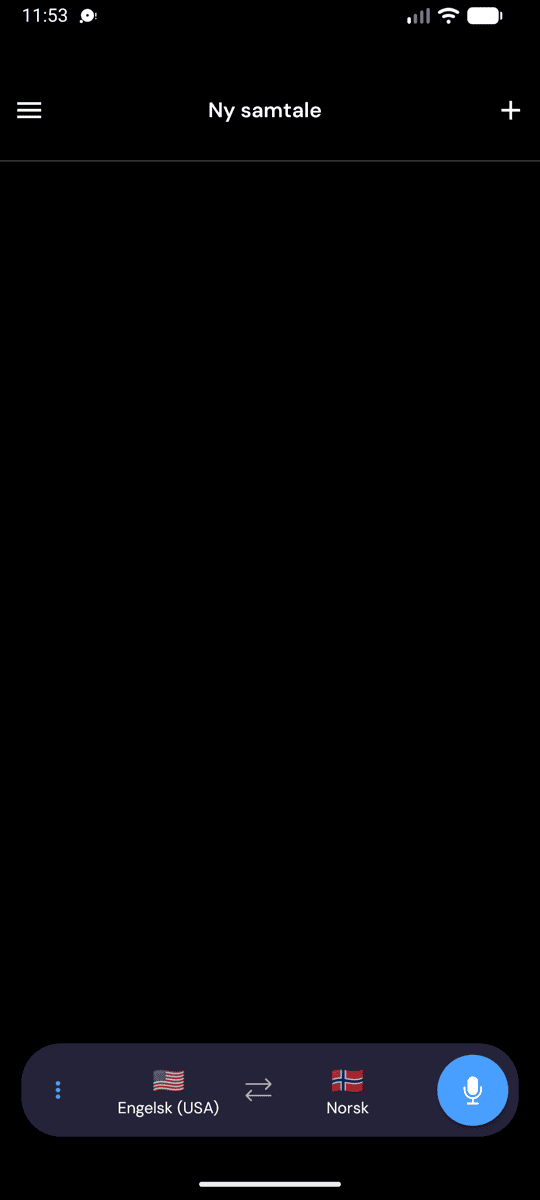
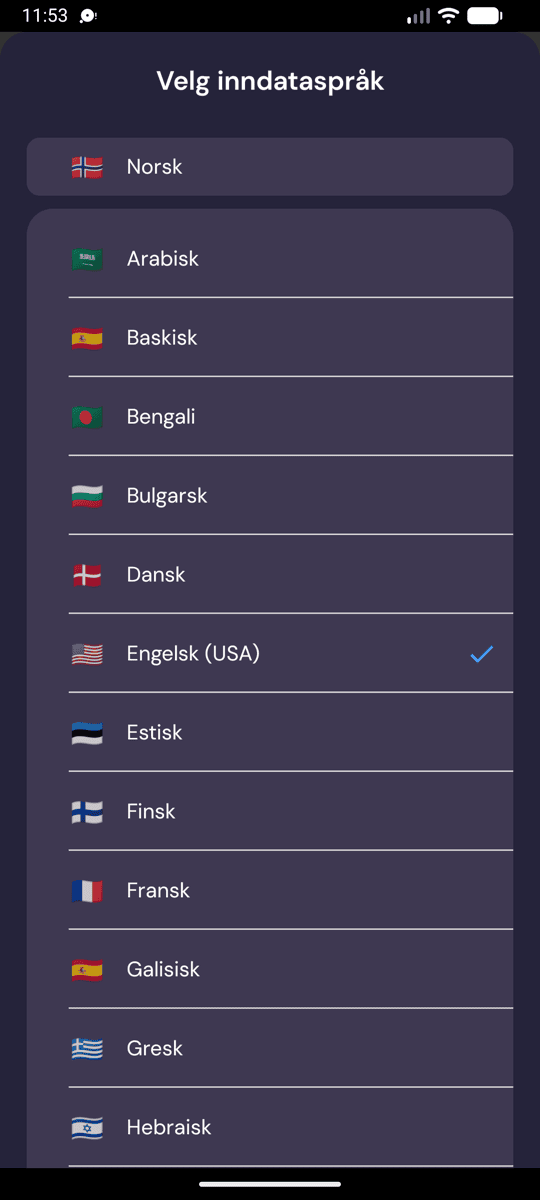
- Velg kildespråk (det du vil høre) og målspråk (det du vil ha lest tilbake)
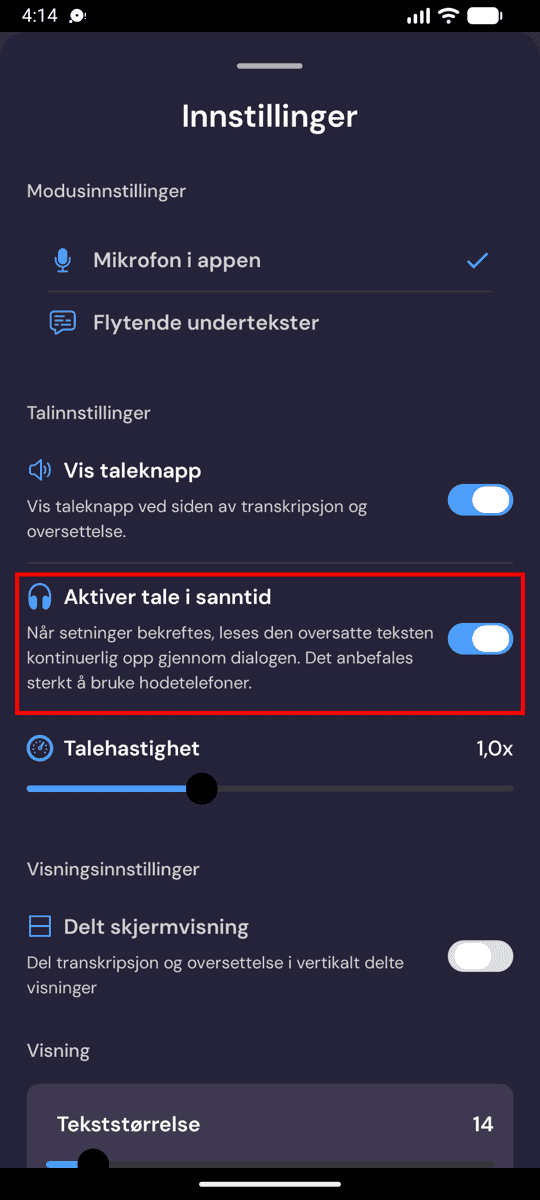
- Åpne •••-alternativmenyen i opptakslinjen for å finne taleinnstillingene:
- Aktiver sanntidstale — leser hver oversatte linje høyt så snart den er bekreftet
- Vis taleknapp — legger til et høyttalerikon ved siden av hvert transkripsjon og oversettelse, slik at du kan spille av en hvilken som helst linje på nytt
- Stemme — Automatisk, Mann eller Kvinne (se nedenfor)
- Talehastighet — juster avspillingshastigheten fra 0,5× til 2×
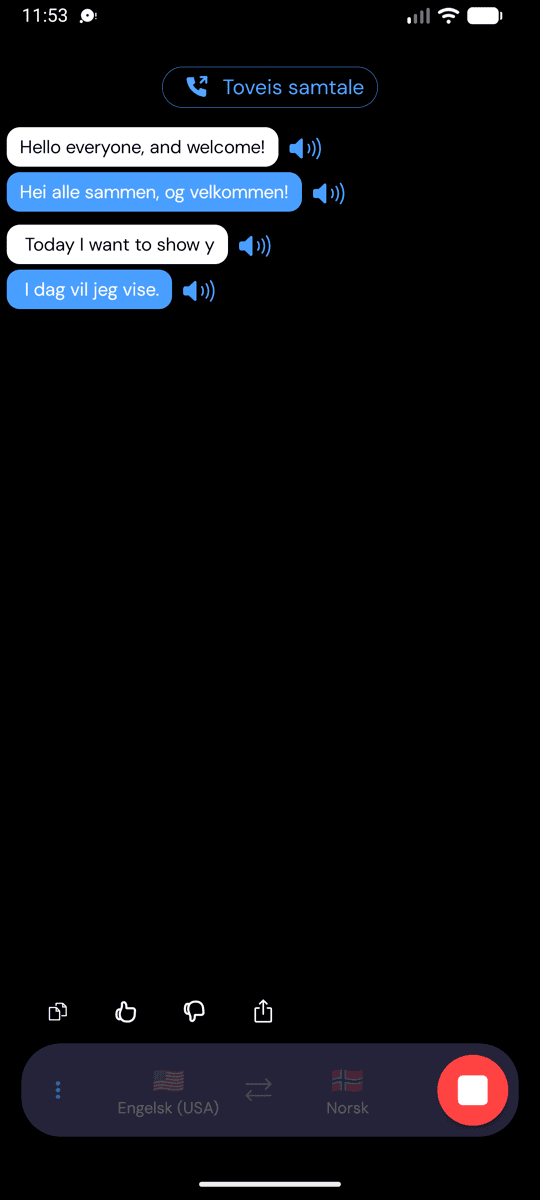
- Trykk på mikrofonen for å starte — med Sanntidstale aktivert leser Whisperr hver oversatte linje høyt etter hvert som den vises
- Koble eventuelt til hodetelefoner for privat lytting — eller, hvis du bruker høyttaleren, la Ekkokansellering stå på i Innstillinger (den er på som standard) slik at den talte oversettelsen ikke plukkes opp av mikrofonen igjen og oversettes på nytt. Se Ekkokansellering på iPhone og Android
Slå av Aktiver sanntidstale for å dempe den talte lyden mens skjermvisningen av oversettelsen fortsetter. Taleinnstillingene dine huskes til neste gang.
Velge Stemme
Stemme-velgeren ligger ved siden av talekontrollene — i talepanelet i opptakslinjen, og igjen under Innstillinger, slik at du kan stille den inn både før og under et opptak:
- Automatisk (standard) — Whisperr leser oversettelser med standardstemmen for målspråket ditt
- Mann / Kvinne — hver linje leses i stedet med en fast mannlig eller kvinnelig stemme, uansett hvem som snakker
Endrer du stemmen underveis i et opptak, gjelder det fra neste talte linje; valget ditt huskes til neste gang.
Å matche stemmen til hver enkelt taler er tilgjengelig i nettappen — se Velge Stemme i oversikten, og Stemmestøtte etter Språk for hva hvert språk støtter.
Relatert
- Talemodus (oversikt) — hvordan det fungerer, bruksområder og generelle tips
- På iPhone/iPad · I nettappen
- Ekkokansellering — hindrer den talte oversettelsen i å gå i loop tilbake til mikrofonen
- Mikrofonlydopptak — hvordan Whisperr fanger opp lydinngangen
- Flytende undertekster — hold oversettelser synlige mens du bruker andre apper