ମଲ୍ଟି-ପ୍ଲାଟଫର୍ମ ଲଗଇନ
ଆପଣଙ୍କ ସବସ୍କ୍ରିପ୍ସନକୁ ଥରେ ଆପଣଙ୍କ ଆକାଉଣ୍ଟ ସହିତ ଲିଙ୍କ କରନ୍ତୁ, ତାପରେ ଆପଣଙ୍କ ଅନ୍ୟ ଡିଭାଇସଗୁଡ଼ିକରେ ସମାନ ଆକାଉଣ୍ଟରେ ସାଇନ ଇନ କରନ୍ତୁ ଏବଂ ଆପଣଙ୍କ ସବସ୍କ୍ରିପ୍ସନ ସବୁଠାରେ ଅନଲକ ହୋଇଯିବ:
- iPhone ଏବଂ iPad
- Android
- Mac ଏବଂ Windows
- ୱେବ ବ୍ରାଉଜର (Chrome, Edge, Firefox)
ଏହା କିପରି କାମ କରେ
ଯଦି ଆପଣ iOS କିମ୍ବା Android ରେ ସବସ୍କ୍ରିପ୍ସନ କିଣିଛନ୍ତି, ଆପଣ ସେହି ଆକାଉଣ୍ଟରେ ସାଇନ ଇନ କରି ଏହାକୁ ଗୋଟିଏ ଲଗଇନ ଆକାଉଣ୍ଟ ସହିତ ଲିଙ୍କ କରିପାରିବେ — ଏବଂ ତାପରେ ଏହାକୁ ୱେବ, Windows, କିମ୍ବା Mac ରେ ବ୍ୟବହାର କରିପାରିବେ। ଯଦି ଆପଣ ୱେବରେ Stripe ମାଧ୍ୟମରେ କିଣିଛନ୍ତି, ଆପଣ ସେହି ଆକାଉଣ୍ଟରେ iOS, Android, Windows, କିମ୍ବା Mac ରେ ଲଗ ଇନ କରି Stripe ରେ କିଣିଥିବା ସବସ୍କ୍ରିପ୍ସନ ବ୍ୟବହାର କରିପାରିବେ।
ଆବଶ୍ୟକତା
ନିମ୍ନଲିଖିତ ମଧ୍ୟରୁ ଗୋଟିଏ ମାଧ୍ୟମରେ କିଣାଯାଇଥିବା ସକ୍ରିୟ Whisperr ସବସ୍କ୍ରିପ୍ସନ ଆପଣଙ୍କର ଆବଶ୍ୟକ:
- Apple App Store — iPhone କିମ୍ବା iPad ରେ Whisperr ଆପ୍ରେ ସବସ୍କ୍ରାଇବ କରାଯାଇଛି
- Google Play Store — Android ରେ Whisperr ଆପ୍ରେ ସବସ୍କ୍ରାଇବ କରାଯାଇଛି
- Stripe — Whisperr ୱେବ ଆପ୍ର Billing ପୃଷ୍ଠାରୁ ସବସ୍କ୍ରାଇବ କରାଯାଇଛି (Mac ଏବଂ Windows ଆପ୍ର Upgrade ବଟନ ମଧ୍ୟ ଆପଣଙ୍କୁ ଏହି ପୃଷ୍ଠାକୁ ନେଇଯାଏ)
ପର୍ଯ୍ୟାୟ 1 — ଆପଣଙ୍କ ସବସ୍କ୍ରିପ୍ସନକୁ ଆପଣଙ୍କ ଆକାଉଣ୍ଟ ସହିତ ଲିଙ୍କ କରନ୍ତୁ
iPhone, iPad ଏବଂ Android (App Store / Google Play କିଣା)
ଯେଉଁ ଡିଭାଇସରେ ଆପଣ ସବସ୍କ୍ରିପ୍ସନ କିଣିଥିଲେ, ସେଠାରେ ସାଇଡ ମେନୁର Account ବିଭାଗରୁ ସାଇନ ଇନ କରନ୍ତୁ — କିମ୍ବା ଗୋଟିଏ ଆକାଉଣ୍ଟ ତିଆରି କରନ୍ତୁ। ଆପଣ ଯେଉଁ ଆକାଉଣ୍ଟରେ ସାଇନ ଇନ ହୋଇଛନ୍ତି, ଆପଣଙ୍କ ସବସ୍କ୍ରିପ୍ସନ ସ୍ୱୟଂଚାଳିତ ଭାବରେ ସେହି ଆକାଉଣ୍ଟ ସହିତ ଯୋଡ଼ାଯାଏ।
ଆପଣ ଯେଉଁ ଆକାଉଣ୍ଟରେ ସାଇନ ଇନ କରନ୍ତି, ତାହା ଆପଣ Whisperr ରେ ତିଆରି କରିଥିବା ଆକାଉଣ୍ଟ — ଏହା ଆପଣଙ୍କ Apple ID (iCloud) କିମ୍ବା ଆପଣଙ୍କ Google Play Store ଆକାଉଣ୍ଟ ସହିତ ସମାନ ନୁହେଁ।
ଯଦି ଆପଣଙ୍କ ସବସ୍କ୍ରିପ୍ସନ ପୂର୍ବରୁ ଅନ୍ୟ ଏକ ଆକାଉଣ୍ଟ ସହିତ ଯୋଡ଼ାଯାଇଛି, କିଣିଥିବା ଡିଭାଇସରେ ଅନ୍ୟ ଏକ ଆକାଉଣ୍ଟରେ ସାଇନ ଇନ କଲେ ପୂର୍ବ ଲିଙ୍କ ନିଷ୍କ୍ରିୟ ହୋଇଯାଏ — ସବସ୍କ୍ରିପ୍ସନ ବର୍ତ୍ତମାନ ସାଇନ ଇନ ହୋଇଥିବା ଆକାଉଣ୍ଟ ସହିତ ଯୋଡ଼ାଯାଏ।
ୱେବ (Stripe କିଣା)
କିଛି କରିବାର ନାହିଁ। ଆପଣ ସାଇନ ଇନ ଥାଇ Billing ପୃଷ୍ଠାରୁ କିଣନ୍ତି, ତେଣୁ ଆପଣଙ୍କ ସବସ୍କ୍ରିପ୍ସନ ପୂର୍ବରୁ ଆପଣଙ୍କ ଆକାଉଣ୍ଟ ସହିତ ଯୋଡ଼ାଯାଇଛି।
ପର୍ଯ୍ୟାୟ 2 — ଆପଣଙ୍କ ଅନ୍ୟ ଡିଭାଇସଗୁଡ଼ିକରେ ସାଇନ ଇନ କରନ୍ତୁ
ଅନ୍ୟ ଯେକୌଣସି ପ୍ଲାଟଫର୍ମରେ ସମାନ ଆକାଉଣ୍ଟରେ ସାଇନ ଇନ କରନ୍ତୁ, ଏବଂ Whisperr ସ୍ୱୟଂଚାଳିତ ଭାବରେ ପ୍ରିମିୟମ ଫିଚରଗୁଡ଼ିକୁ ଅନଲକ କରିବ। ସାଇନ-ଇନ ସ୍କ୍ରିନ କେଉଁଠାରେ ମିଳିବ ତାହା ଏଠାରେ:
- iPhone ଏବଂ iPad — ସାଇଡ ମେନୁ ଖୋଲନ୍ତୁ ଏବଂ Account ଟ୍ୟାପ କରନ୍ତୁ, ତାପରେ Apple, Google, କିମ୍ବା ଆପଣଙ୍କ ଇମେଲ ଓ ପାସୱାର୍ଡରେ ଲଗ ଇନ କରନ୍ତୁ।
- Android — ସାଇଡ ନେଭିଗେସନ ଖୋଲନ୍ତୁ ଏବଂ Account ଟ୍ୟାପ କରନ୍ତୁ, ତାପରେ Google, Apple, କିମ୍ବା ଆପଣଙ୍କ ଇମେଲ ଓ ପାସୱାର୍ଡରେ ଲଗ ଇନ କରନ୍ତୁ।
- Mac ଏବଂ Windows — ମେନୁରେ Log in କ୍ଲିକ କରନ୍ତୁ, କିମ୍ବା Settings ଖୋଲି Account ବିଭାଗ ବ୍ୟବହାର କରନ୍ତୁ। ଆପଣ Google କିମ୍ବା ଆପଣଙ୍କ ଇମେଲ ଓ ପାସୱାର୍ଡରେ ସାଇନ ଇନ କରିପାରିବେ।
- ୱେବ — Whisperr ୱେବ ଆପ୍ ଖୋଲନ୍ତୁ ଏବଂ Apple, Google, କିମ୍ବା ଆପଣଙ୍କ ଇମେଲ ଓ ପାସୱାର୍ଡରେ ସାଇନ ଇନ କରନ୍ତୁ।
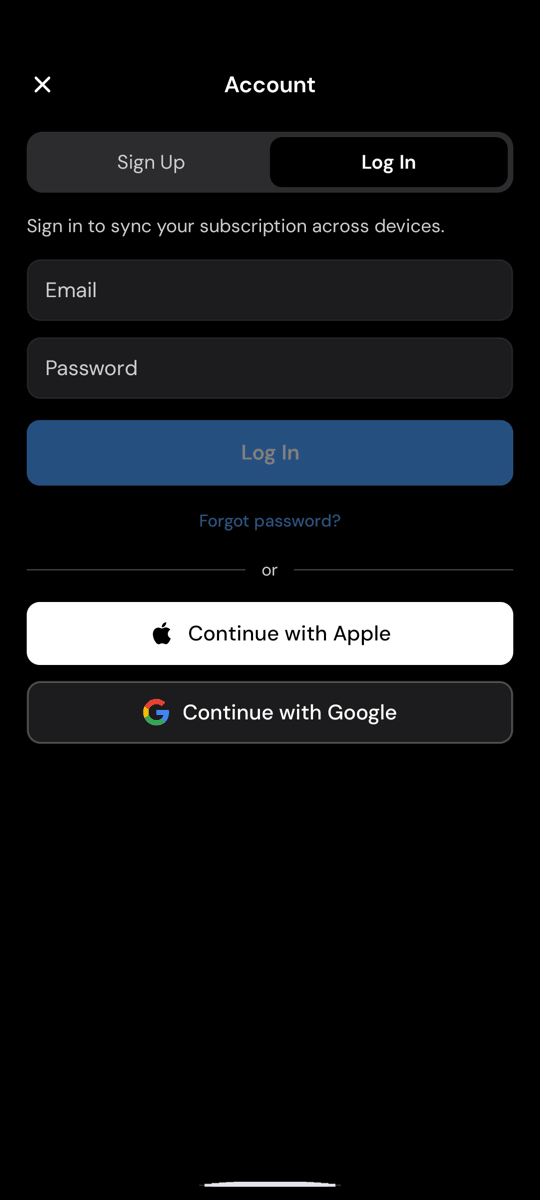
ଉଦାହରଣ ସ୍ୱରୂପ, Android ରେ ସାଇନ-ଇନ ସ୍କ୍ରିନ ଏହିପରି ଦେଖାଯାଏ:
ଯଦି ପ୍ରିମିୟମ ତୁରନ୍ତ ଅନଲକ ନ ହୁଏ:
- ନିଶ୍ଚିତ କରନ୍ତୁ ଯେ ଆପଣଙ୍କ ସବସ୍କ୍ରିପ୍ସନ ଯେଉଁ ଆକାଉଣ୍ଟ ସହିତ ଲିଙ୍କ ହୋଇଛି, ଆପଣ ସେହି ସମାନ ଆକାଉଣ୍ଟରେ ସାଇନ ଇନ ହୋଇଛନ୍ତି।
- iPhone, iPad, କିମ୍ବା Android ରେ, ସବସ୍କ୍ରିପ୍ସନ ସ୍କ୍ରିନରେ Restore Purchases ଟ୍ୟାପ କରନ୍ତୁ।
- ଆପଣଙ୍କ ସବସ୍କ୍ରିପ୍ସନ ସ୍ଥିତି ରିଫ୍ରେସ କରିବାକୁ ଲଗ ଆଉଟ କରି ପୁଣି ଲଗ ଇନ କରନ୍ତୁ।
ଜାଣିବା ଭଲ
- ଗୋଟିଏ ସବସ୍କ୍ରିପ୍ସନ ଯଥେଷ୍ଟ। ପ୍ରତ୍ୟେକ ପ୍ଲାଟଫର୍ମରେ ପୁଣି କିଣିବା ଆବଶ୍ୟକ ନାହିଁ — ଏବଂ ଆପଣଙ୍କ ଆକାଉଣ୍ଟରେ ଗୋଟିଏ ସବସ୍କ୍ରିପ୍ସନ ସକ୍ରିୟ ଥିବା ସମୟରେ Whisperr ଦ୍ୱିତୀୟ ସବସ୍କ୍ରିପ୍ସନକୁ ରୋକିଥାଏ।
- ଯେଉଁଠାରୁ କିଣିଛନ୍ତି ସେଠାରେ ପରିଚାଳନା ଓ ବାତିଲ କରନ୍ତୁ। ଗୋଟିଏ App Store ସବସ୍କ୍ରିପ୍ସନ Apple ମାଧ୍ୟମରେ, ଗୋଟିଏ Google Play ସବସ୍କ୍ରିପ୍ସନ Google ମାଧ୍ୟମରେ, ଏବଂ ଗୋଟିଏ ୱେବ ସବସ୍କ୍ରିପ୍ସନ Billing ପୃଷ୍ଠାରୁ ପରିଚାଳିତ ହୁଏ। ସଠିକ ପଦକ୍ଷେପ ପାଇଁ ବାତିଲ ଦେଖନ୍ତୁ।
- ଆକାଉଣ୍ଟଗୁଡ଼ିକ ମଧ୍ୟରେ ସବସ୍କ୍ରିପ୍ସନ ସ୍ଥାନାନ୍ତର ସମର୍ଥିତ ନୁହେଁ। ଗୋଟିଏ ୱେବ (Stripe) ସବସ୍କ୍ରିପ୍ସନ ସବୁବେଳେ ଏହାକୁ କିଣିଥିବା ଆକାଉଣ୍ଟ ସହିତ ରହେ। ଏକମାତ୍ର ବ୍ୟତିକ୍ରମ ହେଉଛି iPhone, iPad, କିମ୍ବା Android ରେ କିଣାଯାଇଥିବା ସବସ୍କ୍ରିପ୍ସନ: ଆପଣ କିଣିଥିବା ଡିଭାଇସରେ ଅନ୍ୟ ଏକ ଆକାଉଣ୍ଟରେ ସାଇନ ଇନ କଲେ ସବସ୍କ୍ରିପ୍ସନ ସେହି ଆକାଉଣ୍ଟକୁ ଚାଲିଯାଏ (ଉପରର ଚେତାବନୀ ଦେଖନ୍ତୁ)।
ସାହାଯ୍ୟ ଦରକାର?
ଯଦି ଆପଣଙ୍କ ସବସ୍କ୍ରିପ୍ସନ ଅନ୍ୟ ଡିଭାଇସରେ ଦେଖାଯାଏ ନାହିଁ, ଲାଇଭ ଚାଟ ମାଧ୍ୟମରେ ଆମ ସମର୍ଥନ ଦଳ ସହିତ ଯୋଗାଯୋଗ କରନ୍ତୁ ଏବଂ ଆମେ ଆପଣଙ୍କୁ ସାହାଯ୍ୟ କରିବାକୁ ଖୁସି ହେବୁ।