ପାସୱାର୍ଡ ରିସେଟ୍
ଆପଣଙ୍କ ପାସୱାର୍ଡ ଭୁଲିଗଲେ? ଆପଣ ଯେକୌଣସି Whisperr ଆପ୍ରୁ ନିଜକୁ ଗୋଟିଏ ରିସେଟ୍ ଲିଙ୍କ ପଠାଇପାରିବେ — ସେ ସବୁ ସମାନ ଆକାଉଣ୍ଟ ବ୍ୟବହାର କରନ୍ତି, ତେଣୁ ଆପଣ କେଉଁଟି ବ୍ୟବହାର କରୁଛନ୍ତି ତାହା ଗୁରୁତ୍ୱପୂର୍ଣ୍ଣ ନୁହେଁ:
- iPhone ଓ iPad
- Android
- Mac ଓ Windows (ଡେସ୍କଟପ୍ ଆପ୍)
- ୱେବ
ଲିଙ୍କଟି ଇମେଲ୍ ମାଧ୍ୟମରେ ଆସେ, ଏବଂ ନୂଆ ପାସୱାର୍ଡ ଆପଣ ସାଇନ୍ ଇନ୍ କରୁଥିବା ସବୁ ସ୍ଥାନରେ କାମ କରେ।
ଯଦି ଆପଣ ସର୍ବଦା Apple ସହିତ ଜାରି ରଖନ୍ତୁ କିମ୍ବା Google ସହିତ ଜାରି ରଖନ୍ତୁ ବଟନ୍ ସହିତ ସାଇନ୍ ଇନ୍ କରନ୍ତି, ତେବେ ରିସେଟ୍ କରିବାକୁ ଆପଣଙ୍କର କୌଣସି Whisperr ପାସୱାର୍ଡ ନାହିଁ — ସେହି ସମାନ ବଟନ୍ ବ୍ୟବହାର ଜାରି ରଖନ୍ତୁ। ପାସୱାର୍ଡ ରିସେଟ୍ କେବଳ ଇମେଲ୍ ଠିକଣା ଓ ପାସୱାର୍ଡ ସହିତ ତିଆରି ହୋଇଥିବା ଆକାଉଣ୍ଟ ପାଇଁ ପ୍ରଯୁଜ୍ୟ।
ପାସୱାର୍ଡ ରିସେଟ୍ ଦ୍ୱାରା ଆପଣଙ୍କ ସବସ୍କ୍ରିପ୍ସନ ଉପରେ କୌଣସି ପ୍ରଭାବ ପଡ଼େ ନାହିଁ। ବିଲିଂ ବନ୍ଦ କରିବାକୁ, ବାତିଲ ଦେଖନ୍ତୁ।
iPhone ଓ iPad
- ସାଇଡ୍ ମେନୁ ଖୋଲନ୍ତୁ ଏବଂ Account ଟ୍ୟାପ କରନ୍ତୁ।
- ଆପଣ Log In ଟ୍ୟାବରେ ଅଛନ୍ତି ବୋଲି ନିଶ୍ଚିତ କରନ୍ତୁ।
- Email ଫିଲ୍ଡରେ ଆପଣଙ୍କ ଇମେଲ୍ ଠିକଣା ଟାଇପ୍ କରନ୍ତୁ।
- Log In ବଟନ୍ ତଳେ ଥିବା Forgot password? ଟ୍ୟାପ କରନ୍ତୁ।
ରିସେଟ୍ ଇମେଲ୍ ସଙ୍ଗେ ସଙ୍ଗେ ପଠାଯାଏ — ଅଲଗା କୌଣସି ସ୍କ୍ରିନ୍ ନାହିଁ। ଇମେଲ୍ ପଠାଯିବା ମାତ୍ରେ ଆପଣ Password reset email sent. ଦେଖିବେ।
Email ଫିଲ୍ଡ ଖାଲି ଥିବା ପର୍ଯ୍ୟନ୍ତ Forgot password? ନିଷ୍କ୍ରିୟ ରହେ, କାରଣ ସେହି ଠିକଣାକୁ ହିଁ ଲିଙ୍କ ପଠାଯାଏ।
Android
- ସାଇଡ୍ ନାଭିଗେସନ ଖୋଲନ୍ତୁ ଏବଂ Account ଟ୍ୟାପ କରନ୍ତୁ।
- ଆପଣ Log In ଟ୍ୟାବରେ ଅଛନ୍ତି ବୋଲି ନିଶ୍ଚିତ କରନ୍ତୁ।
- Email ଫିଲ୍ଡରେ ଆପଣଙ୍କ ଇମେଲ୍ ଠିକଣା ଟାଇପ୍ କରନ୍ତୁ।
- Log In ବଟନ୍ ତଳେ ଥିବା Forgot password? ଟ୍ୟାପ କରନ୍ତୁ।
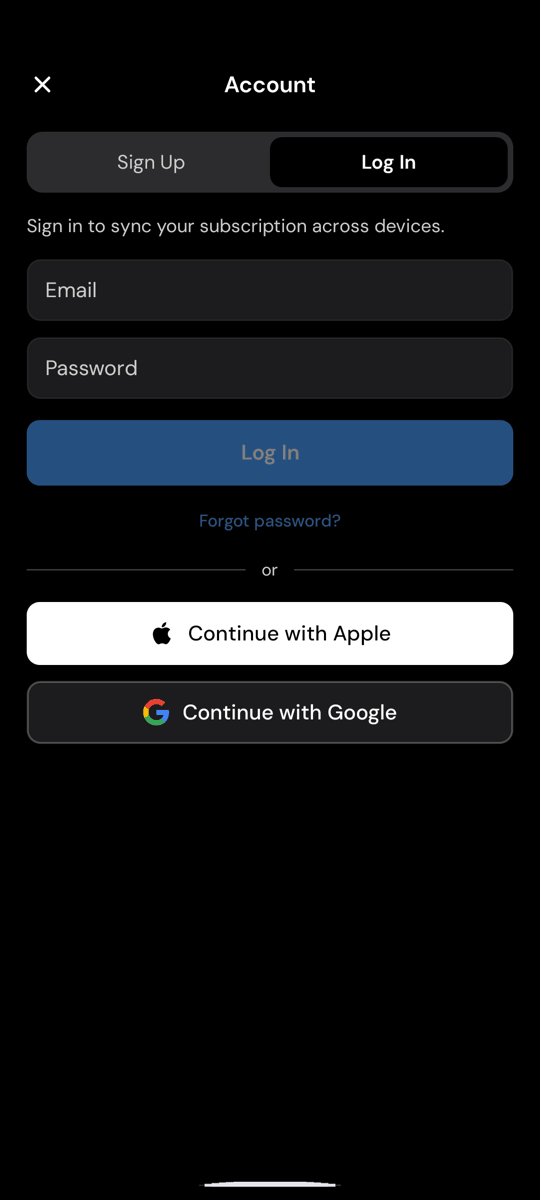
iPhone ଓ iPad ପରି, ଇମେଲ୍ ତୁରନ୍ତ ପଠାଯାଏ ଏବଂ ସେହି ସମାନ ସ୍କ୍ରିନରେ ଏକ ନିଶ୍ଚିତକରଣ ଦେଖାଯାଏ।
Mac ଓ Windows
ଡେସ୍କଟପ୍ ଆପ୍ରେ ଏକ ପୃଥକ ରିସେଟ୍ ସ୍କ୍ରିନ୍ ଅଛି।
- ମେନୁରେ ସାଇନ୍ ଇନ୍ କ୍ଲିକ କରନ୍ତୁ, କିମ୍ବା ସେଟିଂସ୍ ଖୋଲି ଆକାଉଣ୍ଟ ବିଭାଗକୁ ଯାଆନ୍ତୁ।
- ସାଇନ୍ ଇନ୍ ବଟନ୍ ତଳେ ଥିବା ପାସୱାର୍ଡ ଭୁଲିଗଲେ? କ୍ଲିକ କରନ୍ତୁ।
- ଆପଣଙ୍କ ଇମେଲ୍ ଠିକଣା ପ୍ରବେଶ କରନ୍ତୁ।
- ରିସେଟ୍ ଲିଙ୍କ ପଠାନ୍ତୁ କ୍ଲିକ କରନ୍ତୁ।
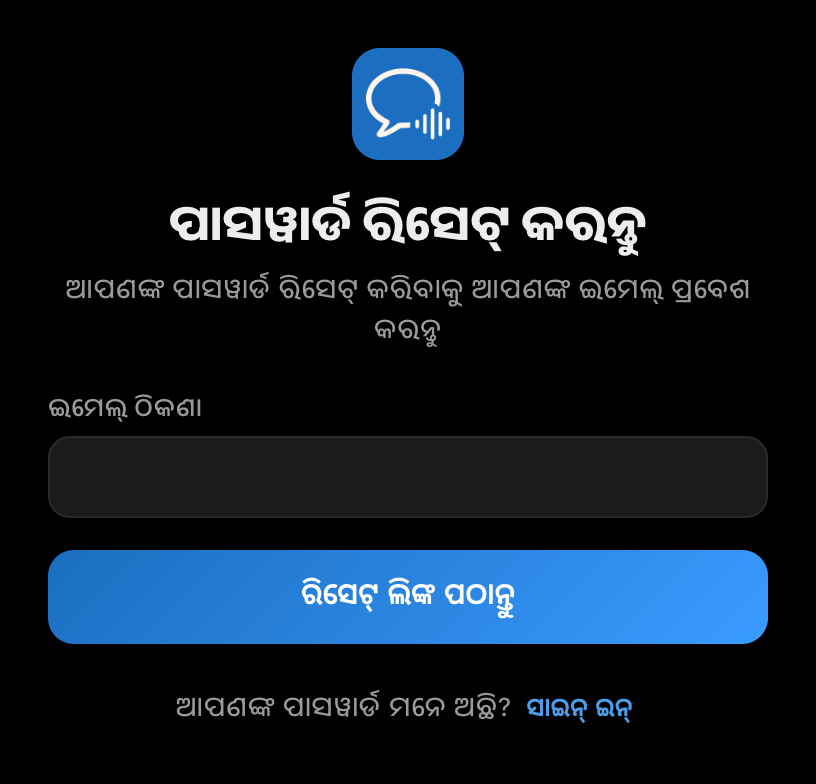
ରିସେଟ୍ ନକରି ଫେରିବାକୁ, ସାଇନ୍ ଇନ୍ କ୍ଲିକ କରନ୍ତୁ।
ୱେବ
- whisperr.co/app ରେ Whisperr ୱେବ ଆପ୍ ଖୋଲନ୍ତୁ ଏବଂ ଯଦି ଆପଣ ପୂର୍ବରୁ ସାଇନ୍ ଇନ୍ ଅଛନ୍ତି ତେବେ ସାଇନ୍ ଆଉଟ୍ କରନ୍ତୁ।
- ପାସୱାର୍ଡ ଫିଲ୍ଡ ତଳେ ଥିବା ପାସୱାର୍ଡ ଭୁଲିଗଲେ? କ୍ଲିକ କରନ୍ତୁ।
- ପାସୱାର୍ଡ ରିସେଟ୍ କରନ୍ତୁ ସ୍କ୍ରିନରେ ଆପଣଙ୍କ ଇମେଲ୍ ଠିକଣା ପ୍ରବେଶ କରନ୍ତୁ।
- ରିସେଟ୍ ଲିଙ୍କ ପଠାନ୍ତୁ କ୍ଲିକ କରନ୍ତୁ।
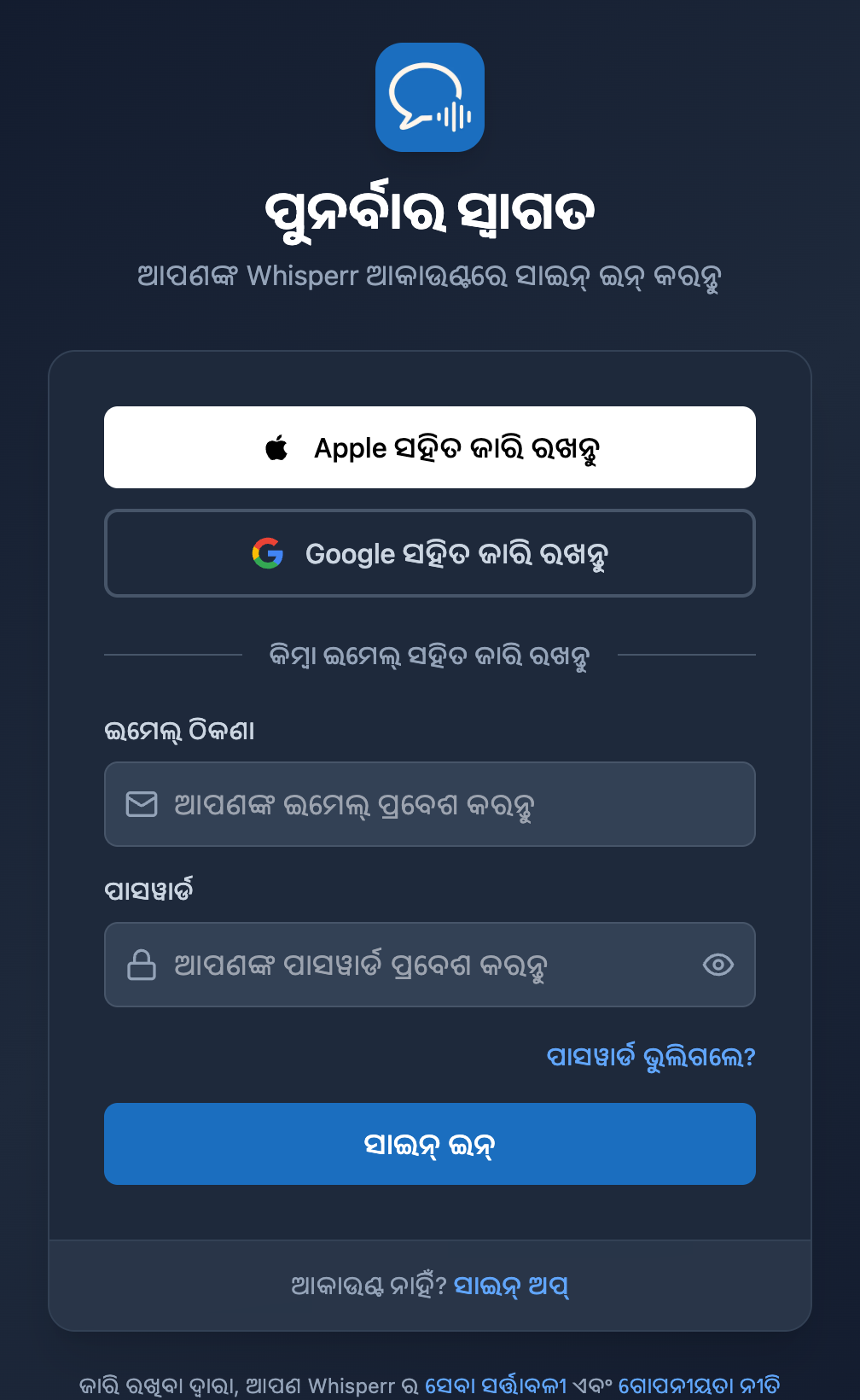
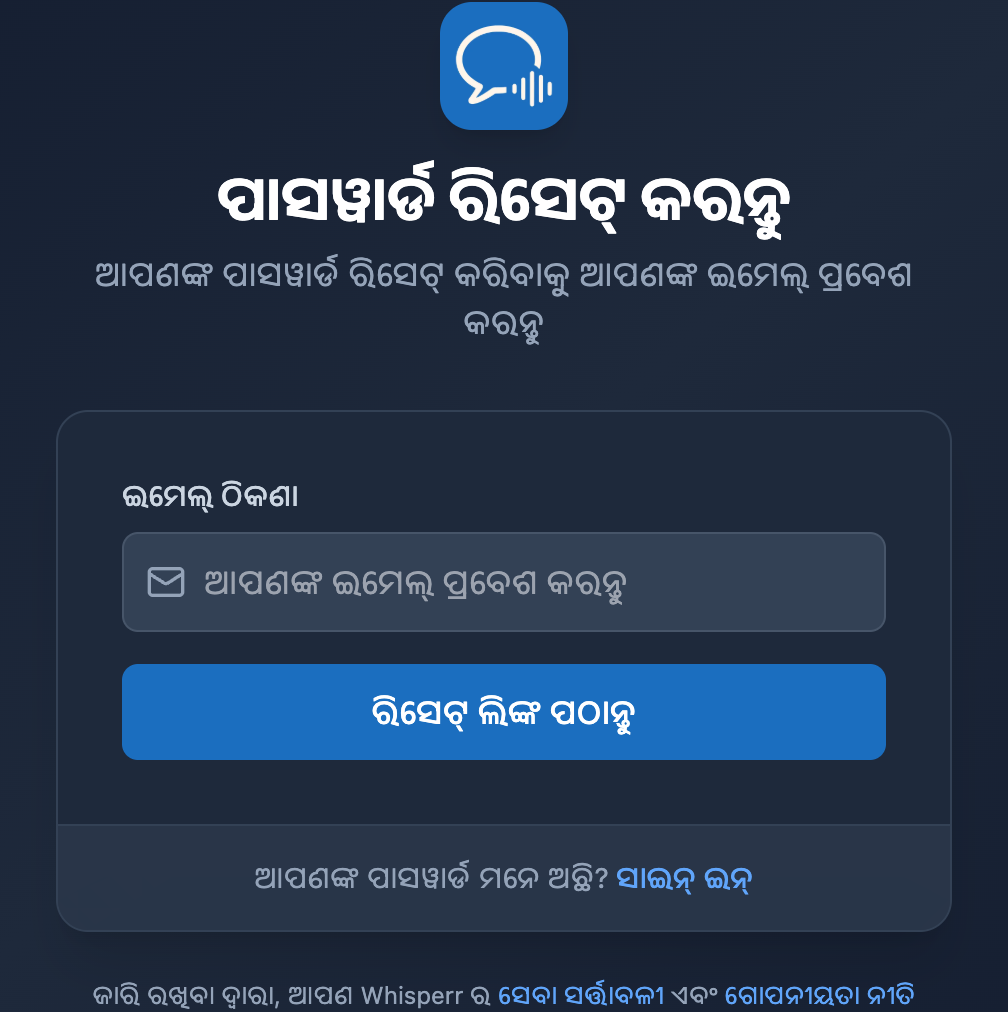
ରିସେଟ୍ ନକରି ଫେରିବାକୁ, ଆପଣଙ୍କ ପାସୱାର୍ଡ ମନେ ଅଛି? ପାଖରେ ଥିବା ସାଇନ୍ ଇନ୍ କ୍ଲିକ କରନ୍ତୁ।
ଆପଣଙ୍କ ନୂଆ ପାସୱାର୍ଡ ସେଟ୍ କରିବା
- Reset your password for Whisperr ଶୀର୍ଷକ ଥିବା ଇମେଲ୍ ଖୋଲନ୍ତୁ। ଏହା
noreply@whisperr-prod-ae0f4.firebaseapp.comରୁ ପଠାଯାଇଥାଏ। - ଇମେଲ୍ରେ ଥିବା ଲିଙ୍କ କ୍ଲିକ କରନ୍ତୁ।
- ଆପଣଙ୍କ ନୂଆ ପାସୱାର୍ଡ ପ୍ରବେଶ କରନ୍ତୁ ଏବଂ ଏହାକୁ ନିଶ୍ଚିତ କରନ୍ତୁ।
- Whisperr କୁ ଫେରି ଆପଣଙ୍କ ଇମେଲ୍ ଓ ନୂଆ ପାସୱାର୍ଡ ସହିତ ସାଇନ୍ ଇନ୍ କରନ୍ତୁ।
ସେଟ୍ ହେବା ମାତ୍ରେ ଆପଣଙ୍କ ନୂଆ ପାସୱାର୍ଡ ପ୍ରତ୍ୟେକ ପ୍ଲାଟଫର୍ମରେ — iPhone, iPad, Android, Mac, Windows, ଏବଂ ୱେବ — କାମ କରେ।
ଇମେଲ୍ ପହଞ୍ଚିଲା ନାହିଁ କି?
- ଆପଣଙ୍କ ସ୍ପାମ୍ କିମ୍ବା ଜଙ୍କ ଫୋଲ୍ଡର ଯାଞ୍ଚ କରନ୍ତୁ। ବାର୍ତ୍ତାଟି
noreply@whisperr-prod-ae0f4.firebaseapp.comରୁ ଆସେ, ଯାହାକୁ କିଛି ମେଲ୍ ପ୍ରଦାନକାରୀ ଫିଲ୍ଟର କରନ୍ତି। - ଆପଣଙ୍କ ଇମେଲ୍ ଠିକଣାର ବନାନ ଯାଞ୍ଚ କରନ୍ତୁ। ସୁରକ୍ଷା ପାଇଁ, ଆପଣ ଟାଇପ୍ କରିଥିବା ଠିକଣା ପାଇଁ ଆକାଉଣ୍ଟ ଅଛି କି ନାହିଁ, Whisperr ସମାନ ନିଶ୍ଚିତକରଣ ଦେଖାଏ, ତେଣୁ ଏକ ଟାଇପିଂ ତ୍ରୁଟି ଠିକ୍ ସଫଳ ପଠାଇବା ପରି ଦିଶେ।
- ଆପଣଙ୍କର ପାସୱାର୍ଡ ଆକାଉଣ୍ଟ ଅଛି ବୋଲି ନିଶ୍ଚିତ କରନ୍ତୁ। Apple ସହିତ ଜାରି ରଖନ୍ତୁ କିମ୍ବା Google ସହିତ ଜାରି ରଖନ୍ତୁ ସହିତ ତିଆରି ହୋଇଥିବା ଆକାଉଣ୍ଟଗୁଡ଼ିକର ପାସୱାର୍ଡ ନଥାଏ — ଏହା ବଦଳରେ ସେହି ସମାନ ବଟନ୍ ସହିତ ସାଇନ୍ ଇନ୍ କରନ୍ତୁ।
- ଏକ ନୂଆ ଲିଙ୍କ ଅନୁରୋଧ କରନ୍ତୁ। ରିସେଟ୍ ଲିଙ୍କଗୁଡ଼ିକ ଥରେ ମାତ୍ର ବ୍ୟବହାର ଯୋଗ୍ୟ ଏବଂ ମିଆଦ ପୂର୍ଣ୍ଣ ହୁଏ, ତେଣୁ ଏକ ପୁରୁଣା ଇମେଲ୍ ଆଉ କାମ କରିନପାରେ। କେବଳ ଉପରୋକ୍ତ ପଦକ୍ଷେପଗୁଡ଼ିକ ପୁଣି ଥରେ କରନ୍ତୁ।
ସାହାଯ୍ୟ ଦରକାର?
ଯଦି ଆପଣ ତଥାପି ଆପଣଙ୍କ ଆକାଉଣ୍ଟକୁ ଫେରିପାରୁ ନାହାନ୍ତି, ଲାଇଭ ଚାଟ ମାଧ୍ୟମରେ ଆମ ସମର୍ଥନ ଦଳ ସହିତ ଯୋଗାଯୋଗ କରନ୍ତୁ ଏବଂ ଆମେ ଆପଣଙ୍କୁ ସାହାଯ୍ୟ କରିବାକୁ ଖୁସି ହେବୁ।