Mac ଏବଂ Windows ରେ ବ୍ରଡକାଷ୍ଟ ମୋଡ୍
ଏହି ପୃଷ୍ଠାଟି Whisperr ଡେସ୍କଟପ୍ ଆପ୍ରୁ ବକ୍ତା ଭାବରେ ବ୍ରଡକାଷ୍ଟ ପରିଚାଳନା କରିବା ବିଷୟରେ ଆଲୋଚନା କରେ। Mac ଏବଂ Windows ବିଲ୍ଡ ସମାନ ଇଣ୍ଟରଫେସ୍ ବ୍ୟବହାର କରନ୍ତି, ତେଣୁ ତଳେ ଦିଆଯାଇଥିବା ପଦକ୍ଷେପଗୁଡ଼ିକ ଉଭୟଠାରେ ସମାନ। ବ୍ରଡକାଷ୍ଟ ମୋଡ୍ କିପରି କାମ କରେ ଏବଂ ଦର୍ଶକ ଅଭିଜ୍ଞତା ବିଷୟରେ ଜାଣିବାକୁ, ବ୍ରଡକାଷ୍ଟ ମୋଡ୍ ସାରାଂଶ ଦେଖନ୍ତୁ।
ବକ୍ତା ଭାବରେ ବ୍ରଡକାଷ୍ଟ କରନ୍ତୁ
-
ଯଦି ଆପଣ ଏପର୍ଯ୍ୟନ୍ତ କରିନାହାନ୍ତି, Whisperr ଡାଉନଲୋଡ୍ ଓ ଲଞ୍ଚ କରନ୍ତୁ — Mac ପାଇଁ Whisperr · Windows ପାଇଁ Whisperr
-
ଆପଣଙ୍କର Speaking (ଉତ୍ସ) ଏବଂ Translate to (ଲକ୍ଷ୍ୟ) ଭାଷା ସେଟ୍ କରନ୍ତୁ — ଲକ୍ଷ୍ୟ ଭାଷା ହେଉଛି ଆପଣଙ୍କ ଦର୍ଶକମାନେ ପହଞ୍ଚୁଥିବା ଭାଷା

- Whisperr ଆପଣଙ୍କ ସ୍ୱର ଧରିବା ପାଇଁ ଅଡିଓ ଉତ୍ସ ଭାବରେ Microphone ବାଛି ରଖନ୍ତୁ

- ଦ୍ରୁତ-ମୋଡ୍ ଟୋଗଲ୍ଗୁଡ଼ିକରେ Broadcast ଟୋଗଲ୍ ଅନ୍ କରନ୍ତୁ (Settings ଖୋଲିବାର ଆବଶ୍ୟକତା ନାହିଁ)

- ରେକର୍ଡ ବଟନ୍ ଉପରେ କ୍ଲିକ୍ କରନ୍ତୁ — Whisperr ଅଡିଓ ସଂଗ୍ରହ ଆରମ୍ଭ କରେ ଏବଂ ଏକ Live share link ବ୍ୟାନର୍ ଦେଖାଯାଏ


- Copy link ଉପରେ କ୍ଲିକ୍ କରନ୍ତୁ ଏବଂ ଆପଣଙ୍କ ଦର୍ଶକଙ୍କ ସହ ଏହା ଭାଗ କରନ୍ତୁ — ସେମାନେ ଆପଣଙ୍କ ଲାଇଭ୍ ଟ୍ରାନ୍ସକ୍ରିପସନ୍ ଓ ଅନୁବାଦ ଅନୁସରଣ କରିବାକୁ ଏହାକୁ ଯେକୌଣସି ବ୍ରାଉଜରରେ ଖୋଲନ୍ତି
ଆପଣ ରେକର୍ଡ କରୁଥିବା ପର୍ଯ୍ୟନ୍ତ ରୁମ୍ ସକ୍ରିୟ ରହେ। ବନ୍ଦ କରିବାକୁ ପୁଣି ଥରେ ରେକର୍ଡ ବଟନ୍ ଉପରେ କ୍ଲିକ୍ କରନ୍ତୁ।
ଆପଣଙ୍କ ଦର୍ଶକମାନେ କ'ଣ ଦେଖନ୍ତି
ଯିଏ ବି ରୁମ୍ ଲିଙ୍କ୍ ଖୋଲନ୍ତି, ତାଙ୍କ ବ୍ରାଉଜରରେ ଏହି ପୃଷ୍ଠା ମିଳେ — କୌଣସି ଆପ୍ ନାହିଁ, ଆକାଉଣ୍ଟ ନାହିଁ, ସାଇନ୍-ଅପ୍ ନାହିଁ। ଆପଣ କହିବା ସହିତ ଟ୍ରାନ୍ସକ୍ରିପସନ୍ ଓ ଅନୁବାଦର ପ୍ରତ୍ୟେକ ଧାଡ଼ି ଦେଖାଯାଏ।
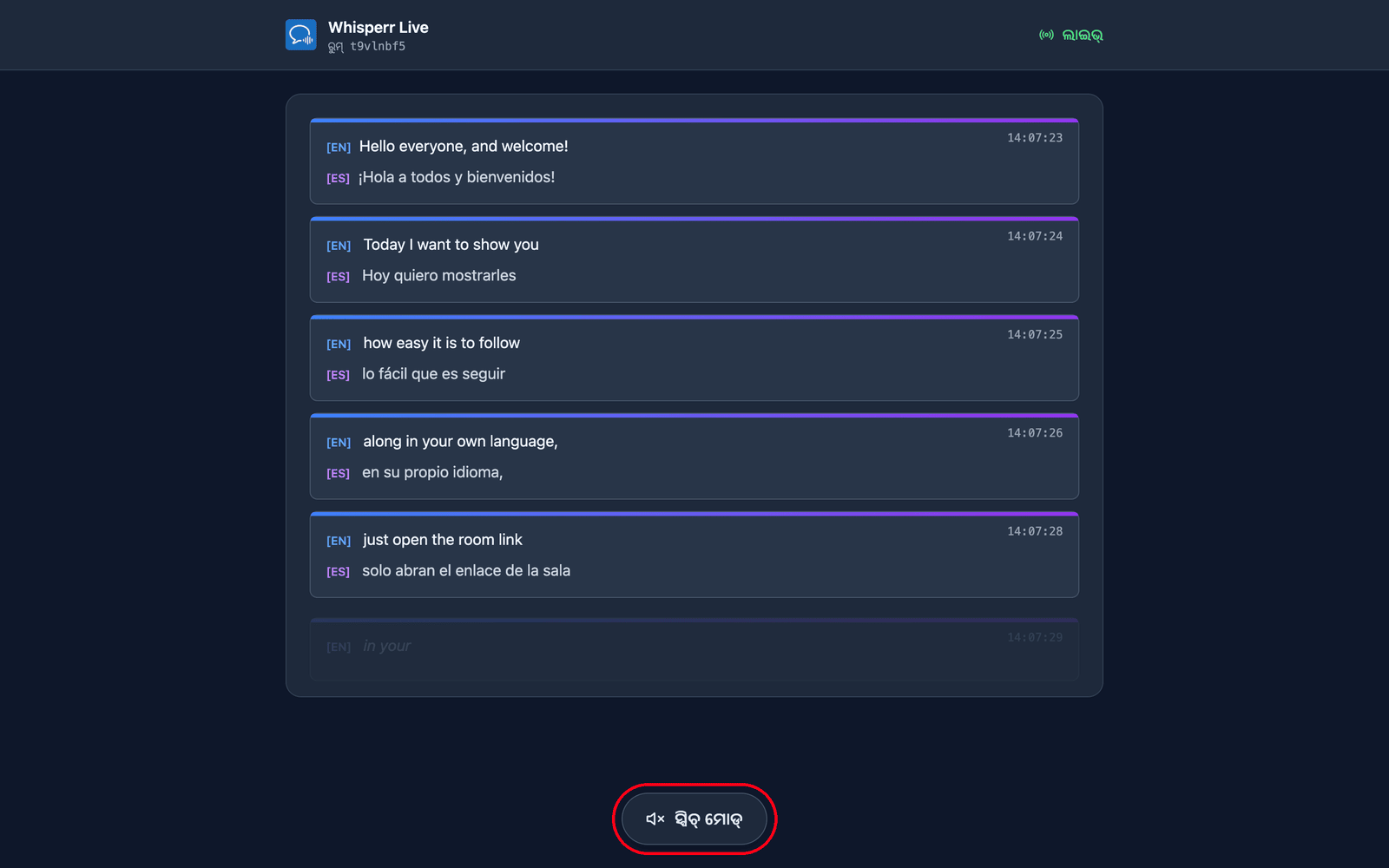
ସେମାନେ ନିଜର ଭାଷା ବାଛନ୍ତି। ଆପଣ ରୁମ୍ ତିଆରି କରିବା ସମୟରେ ଏକ ଡିଫଲ୍ଟ ଲକ୍ଷ୍ୟ ଭାଷା ସେଟ୍ କରନ୍ତି, ଏବଂ ଦର୍ଶକମାନେ ବଦଳାଇ ପାରୁଥିବା ଆଉ 5ଟି ପର୍ଯ୍ୟନ୍ତ ଯୋଡ଼ି ପାରିବେ (ପ୍ରତି ରୁମ୍କୁ ମୋଟ 6ଟି ଭାଷା) — ପୃଷ୍ଠାର ଶୀର୍ଷରେ ଥିବା ଅନୁବାଦ ଭାଷା ମେନୁ ମାଧ୍ୟମରେ। ଆପଣଙ୍କ ରୁମ୍ ପୂର୍ବରୁ ପ୍ରସାରଣ କରୁଥିବା ଭାଷାଗୁଡ଼ିକ ସବୁଜ ବିନ୍ଦୁ ସହିତ ପ୍ରଥମେ ତାଲିକାଭୁକ୍ତ ହୋଇ ଆପଣଙ୍କ ପରବର୍ତ୍ତୀ ଧାଡ଼ିରେ ବଦଳିଯାଏ; ଏକ ନୂଆ ଭାଷା (ଯଦି ରୁମ୍ ଏପର୍ଯ୍ୟନ୍ତ ତାହାର ସୀମାରେ ପହଞ୍ଚିନାହିଁ) ଅନୁରୋଧ ଉପରେ ତିଆରି ହୁଏ, ତେଣୁ ସେମାନେ ସଂକ୍ଷେପରେ ଆପଣଙ୍କ ଭାଷା ପ୍ରସ୍ତୁତ କରାଯାଉଛି… ଦେଖିବେ। ଏହିପରି ଏକ ରୁମ୍ ଏବଂ ଏକ ଲିଙ୍କ୍ 6ଟି ଭାଷା ପର୍ଯ୍ୟନ୍ତ ଦର୍ଶକଙ୍କୁ କଭର୍ କରେ — ଆପଣଙ୍କୁ 6ରୁ ଅଧିକ ଭାଷା ଆବଶ୍ୟକ ହେଲେ, କିମ୍ବା ସମ୍ପୂର୍ଣ୍ଣ ଭିନ୍ନ ଦର୍ଶକ/ଲିଙ୍କ୍ ଚାହୁଁଥିଲେ ହିଁ ପୃଥକ୍ ରୁମ୍ ତିଆରି କରନ୍ତୁ।
ସେମାନେ ପଢ଼ିବା ବଦଳରେ ଶୁଣିପାରନ୍ତି। ପୃଷ୍ଠାର ତଳେ ଥିବା ସ୍ପିଚ୍ ମୋଡ୍ ଉପରେ ଟ୍ୟାପ୍ କଲେ ବଟନ୍ ନୀଳ ହୋଇଯାଏ ଏବଂ ଉପରେ ସ୍ପିଚ୍ ନିୟନ୍ତ୍ରଣଗୁଡ଼ିକ ଦେଖାଯାଏ, ଏବଂ ପ୍ରତ୍ୟେକ ଅନୁବାଦ ଚୂଡ଼ାନ୍ତ ହେବାମାତ୍ରେ Whisperr ତାହା ସେମାନଙ୍କ ନିଜ ଡିଭାଇସରେ — ସେମାନେ ବାଛିଥିବା ଯେକୌଣସି ଭାଷାରେ — ପଢ଼ି ଶୁଣାଏ।
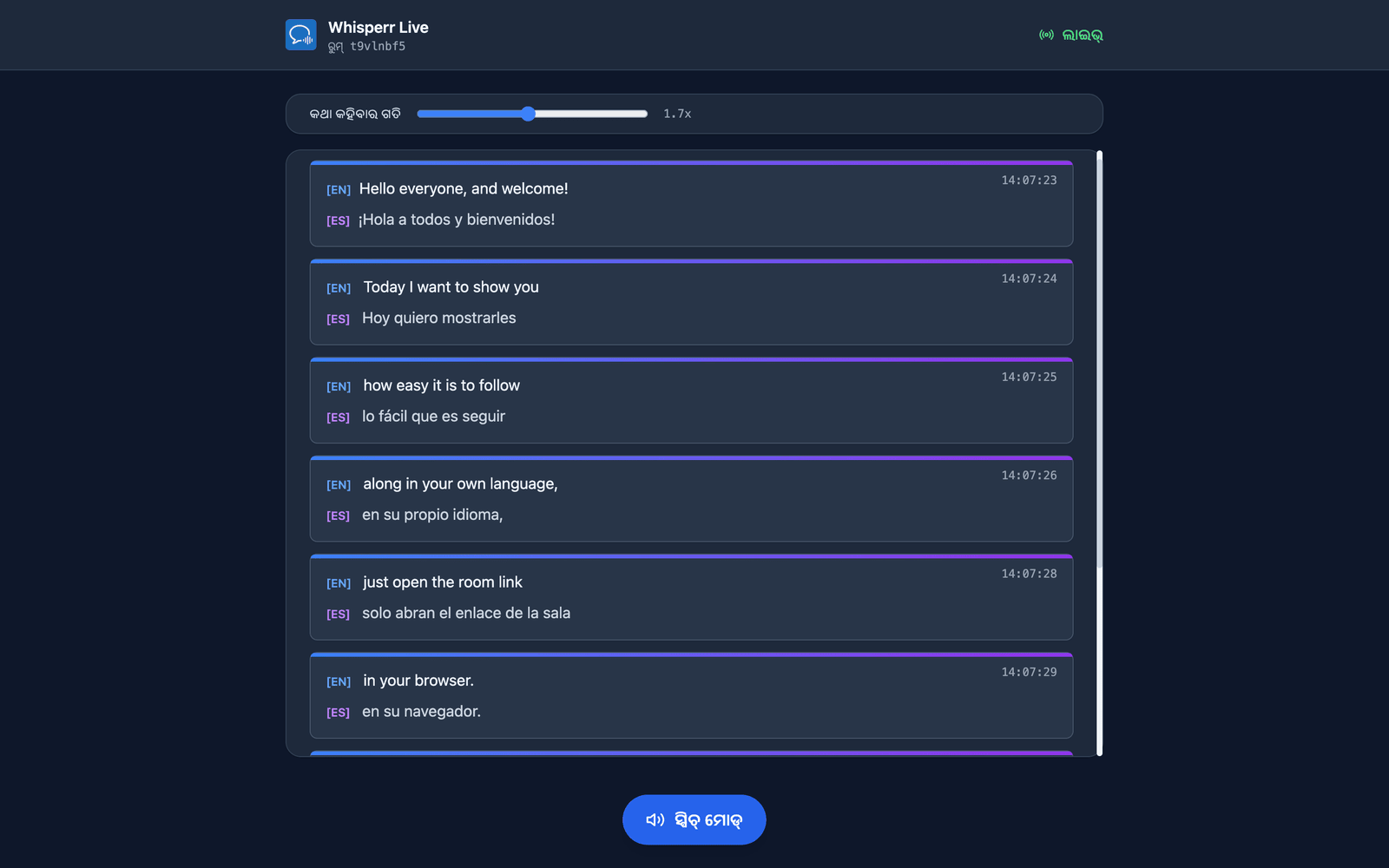
ସେମାନେ ସ୍ୱର ଏବଂ ଗତି ବାଛନ୍ତି। ସ୍ୱର ଡିଫଲ୍ଟ ଭାବରେ ସ୍ୱୟଂ, ଯାହା ପ୍ରକୃତରେ କଥା ହେଉଥିବା ବ୍ୟକ୍ତିଙ୍କ ସହିତ ପଢ଼ିବା ସ୍ୱରକୁ ମେଳ କରେ — ଆପଣ ଫ୍ଲୋର୍ରୁ ପ୍ରଶ୍ନ ନେଉଥିଲେ ଉପଯୋଗୀ। ପୁରୁଷ ଏବଂ ସ୍ତ୍ରୀ ଏହା ବଦଳରେ ଏକ ସ୍ଥିର ବର୍ଣ୍ଣନାକାରୀ ଫିକ୍ସ କରେ। କଥା କହିବାର ଗତି 0.5x ରୁ 3.0x ପର୍ଯ୍ୟନ୍ତ ଚାଲେ ଏବଂ ଡିଫଲ୍ଟ ଭାବରେ 1.7x, ଅଡିଓକୁ ରିଅଲ୍ ଟାଇମ୍ ପାଖାପାଖି ରଖିବା ପାଇଁ ଯଥେଷ୍ଟ ଦ୍ରୁତ।
ସ୍ପିଚ୍ ମୋଡ୍ ସମସ୍ତଙ୍କ ପାଇଁ ବନ୍ଦ ଅବସ୍ଥାରେ ଆରମ୍ଭ ହୁଏ — ସେହି ପ୍ରଥମ ଟ୍ୟାପ୍ ହିଁ ସେହି କାର୍ଯ୍ୟ ଯାହା ଅଡିଓ ଚଲାଇବା ପୂର୍ବରୁ ବ୍ରାଉଜରମାନେ ଦାବି କରନ୍ତି। ଏହି ପ୍ରତ୍ୟେକ ସେଟିଂ ପ୍ରତି-ଦର୍ଶକ ଅଟେ, ତେଣୁ ଆପଣଙ୍କ କିଛି ଦର୍ଶକ ସ୍ପାନିସ୍ରେ ଶୁଣିପାରନ୍ତି ଯେତେବେଳେ କି ବାକିମାନେ ହିନ୍ଦୀରେ ପଢ଼ନ୍ତି। ଅଧିକ ବିବରଣୀ ଦର୍ଶକ ଅଭିଜ୍ଞତାରେ।
ସାଧାରଣ ସମସ୍ୟା
କୌଣସି ସେୟାର୍ ଲିଙ୍କ୍ ବ୍ୟାନର୍ ଦେଖାଯାଏ ନାହିଁ
Live share link ବ୍ୟାନର୍ କେବଳ Broadcast ଟୋଗଲ୍ ଅନ୍ ରଖି ରେକର୍ଡ କରୁଥିବାବେଳେ ଦେଖାଯାଏ। ରେକର୍ଡିଂ ଆରମ୍ଭ କରିବା ପୂର୍ବରୁ Broadcast ଅନ୍ କରନ୍ତୁ।
ଦର୍ଶକମାନେ ଅପଡେଟ୍ ଶୁଣନ୍ତି କି ଦେଖନ୍ତି ନାହିଁ
ନିଶ୍ଚିତ କରନ୍ତୁ ଯେ ଆପଣ ଏବେ ମଧ୍ୟ ରେକର୍ଡ କରୁଛନ୍ତି — ରୁମ୍ କେବଳ ଏକ ସକ୍ରିୟ ରେକର୍ଡିଂ ସମୟରେ ହିଁ ଲାଇଭ୍ ରହେ। ଆପଣଙ୍କ ମାଇକ୍ରୋଫୋନ୍ ଅଡିଓ ଦର୍ଶକଙ୍କୁ ଷ୍ଟ୍ରିମ୍ ହୁଏ ନାହିଁ: ସେମାନେ ଟେକ୍ସଟ୍ (ଟ୍ରାନ୍ସକ୍ରିପସନ୍ + ଅନୁବାଦ) ଅନୁସରଣ କରନ୍ତି, ଏବଂ ଏହାକୁ ଶୁଣିବାକୁ ଚାହିଁଲେ, ସେମାନେ ରୁମ୍ ପୃଷ୍ଠାରେ ସ୍ପିଚ୍ ମୋଡ୍ ଟ୍ୟାପ୍ କରନ୍ତି ଏବଂ ସେମାନଙ୍କ ନିଜ ବ୍ରାଉଜର ଅନୁବାଦକୁ ଉଚ୍ଚସ୍ୱରରେ ପଢ଼େ।
ଭୁଲ୍ ଅଡିଓ କ୍ୟାପଚର୍ ହେଉଛି
ଆପଣଙ୍କ ନିଜ ସ୍ୱର ଉପସ୍ଥାପନ କରିବାକୁ, Microphone ଉତ୍ସ ବାଛି ରଖନ୍ତୁ। ଯଦି ଆପଣ System audio କୁ ବଦଳନ୍ତି, Whisperr ଏହା ବଦଳରେ ଆପଣଙ୍କ କମ୍ପ୍ୟୁଟର ବଜାଉଥିବା ଜିନିଷ ବ୍ରଡକାଷ୍ଟ କରେ।
ଦର୍ଶକଙ୍କ ପାଇଁ ଭୁଲ୍ ଅନୁବାଦ ଭାଷା
ଆପଣ ବାଛିଥିବା Translate to ଭାଷା କେବଳ ଡିଫଲ୍ଟ। ଦର୍ଶକମାନେ ରୁମ୍ ପୃଷ୍ଠାର ଉପରେ ଥିବା ଅନୁବାଦ ଭାଷା ମେନୁ ଖୋଲି ନିଜେ ବଦଳାଇପାରନ୍ତି, ତେଣୁ ଜଣେ ବ୍ୟକ୍ତିଙ୍କ ପାଇଁ ବକ୍ତୃତା ପୁନଃଆରମ୍ଭ କରିବାର ଆବଶ୍ୟକତା ନାହିଁ।
ତଥାପି କାମ କରୁନାହିଁ? ସହାୟତା ସହିତ ଯୋଗାଯୋଗ କରନ୍ତୁ
ସମ୍ପର୍କିତ
- ବ୍ରଡକାଷ୍ଟ ମୋଡ୍ (ସାରାଂଶ) — ଏହା କିପରି କାମ କରେ, ସମର୍ଥିତ ପ୍ଲାଟଫର୍ମ, ଏବଂ ଦର୍ଶକ ଅଭିଜ୍ଞତା
- iPhone, iPad ଏବଂ Android ରେ — ଆପଣଙ୍କ ଫୋନ୍ କିମ୍ବା ଟାବଲେଟ୍ରୁ ଏକ ବ୍ରଡକାଷ୍ଟ ଉପସ୍ଥାପନ କରନ୍ତୁ
- ୱେବ୍ ଆପ୍ରେ — ଆପଣଙ୍କ ରୁମ୍ ପାଇଁ QR କୋଡ୍ ଦେଖାଇପାରୁଥିବା ଏକମାତ୍ର ସ୍ଥାନ
- ବ୍ରଡକାଷ୍ଟ ମୋଡ୍ FAQ — ରୁମ୍, ଲିଙ୍କ୍, ଏବଂ ଦର୍ଶକଙ୍କ ବିଷୟରେ ସାଧାରଣ ପ୍ରଶ୍ନ