iPhone ଓ iPad ରେ ବ୍ରଡକାଷ୍ଟ ମୋଡ
ଏହି ପୃଷ୍ଠାଟି ଆପଣଙ୍କ iPhone ବା iPad ରୁ ବକ୍ତା ଭାବେ ବ୍ରଡକାଷ୍ଟ ପରିଚାଳନା କରିବା ବିଷୟରେ ଆଲୋଚନା କରେ। ବ୍ରଡକାଷ୍ଟ ମୋଡ କିପରି କାମ କରେ ଏବଂ ଦର୍ଶକ ଅଭିଜ୍ଞତା ବିଷୟରେ ଜାଣିବାକୁ, ବ୍ରଡକାଷ୍ଟ ମୋଡ ସମୀକ୍ଷା ଦେଖନ୍ତୁ।
ବକ୍ତା ଭାବେ ପ୍ରସାରଣ କରନ୍ତୁ (iPhone/iPad)
- Whisperr ଆପ୍ ଖୋଲନ୍ତୁ

- ତଳ ବାର୍ରେ ଉତ୍ସ ଭାଷା (ଆପଣ କହିବେ ଯେଉଁ ଭାଷାରେ) ଏବଂ ଲକ୍ଷ୍ୟ ଭାଷା (ଦର୍ଶକମାନେ ପଢ଼ିବେ ଯେଉଁଟି) ଚୟନ କରନ୍ତୁ

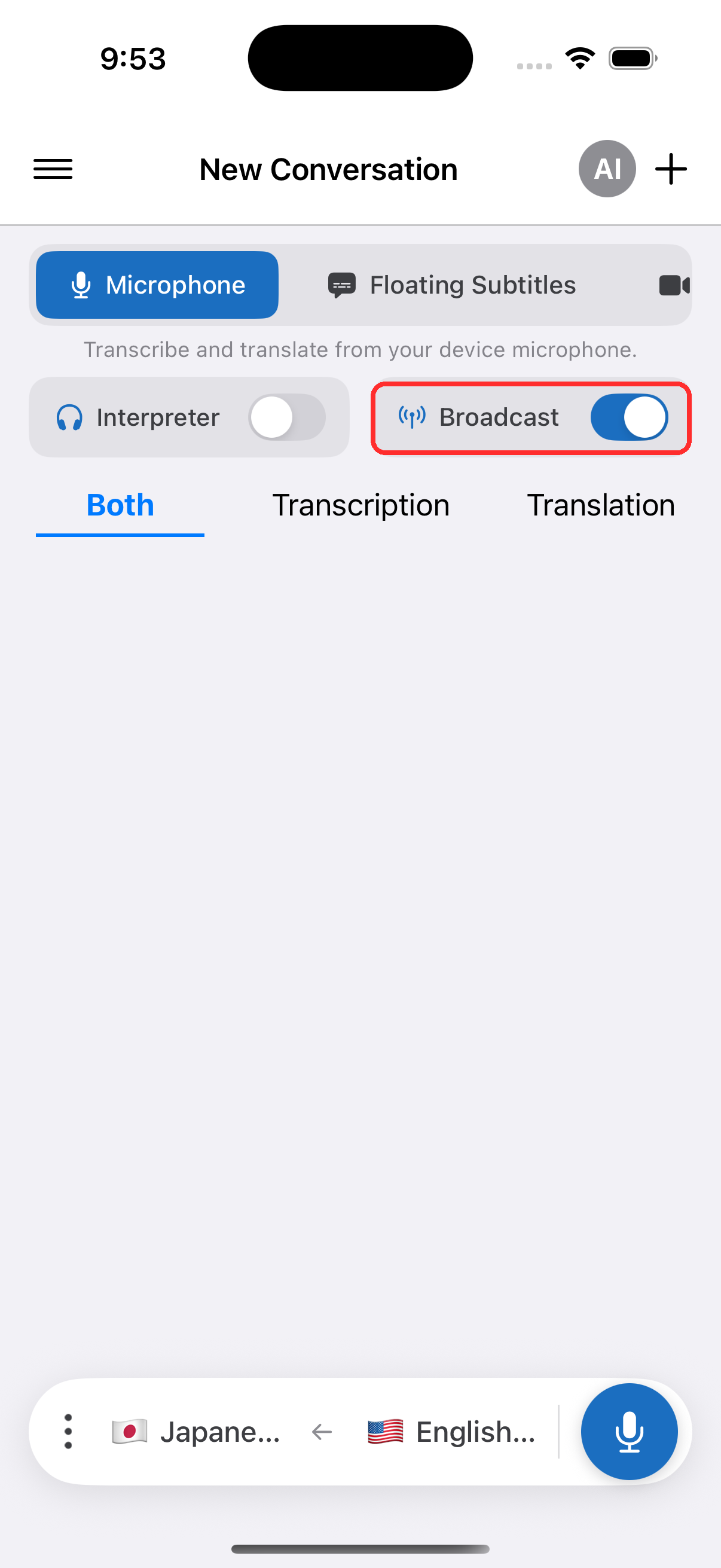
- Broadcast ଟୋଗଲ୍ ଅନ୍ କରନ୍ତୁ
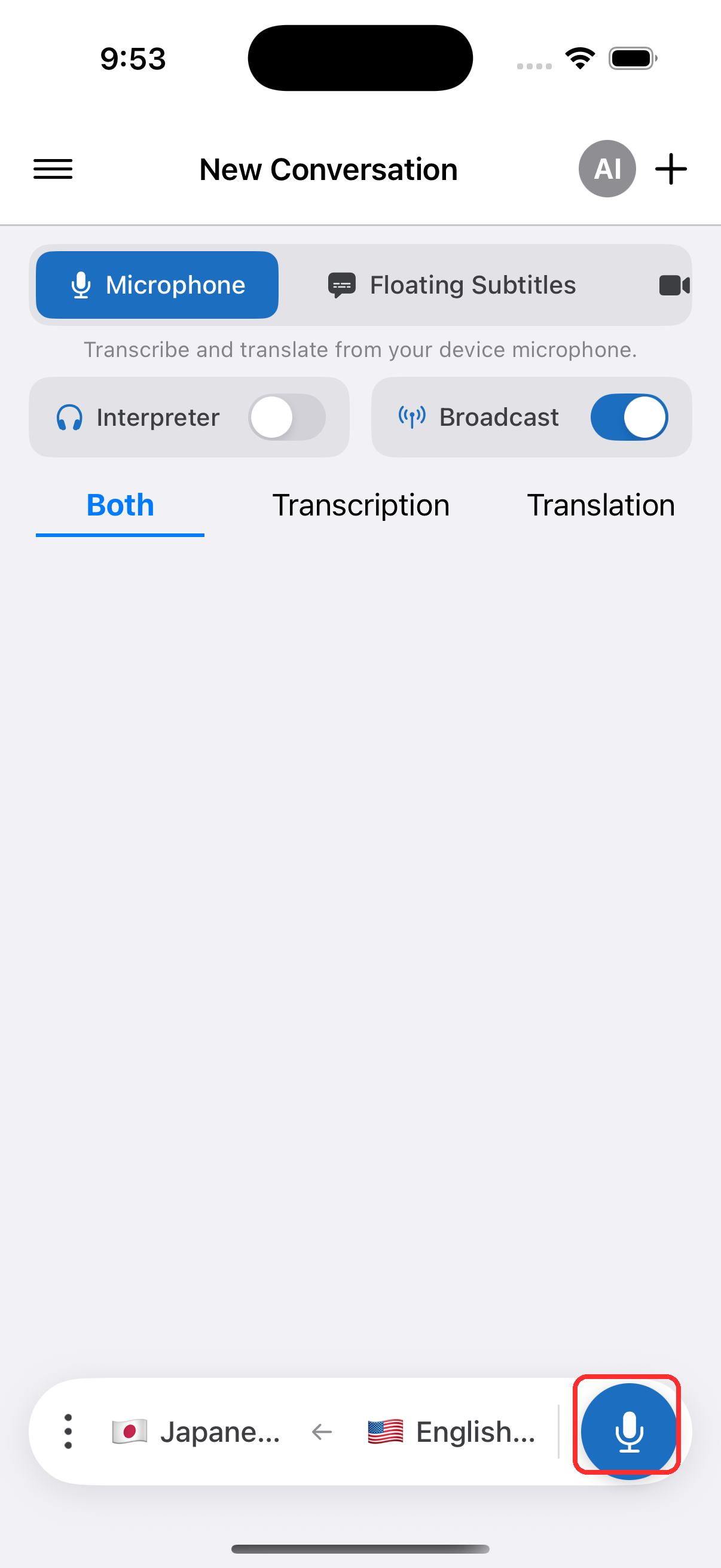
- ଆରମ୍ଭ କରିବାକୁ ରେକର୍ଡ ବଟନ୍ ଟ୍ୟାପ୍ କରନ୍ତୁ — Whisperr ଅଡିଓ କ୍ୟାପଚର୍ କରିବା ଆରମ୍ଭ କରେ ଏବଂ ଏକ ସେୟାର୍ଯୋଗ୍ୟ ରୁମ୍ ଲିଙ୍କ୍ ଦେଖାଯାଏ
- ଆପଣଙ୍କ ଦର୍ଶକମାନଙ୍କ ସହିତ ରୁମ୍ ଲିଙ୍କ୍ ସେୟାର୍ କରନ୍ତୁ — ସେମାନେ ଆପଣଙ୍କ ଲାଇଭ୍ ଟ୍ରାନ୍ସକ୍ରିପସନ୍ ଏବଂ ଅନୁବାଦ ଅନୁସରଣ କରିବାକୁ ଏହାକୁ ଯେକୌଣସି ବ୍ରାଉଜରରେ ଖୋଲନ୍ତି
ଆପଣଙ୍କ ଦର୍ଶକମାନେ କ'ଣ ଦେଖନ୍ତି
ଯିଏ ବି ରୁମ୍ ଲିଙ୍କ୍ ଖୋଲନ୍ତି, ତାଙ୍କୁ ବ୍ରାଉଜରରେ ଏହି ପୃଷ୍ଠା ହିଁ ମିଳେ — କୌଣସି ଆପ୍ ନାହିଁ, ଆକାଉଣ୍ଟ ନାହିଁ, ସାଇନ୍-ଅପ୍ ନାହିଁ। ଆପଣଙ୍କ ଅଧିକାଂଶ ଦର୍ଶକ ଫୋନରେ ଥିବେ, ଯେଉଁଠି ଏହା ଏପରି ଦେଖାଯାଏ, ଏବଂ ଆପଣ କହିବା ସହିତ ଟ୍ରାନ୍ସକ୍ରିପସନ୍ ଓ ଅନୁବାଦର ପ୍ରତ୍ୟେକ ଧାଡ଼ି ଦେଖାଯାଏ।
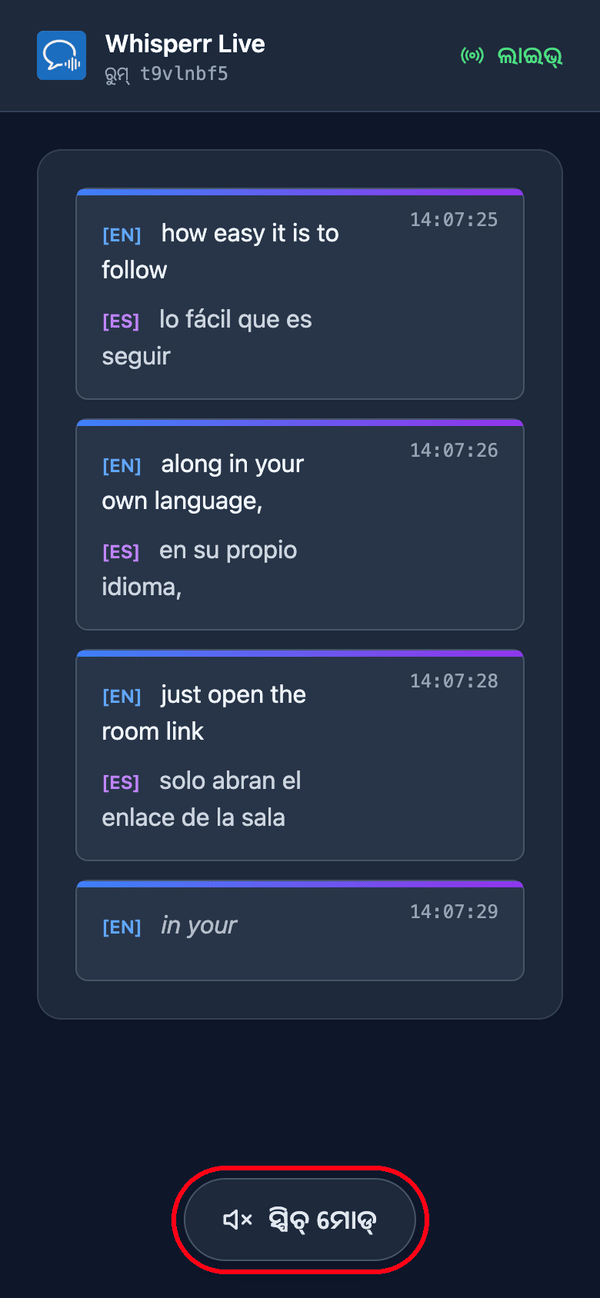
ଯଦି ସେମାନେ ପଢ଼ିବା ଅପେକ୍ଷା ଶୁଣିବାକୁ ଚାହାନ୍ତି, ତେବେ ପୃଷ୍ଠାର ତଳେ ଥିବା ସ୍ପିଚ୍ ମୋଡ୍ ଉପରେ ଟ୍ୟାପ୍ କରନ୍ତି। ବଟନ୍ ନୀଳ ହୋଇଯାଏ, ଉପରେ କଥା କହିବାର ଗତି ସ୍ଲାଇଡର୍ ଦେଖାଯାଏ, ଏବଂ ପ୍ରତ୍ୟେକ ଅନୁବାଦ ଚୂଡ଼ାନ୍ତ ହେବାମାତ୍ରେ Whisperr ତାହା ସେମାନଙ୍କ ନିଜ ଡିଭାଇସରେ ପଢ଼ି ଶୁଣାଏ।
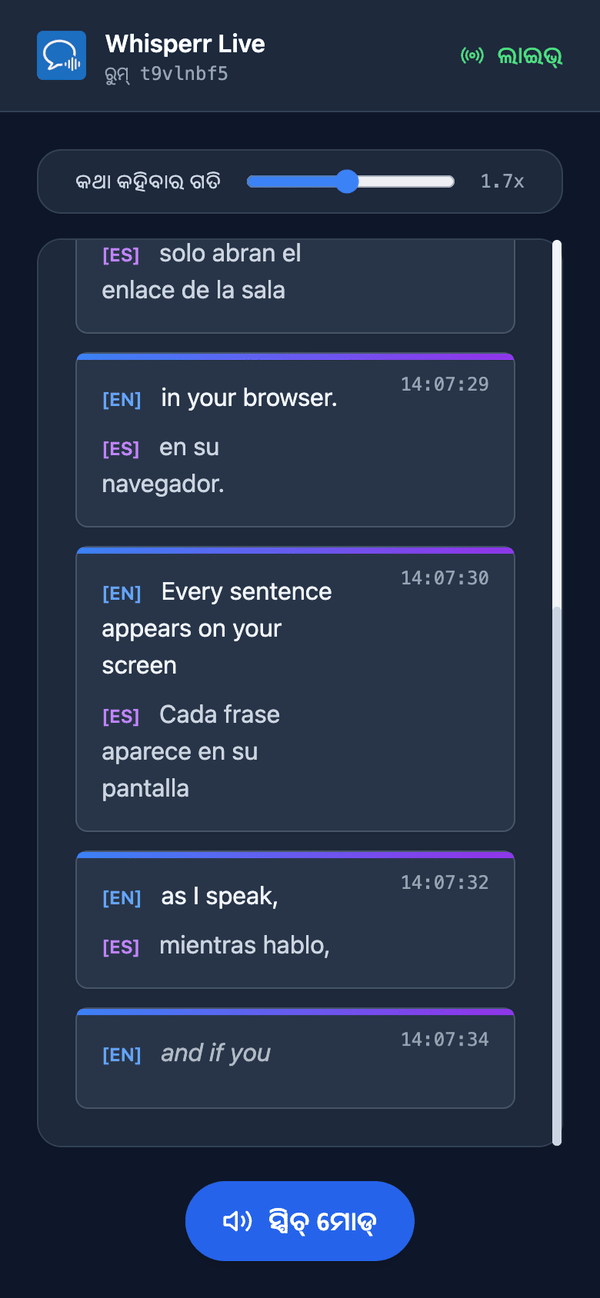
ସ୍ପିଚ୍ ମୋଡ୍ ସମସ୍ତଙ୍କ ପାଇଁ ବନ୍ଦ ଅବସ୍ଥାରେ ଆରମ୍ଭ ହୁଏ — ସେହି ପ୍ରଥମ ଟ୍ୟାପ୍ ହିଁ ସେହି କାର୍ଯ୍ୟ ଯାହା ଅଡିଓ ଚଲାଇବା ପୂର୍ବରୁ ବ୍ରାଉଜରମାନେ ଦାବି କରନ୍ତି। ଏହା ପ୍ରତ୍ୟେକ ଦର୍ଶକଙ୍କ ନିଜସ୍ୱ ପସନ୍ଦ, ତେଣୁ ଆପଣଙ୍କ କିଛି ଶ୍ରୋତା ଶୁଣିପାରନ୍ତି ଏବଂ ବାକିମାନେ କେବଳ ପଢ଼ିପାରନ୍ତି। ଅଧିକ ବିବରଣୀ ଦର୍ଶକଙ୍କ ଅନୁଭୂତି ରେ।
ସମ୍ପର୍କିତ
- ବ୍ରଡକାଷ୍ଟ ମୋଡ (ସମୀକ୍ଷା) — ଏହା କିପରି କାମ କରେ, ସମର୍ଥିତ ପ୍ଲାଟଫର୍ମ, ଏବଂ ଦର୍ଶକ ଅଭିଜ୍ଞତା
- ୱେବ ଆପ୍ ରେ — ୱେବ ଆପ୍ ରୁ ବ୍ରଡକାଷ୍ଟ ଉପସ୍ଥାପନ କରନ୍ତୁ
- ବ୍ରଡକାଷ୍ଟ ମୋଡ FAQ — ରୁମ, ଲିଙ୍କ, ଏବଂ ଦର୍ଶକଙ୍କ ବିଷୟରେ ସାଧାରଣ ପ୍ରଶ୍ନ