iPhone ଓ iPad ରେ Meeting Bot
ଏହି ପୃଷ୍ଠାଟି Meeting Bot ର iPhone/iPad ସେଟଅପ୍ ବିଷୟରେ ଆଲୋଚନା କରୁଛି। ଏହା କିପରି କାମ କରେ ଓ କେଉଁ ମିଟିଂ ପ୍ଲାଟଫର୍ମ ସମର୍ଥିତ ସେ ସମ୍ବନ୍ଧରେ ଜାଣିବାକୁ, Meeting Bot ସମୀକ୍ଷା ଦେଖନ୍ତୁ।
iPhone ଓ iPad ରେ Meeting Bot କିପରି ବ୍ୟବହାର କରିବେ
- Whisperr ଆପ୍ ଖୋଲନ୍ତୁ

- ତଳ ବାର୍ରେ ଉତ୍ସ ଭାଷା ଏବଂ ଲକ୍ଷ୍ୟ ଭାଷା ଚୟନ କରନ୍ତୁ

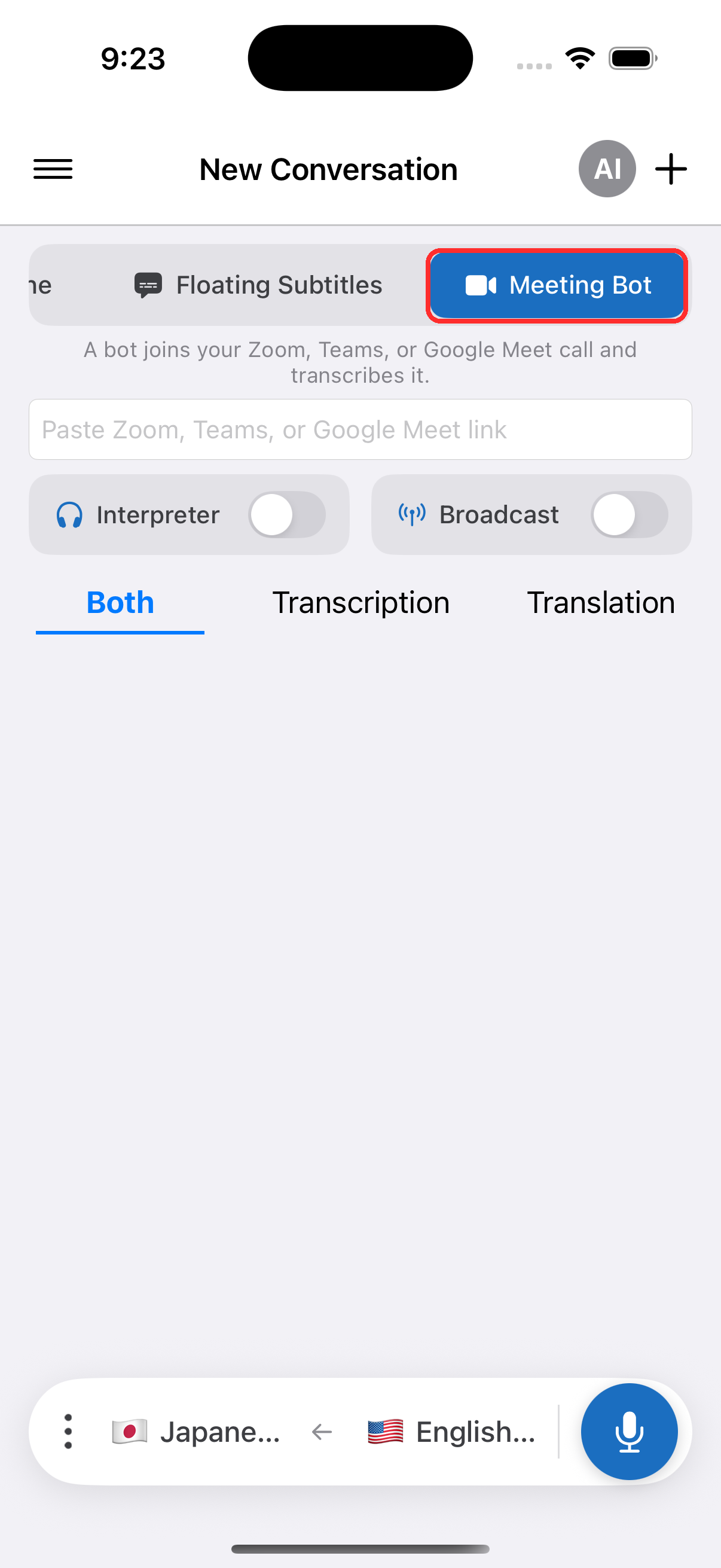
- ଉପର ମେନୁରେ ପାର୍ଶ୍ୱକୁ ସ୍ୱାଇପ୍ କରନ୍ତୁ ଏବଂ Meeting Bot ଟ୍ୟାପ୍ କରନ୍ତୁ
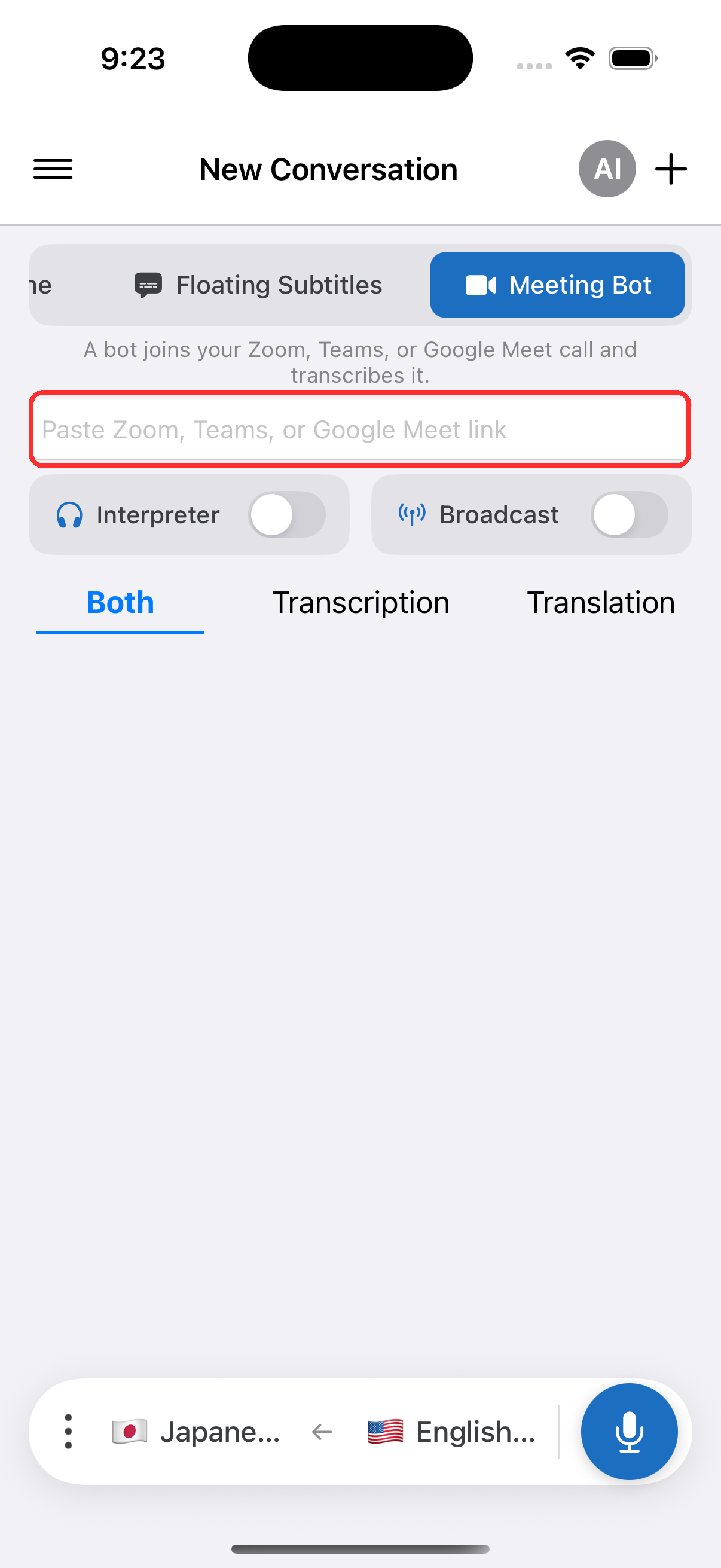
- ଦେଖାଯାଉଥିବା ଫିଲ୍ଡରେ ମିଟିଂ ଲିଙ୍କ୍ (Zoom, Teams କିମ୍ବା Meet) ପେଷ୍ଟ କରନ୍ତୁ
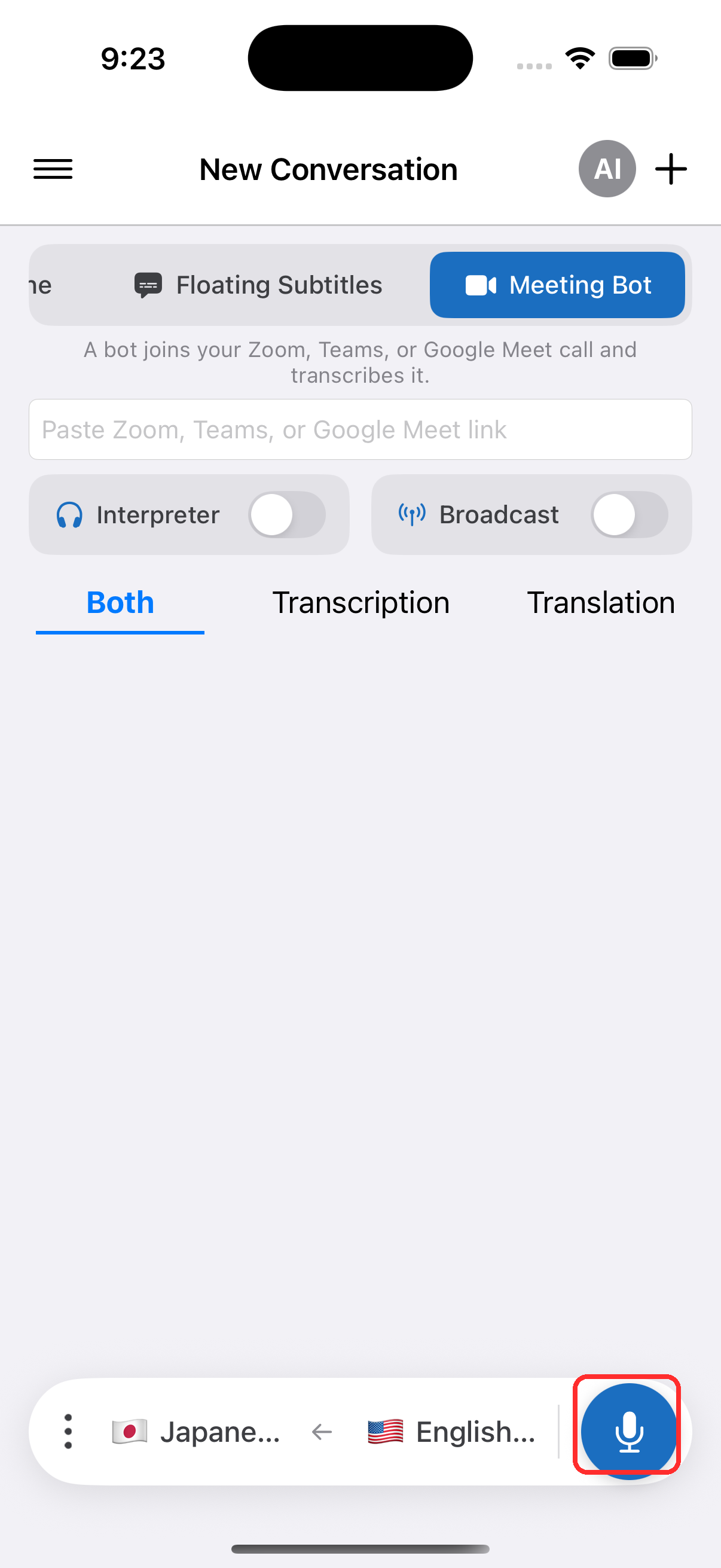
- ରେକର୍ଡ ବଟନ୍ ଟ୍ୟାପ୍ କରନ୍ତୁ — ବଟ୍ ମିଟିଂରେ ଯୋଗ ଦିଏ ଏବଂ ଟ୍ରାନ୍ସକ୍ରିପସନ୍ ଆପଣଙ୍କ ଡିଭାଇସ୍ରେ ଦେଖାଯାଏ
ସାଧାରଣ ସମସ୍ୟାସମୂହ (iPhone/iPad)
Bot ମିଟିଂରେ ଯୋଗ ଦେଉନି
- ମିଟିଂ ଲିଙ୍କ୍ ଯାଞ୍ଚ କରନ୍ତୁ — ଆପଣ ସମ୍ପୂର୍ଣ୍ଣ ଓ ବୈଧ ମିଟିଂ ଲିଙ୍କ୍ ପେଷ୍ଟ କରିଛନ୍ତି ବୋଲି ନିଶ୍ଚିତ କରନ୍ତୁ
- Bot କୁ ଆଡ୍ମିଟ୍ କରନ୍ତୁ — ହୋଷ୍ଟ ଅପେକ୍ଷା ରୁମ୍ରୁ Whisperr bot କୁ ଭିତରକୁ ଆସିବାକୁ ଅନୁମତି ଦେବା ଆବଶ୍ୟକ ହୋଇପାରେ
- ଆପଣଙ୍କ ଇଣ୍ଟର୍ନେଟ୍ ସଂଯୋଗ ଯାଞ୍ଚ କରନ୍ତୁ — bot ଯୋଗ ଦେବା ଓ ଷ୍ଟ୍ରିମ୍ କରିବା ପାଇଁ ଏକ ସ୍ଥିର ସଂଯୋଗ ଆବଶ୍ୟକ
Bot ଯୋଗ ଦେବା ପରେ ଟ୍ରାନ୍ସକ୍ରିପସନ ଦେଖାଯାଉନି
- ନିଶ୍ଚିତ କରନ୍ତୁ କେହି କଥାବାର୍ତ୍ତା କରୁଛନ୍ତି — bot କେବଳ ତ୍ଵଣ ଶୁଣୁ ଥିଲେ ଟ୍ରାନ୍ସକ୍ରାଇବ୍ କରେ
- ଆପଣଙ୍କ ଭାଷାସମୂହ ଯାଞ୍ଚ କରନ୍ତୁ — ଆପଣ ସଠିକ୍ ମୂଳ ଓ ଲକ୍ଷ୍ୟ ଭାଷା ଚୟନ କରିଛନ୍ତି ବୋଲି ନିଶ୍ଚିତ କରନ୍ତୁ
- ସେଶନ୍ ପୁନଃଆରମ୍ଭ କରନ୍ତୁ — meeting bot ବନ୍ଦ କରି ପୁଣି ଆରମ୍ଭ କରନ୍ତୁ
ତଥାପି କାମ କରୁନାହିଁ? ସହାୟତা ଦଳ ସହ ଯୋଗାଯୋଗ କରନ୍ତୁ
ସମ୍ବନ୍ଧିତ
- Meeting Bot (ସମୀକ୍ଷା) — ଏହା କିପରି କାମ କରେ ଓ ସମର୍ଥିତ ମିଟିଂ ପ୍ଲାଟଫର୍ମସମୂହ
- Microphone Audio Capture — ଆପଣଙ୍କ ଡିଭାଇସ୍ର ମାଇକ୍ରୋଫୋନ ମାଧ୍ୟମରେ ଅଡିଓ ଗ୍ରହଣ କରନ୍ତୁ
- Floating Subtitles — ଅନ୍ୟ ଆପ୍ ଉପରେ ସବ୍ଟାଇଟଲ୍ ଓଭରଲେ କରନ୍ତୁ
- Online Meetings — କଲ୍ ସମୟରେ ସବ୍ଟାଇଟଲ୍ ପାଇବାର ଅନ୍ୟ ଉପାୟସମୂହ