ୱେବ୍ ଆପ୍ରେ Meeting Bot
ଏହି ପୃଷ୍ଠାଟି Whisperr ୱେବ୍ ଆପ୍ ରୁ କଲ୍କୁ Whisperr meeting bot ପଠାଇବା ବିଷୟରେ ଆଲୋଚନା କରୁଛି — କୌଣସି ଡାଉନଲୋଡ୍ ଆବଶ୍ୟକ ନାହିଁ। Meeting Bot କିପରି କାମ କରେ ଜାଣିବାକୁ, Meeting Bot ସମୀକ୍ଷା ଦେଖନ୍ତୁ।
ମାଗଣା ପ୍ଲାନ୍ରେ Meeting Bot ଉପଲବ୍ଧ ନୁହେଁ। ବଟ୍କୁ କଲ୍କୁ ପଠାଇବା ପାଇଁ ଆପ୍ରେ ( ଅପଗ୍ରେଡ୍ / ବିଲିଂ ) ଅପଗ୍ରେଡ୍ କରନ୍ତୁ।
ୱେବ୍ ଆପ୍ରେ Meeting Bot କିପରି ବ୍ୟବହାର କରିବେ
- app.whisperr.co କୁ ଯାଇ ସାଇନ୍ ଇନ୍ କରନ୍ତୁ
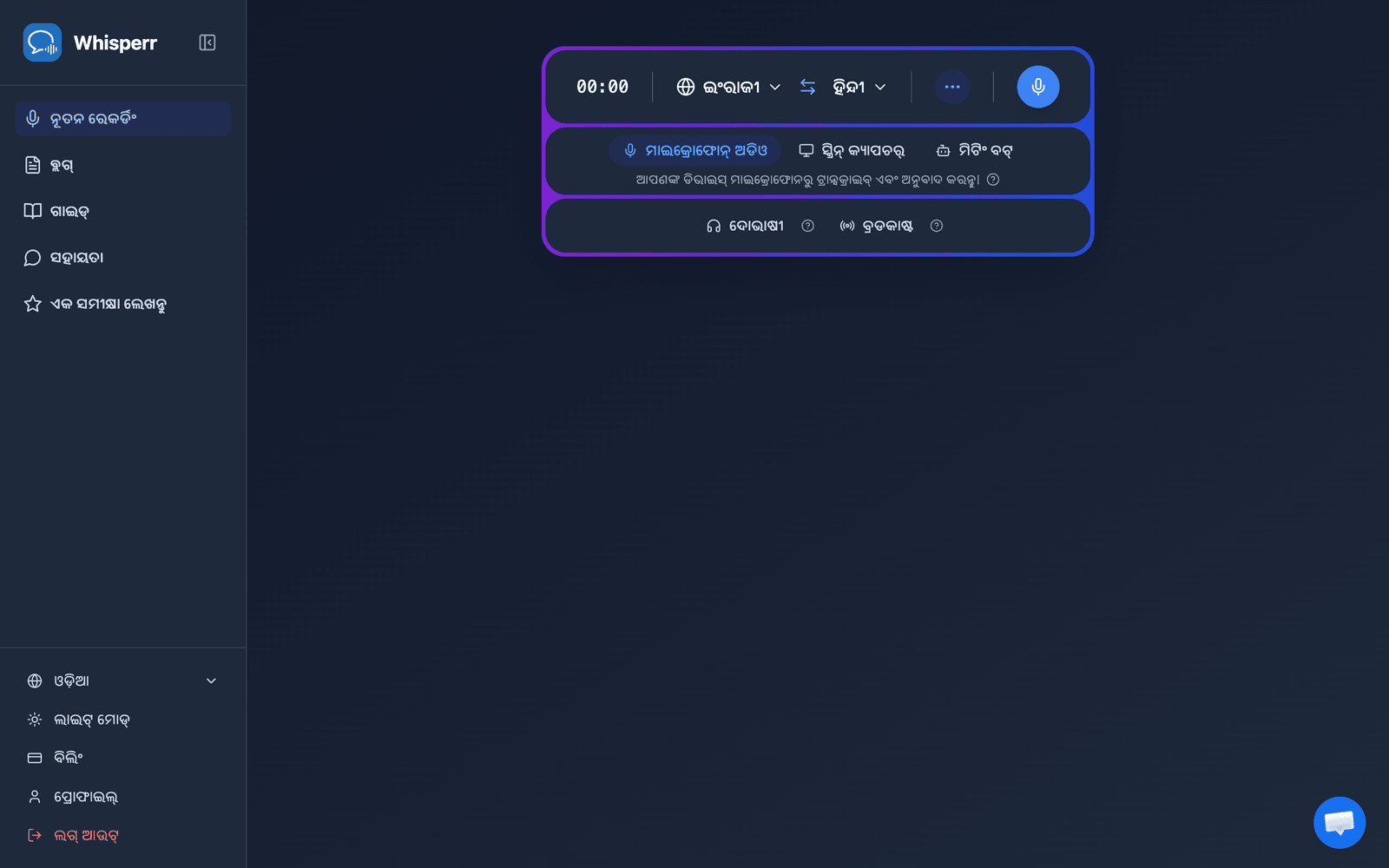
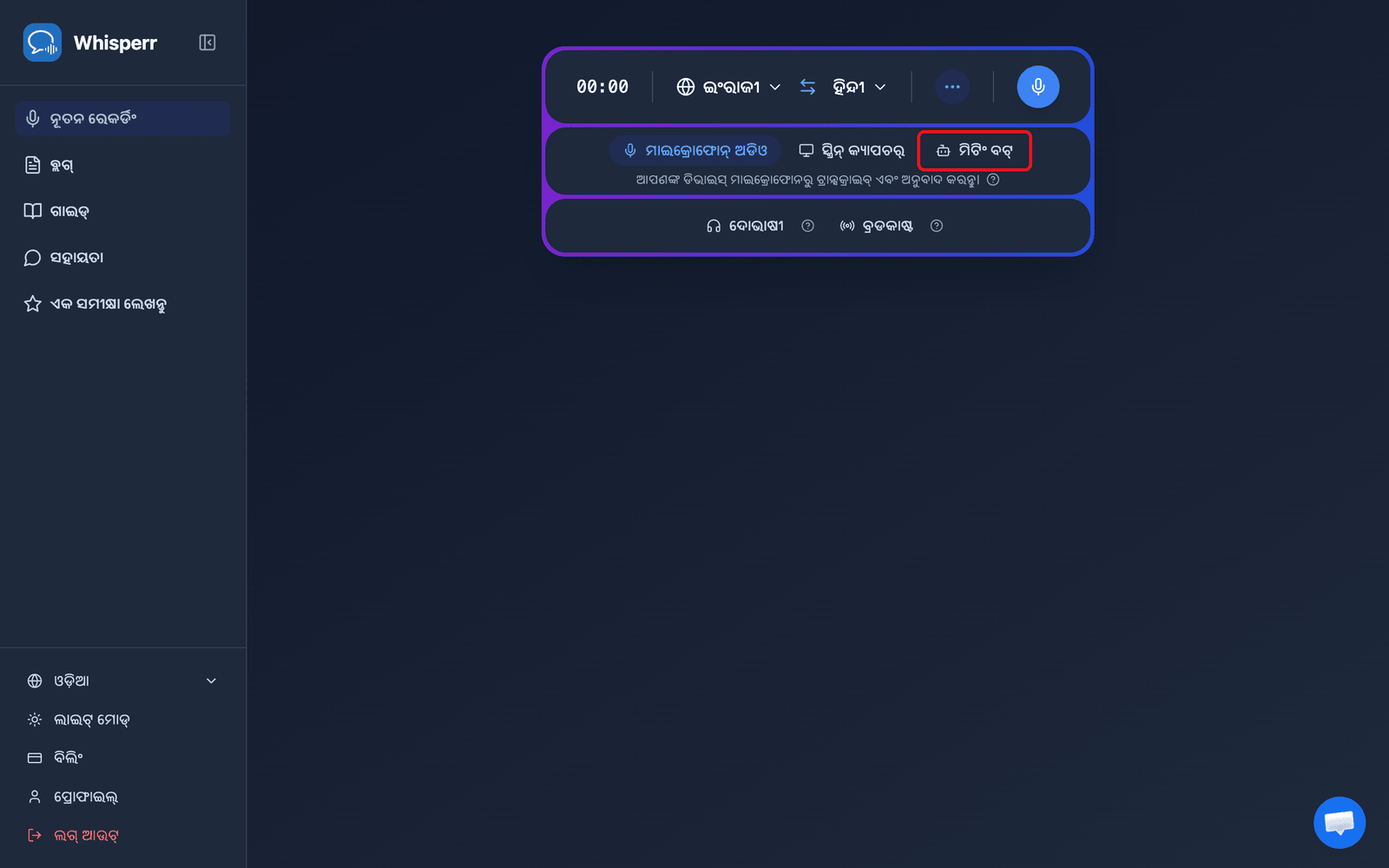
- ରେକର୍ଡିଂ ବାର୍ ତଳେ ଥିବା ଉତ୍ସ ଚୟନକାରୀରେ ମିଟିଂ ବଟ୍ କ୍ଲିକ୍ କରନ୍ତୁ
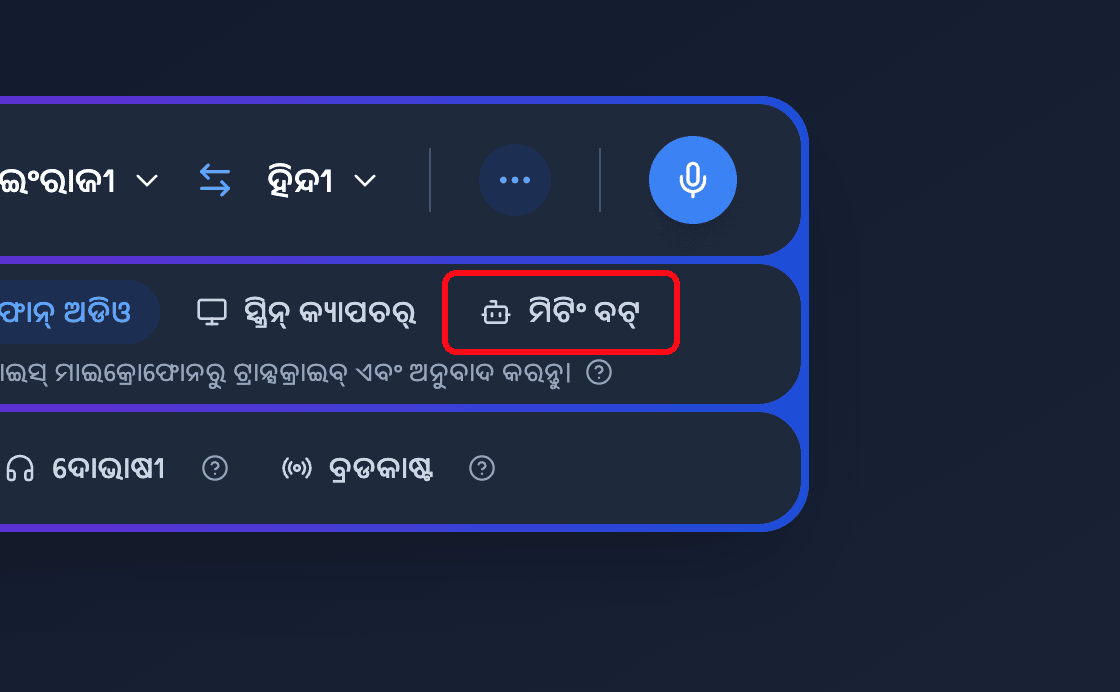
- Zoom, Teams, କିମ୍ବା Google Meet ଲିଙ୍କ ପେଷ୍ଟ କରନ୍ତୁ ଫିଲ୍ଡରେ ମିଟିଂ ଲିଙ୍କ୍ (Zoom, Teams, ବା Google Meet) ପେଷ୍ଟ କରନ୍ତୁ — Whisperr ସ୍ୱୟଂଚାଳିତ ଭାବେ ପ୍ଲାଟଫର୍ମ ଚିହ୍ନଟ କରେ
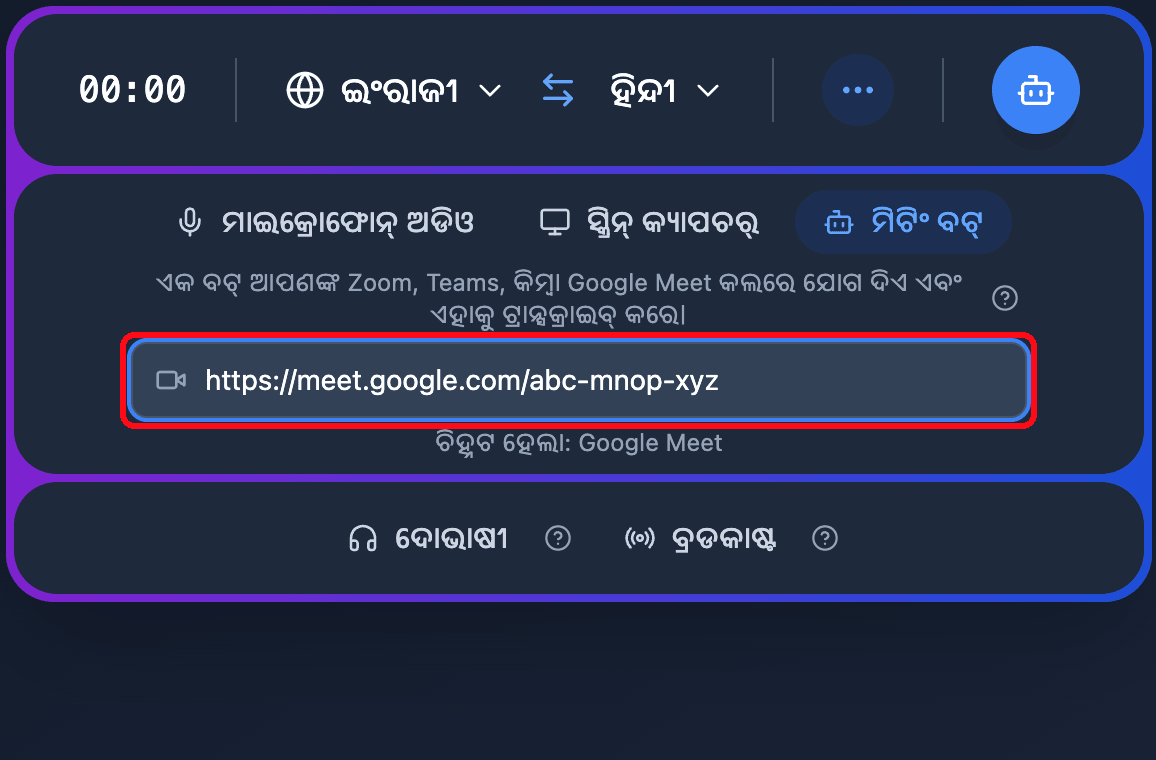
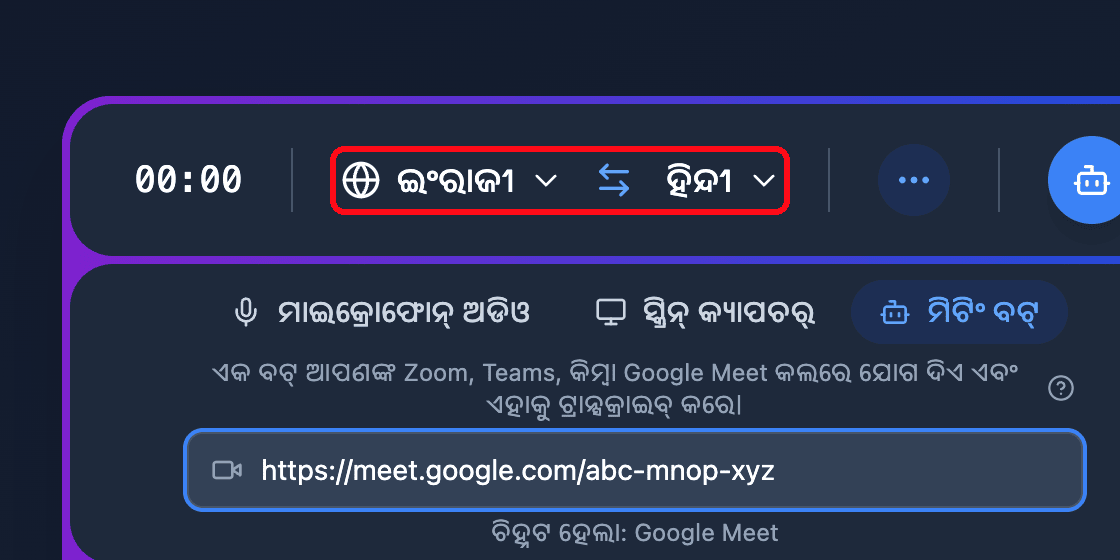
- ରେକର୍ଡିଂ ବାର୍ର ଉପର ଭାଗରେ ଆପଣଙ୍କ ଉତ୍ସ ଭାଷା ଏବଂ ଲକ୍ଷ୍ୟ ଭାଷା ସେଟ୍ କରନ୍ତୁ
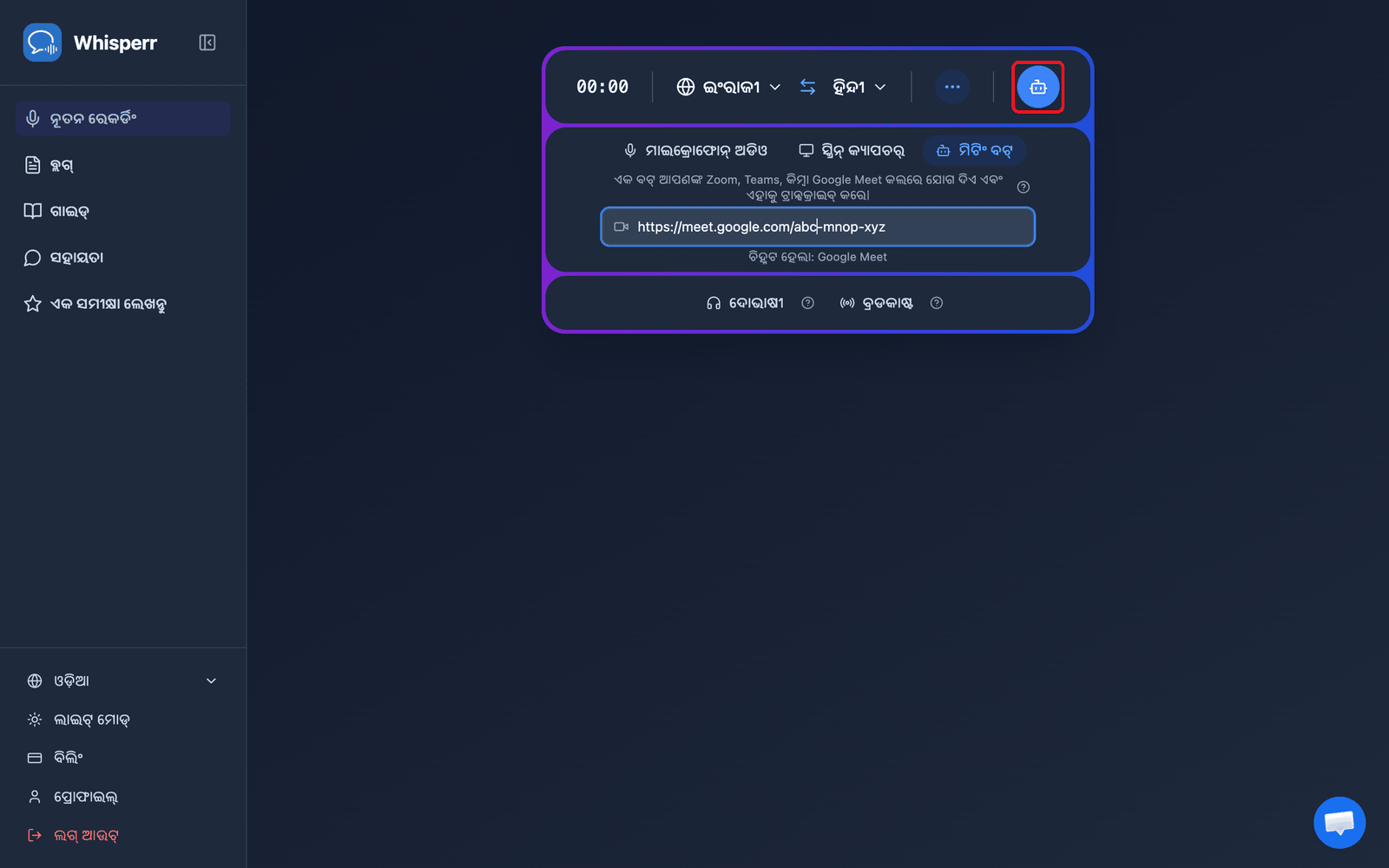
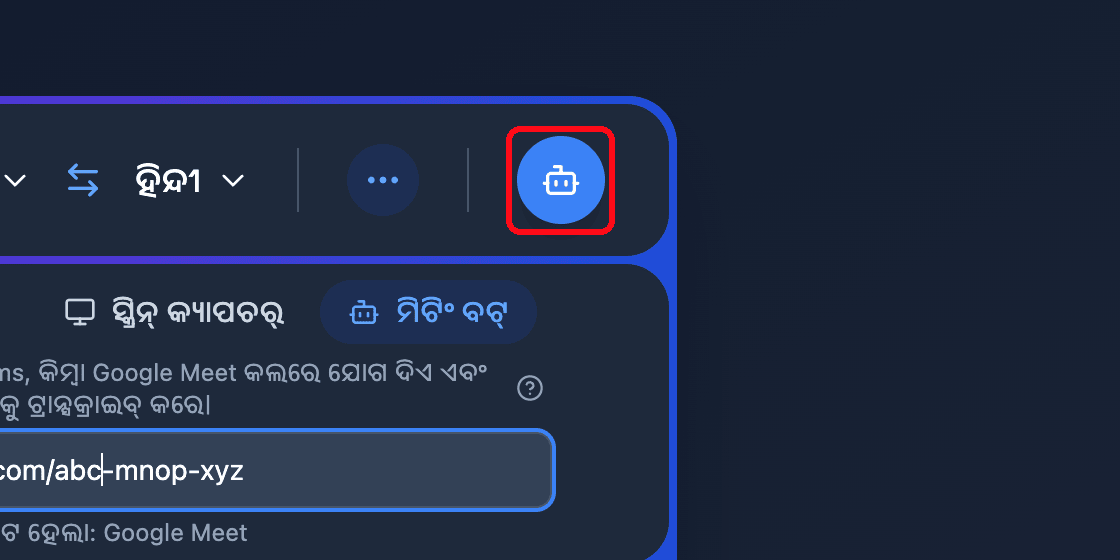
- ବଟ୍ ପଠାନ୍ତୁ ବଟନ୍ କ୍ଲିକ୍ କରନ୍ତୁ — Whisperr ଅନୁବାଦ ବଟ୍ ଜଣେ ଅଂଶଗ୍ରହଣକାରୀ ଭାବେ ମିଟିଂରେ ଯୋଗ ଦିଏ
- ହୋଷ୍ଟ ଅପେକ୍ଷା ରୁମ୍ ସକ୍ଷମ କରିଥିଲେ, ମିଟିଂର ଅପେକ୍ଷା ରୁମ୍ରୁ ବଟ୍କୁ ଆଡ୍ମିଟ୍ କରନ୍ତୁ — ତା'ପରେ ଟ୍ରାନ୍ସକ୍ରିପସନ ଓ ଅନୁବାଦ ଆପଣଙ୍କ ବ୍ରାଉଜରରେ ରିଅଲ୍ ଟାଇମ୍ରେ ଦେଖାଯାଏ
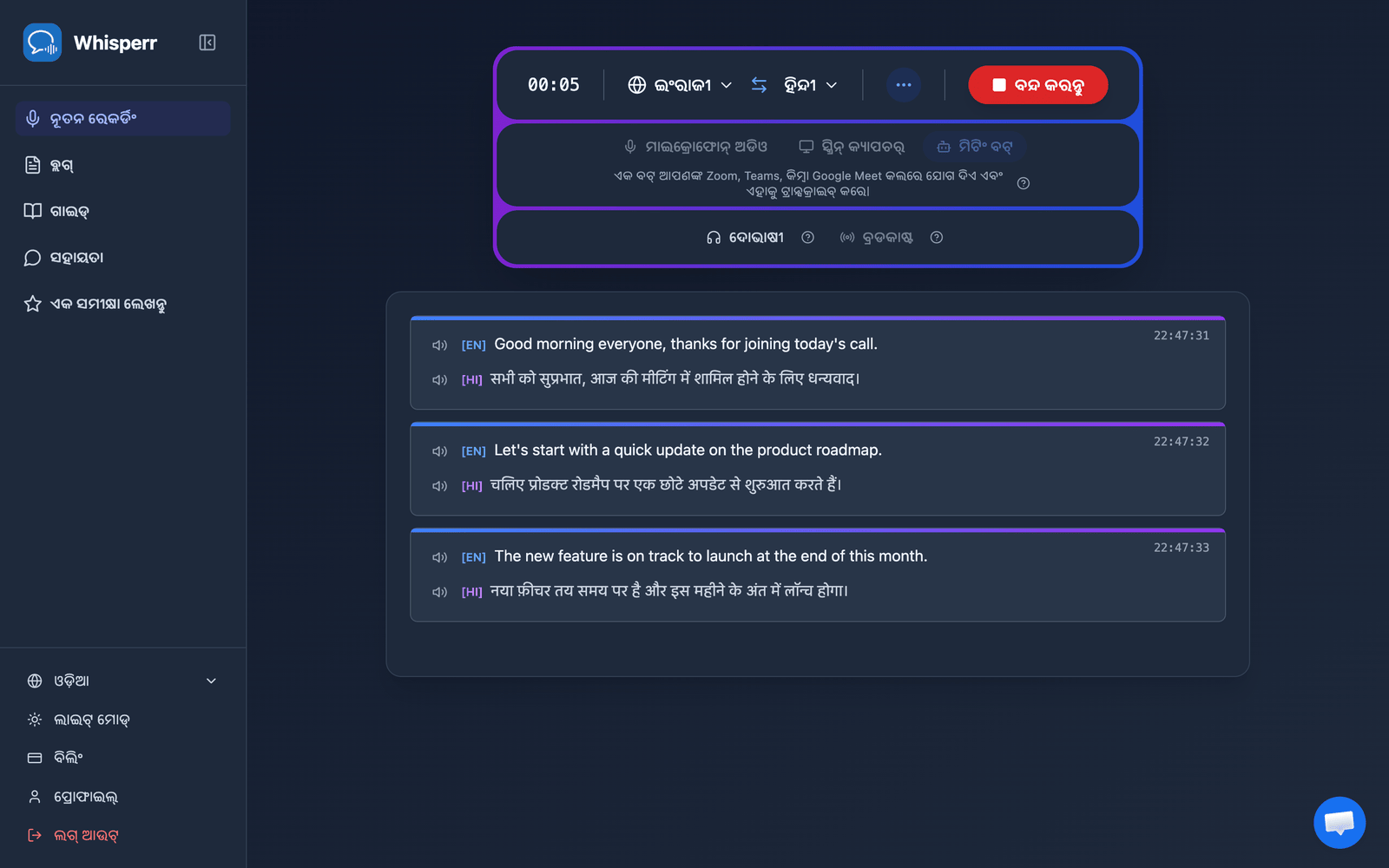
ବଟ୍କୁ ହଟାଇ ସେଶନ୍ ଶେଷ କରିବାକୁ ବନ୍ଦ କରନ୍ତୁ କ୍ଲିକ୍ କରନ୍ତୁ।
ସାଧାରଣ ସମସ୍ୟାସମୂହ (ୱେବ୍ ଆପ୍)
ବଟ୍ ପଠାଇବା ବଟନ୍ ମୋତେ ଅପଗ୍ରେଡ୍ କରିବାକୁ କହୁଛି
Meeting Bot ପାଇଁ ଏକ ସକ୍ରିୟ ସବ୍ସ୍କ୍ରିପସନ ଆବଶ୍ୟକ। ପ୍ଲାନ୍ ବ୍ୟାନର୍ ଯାଞ୍ଚ କରନ୍ତୁ ଏବଂ ଆପଣ ମାଗଣା ପ୍ଲାନ୍ରେ ଥିଲେ ଅପଗ୍ରେଡ୍ ବାଛନ୍ତୁ।
"ଏକ ବୈଧ Zoom, Teams, କିମ୍ବା Google Meet ଲିଙ୍କ ପ୍ରବେଶ କରନ୍ତୁ।" ଦେଖାଯାଉଛି
ସମ୍ପୂର୍ଣ୍ଣ ମିଟିଂ ଲିଙ୍କ୍ ପେଷ୍ଟ କରନ୍ତୁ। କେବଳ Zoom, Microsoft Teams, ଏବଂ Google Meet ଲିଙ୍କ୍ ସମର୍ଥିତ — ମିଟିଂ ନିମନ୍ତ୍ରଣରୁ ଯୋଗଦାନ ଲିଙ୍କ୍ ସିଧାସଳଖ କପି କରନ୍ତୁ।
ବଟ୍ କେବେ ବି ଯୋଗ ଦେଉନି
ହୋଷ୍ଟଙ୍କୁ ଅପେକ୍ଷା ରୁମ୍ରୁ ବଟ୍କୁ ଆଡ୍ମିଟ୍ କରିବା ଆବଶ୍ୟକ ହୋଇପାରେ। ମିଟିଂ ଶେଷ ହୋଇନାହିଁ ଏବଂ ଲିଙ୍କ୍ ଏବେ ବି ବୈଧ ଅଛି ବୋଲି ମଧ୍ୟ ନିଶ୍ଚିତ କରନ୍ତୁ।
ବଟ୍ ଯୋଗ ଦେବା ପରେ ଟ୍ରାନ୍ସକ୍ରିପସନ ଦେଖାଯାଉନି
କେହି କଥାବାର୍ତ୍ତା କରୁଛନ୍ତି ବୋଲି ନିଶ୍ଚିତ କରନ୍ତୁ, ଏବଂ ରେକର୍ଡିଂ ବାର୍ରେ ଆପଣଙ୍କ ଉତ୍ସ ଭାଷା ଓ ଲକ୍ଷ୍ୟ ଭାଷା ପୁଣି ଥରେ ଯାଞ୍ଚ କରନ୍ତୁ।
ତଥାପି କାମ କରୁନାହିଁ? ସହାୟତା ଦଳ ସହ ଯୋଗାଯୋଗ କରନ୍ତୁ
ସମ୍ବନ୍ଧିତ
- Meeting Bot (ସମୀକ୍ଷା) — ଏହା କିପରି କାମ କରେ ଓ ସମର୍ଥିତ ମିଟିଂ ପ୍ଲାଟଫର୍ମସମୂହ
- iPhone/iPad ରେ · Mac ରେ · Windows ରେ
- ୱେବ୍ ଆପ୍ରେ ମାଇକ୍ରୋଫୋନ୍ ଅଡିଓ କ୍ୟାପଚର — ବଦଳରେ ଆପଣଙ୍କ ଡିଭାଇସ୍ ମାଧ୍ୟମରେ ଅଡିଓ ଗ୍ରହଣ କରନ୍ତୁ