ୱେବ୍ ଆପ୍ରେ ମାଇକ୍ରୋଫୋନ୍ ଅଡିଓ କ୍ୟାପଚର
ଏହି ପୃଷ୍ଠାଟି ମାଇକ୍ରୋଫୋନ୍ କ୍ୟାପଚର ପାଇଁ ୱେବ୍ ଆପ୍ ସେଟଅପ୍ ସମ୍ପର୍କରେ ଆଲୋଚନା କରେ। ଏହା ଭିତରେ କିପରି କାମ କରେ ଓ ସମସ୍ତ ପ୍ଲାଟଫର୍ମ ପାଇଁ ପ୍ରଯୁଜ୍ୟ ଟିପ୍ସ ପାଇଁ, ମାଇକ୍ରୋଫୋନ୍ ଅଡିଓ କ୍ୟାପଚର ସଂକ୍ଷିପ୍ତ ବିବରଣୀ ଦେଖନ୍ତୁ।
ୱେବ୍ ଆପ୍ରେ ମାଇକ୍ରୋଫୋନ୍ ଅଡିଓ କିପରି କ୍ୟାପଚର କରିବେ
- whisperr.co/app କୁ ଯାଆନ୍ତୁ
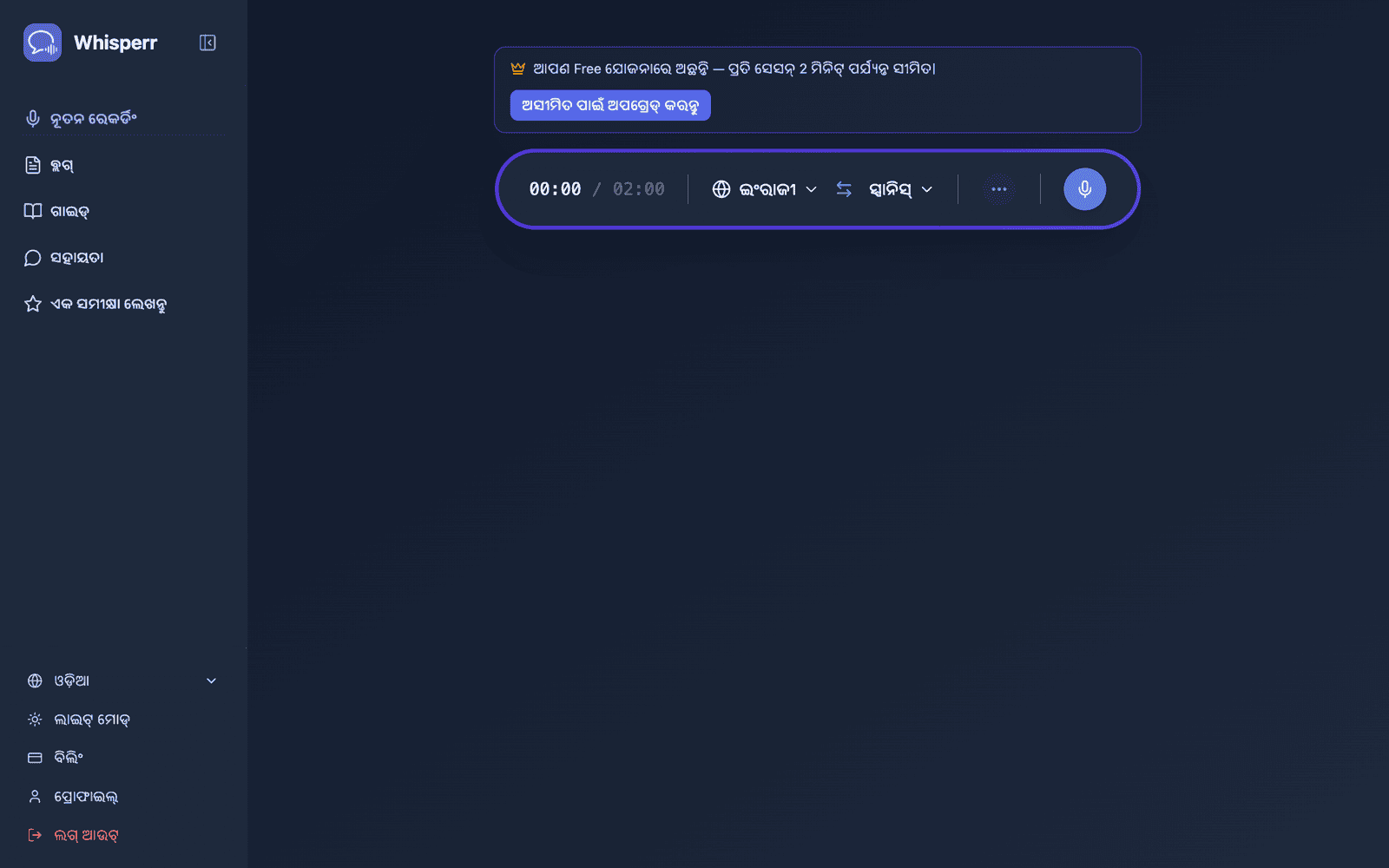
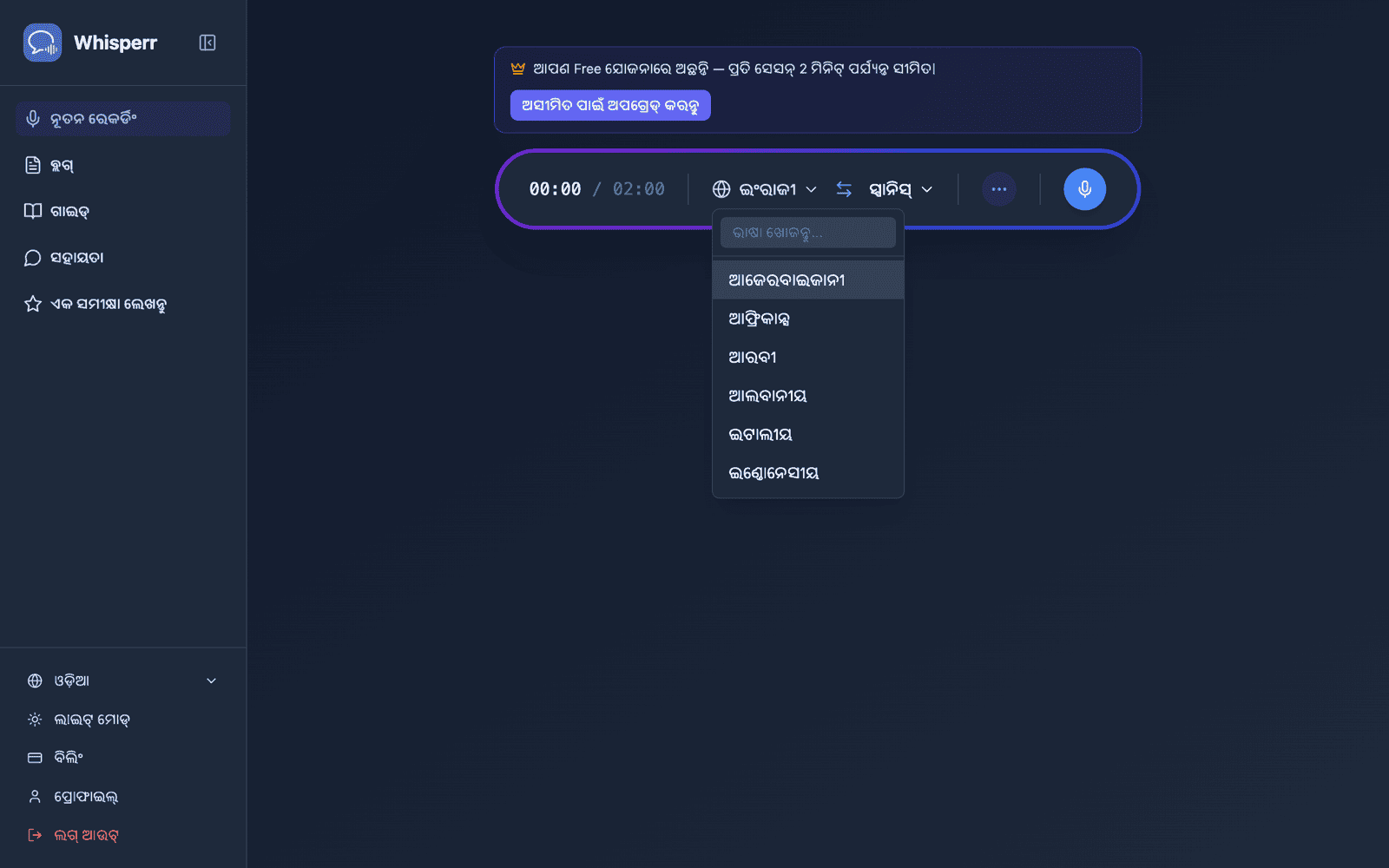
- ଆପଣଙ୍କ ଉତ୍ସ ଓ ଲକ୍ଷ୍ୟ ଭାଷା ବାଛନ୍ତୁ
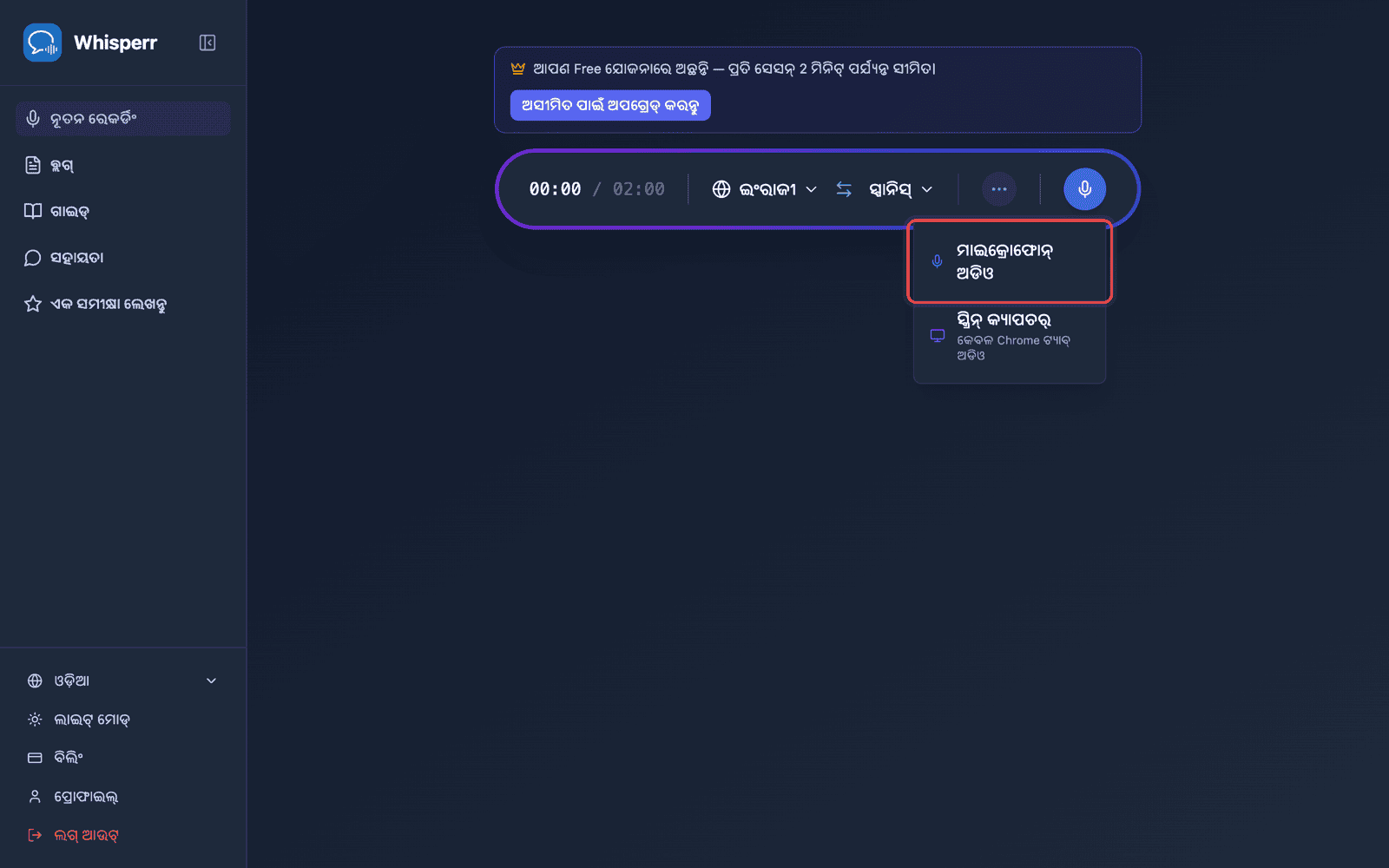
- ରେକର୍ଡିଂ ବଟନ୍ କ୍ଲିକ୍ କରନ୍ତୁ ଓ Microphone Audio ବାଛନ୍ତୁ
-
ଆପଣଙ୍କ ବ୍ରାଉଜର୍ ମାଇକ୍ରୋଫୋନ୍ ଅନୁମତି ଚାହିଁବ — Allow କ୍ଲିକ୍ କରନ୍ତୁ
-
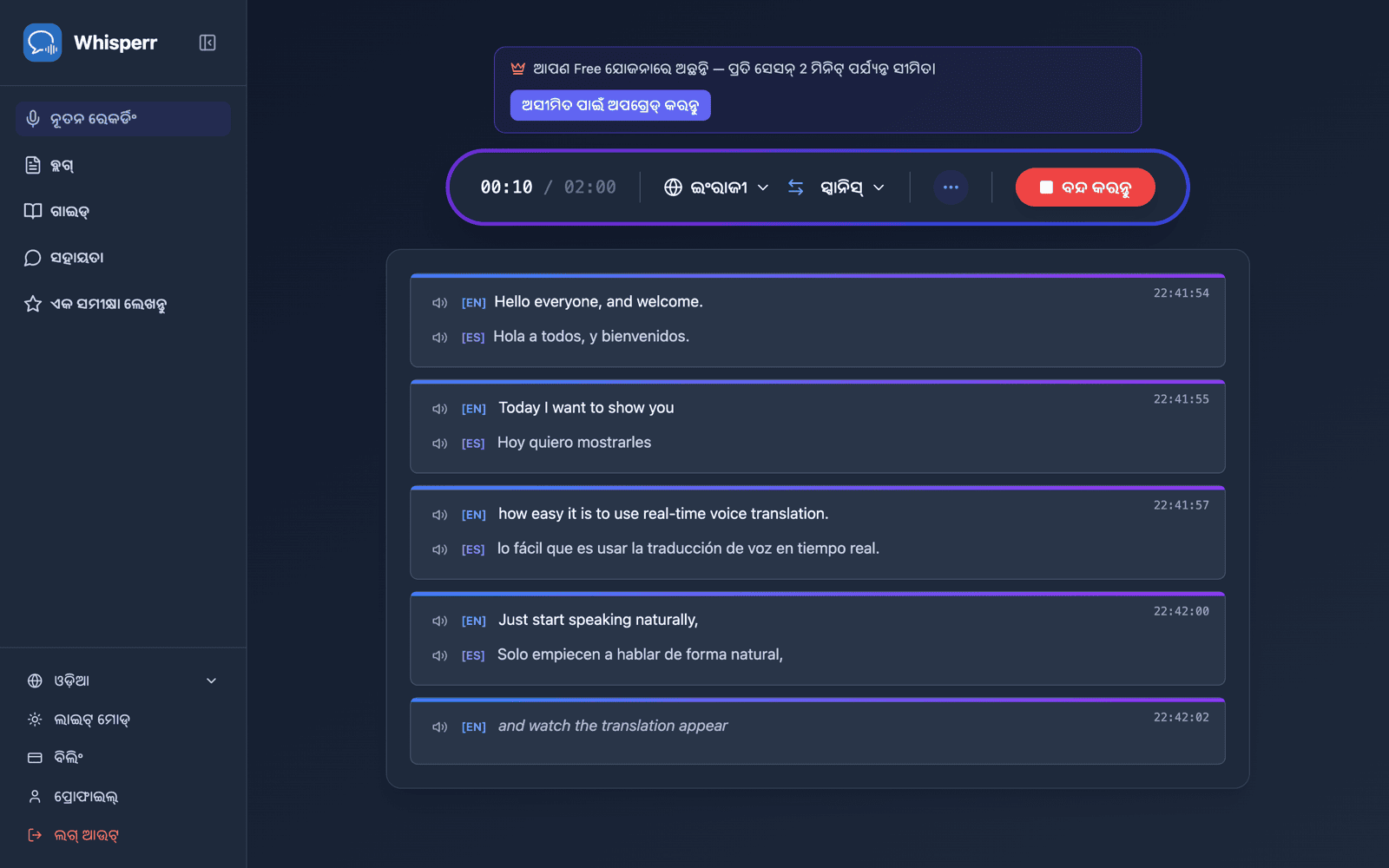
କଥା ବଲିବା ଆରମ୍ଭ କରନ୍ତୁ, କିମ୍ବା ଆପଣଙ୍କ ମାଇକ୍କୁ ସ୍ପିକର ଆଡ କରନ୍ତୁ — ଲାଇଭ ଟ୍ରାନ୍ସକ୍ରିପ୍ସନ୍ ସ୍କ୍ରିନ୍ରେ ଦେଖାଯିବ, ଆପଣଙ୍କ ଲକ୍ଷ୍ୟ ଭାଷାରେ ଅନୁବାଦ ସହିତ
ୱେବ୍ ଆପ୍ Chrome ଓ Edgeରେ ସବୁଠୁ ଭଲ କାମ କରେ। Safariରେ ଆପଣଙ୍କ macOS ସଂସ୍କରଣ ଅନୁଯାୟୀ ମାଇକ୍ରୋଫୋନ ସମର୍ଥନ ସୀମିତ ହୋଇପାରେ।
ସାଧାରଣ ସମସ୍ୟାଗୁଡ଼ିକ (ୱେବ୍ ଆପ୍)
ମାଇକ୍ରୋଫୋନ୍ ଅନୁମତି ଅକ୍ଷମ ଅଛି
ବ୍ରାଉଜର୍ ମାଇକ୍ରୋଫୋନ୍ ଆକ୍ସେସ୍ ନିୟନ୍ତ୍ରଣ କରେ। ଯଦି କୌଣସି ଟ୍ରାନ୍ସକ୍ରିପ୍ସନ୍ ଦେଖା ନ ଯାଉଥାଏ, ଆପଣଙ୍କ ବ୍ରାଉଜର ସେଟିଂସ୍ରେ ମାଇକ୍ରୋଫୋନ ଅନୁମତି ଦିଅନ୍ତୁ:
- ଆପଣଙ୍କ ବ୍ରାଉଜରର ଠିକଣା ଡଣ୍ଡିରେ ଲକ୍ ଆଇକନ୍ କ୍ଲିକ୍ କରନ୍ତୁ ଓ Microphone କୁ Allow ସ୍ଥିତିରେ ରଖନ୍ତୁ, ଅଥବା
- Chrome Settings > Privacy and Security > Site Settings > Microphone କୁ ଯାଅନ୍ତୁ ଓ
whisperr.coଅନୁମତି ଦିଅନ୍ତୁ
ଭୁଲ ଇନ୍ପୁଟ୍ ଡିଭାଇସ୍
ଆପଣଙ୍କ ଅପରେଟିଂ ସିଷ୍ଟମ୍ର ଶବ୍ଦ ସେଟିଂସ୍ରେ ସଠିକ ମାଇକ୍ରୋଫୋନ୍ ଚୟନ ହୋଇଛି କି ନାହିଁ ନିଶ୍ଚିତ କରନ୍ତୁ।
ଅସମର୍ଥିତ ବ୍ରାଉଜର
ସବୁଠୁ ନିର୍ଭରଯୋଗ୍ୟ ମାଇକ୍ରୋଫୋନ୍ କ୍ୟାପଚର ପାଇଁ Chrome ଅଥବା Edge ବ୍ୟବହାର କରନ୍ତୁ।
ତଥାପି କାମ ହେଉ ନାହିଁ? ସହାୟତା ଦଳ ସହ ଯୋଗାଯୋଗ କରନ୍ତୁ
ସମ୍ପର୍କିତ
- ମାଇକ୍ରୋଫୋନ୍ ଅଡିଓ କ୍ୟାପଚର (ସଂକ୍ଷିପ୍ତ ବିବରଣୀ) — ଏହା କିପରି କାମ କରେ, ସମର୍ଥିତ ପ୍ଲାଟଫର୍ମ, ଓ ସାଧାରଣ ଟିପ୍ସ
- iPhone/iPadରେ · Androidରେ · Macରେ
- ଫ୍ଲୋଟିଂ ସବ୍ଟାଇଟଲ୍ସ — ଅନ୍ୟ ଟ୍ୟାବ ସହ ଟ୍ରାନ୍ସକ୍ରିପ୍ସନ୍ ଦେଖନ୍ତୁ
- ଅନଲାଇନ ମିଟିଂ — ଭିଡିଓ କଲ୍ରୁ ଅଡିଓ କ୍ୟାପଚର