ୱେବ୍ ଆପ୍ରେ କ୍ଲାଉଡରେ ସେଭ୍ କରନ୍ତୁ
ଏହି ପୃଷ୍ଠାଟି Whisperr ୱେବ୍ ଆପ୍ ରୁ ଆପଣଙ୍କ ଟ୍ରାନ୍ସକ୍ରିପସନଗୁଡ଼ିକୁ କ୍ଲାଉଡରେ ସେଭ୍ କରିବା ବିଷୟରେ ଆଲୋଚନା କରୁଛି। ଏହି ଫିଚରଟି କ'ଣ କରେ ଜାଣିବାକୁ, କ୍ଲାଉଡରେ ସେଭ୍ କରନ୍ତୁ ସମୀକ୍ଷା ଦେଖନ୍ତୁ।
ଟ୍ରାନ୍ସକ୍ରିପସନଗୁଡ଼ିକୁ କ୍ଲାଉଡରେ କିପରି ସେଭ୍ କରିବେ
- app.whisperr.co କୁ ଯାଇ ସାଇନ୍ ଇନ୍ କରନ୍ତୁ
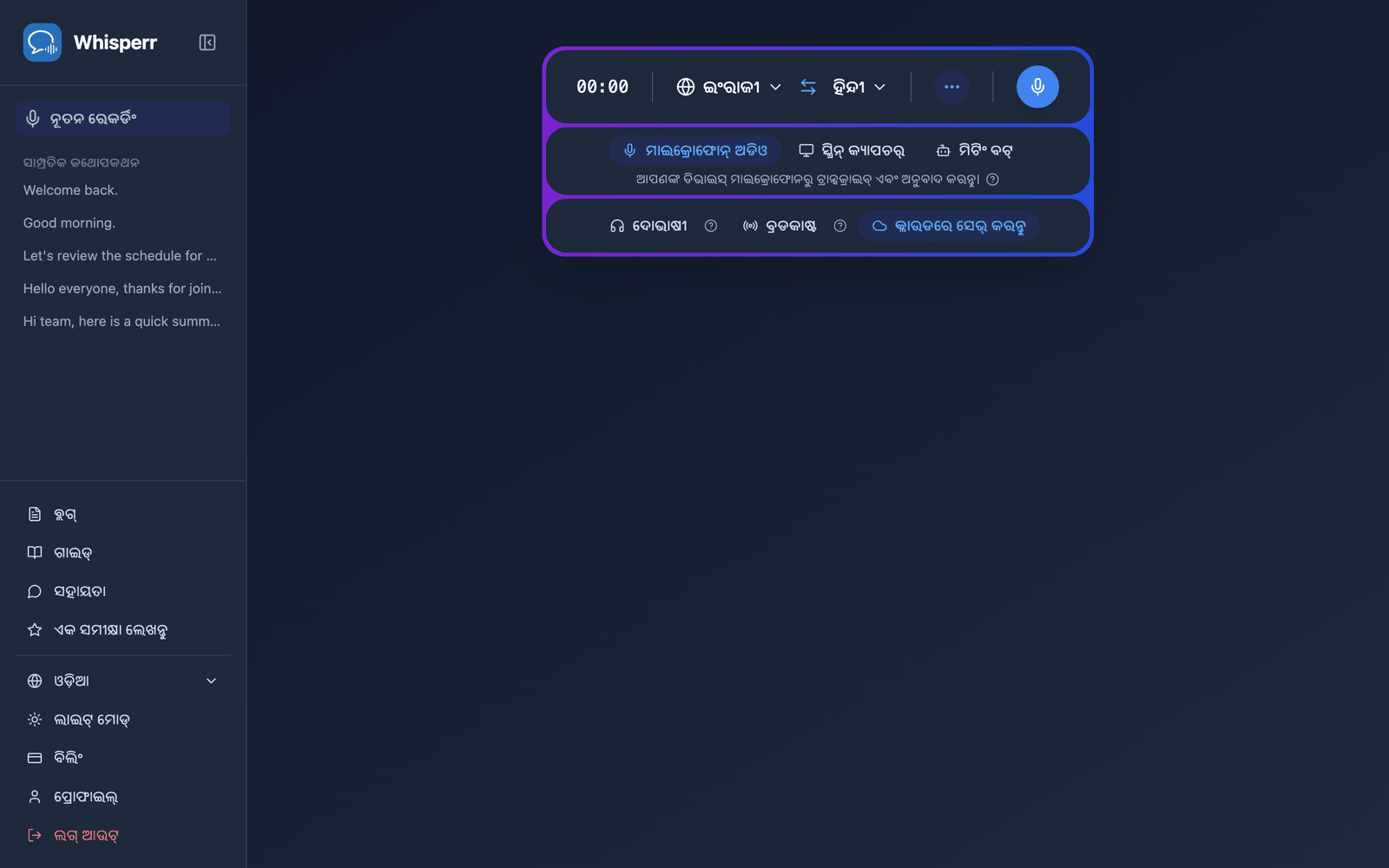
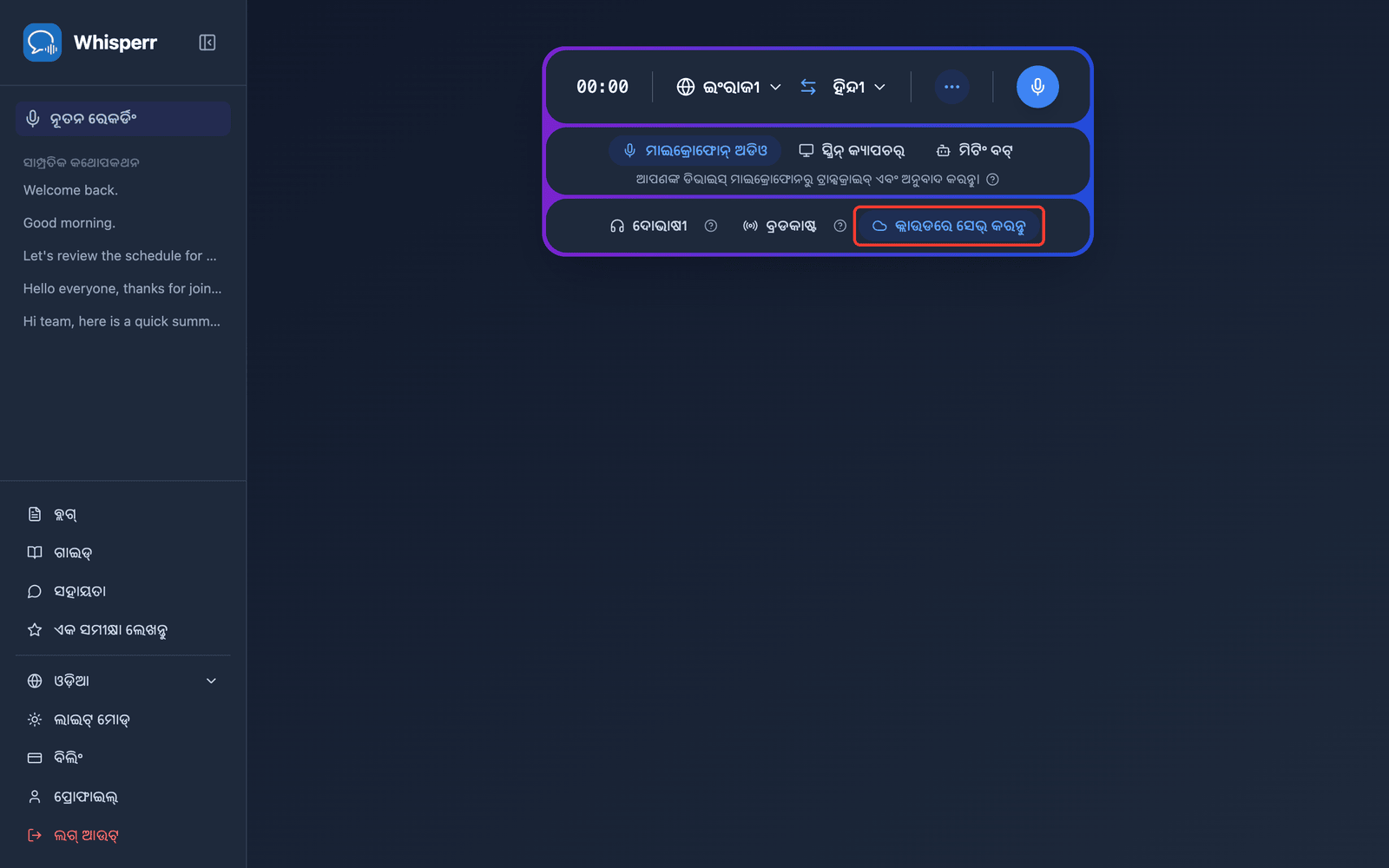
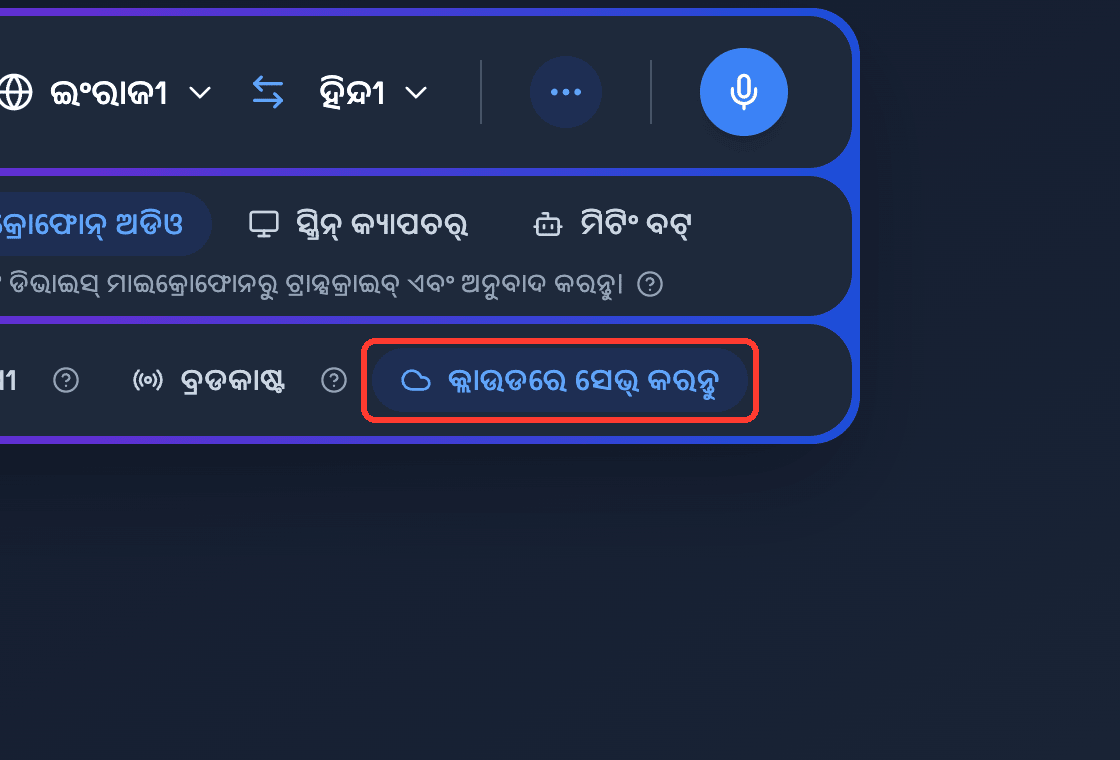
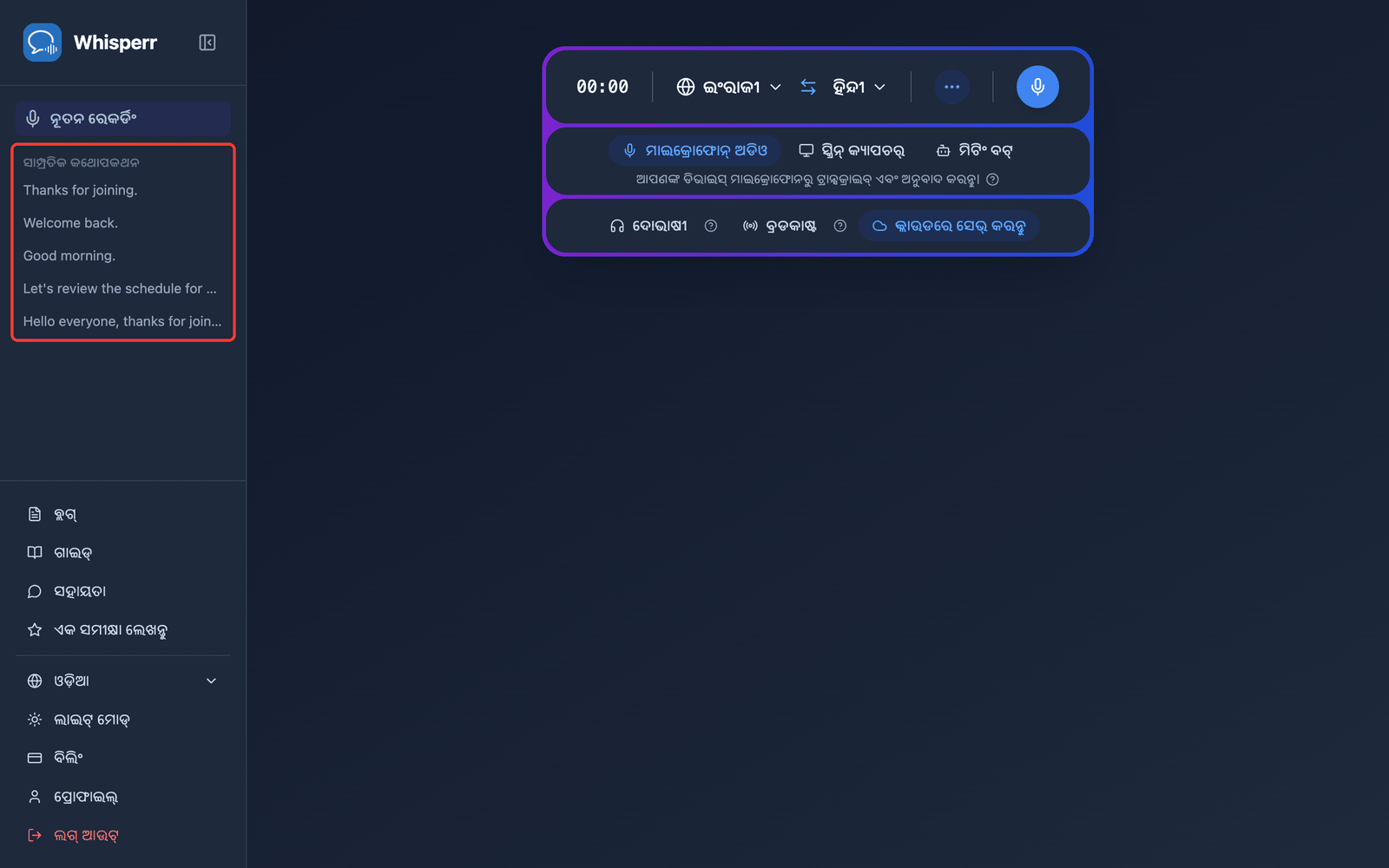
- ରେକର୍ଡିଂ ବାର୍ରେ କ୍ଲାଉଡରେ ସେଭ୍ କରନ୍ତୁ ଚାଲୁ ଅଛି ବୋଲି ନିଶ୍ଚିତ କରନ୍ତୁ — ଏହା ଡିଫଲ୍ଟ ଭାବେ ଚାଲୁ ଥାଏ ଏବଂ ସକ୍ରିୟ ଥିଲେ ନୀଳ ରଙ୍ଗରେ ହାଇଲାଇଟ୍ ହୋଇଥାଏ। ଚାଲୁ ବା ବନ୍ଦ କରିବାକୁ ଏହା ଉପରେ କ୍ଲିକ୍ କରନ୍ତୁ (ଏହି ସେଟିଂ ଆପଣଙ୍କ ପରବର୍ତ୍ତୀ ରେକର୍ଡିଂ ପାଇଁ ମନେ ରଖାଯାଏ)
- ସାଧାରଣ ଭାବେ ରେକର୍ଡ କରନ୍ତୁ — ଟ୍ରାନ୍ସକ୍ରିପସନ ଓ ଅନୁବାଦ ରିଅଲ୍ ଟାଇମ୍ରେ ଦେଖାଯାଏ, ସେହି ସମୟରେ Whisperr କଥୋପକଥନକୁ ବ୍ୟାକଗ୍ରାଉଣ୍ଡରେ ସେଭ୍ କରେ
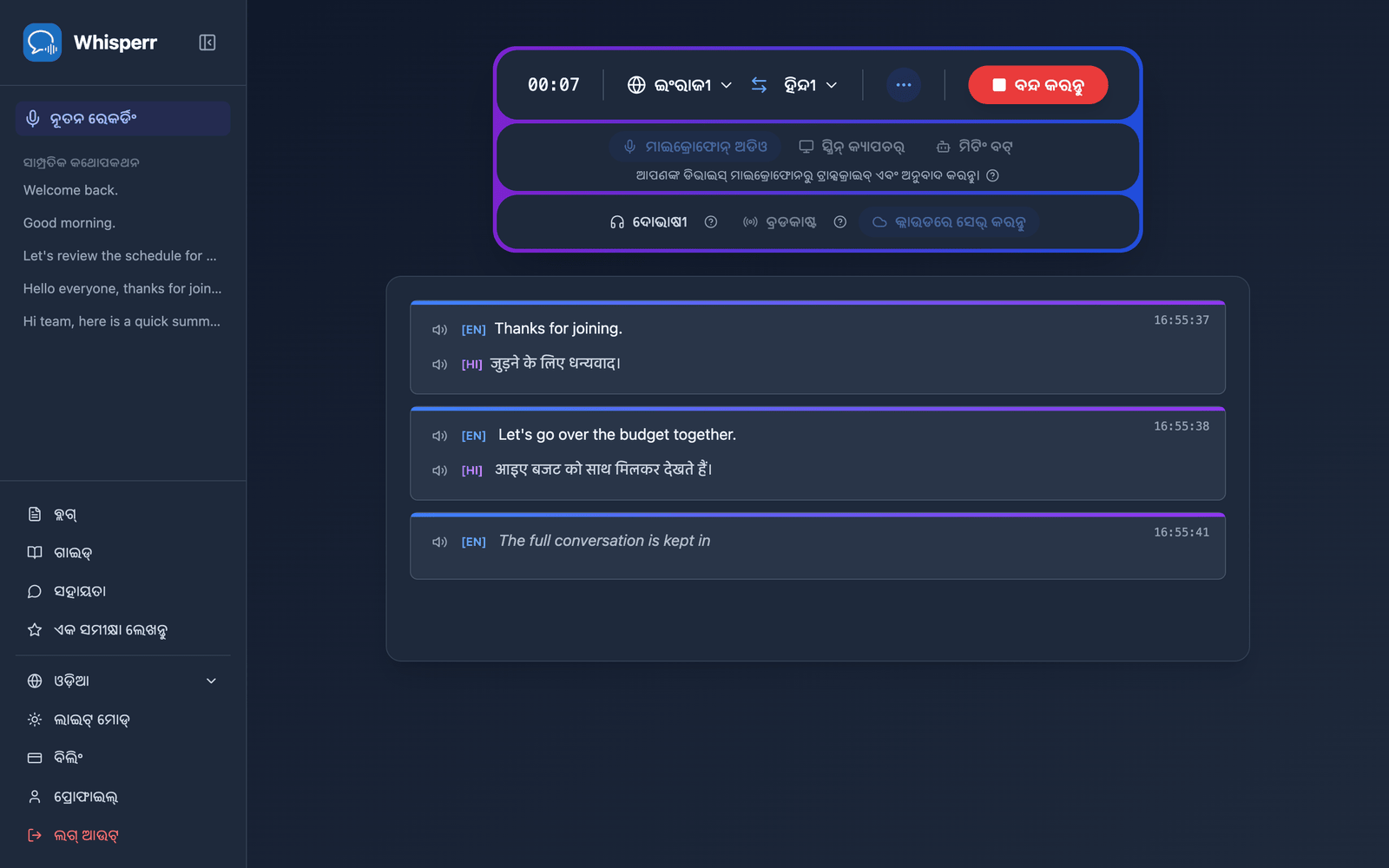
- ଶେଷ ହେଲେ ବନ୍ଦ କରନ୍ତୁ କ୍ଲିକ୍ କରନ୍ତୁ — କଥୋପକଥନଟି ସାଇଡବାର୍ର ସାମ୍ପ୍ରତିକ କଥୋପକଥନ ତଳେ ଦେଖାଯାଏ
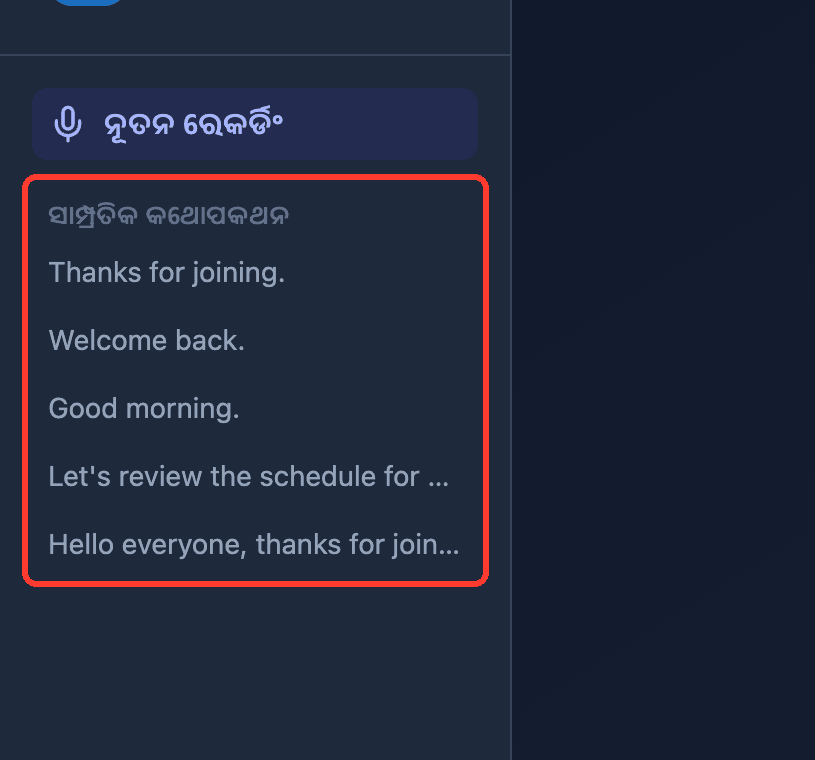
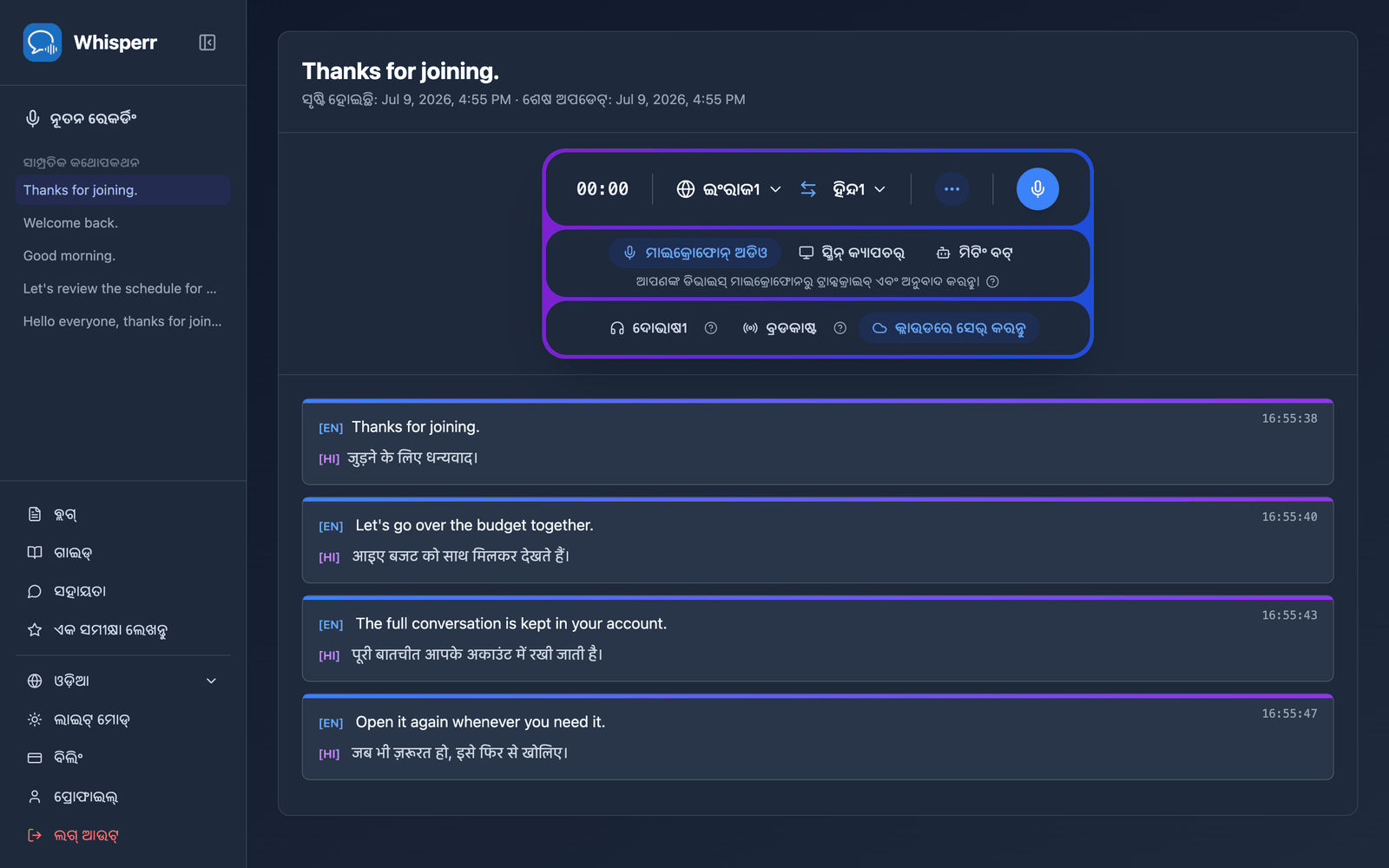
- ପୁଣି ଖୋଲିବାକୁ ଏକ କଥୋପକଥନ ଉପରେ କ୍ଲିକ୍ କରନ୍ତୁ — ସମ୍ପୂର୍ଣ୍ଣ ଟ୍ରାନ୍ସକ୍ରିପ୍ଟ ଓ ଅନୁବାଦଗୁଡ଼ିକ ଠିକ୍ ସେଇଠି ଥିବ ଯେଉଁଠି ଆପଣ ଛାଡ଼ିଥିଲେ, ଆପଣ ସାଇନ୍ ଇନ୍ କରୁଥିବା ଯେକୌଣସି ଡିଭାଇସରେ
ସାଧାରଣ ସମସ୍ୟାସମୂହ (ୱେବ୍ ଆପ୍)
ମୋ କଥୋପକଥନ ସାମ୍ପ୍ରତିକ କଥୋପକଥନରେ ଦେଖାଯାଉନି
ବନ୍ଦ କରନ୍ତୁ କ୍ଲିକ୍ କରିବାର କିଛି ସେକେଣ୍ଡ ପରେ କଥୋପକଥନଟି ଦେଖାଯାଏ — ଏପର୍ଯ୍ୟନ୍ତ ଦେଖାଯାଇନଥିଲେ ପୃଷ୍ଠାକୁ ରିଫ୍ରେସ୍ କରନ୍ତୁ। ରେକର୍ଡିଂ ଆରମ୍ଭ କରିବା ପୂର୍ବରୁ କ୍ଲାଉଡରେ ସେଭ୍ କରନ୍ତୁ ଚାଲୁ ଥିଲା ବୋଲି ମଧ୍ୟ ନିଶ୍ଚିତ କରନ୍ତୁ; ଏହା ବନ୍ଦ ଥାଇ ରେକର୍ଡ ହୋଇଥିବା ସେସନଗୁଡ଼ିକ ସଂରକ୍ଷିତ ହୁଏ ନାହିଁ।
ରେକର୍ଡିଂ ସମୟରେ ମୁଁ କ୍ଲାଉଡରେ ସେଭ୍ କରନ୍ତୁ ବଦଳାଇ ପାରୁନି
ଏହା ଉଦ୍ଦେଶ୍ୟମୂଳକ — ରେକର୍ଡିଂ ଆରମ୍ଭ ହେବା ସମୟରେ ଏହି ପସନ୍ଦ ସ୍ଥିର ହୋଇଯାଏ। ବନ୍ଦ କରନ୍ତୁ କ୍ଲିକ୍ କରନ୍ତୁ, ଟୋଗଲ୍ ବଦଳାନ୍ତୁ, ଏବଂ ଏକ ନୂଆ ରେକର୍ଡିଂ ଆରମ୍ଭ କରନ୍ତୁ।
ମୁଁ ଚାହୁଁନି ମୋ ଟ୍ରାନ୍ସକ୍ରିପ୍ଟଗୁଡ଼ିକ ସଂରକ୍ଷିତ ହେଉ
ରେକର୍ଡିଂ ଆରମ୍ଭ କରିବା ପୂର୍ବରୁ କ୍ଲାଉଡରେ ସେଭ୍ କରନ୍ତୁ ଉପରେ କ୍ଲିକ୍ କରନ୍ତୁ ଯାହାଦ୍ୱାରା ଏହା ଆଉ ହାଇଲାଇଟ୍ ହୋଇ ରହିବ ନାହିଁ। Whisperr ଭବିଷ୍ୟତର ରେକର୍ଡିଂଗୁଡ଼ିକ ପାଇଁ ଆପଣଙ୍କ ପସନ୍ଦ ମନେ ରଖେ।
ତଥାପି କାମ କରୁନାହିଁ? ସହାୟତା ଦଳ ସହ ଯୋଗାଯୋଗ କରନ୍ତୁ
ସମ୍ବନ୍ଧିତ
- କ୍ଲାଉଡରେ ସେଭ୍ କରନ୍ତୁ (ସମୀକ୍ଷା) — ଏହି ଫିଚରଟି କ'ଣ କରେ ଓ ସମର୍ଥିତ ପ୍ଲାଟଫର୍ମସମୂହ
- ୱେବ୍ ଆପ୍ରେ ମାଇକ୍ରୋଫୋନ୍ ଅଡିଓ କ୍ୟାପଚର — ଆପଣଙ୍କ ଡିଭାଇସ୍ର ମାଇକ୍ରୋଫୋନ୍ରୁ ରେକର୍ଡ କରନ୍ତୁ
- ୱେବ୍ ଆପ୍ରେ Meeting Bot — Zoom, Teams, ଓ Google Meet କଲ୍ଗୁଡ଼ିକୁ ଟ୍ରାନ୍ସକ୍ରାଇବ୍ କରନ୍ତୁ