iPhone ଓ iPad ରେ Speech Mode
ଏହି ପୃଷ୍ଠାଟି Speech Mode ପାଇଁ iPhone/iPad ସେଟଅପ୍ ବିଷୟ ଆଲୋଚନା କରୁଛି। ଏହା କିପରି କାର୍ଯ୍ୟ କରେ ଓ ଉପଯୋଗ ପ୍ରସଙ୍ଗ ଜାଣିବାକୁ Speech Mode ସାରାଂଶ ଦେଖନ୍ତୁ।
iPhone/iPad ରେ Speech Mode କିପରି ବ୍ୟବହାର କରିବେ
- Whisperr ଆପ୍ ଖୋଲନ୍ତୁ

- ତଳ ବାର୍ରେ ଉତ୍ସ ଭାଷା (ଆପଣ ଯାହା ଶୁଣିବେ) ଏବଂ ଲକ୍ଷ୍ୟ ଭାଷା (ଆପଣ ଯାହା ଉଚ୍ଚସ୍ୱରରେ ଶୁଣିବାକୁ ଚାହାଁନ୍ତି) ଚୟନ କରନ୍ତୁ

- Interpreter ଟୋଗଲ୍ ଅନ୍ କରନ୍ତୁ — ପ୍ରତ୍ୟେକ ଅନୁବାଦିତ ଧାଡ଼ି ଦେଖାଯିବା ମାତ୍ରେ Whisperr ଏହାକୁ ଉଚ୍ଚସ୍ୱରରେ ପଢ଼େ
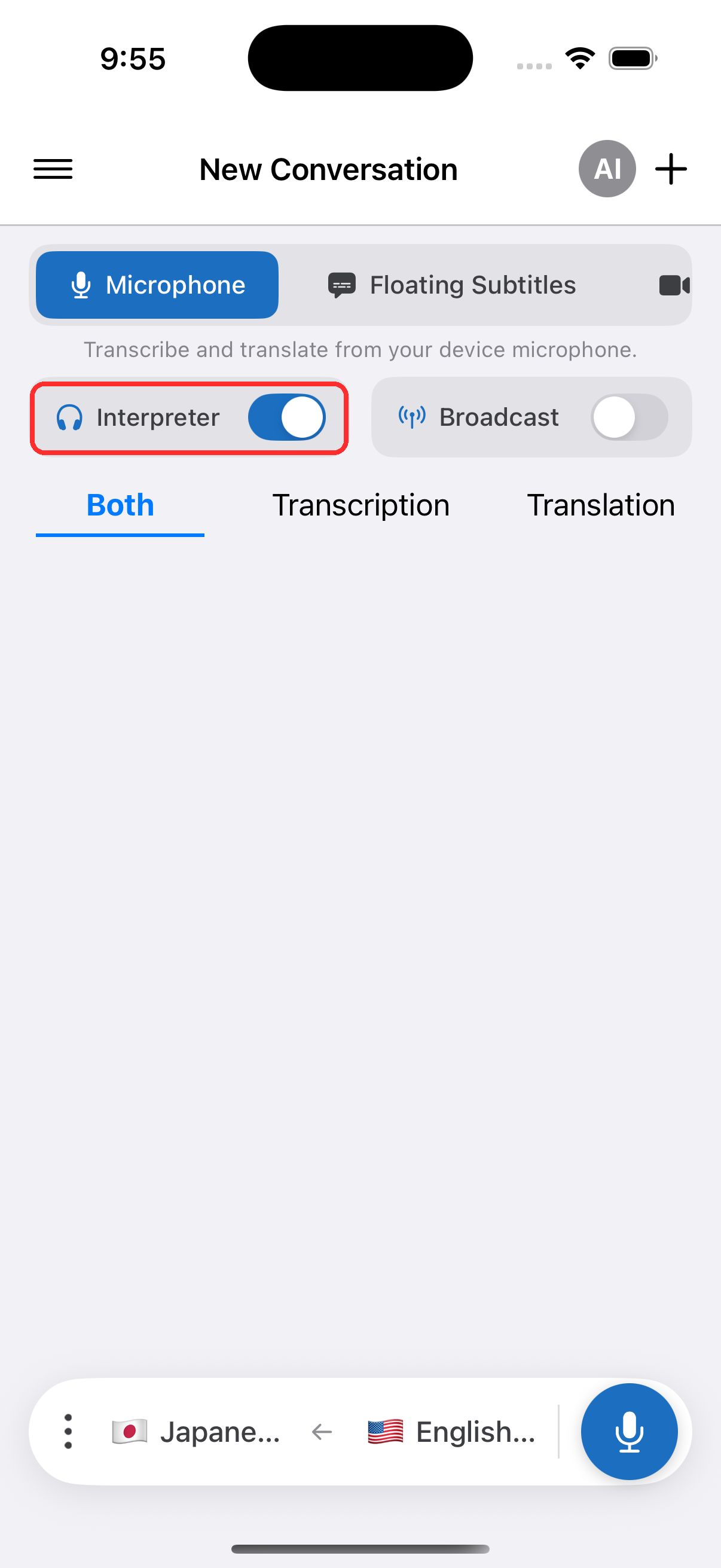
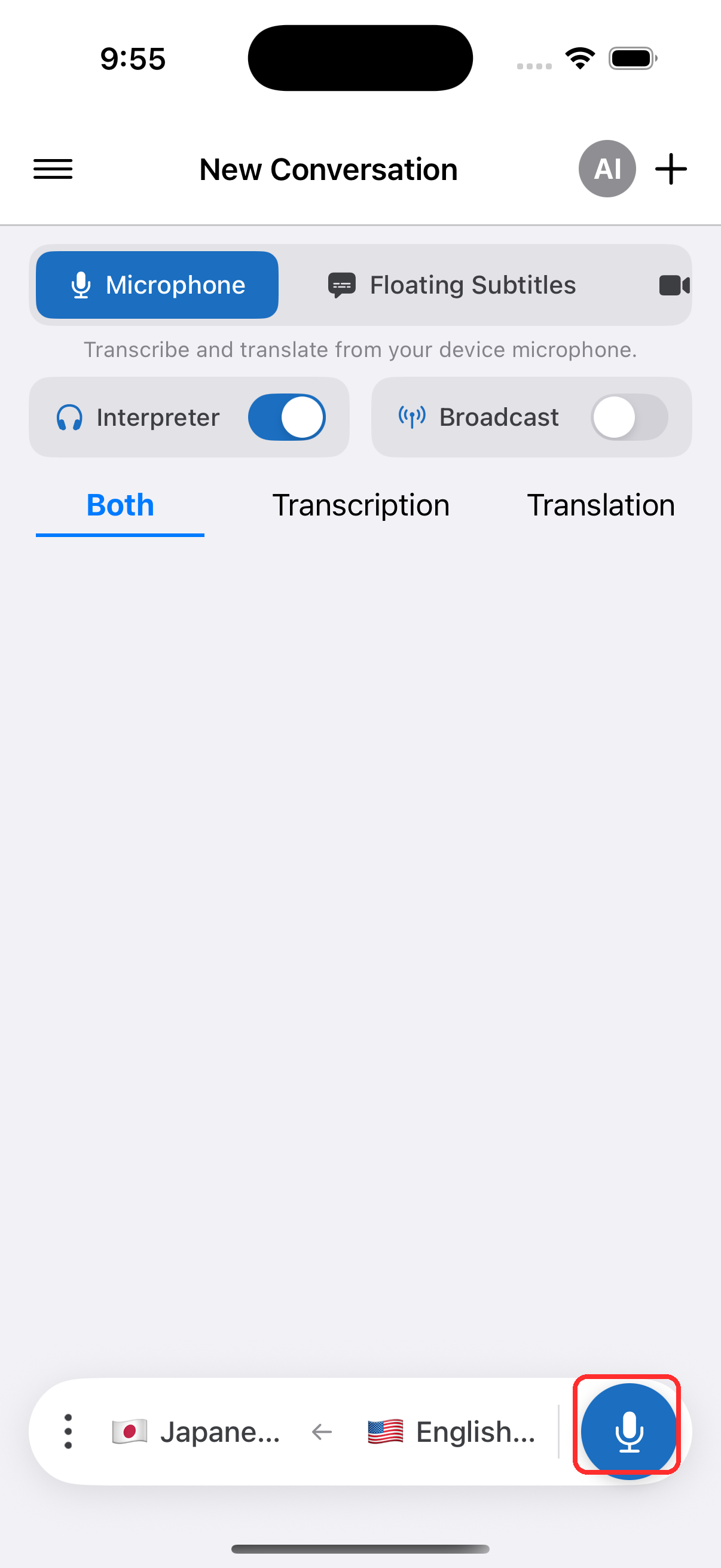
- ଆରମ୍ଭ କରିବାକୁ ରେକର୍ଡ ବଟନ୍ ଟ୍ୟାପ୍ କରନ୍ତୁ, ଏବଂ ପଚରାଗଲେ ମାଇକ୍ରୋଫୋନ୍ ଆକ୍ସେସ୍କୁ ଅନୁମତି ଦିଅନ୍ତୁ
- ବ୍ୟକ୍ତିଗତ ଭାବେ ଶୁଣିବା ପାଇଁ ବୈକଳ୍ପିକ ଭାବେ ହେଡଫୋନ୍ କିମ୍ବା AirPods ସଂଯୋଗ କରନ୍ତୁ — କିମ୍ବା, ଯଦି ଆପଣ ଲାଉଡସ୍ପିକର ବ୍ୟବହାର କରୁଛନ୍ତି, ତେବେ ସେଟିଂରେ ପ୍ରତିଧ୍ୱନି ବାତିଲ ଚାଲୁ ରଖନ୍ତୁ (ଏହା ଡିଫଲ୍ଟ ଭାବରେ ଚାଲୁ ଥାଏ), ଯାହା ଫଳରେ କଥ୍ୟ ଅନୁବାଦ ପୁଣି ମାଇକ୍ରୋଫୋନ ଦ୍ୱାରା ଗ୍ରହଣ ହୋଇ ପୁଣିଥରେ ଅନୁବାଦ ହୋଇଯିବ ନାହିଁ। ଅଧିକ ବିବରଣୀ ପାଇଁ iPhone ଏବଂ Android ରେ ପ୍ରତିଧ୍ୱନି ବାତିଲ ଦେଖନ୍ତୁ
ସ୍ୱର ଚୟନ କରିବା
ସ୍ୱର ଚୟନ ବିକଳ୍ପଟି ସ୍ପିଚ୍ ନିୟନ୍ତ୍ରଣ ସହିତ ରହିଥାଏ — ରେକର୍ଡିଂ ନିୟନ୍ତ୍ରଣର ସ୍ପିଚ୍ ପ୍ୟାନେଲରେ, ଏବଂ ପୁଣି ସେଟିଂ ଅଧୀନରେ, ଯାହା ଫଳରେ ଆପଣ ରେକର୍ଡିଂ ପୂର୍ବରୁ ଓ ରେକର୍ଡିଂ ସମୟରେ ମଧ୍ୟ ଏହାକୁ ସେଟ୍ କରିପାରିବେ:
- ସ୍ୱୟଂଚାଳିତ (ଡିଫଲ୍ଟ) — Whisperr ଆପଣଙ୍କ ଲକ୍ଷ୍ୟ ଭାଷା ପାଇଁ ମାନକ ସ୍ୱରରେ ଅନୁବାଦ ପଢ଼େ
- ପୁରୁଷ / ମହିଳା — କିଏ କଥା କହୁଛନ୍ତି ତାହା ନ ଦେଖି, ପ୍ରତ୍ୟେକ ଲାଇନ ଏକ ନିର୍ଦ୍ଦିଷ୍ଟ ପୁରୁଷ କିମ୍ବା ମହିଳା ସ୍ୱରରେ ପଢ଼ାଯାଏ
ବାର୍ତ୍ତାଳାପ ମଝିରେ ସ୍ୱର ବଦଳାଇଲେ ତାହା ପରବର୍ତ୍ତୀ କଥ୍ୟ ଲାଇନରୁ କାର୍ଯ୍ୟକାରୀ ହୁଏ; ଆପଣଙ୍କ ଚୟନ ପରବର୍ତ୍ତୀ ଥର ପାଇଁ ମନେ ରଖାଯାଏ।
ପ୍ରତ୍ୟେକ ବକ୍ତାଙ୍କ ସହିତ ସ୍ୱର ମେଳ କରିବା ୱେବ ଆପ୍ରେ ଉପଲବ୍ଧ — ସାରାଂଶରେ ସ୍ୱର ଚୟନ କରିବା ଏବଂ ପ୍ରତ୍ୟେକ ଭାଷାରେ କଣ ସମର୍ଥିତ ତାହା ଜାଣିବା ପାଇଁ ଭାଷାନୁସାରେ ସ୍ୱର ସମର୍ଥନ ଦେଖନ୍ତୁ।
ସମ୍ପର୍କିତ
- Speech Mode (ସାରାଂଶ) — ଏହା କିପରି କାର୍ଯ୍ୟ କରେ, ଉପଯୋଗ ପ୍ରସଙ୍ଗ ଓ ସାଧାରଣ ପ୍ରୟୁକ୍ତି
- Android ରେ · ୱେବ ଆପ୍ ରେ
- ପ୍ରତିଧ୍ୱନି ବାତିଲ — କଥ୍ୟ ଅନୁବାଦ ପୁଣି ମାଇକ୍ରୋଫୋନକୁ ଫେରି ଲୁପ୍ ହେବାରୁ ଅଟକାଏ
- Microphone Audio Capture — Whisperr ଇନ୍ପୁଟ ଅଡିଓ କିପରି ଗ୍ରହଣ କରେ
- Floating Subtitles — ଅନ୍ୟ ଆପ୍ ବ୍ୟବହାର କରୁଥିବା ବେଳେ ଅନୁବାଦ ଦୃଶ୍ୟମାନ ରଖନ୍ତୁ