Mac ରେ ସ୍ପିଚ୍ ମୋଡ୍
ଏହି ପୃଷ୍ଠାଟି ସ୍ପିଚ୍ ମୋଡ୍ ପାଇଁ Mac ସେଟ୍ଅପ୍ ଆଲୋଚନା କରେ। ଏହା କିପରି କାର୍ଯ୍ୟ କରେ ଓ ବ୍ୟବହାରର ଉଦ୍ଦେଶ୍ୟ ପାଇଁ, ସ୍ପିଚ୍ ମୋଡ୍ ସଂକ୍ଷିପ୍ତ ବିବରଣୀ ଦେଖନ୍ତୁ।
ସ୍ପିଚ୍ ମୋଡ୍ ପ୍ରତ୍ୟେକ ସମାପ୍ତ ହୋଇଥିବା ଅନୁବାଦକୁ ଆପଣଙ୍କ Mac ର ସ୍ପିକର ବା ହେଡ୍ଫୋନ୍ ଜରିଆରେ ଉଚ୍ଚ ସ୍ୱରରେ ପଢ଼ିଶୁଣାଏ, ତେଣୁ ଆପଣ ସ୍କ୍ରିନ୍ ପଢ଼ିବା ବଦଳରେ (ବା ସହ) ଶୁଣିପାରିବେ।
Mac ରେ ସ୍ପିଚ୍ ମୋଡ୍ କିପରି ବ୍ୟବହାର କରିବେ
- ଯଦି ପୂର୍ବରୁ ନାହିଁ, Mac ପାଇଁ Whisperr ଡାଉନଲୋଡ୍ କରନ୍ତୁ, ତାପରେ Whisperr ଆରମ୍ଭ କରନ୍ତୁ
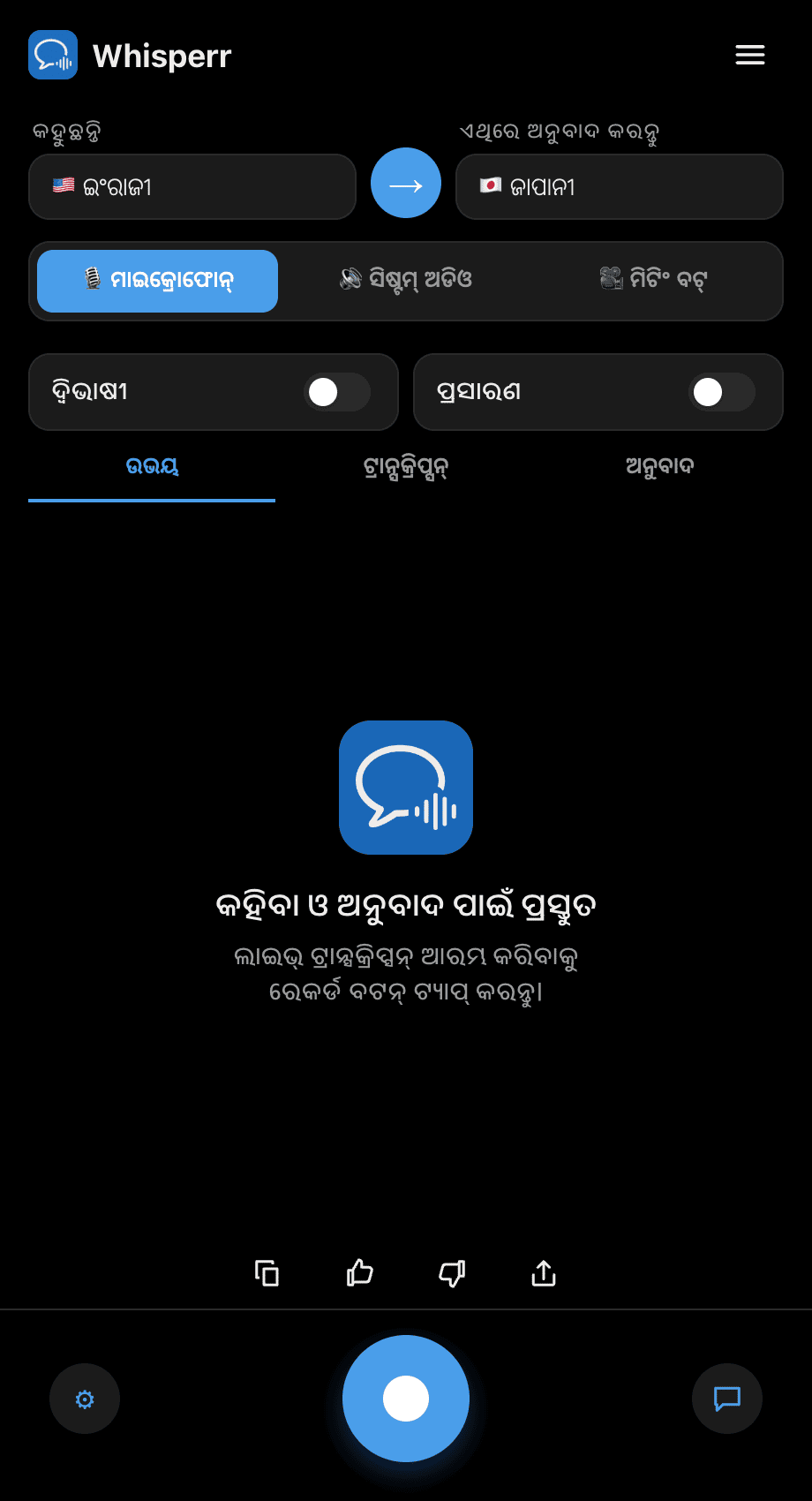
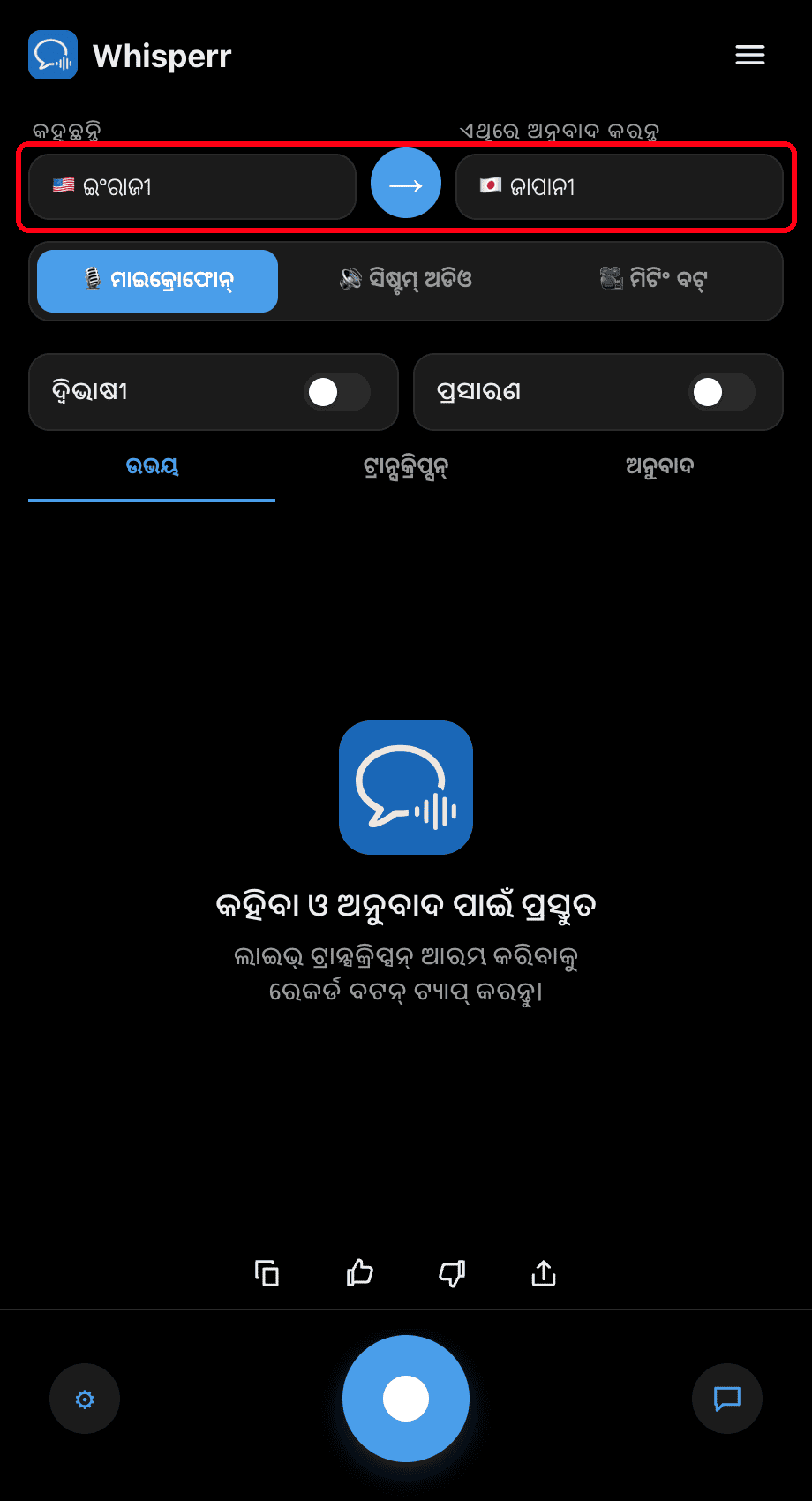
- ଆପଣଙ୍କ Speaking (ଉତ୍ସ) ଏବଂ Translate to (ଲକ୍ଷ୍ୟ) ଭାଷା ସେଟ୍ କରନ୍ତୁ
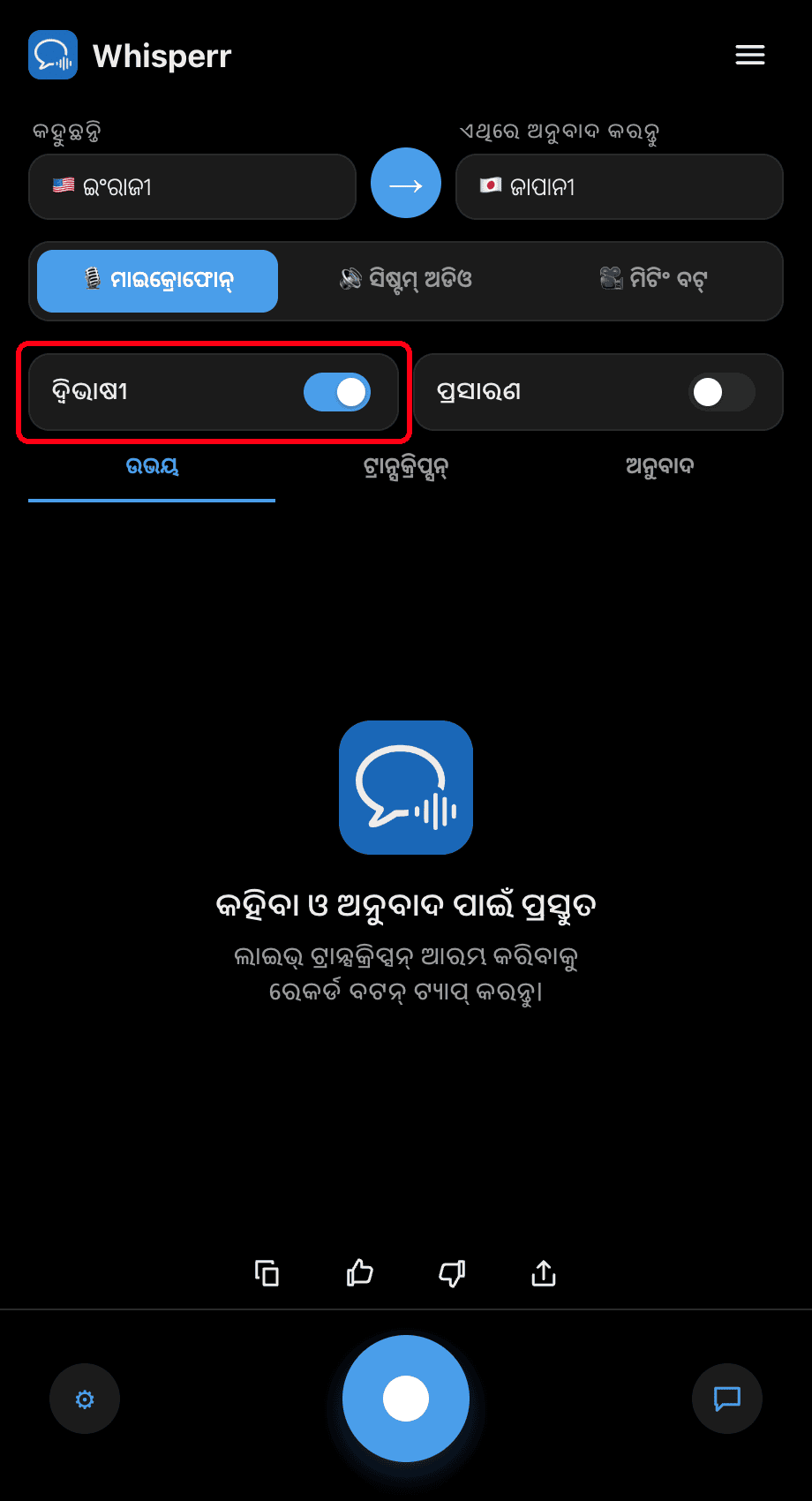
- ଦ୍ୱିଭାଷୀ ଟୋଗଲ୍ ଚାଲୁ କରନ୍ତୁ — ପ୍ରତ୍ୟେକ ଅନୁବାଦିତ ଧାଡ଼ି ଦେଖାଯିବା ମାତ୍ରେ Whisperr ତାହା ଉଚ୍ଚ ସ୍ୱରରେ ପଢ଼ିଥାଏ
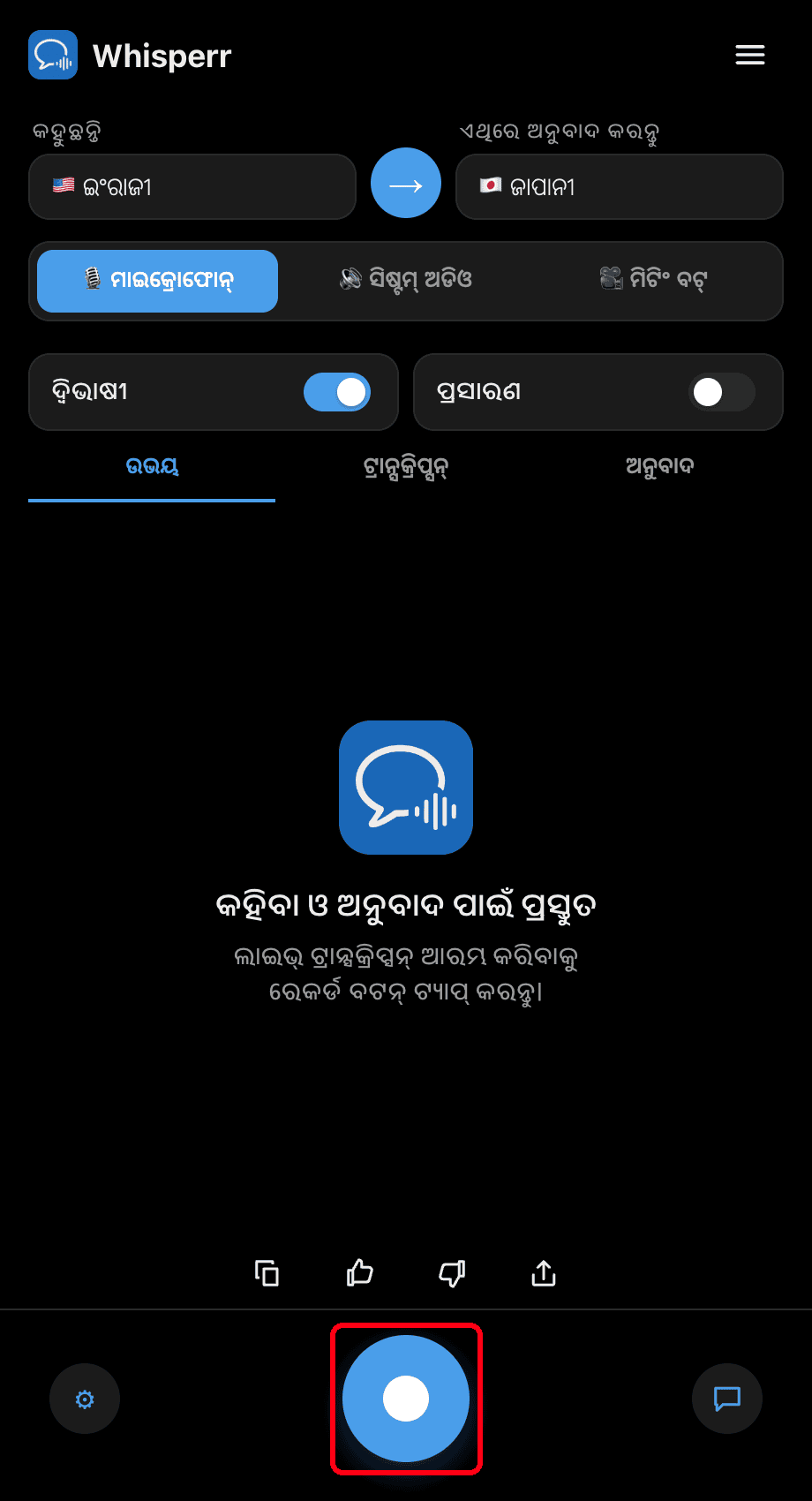
- ରେକର୍ଡ ବଟନରେ କ୍ଲିକ୍ କରନ୍ତୁ — ପ୍ରତ୍ୟେକ ସମ୍ପୂର୍ଣ୍ଣ ଅନୁବାଦ ପାଠ୍ୟ ସ୍କ୍ରିନରେ ରହିଥିବା ସମୟରେ ଉଚ୍ଚ ସ୍ୱରରେ ପଢ଼ାଯାଏ
⚙ ସେଟିଂସରେ କହିବା ବେଗ (0.5×–2×) ଆପଣଙ୍କ ପସନ୍ଦ ଅନୁସାରେ ସଜାଡ଼ନ୍ତୁ। ଏକାନ୍ତରେ ଶୁଣିବା ପାଇଁ ଏବଂ ଉଚ୍ଚ ସ୍ୱର ଆଉଟ୍ପୁଟ୍ ପୁଣି ମାଇକ୍ରୋଫୋନ୍ ଦ୍ୱାରା ଗ୍ରହଣ ହେବାରୁ ରୋକିବା ପାଇଁ ହେଡ୍ଫୋନ୍ ବ୍ୟବହାର କରନ୍ତୁ।
ସାଧାରଣ ସମସ୍ୟା (Mac)
କୌଣସି ଅଡ଼ିଓ ଉଚ୍ଚ ସ୍ୱରରେ କୁହାଯାଉ ନାହିଁ
ଦ୍ୱିଭାଷୀ ଟୋଗଲ୍ ଚାଲୁ ଅଛି ଏବଂ ଆପଣଙ୍କ Mac ମ୍ୟୁଟ୍ ହୋଇନାହିଁ ବୋଲି ନିଶ୍ଚିତ କରନ୍ତୁ।
ଏକୋ ବା ଫିଡ୍ବ୍ୟାକ୍ ଲୁପ୍
ଯଦି Whisperr ର ସ୍ୱର ଅନୁବାଦ ମାଇକ୍ ଦ୍ୱାରା ପୁଣି ଗ୍ରହଣ ହୁଏ, ହେଡ୍ଫୋନ୍ ବ୍ୟବହାର କରନ୍ତୁ କିମ୍ବା ଆପଣଙ୍କ ଆଉଟପୁଟ୍ ଭଲ୍ୟୁମ୍ କମ୍ କରନ୍ତୁ।
ତଥାପି କିଛି ହେଉ ନାହିଁ
ଆପ୍ ପୁନଃଆରମ୍ଭ କରନ୍ତୁ ଏବଂ ପୁଣି ଚେଷ୍ଟା କରନ୍ତୁ।
ତଥାପି କାମ ହେଉ ନାହିଁ? ସହାୟତା ଦଳ ସହ ଯୋଗାଯୋଗ କରନ୍ତୁ
ସମ୍ପର୍କିତ
- ସ୍ପିଚ୍ ମୋଡ୍ (ସଂକ୍ଷିପ୍ତ ବିବରଣୀ) — ଏହା କିପ୍ରକାର କାମ କରେ, ବ୍ୟବହାରର ଉଦ୍ଦେଶ୍ୟ ଓ ସାଧାରଣ ଟିପ୍ସ
- Windows ରେ · iPhone/iPad ରେ · Android ରେ · ୱେବ୍ ଆପ୍ରେ
- Mac ରେ ମାଇକ୍ରୋଫୋନ୍ ଅଡିଓ କ୍ୟାପଚର୍ — Whisperr କିପରି ଇନ୍ପୁଟ୍ ଅଡିଓ ଗ୍ରହଣ କରେ
- Mac ରେ ଫ୍ଲୋଟିଂ ସବ୍ଟାଇଟଲ୍ — ଆପଣ ଶୁଣୁଥିବା ଯେକୌଣସି ସିଷ୍ଟମ୍ ଅଡିଓ ସବ୍ଟାଇଟଲ୍ କରନ୍ତୁ