ਮਲਟੀ-ਪਲੇਟਫਾਰਮ ਲੌਗਇਨ
ਆਪਣੀ ਸਬਸਕ੍ਰਿਪਸ਼ਨ ਨੂੰ ਇੱਕ ਵਾਰ ਆਪਣੇ ਖਾਤੇ ਨਾਲ ਲਿੰਕ ਕਰੋ, ਫਿਰ ਆਪਣੀਆਂ ਹੋਰ ਡਿਵਾਈਸਾਂ 'ਤੇ ਉਸੇ ਖਾਤੇ ਨਾਲ ਸਾਈਨ ਇਨ ਕਰੋ ਅਤੇ ਤੁਹਾਡੀ ਸਬਸਕ੍ਰਿਪਸ਼ਨ ਹਰ ਥਾਂ ਅਨਲੌਕ ਹੋ ਜਾਵੇਗੀ:
- iPhone ਅਤੇ iPad
- Android
- Mac ਅਤੇ Windows
- ਵੈੱਬ ਬ੍ਰਾਊਜ਼ਰ (Chrome, Edge, Firefox)
ਇਹ ਕਿਵੇਂ ਕੰਮ ਕਰਦਾ ਹੈ
ਜੇ ਤੁਸੀਂ iOS ਜਾਂ Android 'ਤੇ ਸਬਸਕ੍ਰਿਪਸ਼ਨ ਖਰੀਦੀ ਸੀ, ਤਾਂ ਤੁਸੀਂ ਉਸ ਖਾਤੇ ਨਾਲ ਸਾਈਨ ਇਨ ਕਰਕੇ ਇਸਨੂੰ ਇੱਕ ਲੌਗਇਨ ਖਾਤੇ ਨਾਲ ਲਿੰਕ ਕਰ ਸਕਦੇ ਹੋ — ਅਤੇ ਫਿਰ ਇਸਨੂੰ Web, Windows ਜਾਂ Mac 'ਤੇ ਵਰਤ ਸਕਦੇ ਹੋ। ਜੇ ਤੁਸੀਂ Web 'ਤੇ Stripe ਰਾਹੀਂ ਖਰੀਦਿਆ ਸੀ, ਤਾਂ ਤੁਸੀਂ ਉਸ ਖਾਤੇ ਨਾਲ iOS, Android, Windows ਜਾਂ Mac 'ਤੇ ਲੌਗ ਇਨ ਕਰਕੇ Stripe 'ਤੇ ਖਰੀਦੀ ਸਬਸਕ੍ਰਿਪਸ਼ਨ ਵਰਤ ਸਕਦੇ ਹੋ।
ਲੋੜਾਂ
ਤੁਹਾਨੂੰ ਹੇਠਾਂ ਦਿੱਤਿਆਂ ਵਿੱਚੋਂ ਕਿਸੇ ਇੱਕ ਰਾਹੀਂ ਖਰੀਦੀ ਗਈ ਚਾਲੂ Whisperr ਸਬਸਕ੍ਰਿਪਸ਼ਨ ਦੀ ਲੋੜ ਹੈ:
- Apple App Store — iPhone ਜਾਂ iPad 'ਤੇ Whisperr ਐਪ ਵਿੱਚ ਸਬਸਕ੍ਰਾਈਬ ਕੀਤਾ
- Google Play Store — Android 'ਤੇ Whisperr ਐਪ ਵਿੱਚ ਸਬਸਕ੍ਰਾਈਬ ਕੀਤਾ
- Stripe — Whisperr Web ਐਪ ਦੇ Billing ਪੰਨੇ ਤੋਂ ਸਬਸਕ੍ਰਾਈਬ ਕੀਤਾ (Mac ਅਤੇ Windows ਐਪ ਵਿਚਲਾ Upgrade ਬਟਨ ਵੀ ਤੁਹਾਨੂੰ ਇਸੇ ਪੰਨੇ 'ਤੇ ਲੈ ਜਾਂਦਾ ਹੈ)
ਕਦਮ 1 — ਆਪਣੀ ਸਬਸਕ੍ਰਿਪਸ਼ਨ ਨੂੰ ਆਪਣੇ ਖਾਤੇ ਨਾਲ ਲਿੰਕ ਕਰੋ
iPhone, iPad ਅਤੇ Android (App Store / Google Play ਖਰੀਦਾਂ)
ਜਿਸ ਡਿਵਾਈਸ 'ਤੇ ਤੁਸੀਂ ਸਬਸਕ੍ਰਿਪਸ਼ਨ ਖਰੀਦੀ ਸੀ, ਉੱਥੇ ਸਾਈਡ ਮੀਨੂ ਦੇ Account ਭਾਗ ਤੋਂ ਸਾਈਨ ਇਨ ਕਰੋ — ਜਾਂ ਖਾਤਾ ਬਣਾਓ। ਤੁਹਾਡੀ ਸਬਸਕ੍ਰਿਪਸ਼ਨ ਆਪਣੇ ਆਪ ਉਸ ਖਾਤੇ ਨਾਲ ਜੁੜ ਜਾਂਦੀ ਹੈ ਜਿਸ ਨਾਲ ਤੁਸੀਂ ਸਾਈਨ ਇਨ ਹੋ।
ਜਿਸ ਖਾਤੇ ਨਾਲ ਤੁਸੀਂ ਸਾਈਨ ਇਨ ਕਰਦੇ ਹੋ, ਉਹ Whisperr 'ਤੇ ਬਣਾਇਆ ਗਿਆ ਖਾਤਾ ਹੈ — ਇਹ ਤੁਹਾਡੀ Apple ID (iCloud) ਜਾਂ ਤੁਹਾਡੇ Google Play Store ਖਾਤੇ ਵਾਂਗ ਨਹੀਂ ਹੈ।
ਜੇ ਤੁਹਾਡੀ ਸਬਸਕ੍ਰਿਪਸ਼ਨ ਪਹਿਲਾਂ ਹੀ ਕਿਸੇ ਵੱਖਰੇ ਖਾਤੇ ਨਾਲ ਜੁੜੀ ਹੈ, ਤਾਂ ਖਰੀਦ ਵਾਲੀ ਡਿਵਾਈਸ 'ਤੇ ਕਿਸੇ ਹੋਰ ਖਾਤੇ ਨਾਲ ਸਾਈਨ ਇਨ ਕਰਨ ਨਾਲ ਪਿਛਲਾ ਲਿੰਕ ਅਕਿਰਿਆਸ਼ੀਲ ਹੋ ਜਾਂਦਾ ਹੈ — ਸਬਸਕ੍ਰਿਪਸ਼ਨ ਉਸ ਖਾਤੇ ਨਾਲ ਜੁੜ ਜਾਂਦੀ ਹੈ ਜੋ ਹੁਣ ਸਾਈਨ ਇਨ ਹੈ।
Web (Stripe ਖਰੀਦਾਂ)
ਕੁਝ ਕਰਨ ਦੀ ਲੋੜ ਨਹੀਂ। ਤੁਸੀਂ ਸਾਈਨ ਇਨ ਹੁੰਦੇ ਹੋਏ Billing ਪੰਨੇ ਤੋਂ ਖਰੀਦਦੇ ਹੋ, ਇਸ ਲਈ ਤੁਹਾਡੀ ਸਬਸਕ੍ਰਿਪਸ਼ਨ ਪਹਿਲਾਂ ਹੀ ਤੁਹਾਡੇ ਖਾਤੇ ਨਾਲ ਜੁੜੀ ਹੁੰਦੀ ਹੈ।
ਕਦਮ 2 — ਆਪਣੀਆਂ ਹੋਰ ਡਿਵਾਈਸਾਂ 'ਤੇ ਸਾਈਨ ਇਨ ਕਰੋ
ਕਿਸੇ ਵੀ ਹੋਰ ਪਲੇਟਫਾਰਮ 'ਤੇ ਉਸੇ ਖਾਤੇ ਨਾਲ ਸਾਈਨ ਇਨ ਕਰੋ, ਅਤੇ Whisperr ਆਪਣੇ ਆਪ ਪ੍ਰੀਮੀਅਮ ਫੀਚਰ ਅਨਲੌਕ ਕਰ ਦੇਵੇਗਾ। ਸਾਈਨ-ਇਨ ਸਕ੍ਰੀਨ ਇੱਥੇ ਮਿਲੇਗੀ:
- iPhone ਅਤੇ iPad — ਸਾਈਡ ਮੀਨੂ ਖੋਲ੍ਹੋ ਅਤੇ Account 'ਤੇ ਟੈਪ ਕਰੋ, ਫਿਰ Apple, Google ਜਾਂ ਆਪਣੀ ਈਮੇਲ ਅਤੇ ਪਾਸਵਰਡ ਨਾਲ ਲੌਗ ਇਨ ਕਰੋ।
- Android — ਸਾਈਡ ਨੈਵੀਗੇਸ਼ਨ ਖੋਲ੍ਹੋ ਅਤੇ Account 'ਤੇ ਟੈਪ ਕਰੋ, ਫਿਰ Google, Apple ਜਾਂ ਆਪਣੀ ਈਮੇਲ ਅਤੇ ਪਾਸਵਰਡ ਨਾਲ ਲੌਗ ਇਨ ਕਰੋ।
- Mac ਅਤੇ Windows — ਮੀਨੂ ਵਿੱਚ Log in 'ਤੇ ਕਲਿੱਕ ਕਰੋ, ਜਾਂ Settings ਖੋਲ੍ਹ ਕੇ Account ਭਾਗ ਵਰਤੋ। ਤੁਸੀਂ Google ਜਾਂ ਆਪਣੀ ਈਮੇਲ ਅਤੇ ਪਾਸਵਰਡ ਨਾਲ ਸਾਈਨ ਇਨ ਕਰ ਸਕਦੇ ਹੋ।
- Web — Whisperr Web ਐਪ ਖੋਲ੍ਹੋ ਅਤੇ Apple, Google ਜਾਂ ਆਪਣੀ ਈਮੇਲ ਅਤੇ ਪਾਸਵਰਡ ਨਾਲ ਸਾਈਨ ਇਨ ਕਰੋ।
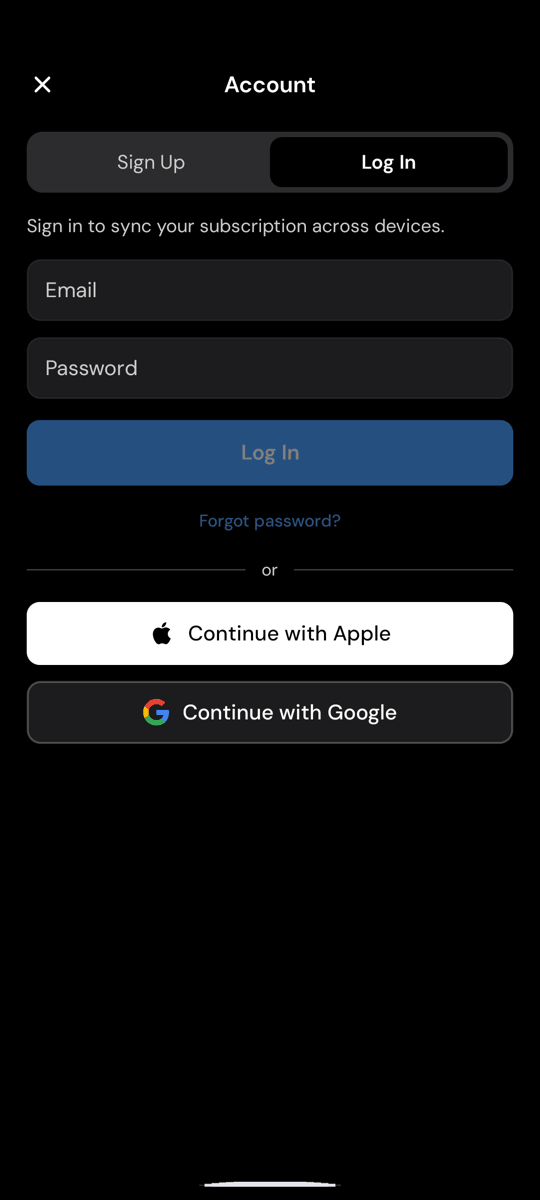
ਮਿਸਾਲ ਵਜੋਂ, Android 'ਤੇ ਸਾਈਨ-ਇਨ ਸਕ੍ਰੀਨ ਇਸ ਤਰ੍ਹਾਂ ਦਿਖਦੀ ਹੈ:
ਜੇ ਪ੍ਰੀਮੀਅਮ ਤੁਰੰਤ ਅਨਲੌਕ ਨਾ ਹੋਵੇ:
- ਯਕੀਨੀ ਬਣਾਓ ਕਿ ਤੁਸੀਂ ਉਸੇ ਖਾਤੇ ਨਾਲ ਸਾਈਨ ਇਨ ਹੋ ਜਿਸ ਨਾਲ ਤੁਹਾਡੀ ਸਬਸਕ੍ਰਿਪਸ਼ਨ ਲਿੰਕ ਹੈ।
- iPhone, iPad ਜਾਂ Android 'ਤੇ, ਸਬਸਕ੍ਰਿਪਸ਼ਨ ਸਕ੍ਰੀਨ 'ਤੇ Restore Purchases 'ਤੇ ਟੈਪ ਕਰੋ।
- ਆਪਣੀ ਸਬਸਕ੍ਰਿਪਸ਼ਨ ਦੀ ਸਥਿਤੀ ਰਿਫ੍ਰੈਸ਼ ਕਰਨ ਲਈ ਲੌਗ ਆਊਟ ਕਰਕੇ ਦੁਬਾਰਾ ਲੌਗ ਇਨ ਕਰੋ।
ਜਾਣਨ ਯੋਗ ਗੱਲਾਂ
- ਇੱਕ ਸਬਸਕ੍ਰਿਪਸ਼ਨ ਕਾਫ਼ੀ ਹੈ। ਤੁਹਾਨੂੰ ਹਰ ਪਲੇਟਫਾਰਮ 'ਤੇ ਦੁਬਾਰਾ ਖਰੀਦਣ ਦੀ ਲੋੜ ਨਹੀਂ — ਅਤੇ ਜਦੋਂ ਤੁਹਾਡੇ ਖਾਤੇ 'ਤੇ ਪਹਿਲਾਂ ਹੀ ਇੱਕ ਸਬਸਕ੍ਰਿਪਸ਼ਨ ਚਾਲੂ ਹੋਵੇ ਤਾਂ Whisperr ਦੂਜੀ ਸਬਸਕ੍ਰਿਪਸ਼ਨ ਰੋਕ ਦਿੰਦਾ ਹੈ।
- ਜਿੱਥੋਂ ਖਰੀਦਿਆ, ਉੱਥੇ ਹੀ ਪ੍ਰਬੰਧ ਕਰੋ ਅਤੇ ਰੱਦ ਕਰੋ। App Store ਦੀ ਸਬਸਕ੍ਰਿਪਸ਼ਨ Apple ਰਾਹੀਂ, Google Play ਦੀ ਸਬਸਕ੍ਰਿਪਸ਼ਨ Google ਰਾਹੀਂ, ਅਤੇ Web ਦੀ ਸਬਸਕ੍ਰਿਪਸ਼ਨ Billing ਪੰਨੇ ਤੋਂ ਪ੍ਰਬੰਧਿਤ ਹੁੰਦੀ ਹੈ। ਸਹੀ ਕਦਮਾਂ ਲਈ ਰੱਦ ਕਰਨਾ ਦੇਖੋ।
- ਖਾਤਿਆਂ ਵਿਚਕਾਰ ਸਬਸਕ੍ਰਿਪਸ਼ਨ ਟ੍ਰਾਂਸਫਰ ਕਰਨਾ ਸਮਰਥਿਤ ਨਹੀਂ ਹੈ। Web (Stripe) ਦੀ ਸਬਸਕ੍ਰਿਪਸ਼ਨ ਹਮੇਸ਼ਾ ਉਸ ਖਾਤੇ ਕੋਲ ਰਹਿੰਦੀ ਹੈ ਜਿਸਨੇ ਇਸਨੂੰ ਖਰੀਦਿਆ ਸੀ। ਇੱਕੋ-ਇੱਕ ਅਪਵਾਦ iPhone, iPad ਜਾਂ Android 'ਤੇ ਖਰੀਦੀ ਸਬਸਕ੍ਰਿਪਸ਼ਨ ਹੈ: ਜਿਸ ਡਿਵਾਈਸ 'ਤੇ ਤੁਸੀਂ ਖਰੀਦਿਆ ਸੀ, ਉੱਥੇ ਕਿਸੇ ਵੱਖਰੇ ਖਾਤੇ ਨਾਲ ਸਾਈਨ ਇਨ ਕਰਨ ਨਾਲ ਸਬਸਕ੍ਰਿਪਸ਼ਨ ਉਸ ਖਾਤੇ ਵਿੱਚ ਚਲੀ ਜਾਂਦੀ ਹੈ (ਉੱਪਰ ਦਿੱਤੀ ਚੇਤਾਵਨੀ ਦੇਖੋ)।
ਮਦਦ ਚਾਹੀਦੀ ਹੈ?
ਜੇ ਤੁਹਾਡੀ ਸਬਸਕ੍ਰਿਪਸ਼ਨ ਕਿਸੇ ਹੋਰ ਡਿਵਾਈਸ 'ਤੇ ਨਹੀਂ ਦਿਖਦੀ, ਤਾਂ ਲਾਈਵ ਚੈਟ ਰਾਹੀਂ ਸਾਡੀ ਸਹਾਇਤਾ ਟੀਮ ਨਾਲ ਸੰਪਰਕ ਕਰੋ ਅਤੇ ਅਸੀਂ ਖੁਸ਼ੀ ਨਾਲ ਤੁਹਾਡੀ ਮਦਦ ਕਰਾਂਗੇ।