ਪਾਸਵਰਡ ਰੀਸੈੱਟ
ਆਪਣਾ ਪਾਸਵਰਡ ਭੁੱਲ ਗਏ? ਤੁਸੀਂ ਕਿਸੇ ਵੀ Whisperr ਐਪ ਤੋਂ ਆਪਣੇ ਆਪ ਨੂੰ ਰੀਸੈੱਟ ਲਿੰਕ ਭੇਜ ਸਕਦੇ ਹੋ — ਇਹ ਸਾਰੀਆਂ ਇੱਕੋ ਖਾਤੇ ਦੀ ਵਰਤੋਂ ਕਰਦੀਆਂ ਹਨ, ਇਸ ਲਈ ਕੋਈ ਫਰਕ ਨਹੀਂ ਪੈਂਦਾ ਕਿ ਤੁਸੀਂ ਕਿਹੜੀ ਵਰਤਦੇ ਹੋ:
- iPhone ਅਤੇ iPad
- Android
- Mac ਅਤੇ Windows (ਡੈਸਕਟਾਪ ਐਪ)
- Web
ਲਿੰਕ ਈਮੇਲ ਰਾਹੀਂ ਆਉਂਦਾ ਹੈ, ਅਤੇ ਨਵਾਂ ਪਾਸਵਰਡ ਹਰ ਥਾਂ ਕੰਮ ਕਰਦਾ ਹੈ ਜਿੱਥੇ ਤੁਸੀਂ ਸਾਈਨ ਇਨ ਕਰਦੇ ਹੋ।
ਜੇ ਤੁਸੀਂ ਹਮੇਸ਼ਾ Apple ਨਾਲ ਜਾਰੀ ਰੱਖੋ ਜਾਂ Google ਨਾਲ ਜਾਰੀ ਰੱਖੋ ਬਟਨ ਨਾਲ ਸਾਈਨ ਇਨ ਕਰਦੇ ਹੋ, ਤਾਂ ਤੁਹਾਡੇ ਕੋਲ ਰੀਸੈੱਟ ਕਰਨ ਲਈ ਕੋਈ Whisperr ਪਾਸਵਰਡ ਨਹੀਂ ਹੈ — ਉਹੀ ਬਟਨ ਵਰਤਦੇ ਰਹੋ। ਪਾਸਵਰਡ ਰੀਸੈੱਟ ਸਿਰਫ਼ ਉਹਨਾਂ ਖਾਤਿਆਂ 'ਤੇ ਲਾਗੂ ਹੁੰਦਾ ਹੈ ਜੋ ਈਮੇਲ ਪਤੇ ਅਤੇ ਪਾਸਵਰਡ ਨਾਲ ਬਣਾਏ ਗਏ ਹਨ।
ਪਾਸਵਰਡ ਰੀਸੈੱਟ ਨਾਲ ਤੁਹਾਡੀ ਸਬਸਕ੍ਰਿਪਸ਼ਨ 'ਤੇ ਕੋਈ ਅਸਰ ਨਹੀਂ ਪੈਂਦਾ। ਬਿਲਿੰਗ ਬੰਦ ਕਰਨ ਲਈ, ਰੱਦ ਕਰਨਾ ਦੇਖੋ।
iPhone ਅਤੇ iPad
- ਸਾਈਡ ਮੀਨੂ ਖੋਲ੍ਹੋ ਅਤੇ Account 'ਤੇ ਟੈਪ ਕਰੋ।
- ਪੱਕਾ ਕਰੋ ਕਿ ਤੁਸੀਂ Log In ਟੈਬ 'ਤੇ ਹੋ।
- Email ਖਾਨੇ ਵਿੱਚ ਆਪਣਾ ਈਮੇਲ ਪਤਾ ਟਾਈਪ ਕਰੋ।
- Log In ਬਟਨ ਦੇ ਹੇਠਾਂ Forgot password? 'ਤੇ ਟੈਪ ਕਰੋ।
ਰੀਸੈੱਟ ਈਮੇਲ ਤੁਰੰਤ ਭੇਜ ਦਿੱਤੀ ਜਾਂਦੀ ਹੈ — ਕੋਈ ਵੱਖਰੀ ਸਕ੍ਰੀਨ ਨਹੀਂ ਹੈ। ਜਿਵੇਂ ਹੀ ਇਹ ਭੇਜੀ ਜਾਂਦੀ ਹੈ, ਤੁਹਾਨੂੰ Password reset email sent. ਦਿਸੇਗਾ।
ਜਦੋਂ ਤੱਕ Email ਖਾਨਾ ਖਾਲੀ ਹੈ, Forgot password? ਅਯੋਗ ਰਹਿੰਦਾ ਹੈ, ਕਿਉਂਕਿ ਲਿੰਕ ਉਸੇ ਪਤੇ 'ਤੇ ਭੇਜਿਆ ਜਾਂਦਾ ਹੈ।
Android
- ਸਾਈਡ ਨੈਵੀਗੇਸ਼ਨ ਖੋਲ੍ਹੋ ਅਤੇ Account 'ਤੇ ਟੈਪ ਕਰੋ।
- ਪੱਕਾ ਕਰੋ ਕਿ ਤੁਸੀਂ Log In ਟੈਬ 'ਤੇ ਹੋ।
- Email ਖਾਨੇ ਵਿੱਚ ਆਪਣਾ ਈਮੇਲ ਪਤਾ ਟਾਈਪ ਕਰੋ।
- Log In ਬਟਨ ਦੇ ਹੇਠਾਂ Forgot password? 'ਤੇ ਟੈਪ ਕਰੋ।
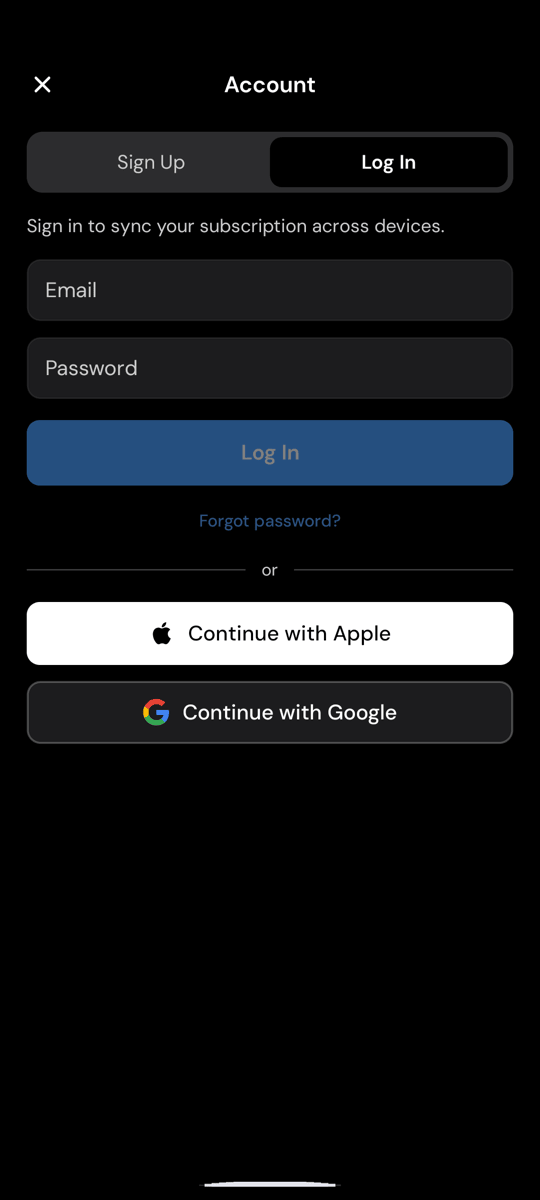
iPhone ਅਤੇ iPad ਵਾਂਗ, ਈਮੇਲ ਤੁਰੰਤ ਭੇਜੀ ਜਾਂਦੀ ਹੈ ਅਤੇ ਉਸੇ ਸਕ੍ਰੀਨ 'ਤੇ ਪੁਸ਼ਟੀ ਦਿਖਾਈ ਦਿੰਦੀ ਹੈ।
Mac ਅਤੇ Windows
ਡੈਸਕਟਾਪ ਐਪ ਵਿੱਚ ਰੀਸੈੱਟ ਲਈ ਵੱਖਰੀ ਸਕ੍ਰੀਨ ਹੈ।
- ਮੀਨੂ ਵਿੱਚ ਸਾਈਨ ਇਨ 'ਤੇ ਕਲਿੱਕ ਕਰੋ, ਜਾਂ ਸੈਟਿੰਗਾਂ ਖੋਲ੍ਹ ਕੇ ਖਾਤਾ ਭਾਗ ਵਿੱਚ ਜਾਓ।
- ਸਾਈਨ ਇਨ ਬਟਨ ਦੇ ਹੇਠਾਂ ਪਾਸਵਰਡ ਭੁੱਲ ਗਏ? 'ਤੇ ਕਲਿੱਕ ਕਰੋ।
- ਆਪਣਾ ਈਮੇਲ ਪਤਾ ਦਰਜ ਕਰੋ।
- ਰੀਸੈੱਟ ਲਿੰਕ ਭੇਜੋ 'ਤੇ ਕਲਿੱਕ ਕਰੋ।
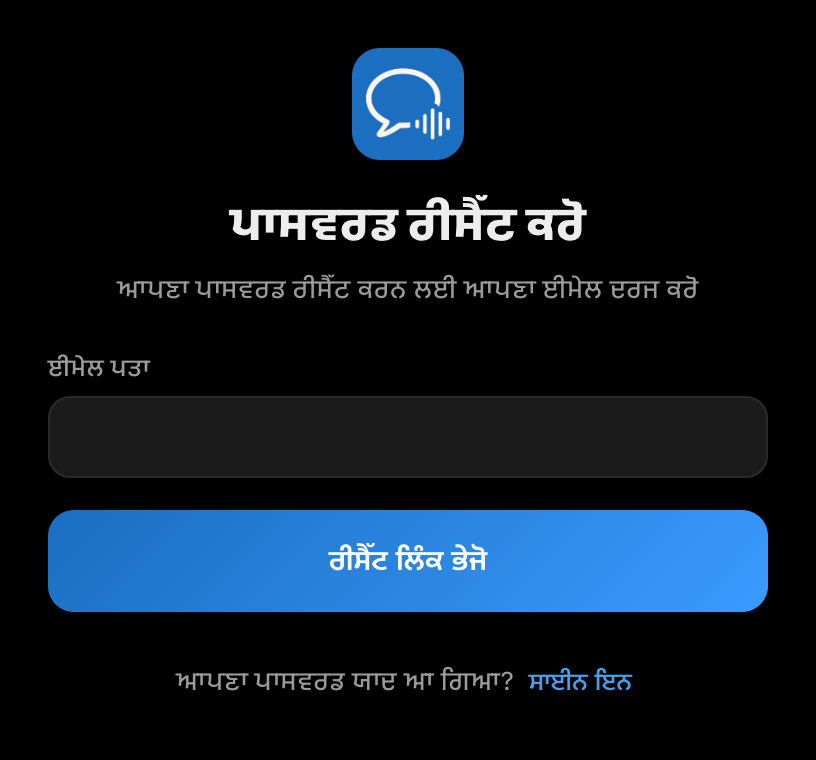
ਰੀਸੈੱਟ ਕੀਤੇ ਬਿਨਾਂ ਵਾਪਸ ਜਾਣ ਲਈ, ਸਾਈਨ ਇਨ 'ਤੇ ਕਲਿੱਕ ਕਰੋ।
Web
- whisperr.co/app 'ਤੇ Whisperr Web ਐਪ ਖੋਲ੍ਹੋ ਅਤੇ ਜੇ ਤੁਸੀਂ ਪਹਿਲਾਂ ਤੋਂ ਸਾਈਨ ਇਨ ਹੋ ਤਾਂ ਸਾਈਨ ਆਉਟ ਕਰੋ।
- ਪਾਸਵਰਡ ਖਾਨੇ ਦੇ ਹੇਠਾਂ ਪਾਸਵਰਡ ਭੁੱਲ ਗਏ? 'ਤੇ ਕਲਿੱਕ ਕਰੋ।
- ਪਾਸਵਰਡ ਰੀਸੈੱਟ ਕਰੋ ਸਕ੍ਰੀਨ 'ਤੇ ਆਪਣਾ ਈਮੇਲ ਪਤਾ ਦਰਜ ਕਰੋ।
- ਰੀਸੈੱਟ ਲਿੰਕ ਭੇਜੋ 'ਤੇ ਕਲਿੱਕ ਕਰੋ।
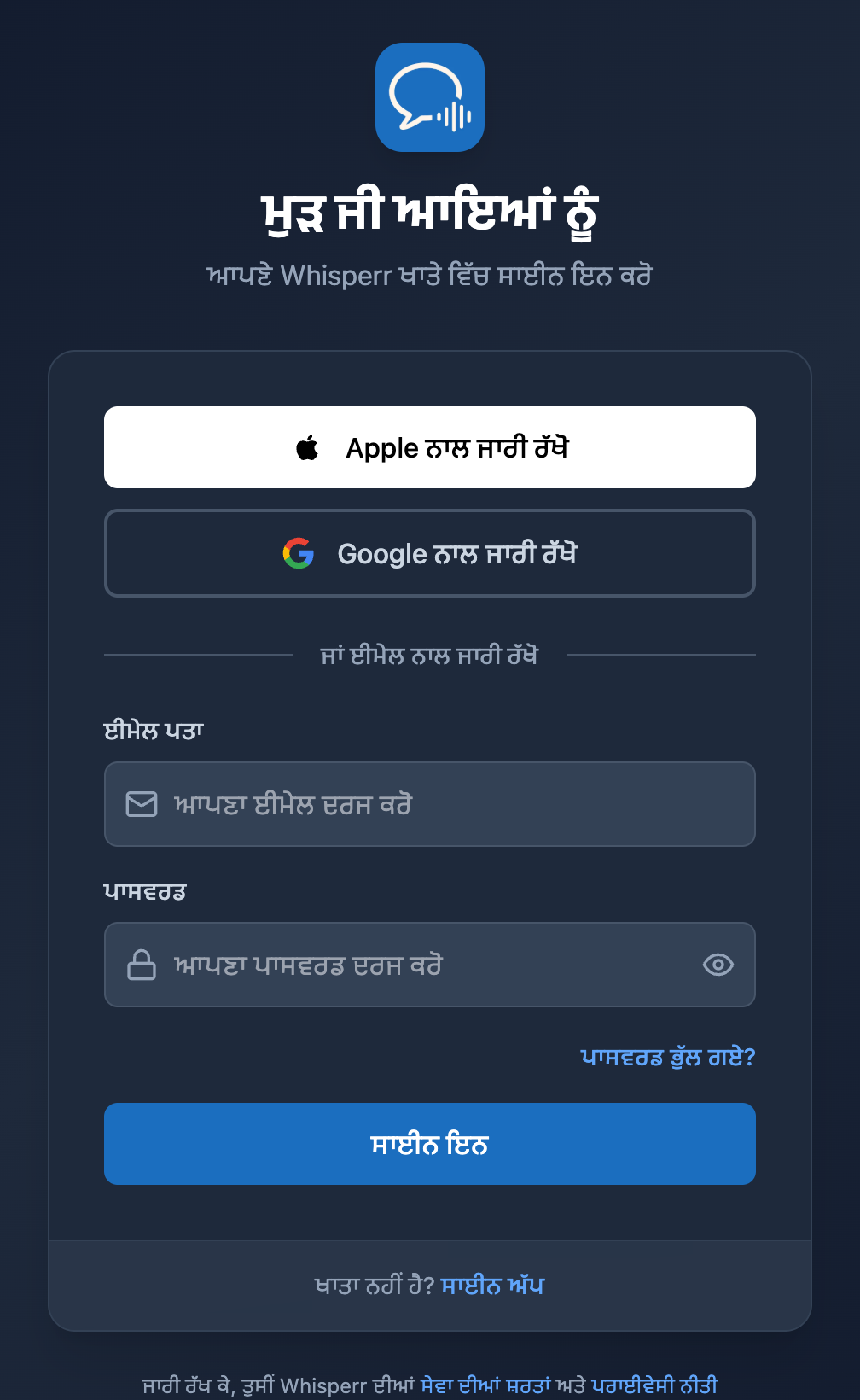
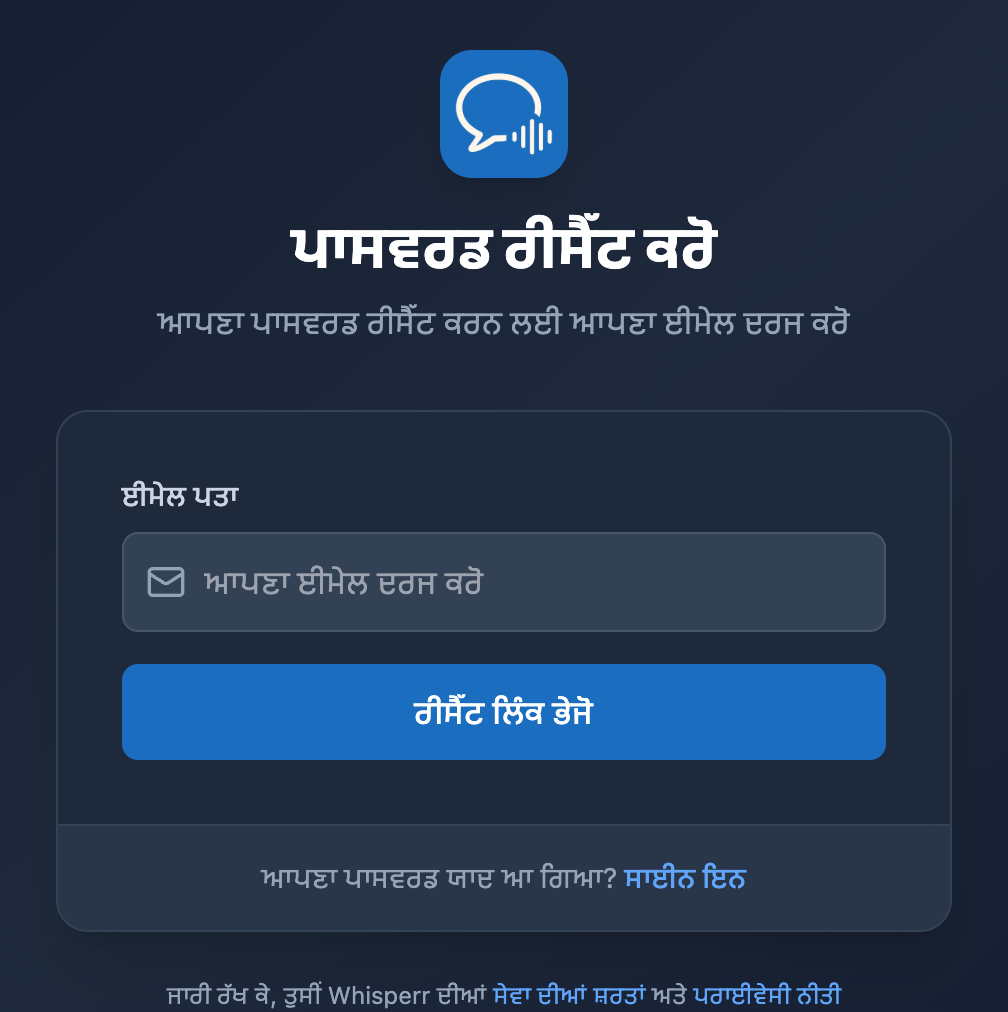
ਰੀਸੈੱਟ ਕੀਤੇ ਬਿਨਾਂ ਵਾਪਸ ਜਾਣ ਲਈ, ਆਪਣਾ ਪਾਸਵਰਡ ਯਾਦ ਆ ਗਿਆ? ਦੇ ਕੋਲ ਸਾਈਨ ਇਨ 'ਤੇ ਕਲਿੱਕ ਕਰੋ।
ਆਪਣਾ ਨਵਾਂ ਪਾਸਵਰਡ ਸੈੱਟ ਕਰਨਾ
- Reset your password for Whisperr ਸਿਰਲੇਖ ਵਾਲੀ ਈਮੇਲ ਖੋਲ੍ਹੋ। ਇਹ
noreply@whisperr-prod-ae0f4.firebaseapp.comਤੋਂ ਭੇਜੀ ਜਾਂਦੀ ਹੈ। - ਈਮੇਲ ਵਿਚਲੇ ਲਿੰਕ 'ਤੇ ਕਲਿੱਕ ਕਰੋ।
- ਆਪਣਾ ਨਵਾਂ ਪਾਸਵਰਡ ਦਰਜ ਕਰੋ ਅਤੇ ਇਸ ਦੀ ਪੁਸ਼ਟੀ ਕਰੋ।
- Whisperr 'ਤੇ ਵਾਪਸ ਜਾਓ ਅਤੇ ਆਪਣੇ ਈਮੇਲ ਅਤੇ ਨਵੇਂ ਪਾਸਵਰਡ ਨਾਲ ਸਾਈਨ ਇਨ ਕਰੋ।
ਸੈੱਟ ਹੁੰਦੇ ਸਾਰ ਹੀ ਤੁਹਾਡਾ ਨਵਾਂ ਪਾਸਵਰਡ ਹਰ ਪਲੇਟਫਾਰਮ 'ਤੇ ਕੰਮ ਕਰਦਾ ਹੈ — iPhone, iPad, Android, Mac, Windows, ਅਤੇ Web।
ਈਮੇਲ ਨਹੀਂ ਪਹੁੰਚੀ?
- ਆਪਣਾ ਸਪੈਮ ਜਾਂ ਜੰਕ ਫੋਲਡਰ ਦੇਖੋ। ਸੁਨੇਹਾ
noreply@whisperr-prod-ae0f4.firebaseapp.comਤੋਂ ਆਉਂਦਾ ਹੈ, ਜਿਸ ਨੂੰ ਕੁਝ ਮੇਲ ਪ੍ਰਦਾਤਾ ਫਿਲਟਰ ਕਰ ਦਿੰਦੇ ਹਨ। - ਆਪਣੇ ਈਮੇਲ ਪਤੇ ਦੇ ਸਪੈਲਿੰਗ ਦੀ ਜਾਂਚ ਕਰੋ। ਸੁਰੱਖਿਆ ਲਈ, Whisperr ਉਹੀ ਪੁਸ਼ਟੀ ਦਿਖਾਉਂਦਾ ਹੈ, ਭਾਵੇਂ ਤੁਹਾਡੇ ਵੱਲੋਂ ਟਾਈਪ ਕੀਤੇ ਪਤੇ ਲਈ ਖਾਤਾ ਮੌਜੂਦ ਹੋਵੇ ਜਾਂ ਨਾ, ਇਸ ਲਈ ਟਾਈਪਿੰਗ ਦੀ ਗਲਤੀ ਬਿਲਕੁਲ ਸਫਲ ਭੇਜਣ ਵਰਗੀ ਲੱਗਦੀ ਹੈ।
- ਪੱਕਾ ਕਰੋ ਕਿ ਤੁਹਾਡੇ ਕੋਲ ਪਾਸਵਰਡ ਵਾਲਾ ਖਾਤਾ ਹੈ। Apple ਨਾਲ ਜਾਰੀ ਰੱਖੋ ਜਾਂ Google ਨਾਲ ਜਾਰੀ ਰੱਖੋ ਨਾਲ ਬਣਾਏ ਖਾਤਿਆਂ ਦਾ ਕੋਈ ਪਾਸਵਰਡ ਨਹੀਂ ਹੁੰਦਾ — ਇਸ ਦੀ ਬਜਾਏ ਉਸੇ ਬਟਨ ਨਾਲ ਸਾਈਨ ਇਨ ਕਰੋ।
- ਨਵਾਂ ਲਿੰਕ ਮੰਗੋ। ਰੀਸੈੱਟ ਲਿੰਕ ਸਿਰਫ਼ ਇੱਕ ਵਾਰ ਵਰਤੇ ਜਾ ਸਕਦੇ ਹਨ ਅਤੇ ਮਿਆਦ ਪੁੱਗ ਜਾਂਦੀ ਹੈ, ਇਸ ਲਈ ਪੁਰਾਣੀ ਈਮੇਲ ਸ਼ਾਇਦ ਹੁਣ ਕੰਮ ਨਾ ਕਰੇ। ਬੱਸ ਉੱਪਰ ਦਿੱਤੇ ਕਦਮ ਦੁਬਾਰਾ ਦੁਹਰਾਓ।
ਮਦਦ ਚਾਹੀਦੀ ਹੈ?
ਜੇ ਤੁਸੀਂ ਫਿਰ ਵੀ ਆਪਣੇ ਖਾਤੇ ਵਿੱਚ ਵਾਪਸ ਨਹੀਂ ਜਾ ਪਾ ਰਹੇ, ਤਾਂ ਲਾਈਵ ਚੈਟ ਰਾਹੀਂ ਸਾਡੀ ਸਹਾਇਤਾ ਟੀਮ ਨਾਲ ਸੰਪਰਕ ਕਰੋ ਅਤੇ ਅਸੀਂ ਖੁਸ਼ੀ ਨਾਲ ਤੁਹਾਡੀ ਮਦਦ ਕਰਾਂਗੇ।