Mac ਅਤੇ Windows 'ਤੇ ਬ੍ਰੌਡਕਾਸਟ ਮੋਡ
ਇਹ ਪੰਨਾ Whisperr ਡੈਸਕਟਾਪ ਐਪ ਤੋਂ ਸਪੀਕਰ ਵਜੋਂ ਬ੍ਰੌਡਕਾਸਟ ਚਲਾਉਣ ਬਾਰੇ ਦੱਸਦਾ ਹੈ। Mac ਅਤੇ Windows ਬਿਲਡ ਇੱਕੋ ਇੰਟਰਫੇਸ ਸਾਂਝਾ ਕਰਦੇ ਹਨ, ਇਸ ਲਈ ਹੇਠਾਂ ਦਿੱਤੇ ਕਦਮ ਦੋਵਾਂ 'ਤੇ ਇੱਕੋ ਜਿਹੇ ਹਨ। ਬ੍ਰੌਡਕਾਸਟ ਮੋਡ ਕਿਵੇਂ ਕੰਮ ਕਰਦਾ ਹੈ ਅਤੇ ਦਰਸ਼ਕਾਂ ਦੇ ਅਨੁਭਵ ਬਾਰੇ ਜਾਣਨ ਲਈ, ਬ੍ਰੌਡਕਾਸਟ ਮੋਡ ਦੀ ਸੰਖੇਪ ਜਾਣਕਾਰੀ ਦੇਖੋ।
ਸਪੀਕਰ ਵਜੋਂ ਬ੍ਰੌਡਕਾਸਟ ਕਰੋ
-
ਜੇ ਤੁਸੀਂ ਹਾਲੇ ਨਹੀਂ ਕੀਤਾ, ਤਾਂ Whisperr ਡਾਊਨਲੋਡ ਅਤੇ ਲਾਂਚ ਕਰੋ — Mac ਲਈ Whisperr · Windows ਲਈ Whisperr
-
ਆਪਣੀ Speaking (ਸਰੋਤ) ਅਤੇ Translate to (ਟਾਰਗੇਟ) ਭਾਸ਼ਾਵਾਂ ਸੈੱਟ ਕਰੋ — ਟਾਰਗੇਟ ਉਹ ਭਾਸ਼ਾ ਹੈ ਜਿਸ 'ਤੇ ਤੁਹਾਡੇ ਦਰਸ਼ਕ ਪਹੁੰਚਦੇ ਹਨ

- ਆਡੀਓ ਸੋਰਸ ਵਜੋਂ ਮਾਈਕ੍ਰੋਫ਼ੋਨ ਚੁਣੀ ਰੱਖੋ ਤਾਂ ਜੋ Whisperr ਤੁਹਾਡੀ ਆਵਾਜ਼ ਕੈਪਚਰ ਕਰੇ

- ਕੁਇੱਕ-ਮੋਡ ਟੌਗਲਾਂ ਵਿੱਚ Broadcast ਟੌਗਲ ਚਾਲੂ ਕਰੋ (Settings ਖੋਲ੍ਹਣ ਦੀ ਲੋੜ ਨਹੀਂ)

- ਰਿਕਾਰਡ ਬਟਨ 'ਤੇ ਕਲਿੱਕ ਕਰੋ — Whisperr ਆਡੀਓ ਕੈਪਚਰ ਕਰਨਾ ਸ਼ੁਰੂ ਕਰਦਾ ਹੈ ਅਤੇ ਇੱਕ Live share link ਬੈਨਰ ਦਿਸਦਾ ਹੈ


- Copy link 'ਤੇ ਕਲਿੱਕ ਕਰੋ ਅਤੇ ਆਪਣੇ ਦਰਸ਼ਕਾਂ ਨਾਲ ਇਸਨੂੰ ਸਾਂਝਾ ਕਰੋ — ਉਹ ਤੁਹਾਡੀ ਲਾਈਵ ਟ੍ਰਾਂਸਕ੍ਰਿਪਸ਼ਨ ਅਤੇ ਅਨੁਵਾਦ ਦੀ ਪਾਲਣਾ ਕਰਨ ਲਈ ਇਸਨੂੰ ਕਿਸੇ ਵੀ ਬ੍ਰਾਊਜ਼ਰ ਵਿੱਚ ਖੋਲ੍ਹਦੇ ਹਨ
ਰੂਮ ਉਦੋਂ ਤੱਕ ਸਕਿਰਿਆ ਰਹਿੰਦਾ ਹੈ ਜਦੋਂ ਤੱਕ ਤੁਸੀਂ ਰਿਕਾਰਡਿੰਗ ਕਰ ਰਹੇ ਹੋ। ਬੰਦ ਕਰਨ ਲਈ ਰਿਕਾਰਡ ਬਟਨ 'ਤੇ ਦੁਬਾਰਾ ਕਲਿੱਕ ਕਰੋ।
ਤੁਹਾਡੇ ਦਰਸ਼ਕਾਂ ਨੂੰ ਕੀ ਦਿਸਦਾ ਹੈ
ਜੋ ਕੋਈ ਵੀ ਰੂਮ ਲਿੰਕ ਖੋਲ੍ਹਦਾ ਹੈ, ਉਸਨੂੰ ਬ੍ਰਾਊਜ਼ਰ ਵਿੱਚ ਇਹੀ ਪੰਨਾ ਮਿਲਦਾ ਹੈ — ਕੋਈ ਐਪ ਨਹੀਂ, ਕੋਈ ਖਾਤਾ ਨਹੀਂ, ਕੋਈ ਸਾਈਨ-ਅੱਪ ਨਹੀਂ। ਜਿਵੇਂ-ਜਿਵੇਂ ਤੁਸੀਂ ਬੋਲਦੇ ਹੋ, ਟ੍ਰਾਂਸਕ੍ਰਿਪਸ਼ਨ ਅਤੇ ਅਨੁਵਾਦ ਦੀ ਹਰ ਸਤਰ ਦਿਸਦੀ ਜਾਂਦੀ ਹੈ।
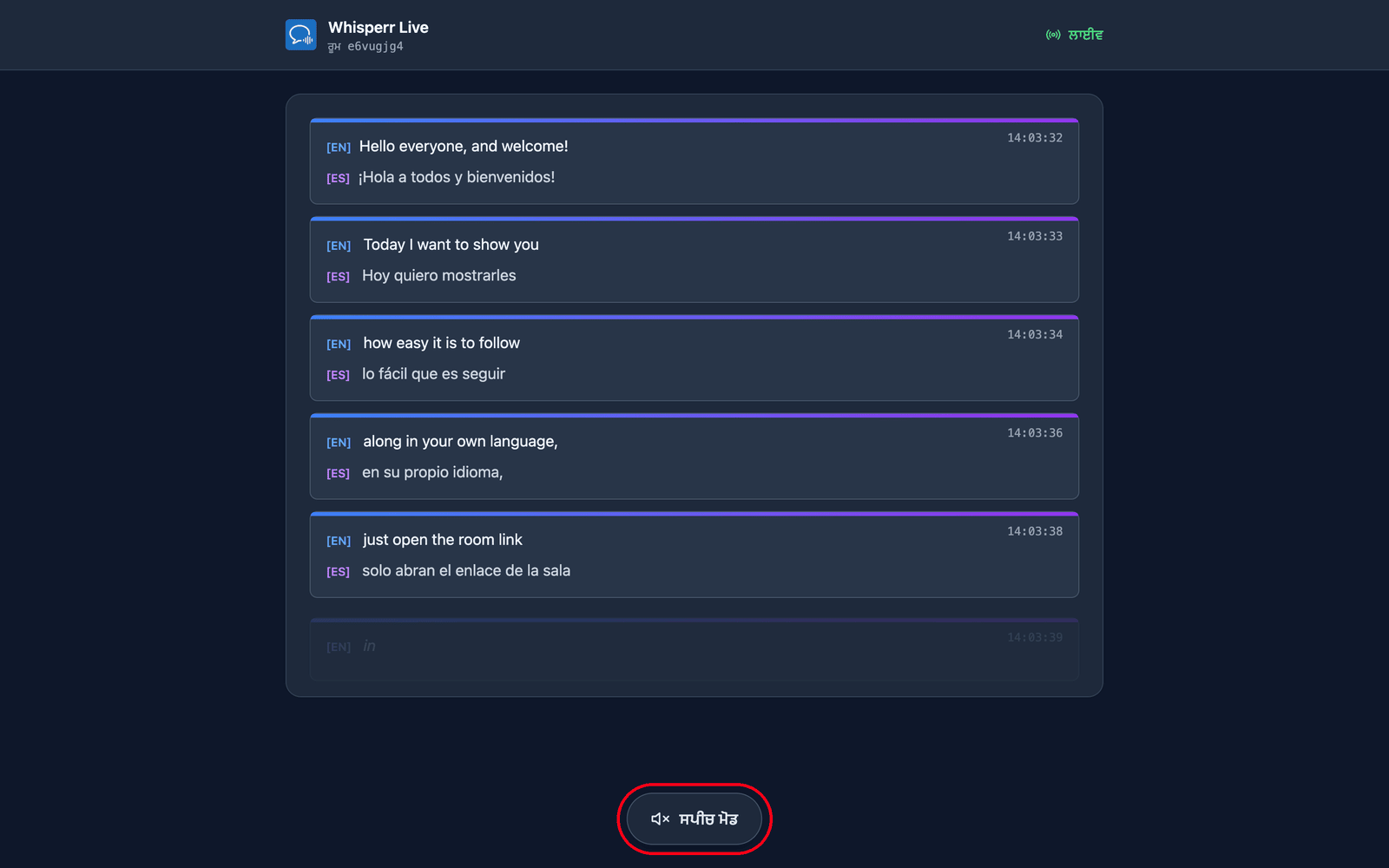
ਉਹ ਆਪਣੀ ਖੁਦ ਦੀ ਭਾਸ਼ਾ ਚੁਣਦੇ ਹਨ। ਤੁਸੀਂ ਰੂਮ ਬਣਾਉਂਦੇ ਸਮੇਂ ਇੱਕ ਡਿਫੌਲਟ ਟੀਚਾ ਭਾਸ਼ਾ ਸੈੱਟ ਕਰਦੇ ਹੋ, ਅਤੇ ਦਰਸ਼ਕਾਂ ਦੇ ਬਦਲਣ ਲਈ ਹੋਰ 5 ਤੱਕ ਜੋੜ ਸਕਦੇ ਹੋ (ਪ੍ਰਤੀ ਰੂਮ ਕੁੱਲ 6 ਭਾਸ਼ਾਵਾਂ) — ਪੰਨੇ ਦੇ ਸਿਖਰ 'ਤੇ ਅਨੁਵਾਦ ਭਾਸ਼ਾ ਮੀਨੂ ਰਾਹੀਂ। ਤੁਹਾਡਾ ਰੂਮ ਪਹਿਲਾਂ ਹੀ ਪ੍ਰਸਾਰਿਤ ਕਰ ਰਹੀਆਂ ਭਾਸ਼ਾਵਾਂ ਹਰੇ ਬਿੰਦੀ ਨਾਲ ਪਹਿਲਾਂ ਸੂਚੀਬੱਧ ਹੁੰਦੀਆਂ ਹਨ ਅਤੇ ਤੁਹਾਡੀ ਅਗਲੀ ਲਾਈਨ 'ਤੇ ਬਦਲਦੀਆਂ ਹਨ; ਇੱਕ ਨਵੀਂ ਭਾਸ਼ਾ (ਜੇ ਰੂਮ ਅਜੇ ਆਪਣੀ ਸੀਮਾ 'ਤੇ ਨਹੀਂ ਪਹੁੰਚਿਆ) ਬੇਨਤੀ 'ਤੇ ਬਣਾਈ ਜਾਂਦੀ ਹੈ, ਇਸ ਲਈ ਉਹ ਸੰਖੇਪ ਵਿੱਚ ਤੁਹਾਡੀ ਭਾਸ਼ਾ ਤਿਆਰ ਕੀਤੀ ਜਾ ਰਹੀ ਹੈ… ਵੇਖਣਗੇ। ਇਸ ਤਰ੍ਹਾਂ ਇੱਕ ਰੂਮ ਅਤੇ ਇੱਕ ਲਿੰਕ 6 ਭਾਸ਼ਾਵਾਂ ਤੱਕ ਦੇ ਦਰਸ਼ਕਾਂ ਨੂੰ ਕਵਰ ਕਰਦੇ ਹਨ — ਵੱਖਰਾ ਰੂਮ ਤਾਂ ਹੀ ਬਣਾਓ ਜੇ ਤੁਹਾਨੂੰ 6 ਤੋਂ ਵੱਧ ਭਾਸ਼ਾਵਾਂ ਚਾਹੀਦੀਆਂ ਹਨ, ਜਾਂ ਪੂਰੀ ਤਰ੍ਹਾਂ ਵੱਖਰੇ ਦਰਸ਼ਕ/ਲਿੰਕ ਚਾਹੁੰਦੇ ਹੋ।
ਉਹ ਪੜ੍ਹਨ ਦੀ ਥਾਂ ਸੁਣ ਵੀ ਸਕਦੇ ਹਨ। ਪੰਨੇ ਦੇ ਹੇਠਾਂ ਸਪੀਚ ਮੋਡ 'ਤੇ ਟੈਪ ਕਰਨ ਨਾਲ ਬਟਨ ਨੀਲਾ ਹੋ ਜਾਂਦਾ ਹੈ ਅਤੇ ਉੱਪਰ ਸਪੀਚ ਕੰਟਰੋਲ ਦਿਸਦੇ ਹਨ, ਅਤੇ Whisperr ਹਰ ਅਨੁਵਾਦ ਪੱਕਾ ਹੁੰਦੇ ਹੀ ਉਹਨਾਂ ਦੇ ਆਪਣੇ ਡੀਵਾਈਸ 'ਤੇ ਉੱਚੀ ਪੜ੍ਹਦਾ ਹੈ — ਉਹਨਾਂ ਦੀ ਚੁਣੀ ਭਾਸ਼ਾ ਵਿੱਚ।
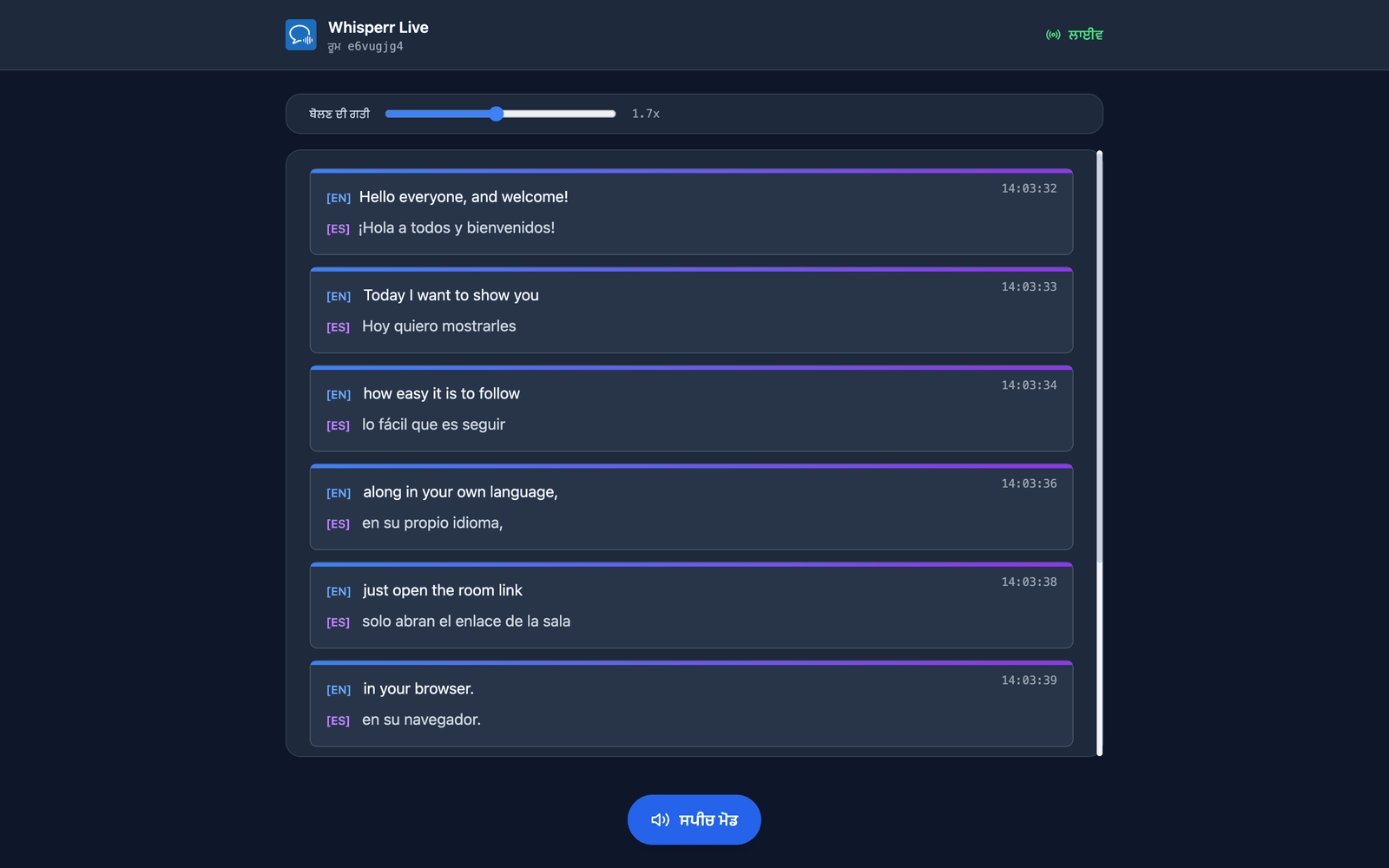
ਉਹ ਆਵਾਜ਼ ਅਤੇ ਰਫ਼ਤਾਰ ਵੀ ਚੁਣਦੇ ਹਨ। ਆਵਾਜ਼ ਡਿਫਾਲਟ ਤੌਰ 'ਤੇ ਆਟੋ ਹੁੰਦੀ ਹੈ, ਜੋ ਪੜ੍ਹਨ ਵਾਲੀ ਆਵਾਜ਼ ਨੂੰ ਅਸਲ ਵਿੱਚ ਬੋਲ ਰਹੇ ਵਿਅਕਤੀ ਨਾਲ ਮਿਲਾਉਂਦੀ ਹੈ — ਇਹ ਓਦੋਂ ਲਾਹੇਵੰਦ ਹੈ ਜਦੋਂ ਤੁਸੀਂ ਹਾਜ਼ਰੀਨ ਤੋਂ ਸਵਾਲ ਲੈਂਦੇ ਹੋ। ਮਰਦ ਅਤੇ ਔਰਤ ਇਸਦੀ ਥਾਂ ਇੱਕ ਪੱਕਾ ਬਿਰਤਾਂਤਕਾਰ ਤੈਅ ਕਰਦੇ ਹਨ। ਬੋਲਣ ਦੀ ਗਤੀ 0.5x ਤੋਂ 3.0x ਤੱਕ ਚੱਲਦੀ ਹੈ ਅਤੇ ਡਿਫਾਲਟ 1.7x ਹੈ, ਜੋ ਆਡੀਓ ਨੂੰ ਲਗਭਗ ਰੀਅਲ ਟਾਈਮ ਦੇ ਨੇੜੇ ਰੱਖਣ ਲਈ ਕਾਫ਼ੀ ਤੇਜ਼ ਹੈ।
ਸਪੀਚ ਮੋਡ ਸਾਰਿਆਂ ਲਈ ਬੰਦ ਹਾਲਤ ਵਿੱਚ ਹੀ ਸ਼ੁਰੂ ਹੁੰਦਾ ਹੈ — ਉਹ ਪਹਿਲਾ ਟੈਪ ਹੀ ਉਹ ਕਿਰਿਆ ਹੈ ਜਿਸਦੀ ਬ੍ਰਾਊਜ਼ਰ ਆਡੀਓ ਚਲਾਉਣ ਤੋਂ ਪਹਿਲਾਂ ਮੰਗ ਕਰਦੇ ਹਨ। ਇਹਨਾਂ ਵਿੱਚੋਂ ਹਰ ਸੈਟਿੰਗ ਹਰ ਦਰਸ਼ਕ ਲਈ ਵੱਖਰੀ ਹੈ, ਇਸ ਲਈ ਤੁਹਾਡੇ ਦਰਸ਼ਕਾਂ ਦਾ ਇੱਕ ਹਿੱਸਾ ਸਪੈਨਿਸ਼ ਵਿੱਚ ਸੁਣ ਸਕਦਾ ਹੈ ਜਦਕਿ ਬਾਕੀ ਹਿੰਦੀ ਵਿੱਚ ਪੜ੍ਹਦੇ ਹਨ। ਹੋਰ ਵੇਰਵਾ ਦਰਸ਼ਕ ਦਾ ਅਨੁਭਵ ਵਿੱਚ।
ਆਮ ਸਮੱਸਿਆਵਾਂ
ਸ਼ੇਅਰ ਲਿੰਕ ਬੈਨਰ ਨਹੀਂ ਦਿਸਦਾ
Live share link ਬੈਨਰ ਸਿਰਫ਼ Broadcast ਟੌਗਲ ਚਾਲੂ ਹੋਣ 'ਤੇ ਰਿਕਾਰਡਿੰਗ ਦੌਰਾਨ ਦਿਸਦਾ ਹੈ। ਰਿਕਾਰਡਿੰਗ ਸ਼ੁਰੂ ਕਰਨ ਤੋਂ ਪਹਿਲਾਂ Broadcast ਚਾਲੂ ਕਰੋ।
ਦਰਸ਼ਕ ਅੱਪਡੇਟ ਨਹੀਂ ਸੁਣ ਜਾਂ ਦੇਖ ਰਹੇ
ਯਕੀਨੀ ਬਣਾਓ ਕਿ ਤੁਸੀਂ ਹਾਲੇ ਵੀ ਰਿਕਾਰਡ ਕਰ ਰਹੇ ਹੋ — ਰੂਮ ਸਿਰਫ਼ ਸਕਿਰਿਆ ਰਿਕਾਰਡਿੰਗ ਦੌਰਾਨ ਹੀ ਲਾਈਵ ਹੁੰਦਾ ਹੈ। ਤੁਹਾਡੀ ਮਾਈਕ੍ਰੋਫ਼ੋਨ ਆਡੀਓ ਦਰਸ਼ਕਾਂ ਤੱਕ ਸਟਰੀਮ ਨਹੀਂ ਹੁੰਦੀ: ਉਹ ਲਿਖਤ (ਟ੍ਰਾਂਸਕ੍ਰਿਪਸ਼ਨ + ਅਨੁਵਾਦ) ਦੀ ਪਾਲਣਾ ਕਰਦੇ ਹਨ, ਅਤੇ ਜੇ ਉਹ ਇਸਨੂੰ ਸੁਣਨਾ ਚਾਹੁਣ, ਤਾਂ ਉਹ ਰੂਮ ਪੰਨੇ 'ਤੇ ਸਪੀਚ ਮੋਡ 'ਤੇ ਟੈਪ ਕਰਦੇ ਹਨ ਅਤੇ ਉਹਨਾਂ ਦਾ ਆਪਣਾ ਬ੍ਰਾਊਜ਼ਰ ਅਨੁਵਾਦ ਉੱਚੀ ਪੜ੍ਹਦਾ ਹੈ।
ਗਲਤ ਆਡੀਓ ਕੈਪਚਰ ਹੋ ਰਹੀ ਹੈ
ਆਪਣੀ ਖੁਦ ਦੀ ਆਵਾਜ਼ ਪੇਸ਼ ਕਰਨ ਲਈ, ਮਾਈਕ੍ਰੋਫ਼ੋਨ ਸੋਰਸ ਚੁਣੀ ਰੱਖੋ। ਜੇ ਤੁਸੀਂ System audio 'ਤੇ ਸਵਿੱਚ ਕਰਦੇ ਹੋ, ਤਾਂ Whisperr ਇਸਦੀ ਥਾਂ ਤੁਹਾਡੇ ਕੰਪਿਊਟਰ 'ਤੇ ਚੱਲ ਰਹੀ ਆਵਾਜ਼ ਬ੍ਰੌਡਕਾਸਟ ਕਰਦਾ ਹੈ।
ਦਰਸ਼ਕਾਂ ਲਈ ਗਲਤ ਅਨੁਵਾਦ ਭਾਸ਼ਾ
ਤੁਹਾਡੀ ਚੁਣੀ Translate to ਭਾਸ਼ਾ ਸਿਰਫ਼ ਡਿਫਾਲਟ ਹੈ। ਦਰਸ਼ਕ ਰੂਮ ਪੰਨੇ ਦੇ ਉੱਪਰ ਅਨੁਵਾਦ ਭਾਸ਼ਾ ਮੀਨੂ ਖੋਲ੍ਹ ਕੇ ਖੁਦ ਬਦਲ ਸਕਦੇ ਹਨ, ਇਸ ਲਈ ਇੱਕ ਵਿਅਕਤੀ ਨੂੰ ਸੰਭਾਲਣ ਲਈ ਭਾਸ਼ਣ ਦੁਬਾਰਾ ਸ਼ੁਰੂ ਕਰਨ ਦੀ ਲੋੜ ਨਹੀਂ।
ਫਿਰ ਵੀ ਕੰਮ ਨਹੀਂ ਕਰ ਰਿਹਾ? ਸਹਾਇਤਾ ਨਾਲ ਸੰਪਰਕ ਕਰੋ
ਸੰਬੰਧਿਤ
- ਬ੍ਰੌਡਕਾਸਟ ਮੋਡ (ਸੰਖੇਪ ਜਾਣਕਾਰੀ) — ਇਹ ਕਿਵੇਂ ਕੰਮ ਕਰਦਾ ਹੈ, ਸਮਰਥਿਤ ਪਲੇਟਫਾਰਮ, ਅਤੇ ਦਰਸ਼ਕ ਅਨੁਭਵ
- iPhone, iPad ਅਤੇ Android 'ਤੇ — ਆਪਣੇ ਫ਼ੋਨ ਜਾਂ ਟੈਬਲੈੱਟ ਤੋਂ ਬ੍ਰੌਡਕਾਸਟ ਪੇਸ਼ ਕਰੋ
- ਵੈੱਬ ਐਪ 'ਤੇ — ਇੱਕੋ ਥਾਂ ਜੋ ਤੁਹਾਡੇ ਰੂਮ ਲਈ QR ਕੋਡ ਦਿਖਾ ਸਕਦੀ ਹੈ
- ਬ੍ਰੌਡਕਾਸਟ ਮੋਡ FAQ — ਰੂਮਾਂ, ਲਿੰਕਾਂ ਅਤੇ ਦਰਸ਼ਕਾਂ ਬਾਰੇ ਆਮ ਸਵਾਲ