iPhone ਅਤੇ iPad 'ਤੇ ਬ੍ਰੌਡਕਾਸਟ ਮੋਡ
ਇਹ ਪੰਨਾ ਤੁਹਾਡੇ iPhone ਜਾਂ iPad ਤੋਂ ਬੋਲਣ ਵਾਲੇ ਵਜੋਂ ਬ੍ਰੌਡਕਾਸਟ ਚਲਾਉਣ ਬਾਰੇ ਦੱਸਦਾ ਹੈ। ਬ੍ਰੌਡਕਾਸਟ ਮੋਡ ਕਿਵੇਂ ਕੰਮ ਕਰਦਾ ਹੈ ਅਤੇ ਦਰਸ਼ਕਾਂ ਦੇ ਅਨੁਭਵ ਬਾਰੇ ਜਾਣਨ ਲਈ, ਬ੍ਰੌਡਕਾਸਟ ਮੋਡ ਦੀ ਸੰਖੇਪ ਜਾਣਕਾਰੀ ਦੇਖੋ।
ਸਪੀਕਰ ਵਜੋਂ ਪ੍ਰਸਾਰਿਤ ਕਰੋ (iPhone/iPad)
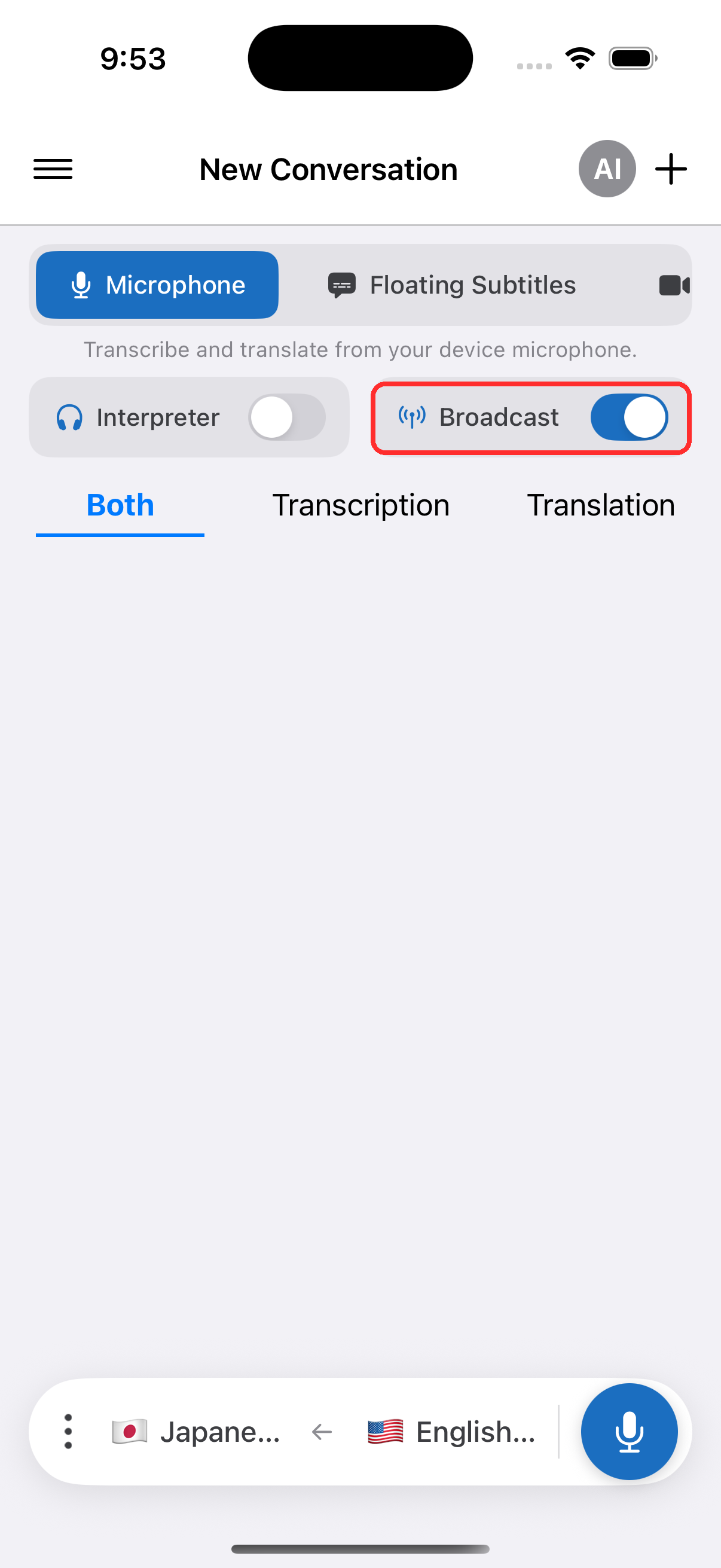
- Whisperr ਐਪ ਖੋਲ੍ਹੋ

- ਹੇਠਲੀ ਪੱਟੀ ਵਿੱਚ ਸਰੋਤ ਭਾਸ਼ਾ (ਜਿਸ ਭਾਸ਼ਾ ਵਿੱਚ ਤੁਸੀਂ ਬੋਲੋਗੇ) ਅਤੇ ਟੀਚਾ ਭਾਸ਼ਾ (ਜੋ ਦਰਸ਼ਕ ਪੜ੍ਹਨਗੇ) ਚੁਣੋ

- Broadcast ਟੌਗਲ ਚਾਲੂ ਕਰੋ
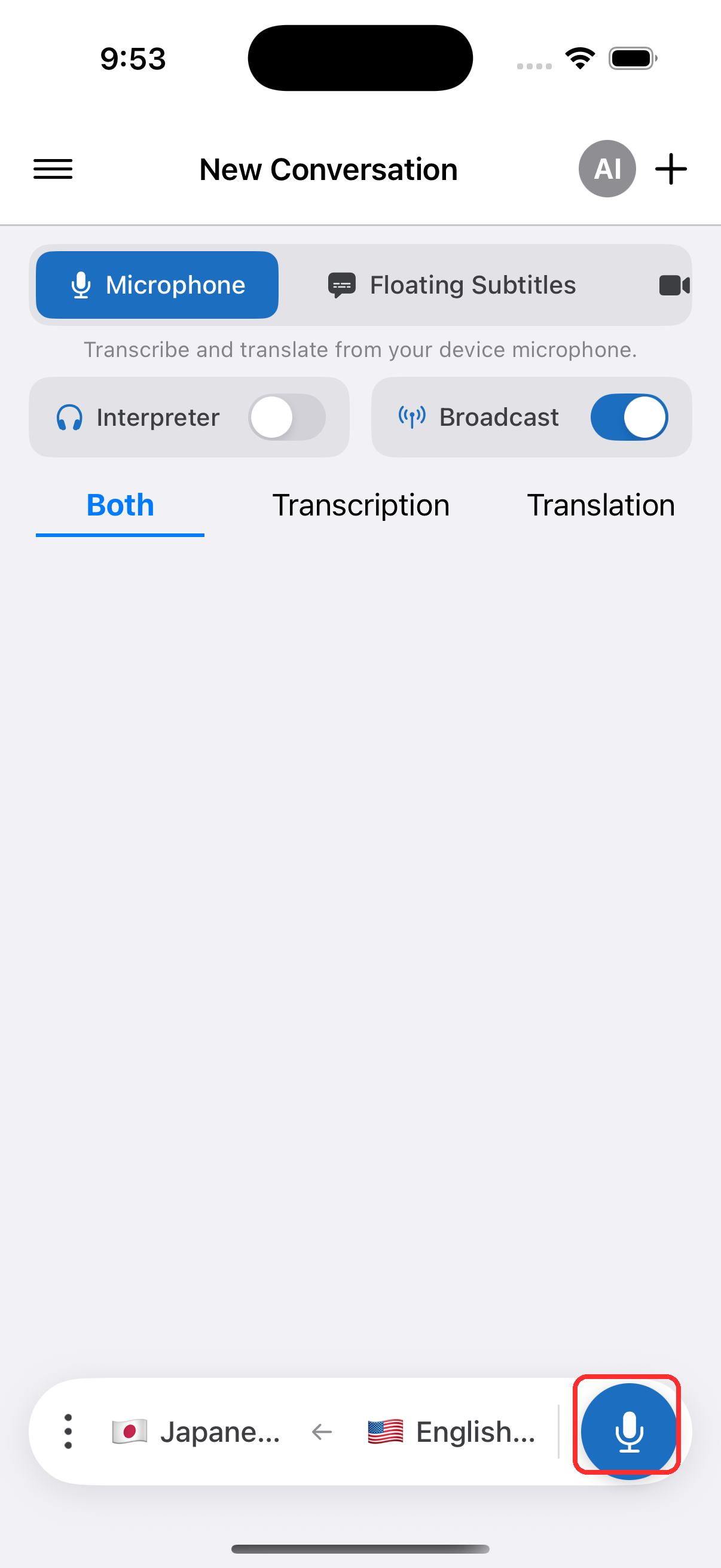
- ਸ਼ੁਰੂ ਕਰਨ ਲਈ ਰਿਕਾਰਡ ਬਟਨ ਟੈਪ ਕਰੋ — Whisperr ਆਡੀਓ ਕੈਪਚਰ ਕਰਨਾ ਸ਼ੁਰੂ ਕਰਦਾ ਹੈ ਅਤੇ ਇੱਕ ਸਾਂਝਾ ਕਰਨ ਯੋਗ ਰੂਮ ਲਿੰਕ ਦਿਖਾਈ ਦਿੰਦਾ ਹੈ
- ਆਪਣੇ ਦਰਸ਼ਕਾਂ ਨਾਲ ਰੂਮ ਲਿੰਕ ਸਾਂਝਾ ਕਰੋ — ਉਹ ਤੁਹਾਡੀ ਲਾਈਵ ਟ੍ਰਾਂਸਕ੍ਰਿਪਸ਼ਨ ਅਤੇ ਅਨੁਵਾਦ ਦੀ ਪਾਲਣਾ ਕਰਨ ਲਈ ਇਸਨੂੰ ਕਿਸੇ ਵੀ ਬ੍ਰਾਊਜ਼ਰ ਵਿੱਚ ਖੋਲ੍ਹਦੇ ਹਨ
ਤੁਹਾਡੇ ਦਰਸ਼ਕਾਂ ਨੂੰ ਕੀ ਦਿਸਦਾ ਹੈ
ਜੋ ਕੋਈ ਵੀ ਰੂਮ ਲਿੰਕ ਖੋਲ੍ਹਦਾ ਹੈ, ਉਸਨੂੰ ਬ੍ਰਾਊਜ਼ਰ ਵਿੱਚ ਇਹੀ ਪੰਨਾ ਮਿਲਦਾ ਹੈ — ਕੋਈ ਐਪ ਨਹੀਂ, ਕੋਈ ਖਾਤਾ ਨਹੀਂ, ਕੋਈ ਸਾਈਨ-ਅੱਪ ਨਹੀਂ। ਤੁਹਾਡੇ ਬਹੁਤੇ ਦਰਸ਼ਕ ਫ਼ੋਨ 'ਤੇ ਹੋਣਗੇ, ਜਿੱਥੇ ਇਹ ਇੰਝ ਦਿਸਦਾ ਹੈ, ਅਤੇ ਜਿਵੇਂ-ਜਿਵੇਂ ਤੁਸੀਂ ਬੋਲਦੇ ਹੋ, ਲਿਪੀਅੰਤਰਨ ਤੇ ਅਨੁਵਾਦ ਦੀ ਹਰ ਸਤਰ ਦਿਸਦੀ ਜਾਂਦੀ ਹੈ।
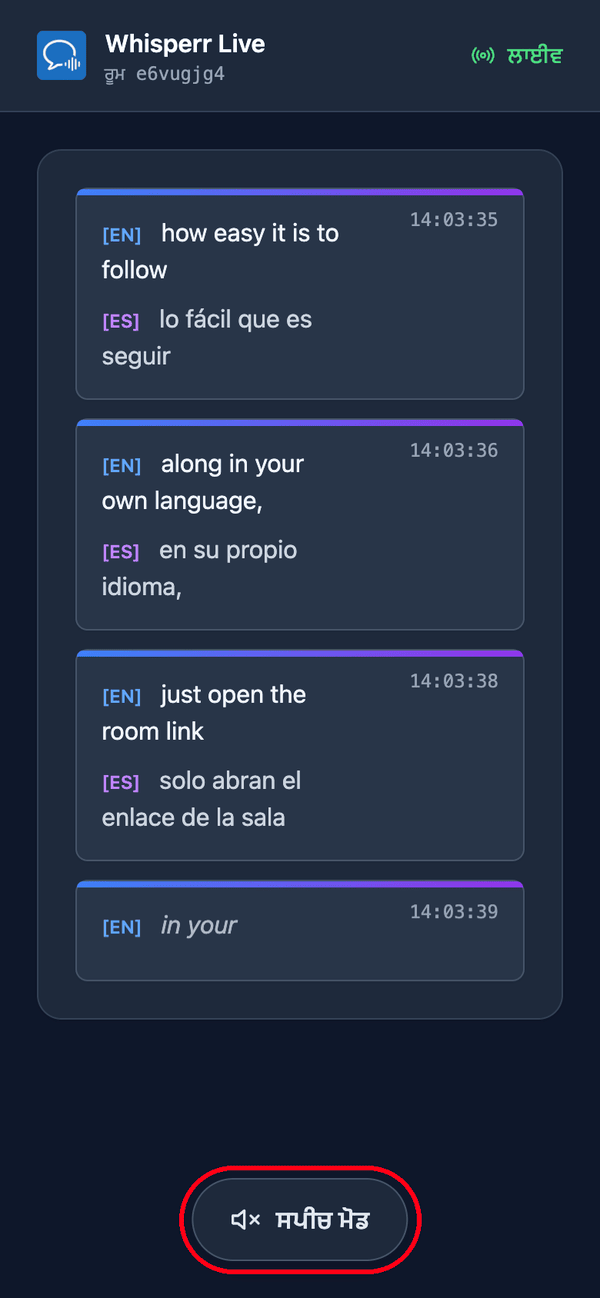
ਜੇ ਉਹ ਪੜ੍ਹਨ ਦੀ ਥਾਂ ਸੁਣਨਾ ਚਾਹੁਣ, ਤਾਂ ਪੰਨੇ ਦੇ ਹੇਠਾਂ ਦਿੱਤੇ ਸਪੀਚ ਮੋਡ ਉੱਤੇ ਟੈਪ ਕਰਦੇ ਹਨ। ਬਟਨ ਨੀਲਾ ਹੋ ਜਾਂਦਾ ਹੈ, ਉੱਪਰ ਬੋਲਣ ਦੀ ਗਤੀ ਸਲਾਈਡਰ ਦਿਸਦਾ ਹੈ, ਅਤੇ ਹਰ ਅਨੁਵਾਦ ਪੱਕਾ ਹੁੰਦੇ ਹੀ Whisperr ਉਸਨੂੰ ਉਹਨਾਂ ਦੇ ਆਪਣੇ ਡੀਵਾਈਸ 'ਤੇ ਪੜ੍ਹ ਕੇ ਸੁਣਾਉਂਦਾ ਹੈ।
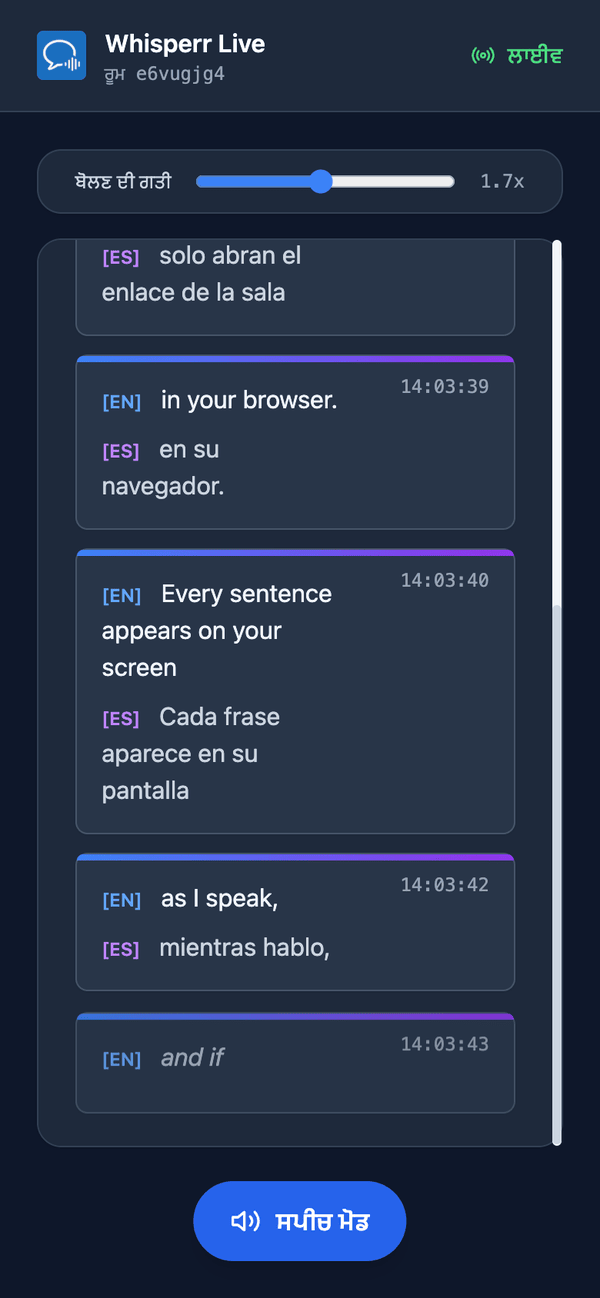
ਸਪੀਚ ਮੋਡ ਸਾਰਿਆਂ ਲਈ ਬੰਦ ਹਾਲਤ ਵਿੱਚ ਹੀ ਸ਼ੁਰੂ ਹੁੰਦਾ ਹੈ — ਉਹ ਪਹਿਲਾ ਟੈਪ ਹੀ ਉਹ ਕਿਰਿਆ ਹੈ ਜਿਸਦੀ ਬ੍ਰਾਊਜ਼ਰ ਆਡੀਓ ਚਲਾਉਣ ਤੋਂ ਪਹਿਲਾਂ ਮੰਗ ਕਰਦੇ ਹਨ। ਇਹ ਹਰ ਦਰਸ਼ਕ ਦੀ ਆਪਣੀ ਚੋਣ ਹੈ, ਇਸ ਲਈ ਤੁਹਾਡੇ ਕੁਝ ਸਰੋਤੇ ਸੁਣ ਸਕਦੇ ਹਨ ਤੇ ਬਾਕੀ ਸਿਰਫ਼ ਪੜ੍ਹ ਸਕਦੇ ਹਨ। ਹੋਰ ਵੇਰਵਾ ਦਰਸ਼ਕ ਦਾ ਅਨੁਭਵ ਵਿੱਚ।
ਸੰਬੰਧਿਤ
- ਬ੍ਰੌਡਕਾਸਟ ਮੋਡ (ਸੰਖੇਪ ਜਾਣਕਾਰੀ) — ਇਹ ਕਿਵੇਂ ਕੰਮ ਕਰਦਾ ਹੈ, ਸਮਰਥਿਤ ਪਲੇਟਫਾਰਮ, ਅਤੇ ਦਰਸ਼ਕਾਂ ਦਾ ਅਨੁਭਵ
- ਵੈੱਬ ਐਪ 'ਤੇ — ਵੈੱਬ ਐਪ ਤੋਂ ਬ੍ਰੌਡਕਾਸਟ ਪੇਸ਼ ਕਰੋ
- ਬ੍ਰੌਡਕਾਸਟ ਮੋਡ FAQ — ਕਮਰਿਆਂ, ਲਿੰਕਾਂ ਅਤੇ ਦਰਸ਼ਕਾਂ ਬਾਰੇ ਆਮ ਸਵਾਲ