ਵੈੱਬ ਐਪ 'ਤੇ ਬ੍ਰੌਡਕਾਸਟ ਮੋਡ
ਇਹ ਪੰਨਾ ਵੈੱਬ ਐਪ ਤੋਂ ਸਪੀਕਰ ਵਜੋਂ ਬ੍ਰੌਡਕਾਸਟ ਚਲਾਉਣ ਬਾਰੇ ਦੱਸਦਾ ਹੈ। ਬ੍ਰੌਡਕਾਸਟ ਮੋਡ ਕਿਵੇਂ ਕੰਮ ਕਰਦਾ ਹੈ ਅਤੇ ਦਰਸ਼ਕ ਅਨੁਭਵ ਲਈ, ਬ੍ਰੌਡਕਾਸਟ ਮੋਡ ਸੰਖੇਪ ਜਾਣਕਾਰੀ ਦੇਖੋ।
ਸਪੀਕਰ ਵਜੋਂ ਬ੍ਰੌਡਕਾਸਟ ਕਰੋ (ਵੈੱਬ ਐਪ)
- whisperr.co/app 'ਤੇ ਜਾਓ
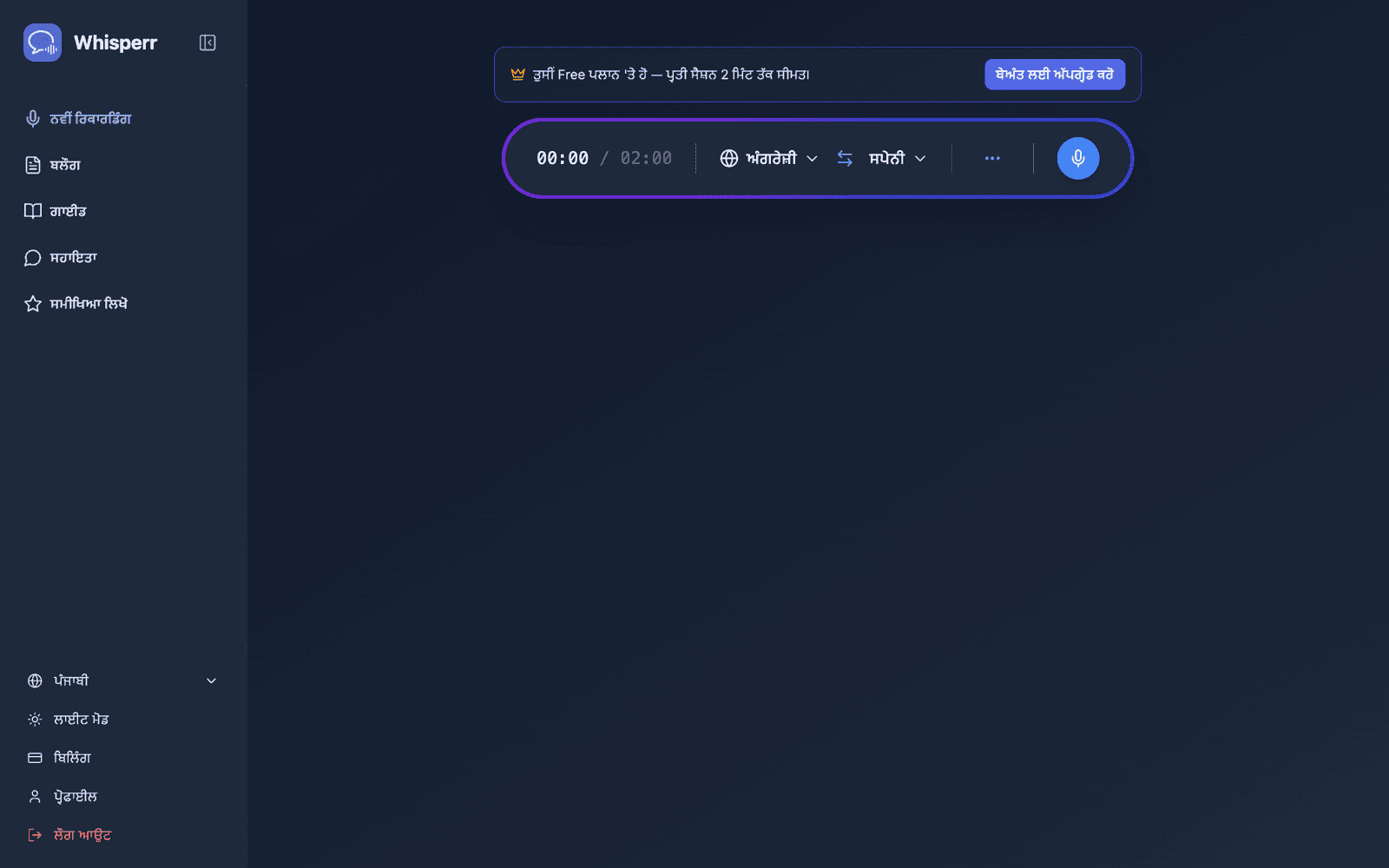
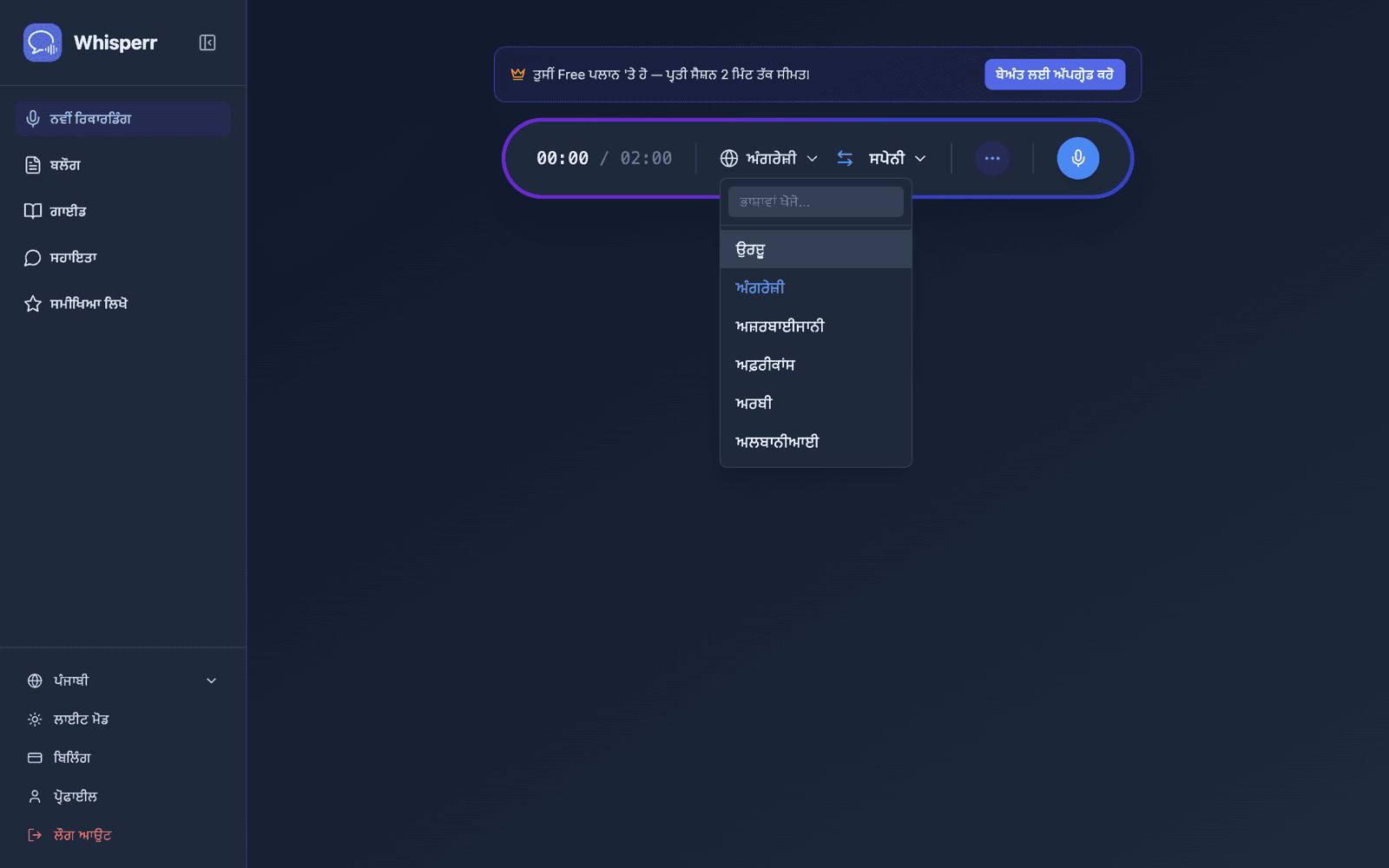
- ਆਪਣੀ ਸਰੋਤ ਭਾਸ਼ਾ (ਉਹ ਭਾਸ਼ਾ ਜਿਸ ਵਿੱਚ ਤੁਸੀਂ ਬੋਲੋਗੇ) ਅਤੇ ਟਾਰਗੇਟ ਭਾਸ਼ਾ (ਉਹ ਭਾਸ਼ਾ ਜੋ ਦਰਸ਼ਕ ਪੜ੍ਹਨਗੇ) ਚੁਣੋ
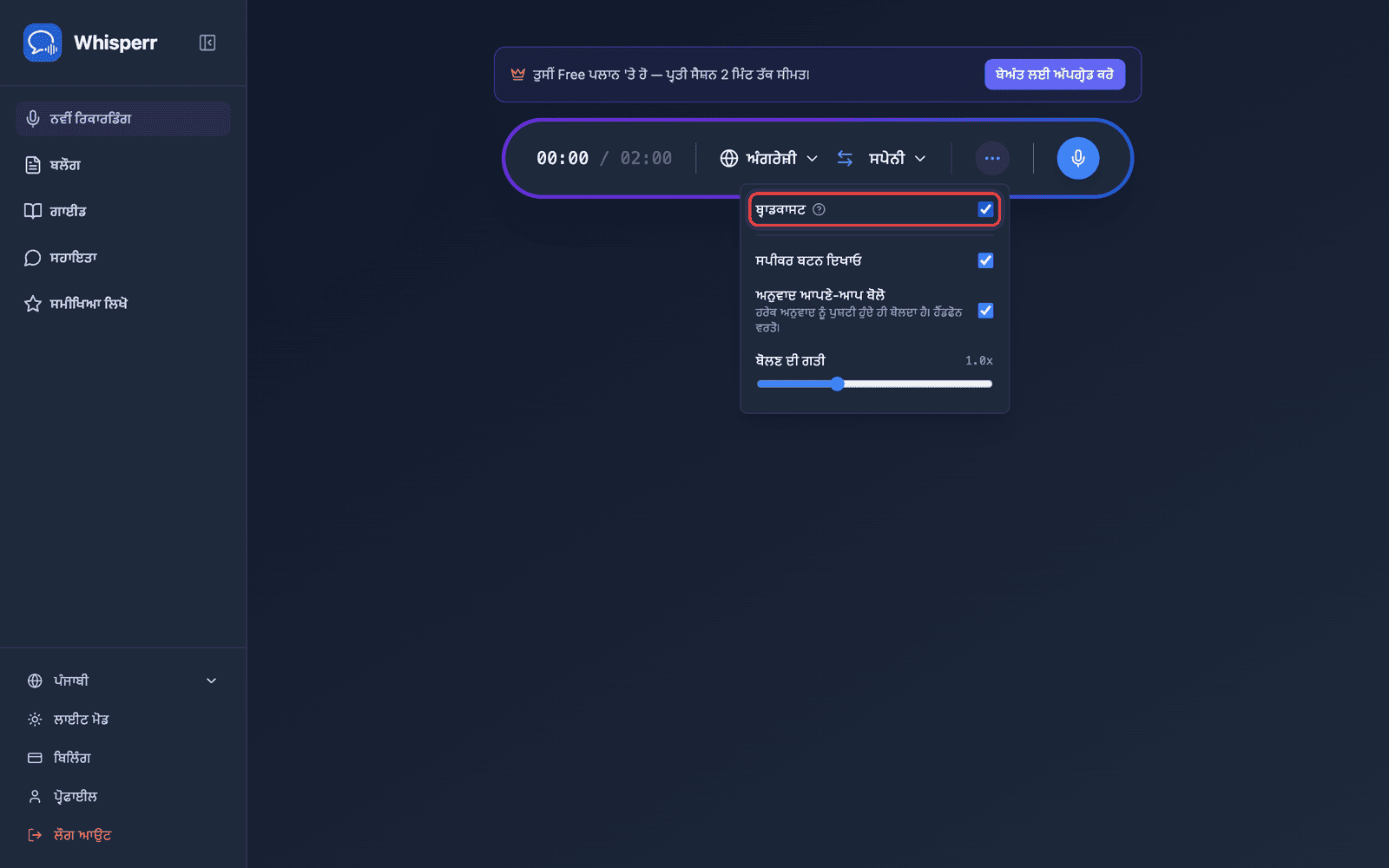
- ਰਿਕਾਰਡਿੰਗ ਬਾਰ ਵਿੱਚ ••• ਵਿਕਲਪ ਮੀਨੂ ਖੋਲ੍ਹੋ ਅਤੇ ਲਿੰਕ ਸਾਂਝਾ ਕਰੋ ਚਾਲੂ ਕਰੋ (ਪਿਛਲੇ ਸੰਸਕਰਣਾਂ ਵਿੱਚ ਇਸ ਟੌਗਲ ਦਾ ਨਾਂ ਬ੍ਰਾਡਕਾਸਟ ਸੀ)
- Record 'ਤੇ ਕਲਿੱਕ ਕਰੋ — Whisperr ਤੁਹਾਡੇ ਡੀਵਾਈਸ ਮਾਈਕ੍ਰੋਫ਼ੋਨ ਰਾਹੀਂ ਆਡੀਓ ਕੈਪਚਰ ਕਰਨਾ ਸ਼ੁਰੂ ਕਰਦਾ ਹੈ ਅਤੇ ਉਸੇ ਵਿਊ ਵਿੱਚ ਇੱਕ ਸਾਂਝਾ ਕਰਨ ਯੋਗ ਰੂਮ URL ਦਿਖਾਈ ਦਿੰਦਾ ਹੈ
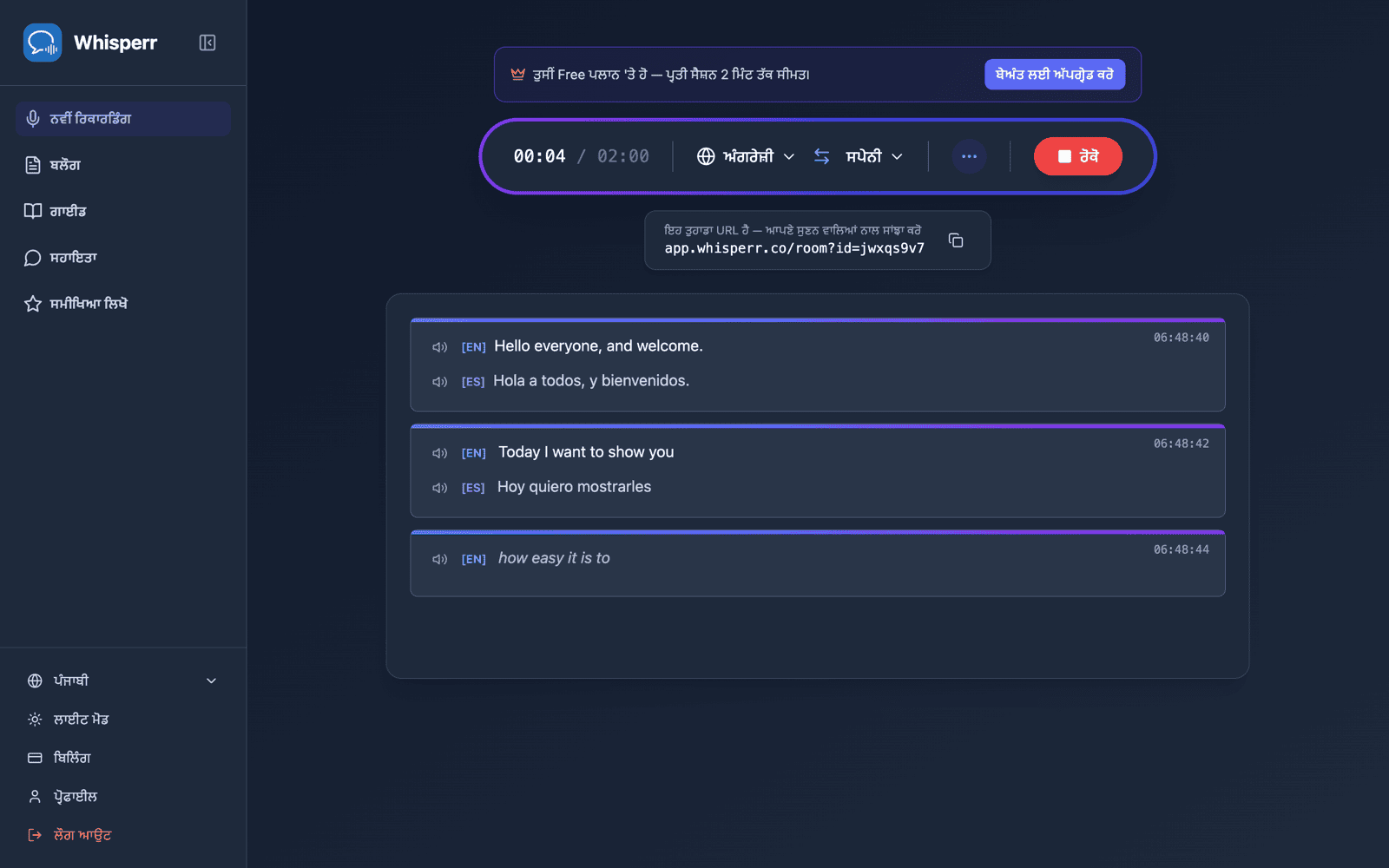
- ਰੂਮ ਸਾਂਝਾ ਕਰੋ — URL ਦੇ ਨਾਲ ਦਿੱਤੇ copy ਬਟਨ 'ਤੇ ਕਲਿੱਕ ਕਰੋ, ਜਾਂ ਜੇ ਤੁਹਾਡੇ ਦਰਸ਼ਕ ਤੁਹਾਡੇ ਸਾਹਮਣੇ ਹਨ ਤਾਂ ਉਸਦੇ ਨਾਲ ਦਿੱਤੇ QR code ਬਟਨ 'ਤੇ
ਰੂਮ ਉਦੋਂ ਤੱਕ ਸਕਿਰਿਆ ਰਹਿੰਦਾ ਹੈ ਜਦੋਂ ਤੱਕ ਤੁਸੀਂ ਰਿਕਾਰਡਿੰਗ ਕਰ ਰਹੇ ਹੋ। Stop 'ਤੇ ਕਲਿੱਕ ਕਰਕੇ ਸੈਸ਼ਨ ਖਤਮ ਕਰੋ।
QR ਕੋਡ ਰਾਹੀਂ ਰੂਮ ਸਾਂਝਾ ਕਰੋ
ਰਿਕਾਰਡਿੰਗ ਬਾਰ ਦੇ ਹੇਠਾਂ ਸ਼ੇਅਰ ਪਿੱਲ ਵਿੱਚ ਰੂਮ URL ਦੇ ਨਾਲ ਦੋ ਬਟਨ ਹੁੰਦੇ ਹਨ: copy, ਅਤੇ ਇੱਕ QR code ਬਟਨ। QR ਕੋਡ ਉਸੇ whisperr.co/app/room?id=… ਲਿੰਕ ਨੂੰ ਏਨਕੋਡ ਕਰਦਾ ਹੈ, ਤਾਂ ਜੋ ਫ਼ੋਨ ਫੜੀ ਬੈਠੇ ਦਰਸ਼ਕ ਰੂਮ ਆਈਡੀ ਦੁਬਾਰਾ ਟਾਈਪ ਕਰਨ ਦੀ ਥਾਂ ਆਪਣੇ ਕੈਮਰੇ ਨੂੰ ਤੁਹਾਡੀ ਸਕਰੀਨ ਵੱਲ ਕਰ ਸਕਣ।
ਇਸ ਉੱਤੇ ਕਲਿੱਕ ਕਰੋ ਅਤੇ ਇੱਕ Scan to listen ਪੈਨਲ ਖੁੱਲ੍ਹਦਾ ਹੈ ਜਿਸ ਵਿੱਚ ਕੋਡ ਅਤੇ ਹੇਠਾਂ ਲਿਖਿਆ URL ਦਿਖਾਈ ਦਿੰਦਾ ਹੈ। Download PNG ਕੋਡ ਨੂੰ ਪ੍ਰਿੰਟ ਰੈਜ਼ੋਲਿਊਸ਼ਨ (1024px ਜਾਂ ਵੱਧ) 'ਤੇ ਸੇਵ ਕਰਦਾ ਹੈ — ਇੰਨਾ ਵੱਡਾ ਕਿ ਇਸਨੂੰ ਟਾਈਟਲ ਸਲਾਈਡ 'ਤੇ ਲਗਾਇਆ ਜਾ ਸਕੇ, ਦਰਵਾਜ਼ੇ ਲਈ ਪੋਸਟਰ ਵਜੋਂ ਪ੍ਰਿੰਟ ਕੀਤਾ ਜਾ ਸਕੇ, ਜਾਂ ਕਾਗਜ਼ 'ਤੇ ਵੰਡਿਆ ਜਾ ਸਕੇ।
QR ਕੋਡ ਬਟਨ ਸਿਰਫ਼ ਓਦੋਂ ਦਿਸਦਾ ਹੈ ਜਦੋਂ ਤੁਸੀਂ Broadcast ਚਾਲੂ ਕਰਕੇ ਰਿਕਾਰਡ ਕਰ ਰਹੇ ਹੋਵੋ। ਪਰ ਤੁਹਾਡਾ ਰੂਮ ਲਿੰਕ ਤੁਹਾਡੇ ਖਾਤੇ ਨਾਲ ਸੰਬੰਧਿਤ ਹੁੰਦਾ ਹੈ, ਨਾ ਕਿ ਵਿਅਕਤੀਗਤ ਰਿਕਾਰਡਿੰਗ ਨਾਲ — ਵੈੱਬ ਐਪ ਹਰ ਵਾਰ ਬ੍ਰੌਡਕਾਸਟ ਕਰਨ 'ਤੇ ਤੁਹਾਨੂੰ ਉਹੀ ਸਥਿਰ ਲਿੰਕ ਦਿੰਦਾ ਹੈ, ਇਸ ਲਈ ਇੱਕ ਵਾਰ ਪ੍ਰਿੰਟ ਕੀਤਾ ਕੋਡ ਤੁਹਾਡੀ ਹਰ ਅਗਲੀ ਗੱਲਬਾਤ ਲਈ ਵੀ ਕੰਮ ਕਰਦਾ ਰਹਿੰਦਾ ਹੈ। ਇਹ ਹਾਲ ਦੀ ਘੜੀ ਸਿਰਫ਼ ਵੈੱਬ ਐਪ ਦੀ ਸਹੂਲਤ ਹੈ: iPhone/iPad, Android, Mac ਅਤੇ Windows 'ਤੇ ਹਰ ਬ੍ਰੌਡਕਾਸਟ ਨੂੰ ਹਾਲੇ ਵੀ ਇੱਕ ਨਵਾਂ, ਇੱਕ-ਵਾਰੀ ਰੂਮ ਲਿੰਕ ਮਿਲਦਾ ਹੈ ਜੋ ਉਸ ਰਿਕਾਰਡਿੰਗ ਨੂੰ ਰੋਕਣ ਤੋਂ ਬਾਅਦ ਕੰਮ ਕਰਨਾ ਬੰਦ ਕਰ ਦਿੰਦਾ ਹੈ — ਦੇਖੋ ਬ੍ਰੌਡਕਾਸਟ ਮੋਡ: ਸਮਰਥਿਤ ਪਲੇਟਫ਼ਾਰਮ। ਸਲਾਈਡ ਜਾਂ ਹੈਂਡਆਊਟ ਪਹਿਲਾਂ ਤੋਂ ਤਿਆਰ ਕਰਨ ਲਈ, ਇੱਕ ਛੋਟਾ ਟੈਸਟ ਬ੍ਰੌਡਕਾਸਟ ਸ਼ੁਰੂ ਕਰੋ, PNG ਡਾਊਨਲੋਡ ਕਰੋ, ਅਤੇ ਬੰਦ ਕਰ ਦਿਓ; ਕੋਡ ਉਸ ਦਿਨ ਵੀ ਵੈਧ ਰਹੇਗਾ।
ਸ਼ੇਅਰ ਪਿੱਲ 'ਤੇ Room ਅਤੇ OBS ਟੈਬ ਵੱਖਰੇ ਹਨ: Room ਤੁਹਾਡੇ ਦਰਸ਼ਕਾਂ ਲਈ ਲਿੰਕ ਹੈ, OBS ਇੱਕ ਪਾਰਦਰਸ਼ੀ ਸਬਟਾਈਟਲ URL ਹੈ ਜਿਸਨੂੰ OBS ਜਾਂ Streamlabs ਵਿੱਚ ਬ੍ਰਾਊਜ਼ਰ ਸੋਰਸ ਵਜੋਂ ਜੋੜਿਆ ਜਾ ਸਕਦਾ ਹੈ। ਉੱਪਰ ਦੱਸਿਆ ਸਥਿਰ, ਖਾਤੇ ਨਾਲ ਸੰਬੰਧਿਤ ਲਿੰਕ ਸਿਰਫ਼ Room ਟੈਬ 'ਤੇ ਲਾਗੂ ਹੁੰਦਾ ਹੈ — OBS URL ਵਿਅਕਤੀਗਤ ਰਿਕਾਰਡਿੰਗ ਨਾਲ ਸੰਬੰਧਿਤ ਹੁੰਦਾ ਹੈ ਅਤੇ ਹਰ ਨਵੀਂ ਰਿਕਾਰਡਿੰਗ ਸ਼ੁਰੂ ਕਰਨ 'ਤੇ ਬਦਲ ਜਾਂਦਾ ਹੈ, ਇਸ ਲਈ ਪੁਰਾਣੀ URL ਦੁਬਾਰਾ ਵਰਤਣ ਦੀ ਥਾਂ ਹਰ ਨਵੇਂ ਬ੍ਰੌਡਕਾਸਟ ਤੋਂ ਬਾਅਦ ਆਪਣੀ ਬ੍ਰਾਊਜ਼ਰ ਸੋਰਸ URL ਅੱਪਡੇਟ ਕਰੋ।
ਤੁਹਾਡੇ ਦਰਸ਼ਕਾਂ ਨੂੰ ਕੀ ਦਿਸਦਾ ਹੈ
ਜੋ ਕੋਈ ਵੀ ਰੂਮ ਲਿੰਕ ਖੋਲ੍ਹਦਾ ਹੈ, ਉਸਨੂੰ ਬ੍ਰਾਊਜ਼ਰ ਵਿੱਚ ਇਹੀ ਪੰਨਾ ਮਿਲਦਾ ਹੈ — ਕੋਈ ਐਪ ਨਹੀਂ, ਕੋਈ ਖਾਤਾ ਨਹੀਂ, ਕੋਈ ਸਾਈਨ-ਅੱਪ ਨਹੀਂ। ਜਿਵੇਂ-ਜਿਵੇਂ ਤੁਸੀਂ ਬੋਲਦੇ ਹੋ, ਟ੍ਰਾਂਸਕ੍ਰਿਪਸ਼ਨ ਅਤੇ ਅਨੁਵਾਦ ਦੀ ਹਰ ਸਤਰ ਦਿਸਦੀ ਜਾਂਦੀ ਹੈ।
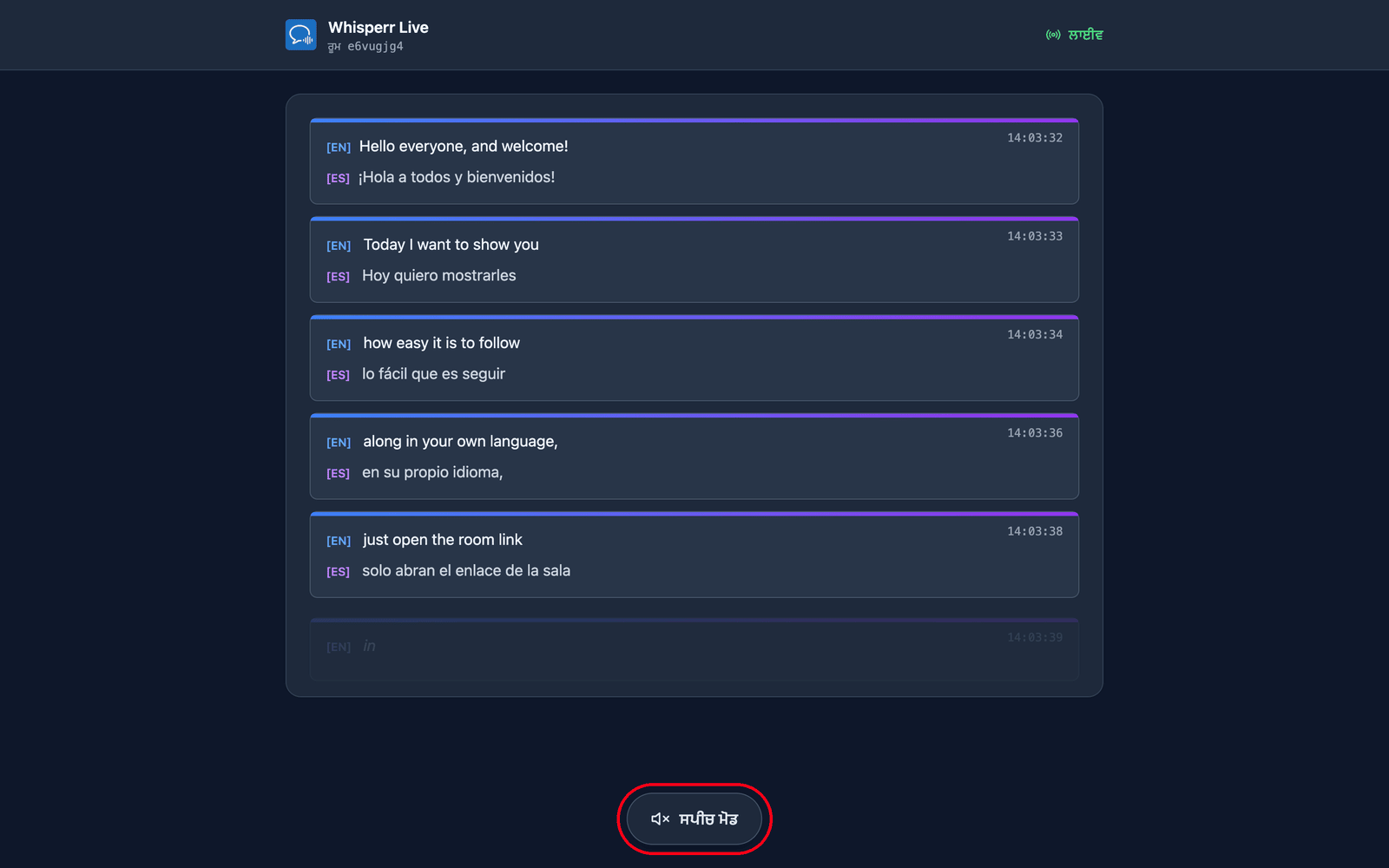
ਉਹ ਆਪਣੀ ਖੁਦ ਦੀ ਭਾਸ਼ਾ ਚੁਣਦੇ ਹਨ। ਤੁਸੀਂ ਰੂਮ ਬਣਾਉਂਦੇ ਸਮੇਂ ਇੱਕ ਡਿਫੌਲਟ ਟੀਚਾ ਭਾਸ਼ਾ ਸੈੱਟ ਕਰਦੇ ਹੋ, ਅਤੇ ਦਰਸ਼ਕਾਂ ਦੇ ਬਦਲਣ ਲਈ ਹੋਰ 5 ਤੱਕ ਜੋੜ ਸਕਦੇ ਹੋ (ਪ੍ਰਤੀ ਰੂਮ ਕੁੱਲ 6 ਭਾਸ਼ਾਵਾਂ) — ਪੰਨੇ ਦੇ ਸਿਖਰ 'ਤੇ ਅਨੁਵਾਦ ਭਾਸ਼ਾ ਮੀਨੂ ਰਾਹੀਂ। ਤੁਹਾਡਾ ਰੂਮ ਪਹਿਲਾਂ ਹੀ ਪ੍ਰਸਾਰਿਤ ਕਰ ਰਹੀਆਂ ਭਾਸ਼ਾਵਾਂ ਹਰੇ ਬਿੰਦੀ ਨਾਲ ਪਹਿਲਾਂ ਸੂਚੀਬੱਧ ਹੁੰਦੀਆਂ ਹਨ ਅਤੇ ਤੁਹਾਡੀ ਅਗਲੀ ਲਾਈਨ 'ਤੇ ਬਦਲਦੀਆਂ ਹਨ; ਇੱਕ ਨਵੀਂ ਭਾਸ਼ਾ (ਜੇ ਰੂਮ ਅਜੇ ਆਪਣੀ ਸੀਮਾ 'ਤੇ ਨਹੀਂ ਪਹੁੰਚਿਆ) ਬੇਨਤੀ 'ਤੇ ਬਣਾਈ ਜਾਂਦੀ ਹੈ, ਇਸ ਲਈ ਉਹ ਸੰਖੇਪ ਵਿੱਚ ਤੁਹਾਡੀ ਭਾਸ਼ਾ ਤਿਆਰ ਕੀਤੀ ਜਾ ਰਹੀ ਹੈ… ਵੇਖਣਗੇ। ਇਸ ਤਰ੍ਹਾਂ ਇੱਕ ਰੂਮ ਅਤੇ ਇੱਕ ਲਿੰਕ 6 ਭਾਸ਼ਾਵਾਂ ਤੱਕ ਦੇ ਦਰਸ਼ਕਾਂ ਨੂੰ ਕਵਰ ਕਰਦੇ ਹਨ — ਵੱਖਰਾ ਰੂਮ ਤਾਂ ਹੀ ਬਣਾਓ ਜੇ ਤੁਹਾਨੂੰ 6 ਤੋਂ ਵੱਧ ਭਾਸ਼ਾਵਾਂ ਚਾਹੀਦੀਆਂ ਹਨ, ਜਾਂ ਪੂਰੀ ਤਰ੍ਹਾਂ ਵੱਖਰੇ ਦਰਸ਼ਕ/ਲਿੰਕ ਚਾਹੁੰਦੇ ਹੋ।
ਉਹ ਪੜ੍ਹਨ ਦੀ ਥਾਂ ਸੁਣ ਵੀ ਸਕਦੇ ਹਨ। ਪੰਨੇ ਦੇ ਹੇਠਾਂ ਸਪੀਚ ਮੋਡ 'ਤੇ ਟੈਪ ਕਰਨ ਨਾਲ ਬਟਨ ਨੀਲਾ ਹੋ ਜਾਂਦਾ ਹੈ ਅਤੇ ਉੱਪਰ ਸਪੀਚ ਕੰਟਰੋਲ ਦਿਸਦੇ ਹਨ, ਅਤੇ Whisperr ਹਰ ਅਨੁਵਾਦ ਪੱਕਾ ਹੁੰਦੇ ਹੀ ਉਹਨਾਂ ਦੇ ਆਪਣੇ ਡੀਵਾਈਸ 'ਤੇ ਉੱਚੀ ਪੜ੍ਹਦਾ ਹੈ — ਉਹਨਾਂ ਦੀ ਚੁਣੀ ਭਾਸ਼ਾ ਵਿੱਚ।
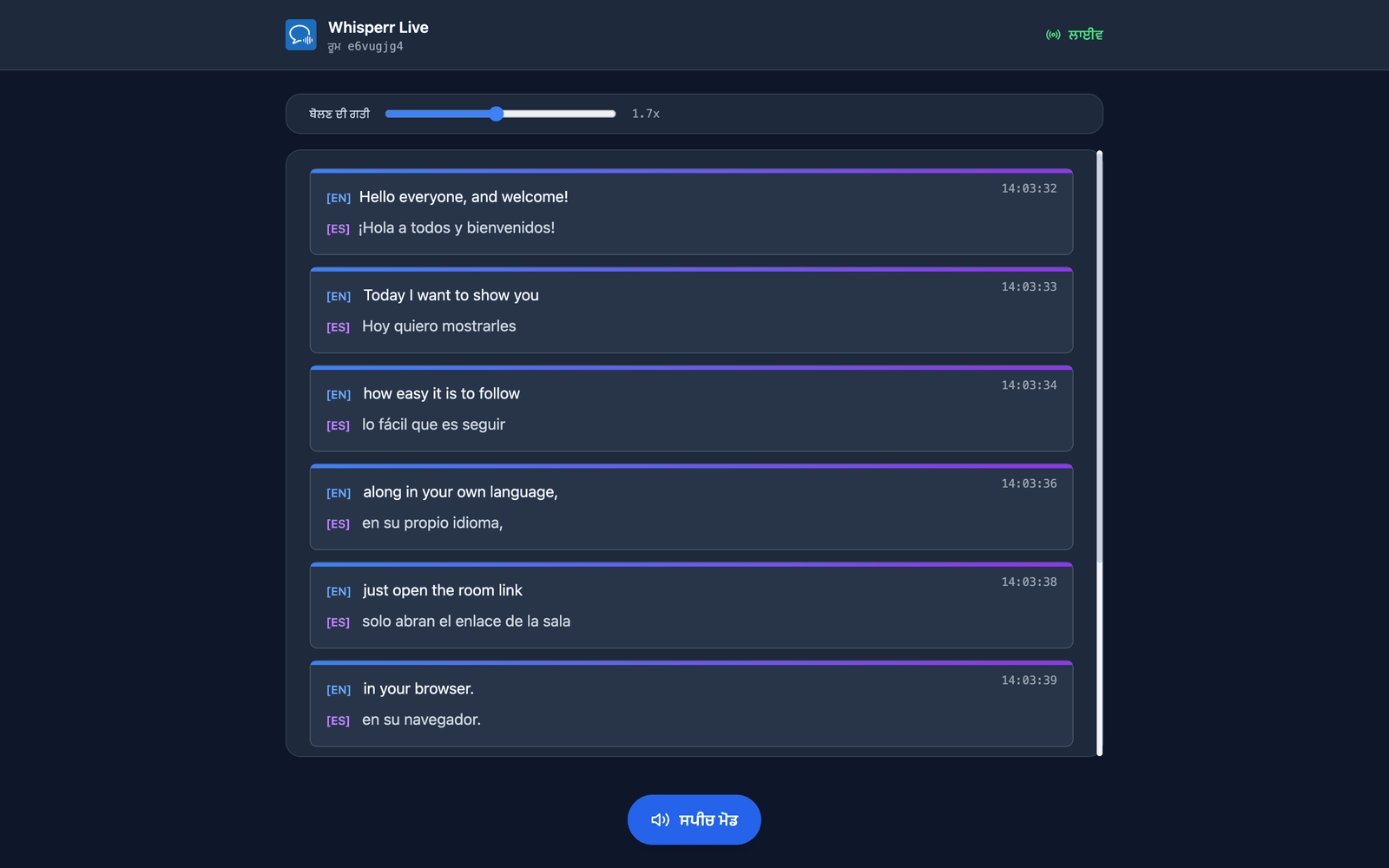
ਉਹ ਆਵਾਜ਼ ਅਤੇ ਰਫ਼ਤਾਰ ਵੀ ਚੁਣਦੇ ਹਨ। ਆਵਾਜ਼ ਡਿਫਾਲਟ ਤੌਰ 'ਤੇ ਆਟੋ ਹੁੰਦੀ ਹੈ, ਜੋ ਪੜ੍ਹਨ ਵਾਲੀ ਆਵਾਜ਼ ਨੂੰ ਅਸਲ ਵਿੱਚ ਬੋਲ ਰਹੇ ਵਿਅਕਤੀ ਨਾਲ ਮਿਲਾਉਂਦੀ ਹੈ — ਇਹ ਓਦੋਂ ਲਾਹੇਵੰਦ ਹੈ ਜਦੋਂ ਤੁਸੀਂ ਹਾਜ਼ਰੀਨ ਤੋਂ ਸਵਾਲ ਲੈਂਦੇ ਹੋ। ਮਰਦ ਅਤੇ ਔਰਤ ਇਸਦੀ ਥਾਂ ਇੱਕ ਪੱਕਾ ਬਿਰਤਾਂਤਕਾਰ ਤੈਅ ਕਰਦੇ ਹਨ। ਬੋਲਣ ਦੀ ਗਤੀ 0.5x ਤੋਂ 3.0x ਤੱਕ ਚੱਲਦੀ ਹੈ ਅਤੇ ਡਿਫਾਲਟ 1.7x ਹੈ, ਜੋ ਆਡੀਓ ਨੂੰ ਲਗਭਗ ਰੀਅਲ ਟਾਈਮ ਦੇ ਨੇੜੇ ਰੱਖਣ ਲਈ ਕਾਫ਼ੀ ਤੇਜ਼ ਹੈ।
ਸਪੀਚ ਮੋਡ ਸਾਰਿਆਂ ਲਈ ਬੰਦ ਹਾਲਤ ਵਿੱਚ ਹੀ ਸ਼ੁਰੂ ਹੁੰਦਾ ਹੈ — ਉਹ ਪਹਿਲਾ ਟੈਪ ਹੀ ਉਹ ਕਿਰਿਆ ਹੈ ਜਿਸਦੀ ਬ੍ਰਾਊਜ਼ਰ ਆਡੀਓ ਚਲਾਉਣ ਤੋਂ ਪਹਿਲਾਂ ਮੰਗ ਕਰਦੇ ਹਨ। ਇਹਨਾਂ ਵਿੱਚੋਂ ਹਰ ਸੈਟਿੰਗ ਹਰ ਦਰਸ਼ਕ ਲਈ ਵੱਖਰੀ ਹੈ, ਇਸ ਲਈ ਤੁਹਾਡੇ ਦਰਸ਼ਕਾਂ ਦਾ ਇੱਕ ਹਿੱਸਾ ਸਪੈਨਿਸ਼ ਵਿੱਚ ਸੁਣ ਸਕਦਾ ਹੈ ਜਦਕਿ ਬਾਕੀ ਹਿੰਦੀ ਵਿੱਚ ਪੜ੍ਹਦੇ ਹਨ। ਹੋਰ ਵੇਰਵਾ ਦਰਸ਼ਕ ਦਾ ਅਨੁਭਵ ਵਿੱਚ।
ਸੰਬੰਧਿਤ
- ਬ੍ਰੌਡਕਾਸਟ ਮੋਡ (ਸੰਖੇਪ ਜਾਣਕਾਰੀ) — ਇਹ ਕਿਵੇਂ ਕੰਮ ਕਰਦਾ ਹੈ, ਸਮਰਥਿਤ ਪਲੇਟਫਾਰਮ, ਅਤੇ ਦਰਸ਼ਕ ਅਨੁਭਵ
- iPhone/iPad 'ਤੇ — ਆਪਣੇ iPhone ਜਾਂ iPad ਤੋਂ ਬ੍ਰੌਡਕਾਸਟ ਪੇਸ਼ ਕਰੋ
- ਬ੍ਰੌਡਕਾਸਟ ਮੋਡ FAQ — ਰੂਮਾਂ, ਲਿੰਕਾਂ ਅਤੇ ਦਰਸ਼ਕਾਂ ਬਾਰੇ ਆਮ ਸਵਾਲ