iPhone ਅਤੇ iPad 'ਤੇ ਮੀਟਿੰਗ ਬੋਟ
ਇਹ ਪੰਨਾ ਮੀਟਿੰਗ ਬੋਟ ਲਈ iPhone/iPad ਸੈੱਟਅੱਪ ਨੂੰ ਕਵਰ ਕਰਦਾ ਹੈ। ਇਹ ਕਿਵੇਂ ਕੰਮ ਕਰਦਾ ਹੈ ਅਤੇ ਕਿਹੜੇ ਮੀਟਿੰਗ ਪਲੇਟਫਾਰਮ ਸਮਰਥਿਤ ਹਨ, ਇਸ ਲਈ ਮੀਟਿੰਗ ਬੋਟ ਸੰਖੇਪ ਜਾਣਕਾਰੀ ਦੇਖੋ।
iPhone ਅਤੇ iPad 'ਤੇ ਮੀਟਿੰਗ ਬੋਟ ਦੀ ਵਰਤੋਂ ਕਿਵੇਂ ਕਰੀਏ
- Whisperr ਐਪ ਖੋਲ੍ਹੋ

- ਹੇਠਲੀ ਪੱਟੀ ਵਿੱਚ ਸਰੋਤ ਭਾਸ਼ਾ ਅਤੇ ਟੀਚਾ ਭਾਸ਼ਾ ਚੁਣੋ

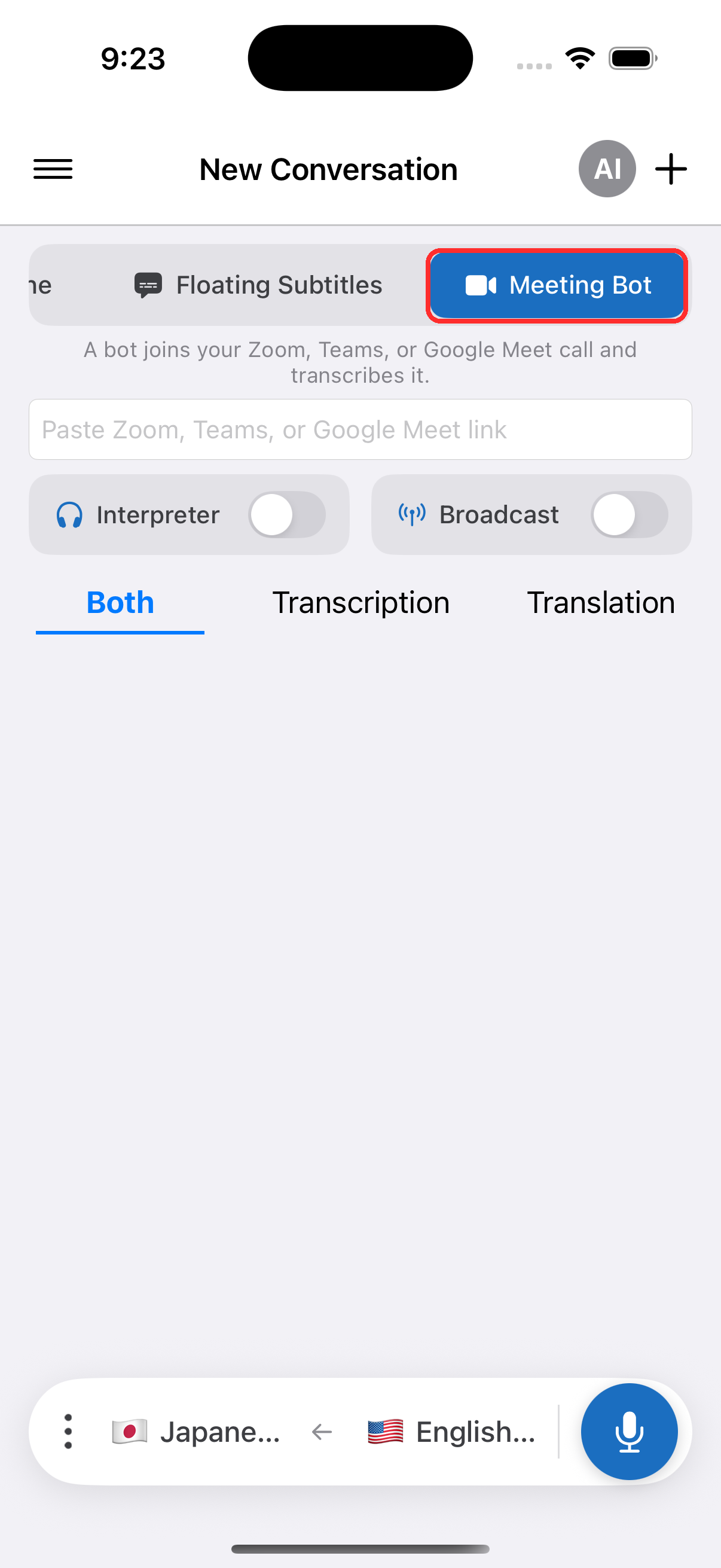
- ਉੱਪਰਲੇ ਮੀਨੂ ਵਿੱਚ ਪਾਸੇ ਵੱਲ ਸਵਾਈਪ ਕਰੋ ਅਤੇ Meeting Bot ਟੈਪ ਕਰੋ
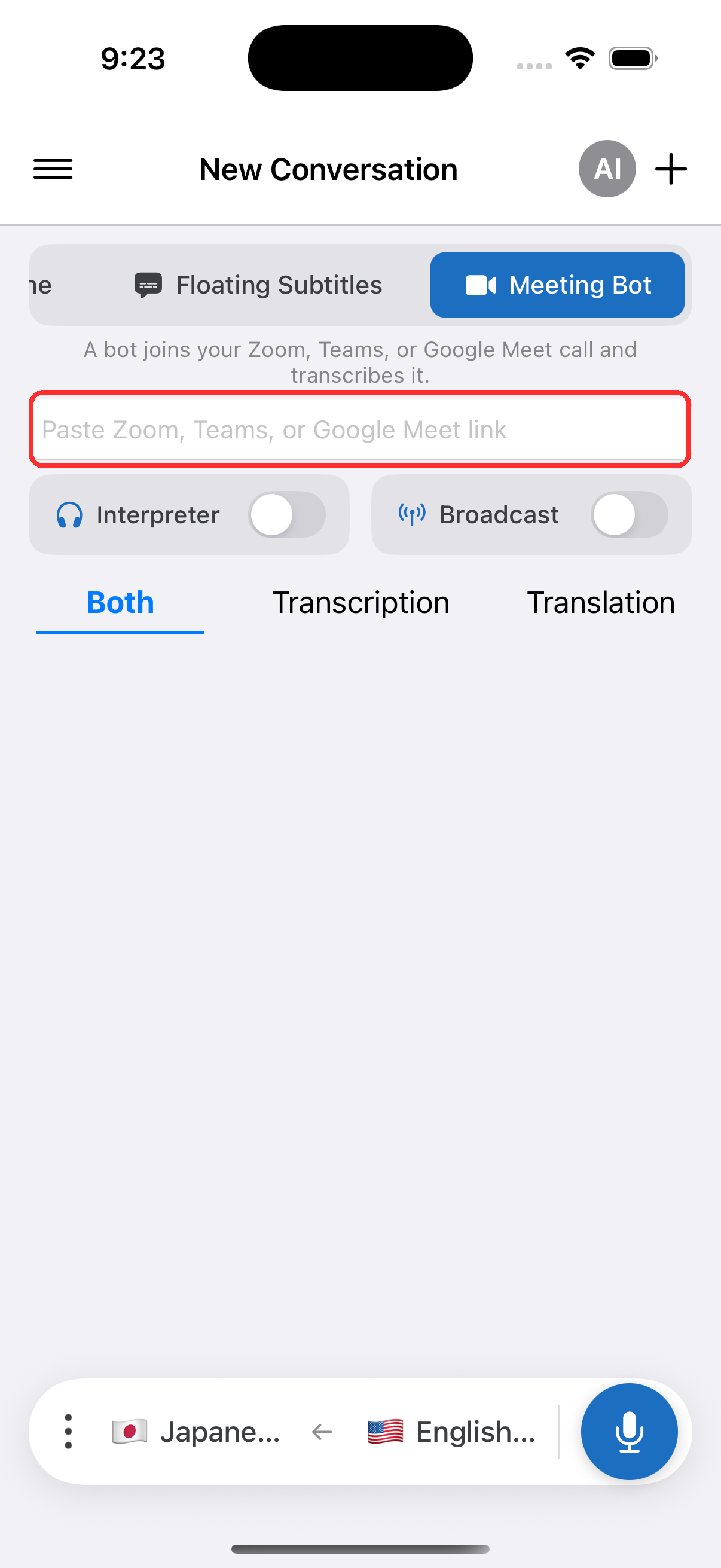
- ਦਿਖਾਈ ਦੇਣ ਵਾਲੇ ਖੇਤਰ ਵਿੱਚ ਮੀਟਿੰਗ ਲਿੰਕ (Zoom, Teams ਜਾਂ Meet) ਪੇਸਟ ਕਰੋ
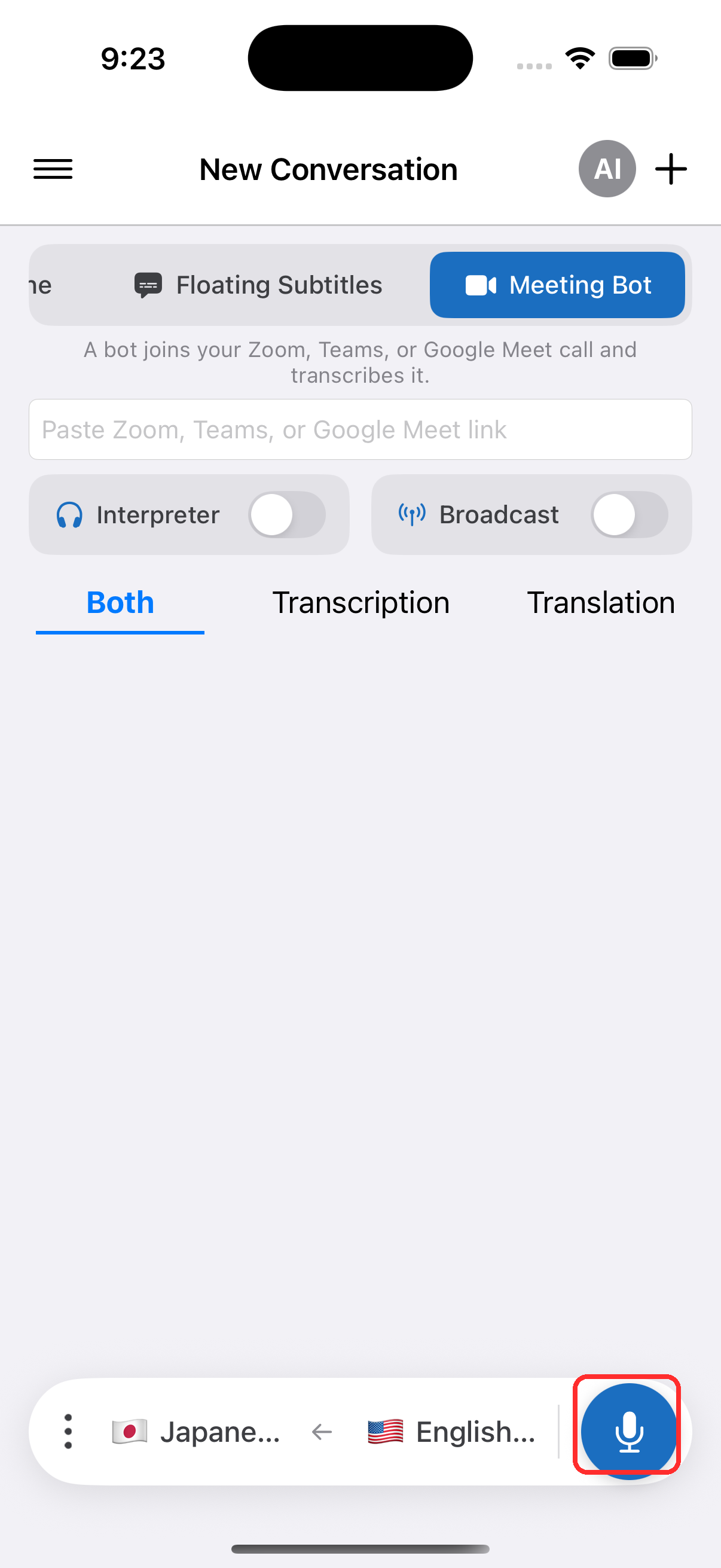
- ਰਿਕਾਰਡ ਬਟਨ ਟੈਪ ਕਰੋ — ਬੋਟ ਮੀਟਿੰਗ ਵਿੱਚ ਸ਼ਾਮਲ ਹੁੰਦਾ ਹੈ ਅਤੇ ਟ੍ਰਾਂਸਕ੍ਰਿਪਸ਼ਨ ਤੁਹਾਡੇ ਡਿਵਾਈਸ 'ਤੇ ਦਿਖਾਈ ਦਿੰਦੀ ਹੈ
ਆਮ ਸਮੱਸਿਆਵਾਂ (iPhone/iPad)
ਬੋਟ ਮੀਟਿੰਗ ਵਿੱਚ ਸ਼ਾਮਲ ਨਹੀਂ ਹੋ ਰਿਹਾ
- ਮੀਟਿੰਗ ਲਿੰਕ ਜਾਂਚੋ — ਯਕੀਨੀ ਕਰੋ ਕਿ ਤੁਸੀਂ ਪੂਰਾ ਅਤੇ ਸਹੀ ਮੀਟਿੰਗ ਲਿੰਕ ਪੇਸਟ ਕੀਤਾ ਹੈ
- ਬੋਟ ਨੂੰ ਦਾਖਲ ਕਰੋ — ਹੋਸਟ ਨੂੰ Whisperr ਬੋਟ ਨੂੰ ਉਡੀਕ ਕਮਰੇ ਤੋਂ ਅੰਦਰ ਆਉਣ ਦੇਣ ਦੀ ਲੋੜ ਹੋ ਸਕਦੀ ਹੈ
- ਆਪਣਾ ਇੰਟਰਨੈੱਟ ਕਨੈਕਸ਼ਨ ਜਾਂਚੋ — ਬੋਟ ਨੂੰ ਸ਼ਾਮਲ ਹੋਣ ਅਤੇ ਸਟ੍ਰੀਮ ਕਰਨ ਲਈ ਸਥਿਰ ਕਨੈਕਸ਼ਨ ਦੀ ਲੋੜ ਹੈ
ਬੋਟ ਦੇ ਸ਼ਾਮਲ ਹੋਣ ਤੋਂ ਬਾਅਦ ਕੋਈ ਟ੍ਰਾਂਸਕ੍ਰਿਪਸ਼ਨ ਨਹੀਂ ਦਿਖਾਈ ਦੇ ਰਹੀ
- ਯਕੀਨੀ ਕਰੋ ਕਿ ਕੋਈ ਬੋਲ ਰਿਹਾ ਹੈ — ਬੋਟ ਸਿਰਫ਼ ਉਦੋਂ ਟ੍ਰਾਂਸਕ੍ਰਾਈਬ ਕਰਦਾ ਹੈ ਜਦੋਂ ਉਹ ਭਾਸ਼ਣ ਖੋਜਦਾ ਹੈ
- ਆਪਣੀਆਂ ਭਾਸ਼ਾਵਾਂ ਜਾਂਚੋ — ਤਸਦੀਕ ਕਰੋ ਕਿ ਤੁਸੀਂ ਸਹੀ ਸਰੋਤ ਅਤੇ ਟੀਚਾ ਭਾਸ਼ਾਵਾਂ ਚੁਣੀਆਂ ਹਨ
- ਸੈਸ਼ਨ ਮੁੜ ਸ਼ੁਰੂ ਕਰੋ — ਮੀਟਿੰਗ ਬੋਟ ਬੰਦ ਕਰੋ ਅਤੇ ਦੁਬਾਰਾ ਸ਼ੁਰੂ ਕਰੋ
ਅਜੇ ਵੀ ਕੰਮ ਨਹੀਂ ਕਰ ਰਿਹਾ? ਸਹਾਇਤਾ ਨਾਲ ਸੰਪਰਕ ਕਰੋ
ਸੰਬੰਧਿਤ
- ਮੀਟਿੰਗ ਬੋਟ (ਸੰਖੇਪ ਜਾਣਕਾਰੀ) — ਇਹ ਕਿਵੇਂ ਕੰਮ ਕਰਦਾ ਹੈ ਅਤੇ ਸਮਰਥਿਤ ਮੀਟਿੰਗ ਪਲੇਟਫਾਰਮ
- ਮਾਈਕ੍ਰੋਫੋਨ ਆਡੀਓ ਕੈਪਚਰ — ਇਸਦੀ ਬਜਾਏ ਆਪਣੇ ਡਿਵਾਈਸ ਦੇ ਮਾਈਕ੍ਰੋਫੋਨ ਰਾਹੀਂ ਆਡੀਓ ਕੈਪਚਰ ਕਰੋ
- ਫਲੋਟਿੰਗ ਸਬਟਾਈਟਲ — ਹੋਰ ਐਪਸ ਦੇ ਉੱਪਰ ਸਬਟਾਈਟਲ ਓਵਰਲੇ ਕਰੋ
- ਔਨਲਾਈਨ ਮੀਟਿੰਗਾਂ — ਕਾਲਾਂ ਦੌਰਾਨ ਸਬਟਾਈਟਲ ਪ੍ਰਾਪਤ ਕਰਨ ਦੇ ਹੋਰ ਤਰੀਕੇ