ਵੈੱਬ ਐਪ 'ਤੇ ਮੀਟਿੰਗ ਬੋਟ
ਇਹ ਪੰਨਾ Whisperr ਵੈੱਬ ਐਪ ਤੋਂ ਕਾਲ ਵਿੱਚ Whisperr ਮੀਟਿੰਗ ਬੋਟ ਭੇਜਣ ਨੂੰ ਕਵਰ ਕਰਦਾ ਹੈ — ਕਿਸੇ ਡਾਊਨਲੋਡ ਦੀ ਲੋੜ ਨਹੀਂ। ਮੀਟਿੰਗ ਬੋਟ ਕਿਵੇਂ ਕੰਮ ਕਰਦਾ ਹੈ, ਇਸ ਲਈ ਮੀਟਿੰਗ ਬੋਟ ਸੰਖੇਪ ਜਾਣਕਾਰੀ ਦੇਖੋ।
ਮੀਟਿੰਗ ਬੋਟ ਮੁਫ਼ਤ ਪਲਾਨ 'ਤੇ ਉਪਲਬਧ ਨਹੀਂ ਹੈ। ਬੋਟ ਨੂੰ ਕਾਲ ਵਿੱਚ ਭੇਜਣ ਲਈ ਐਪ ਵਿੱਚ (ਅੱਪਗ੍ਰੇਡ / ਬਿਲਿੰਗ) ਅੱਪਗ੍ਰੇਡ ਕਰੋ।
ਵੈੱਬ ਐਪ ਵਿੱਚ ਮੀਟਿੰਗ ਬੋਟ ਦੀ ਵਰਤੋਂ ਕਿਵੇਂ ਕਰੀਏ
- app.whisperr.co 'ਤੇ ਜਾਓ ਅਤੇ ਸਾਈਨ ਇਨ ਕਰੋ
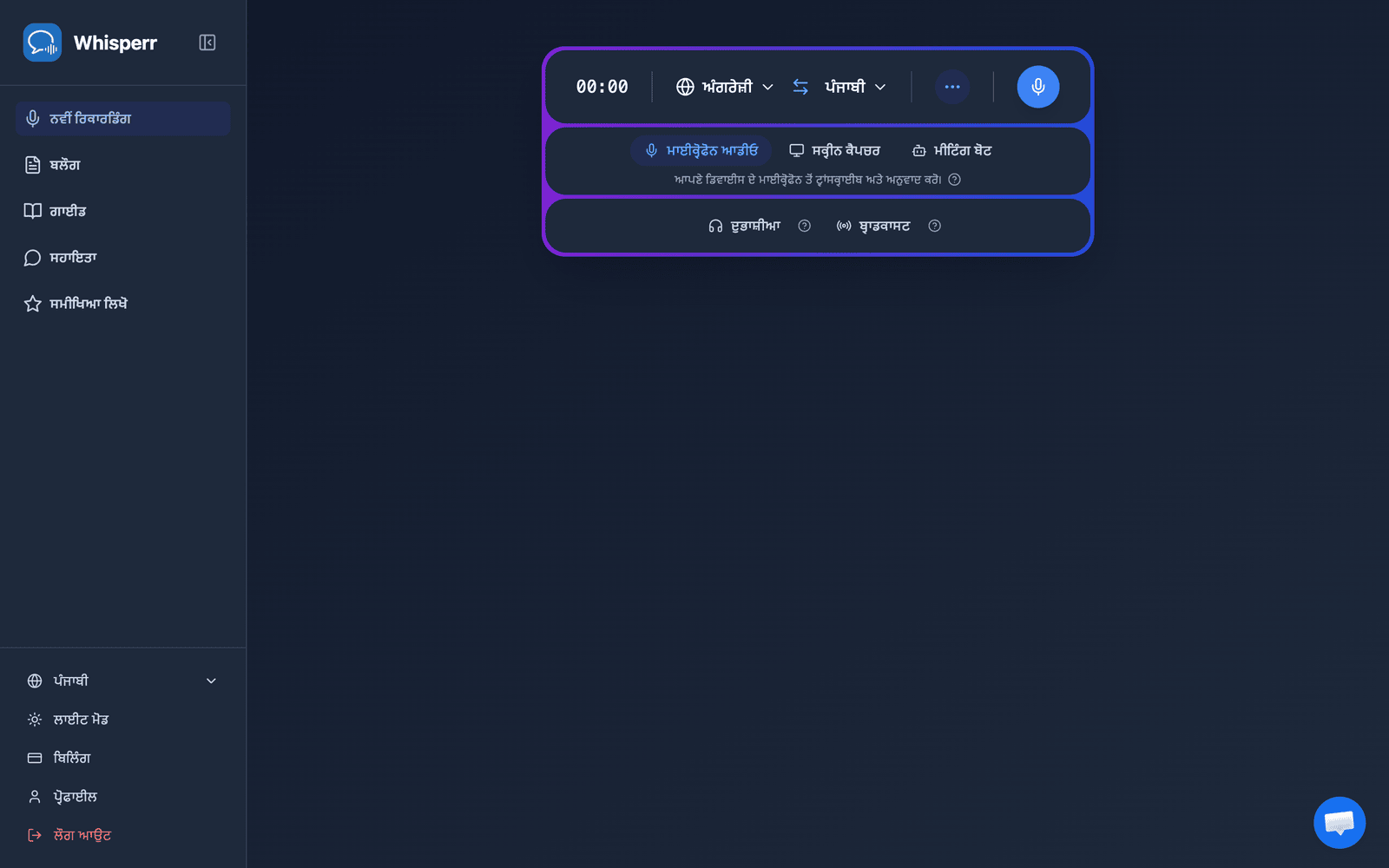
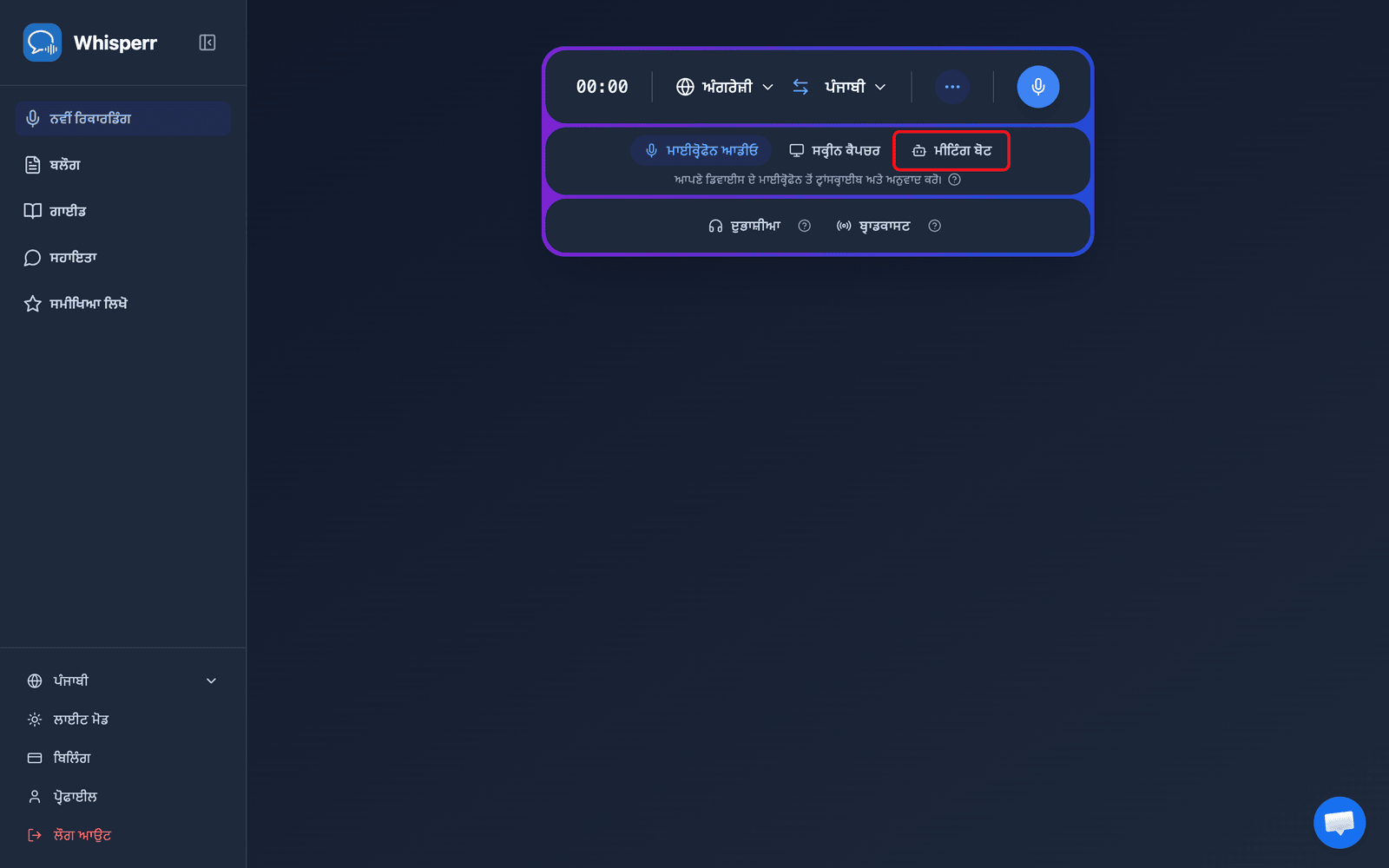
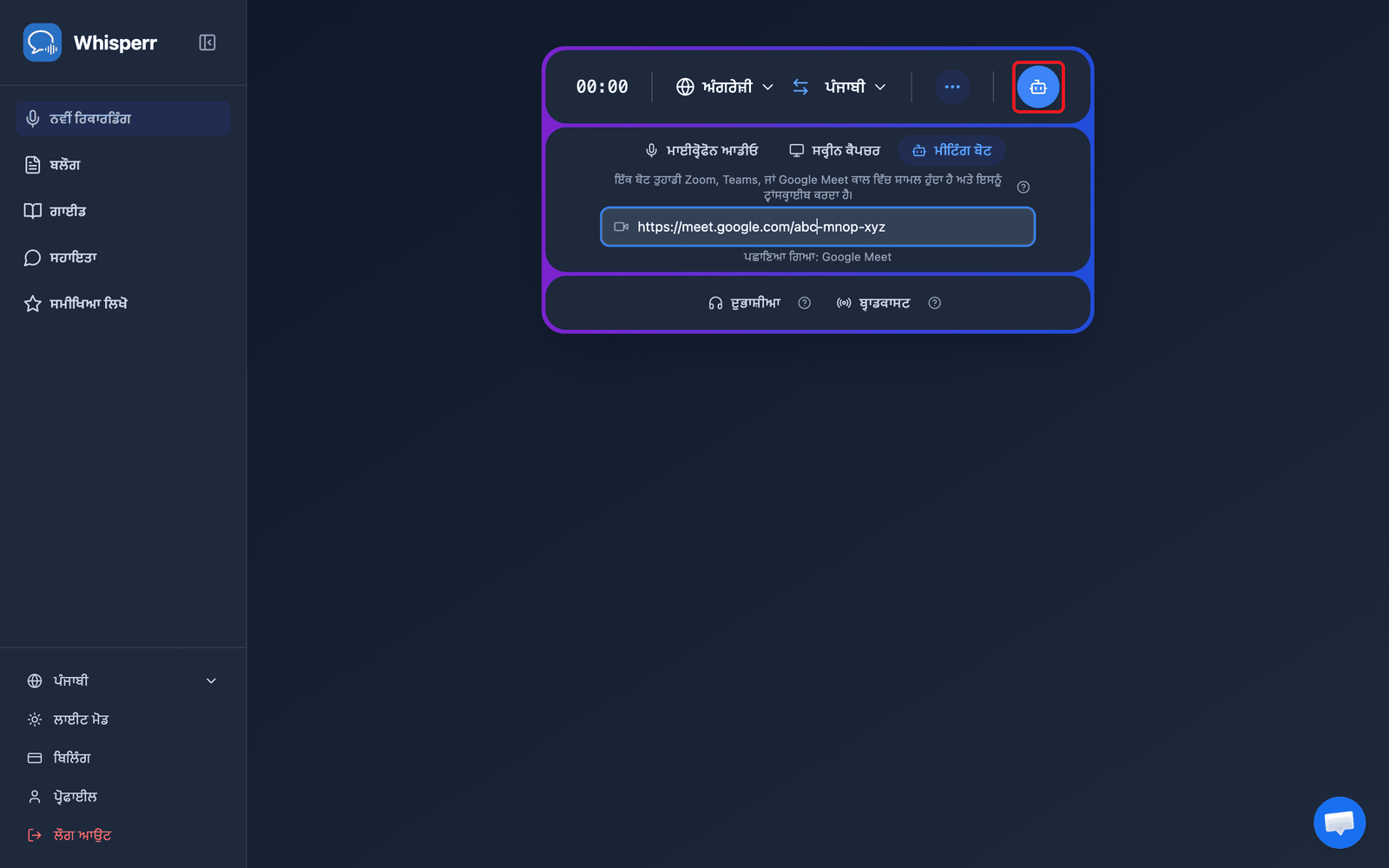
- ਰਿਕਾਰਡਿੰਗ ਬਾਰ ਦੇ ਹੇਠਾਂ ਸਰੋਤ ਚੋਣਕਾਰ ਵਿੱਚ ਮੀਟਿੰਗ ਬੋਟ 'ਤੇ ਕਲਿੱਕ ਕਰੋ
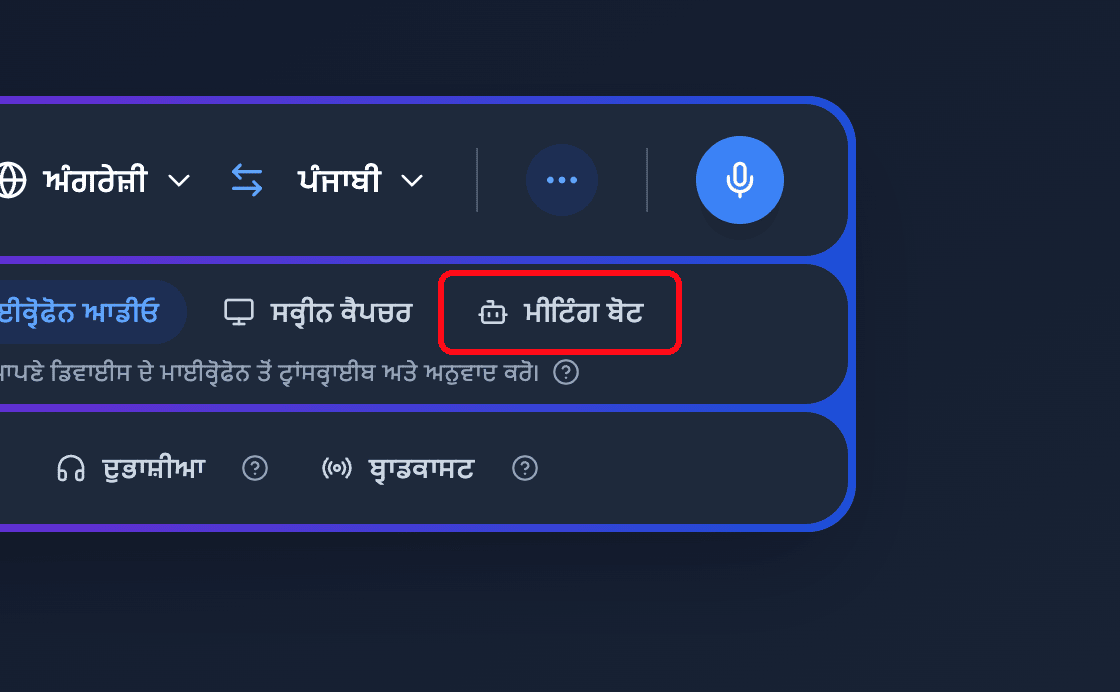
- Zoom, Teams, ਜਾਂ Google Meet ਲਿੰਕ ਪੇਸਟ ਕਰੋ ਖੇਤਰ ਵਿੱਚ ਮੀਟਿੰਗ ਲਿੰਕ (Zoom, Teams, ਜਾਂ Google Meet) ਪੇਸਟ ਕਰੋ — Whisperr ਪਲੇਟਫਾਰਮ ਨੂੰ ਆਪਣੇ ਆਪ ਖੋਜ ਲੈਂਦਾ ਹੈ
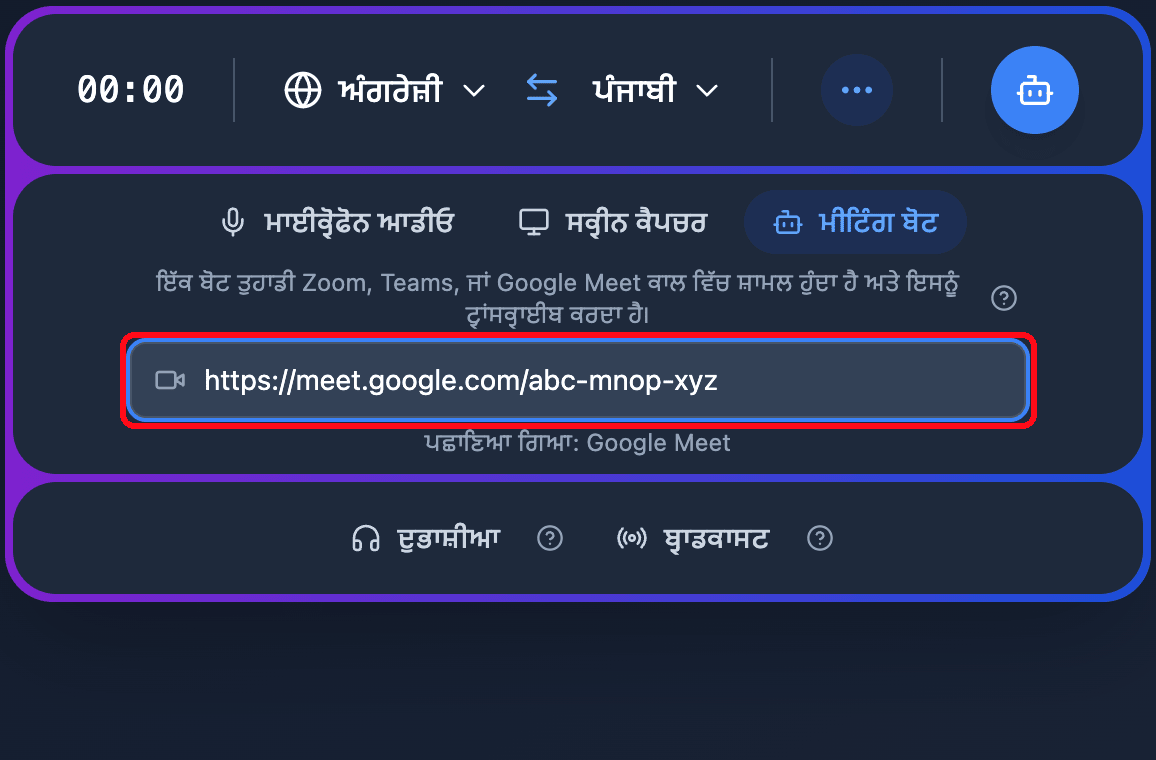
- ਰਿਕਾਰਡਿੰਗ ਬਾਰ ਦੇ ਉੱਪਰ ਆਪਣੀਆਂ ਸਰੋਤ ਅਤੇ ਟੀਚਾ ਭਾਸ਼ਾਵਾਂ ਸੈੱਟ ਕਰੋ
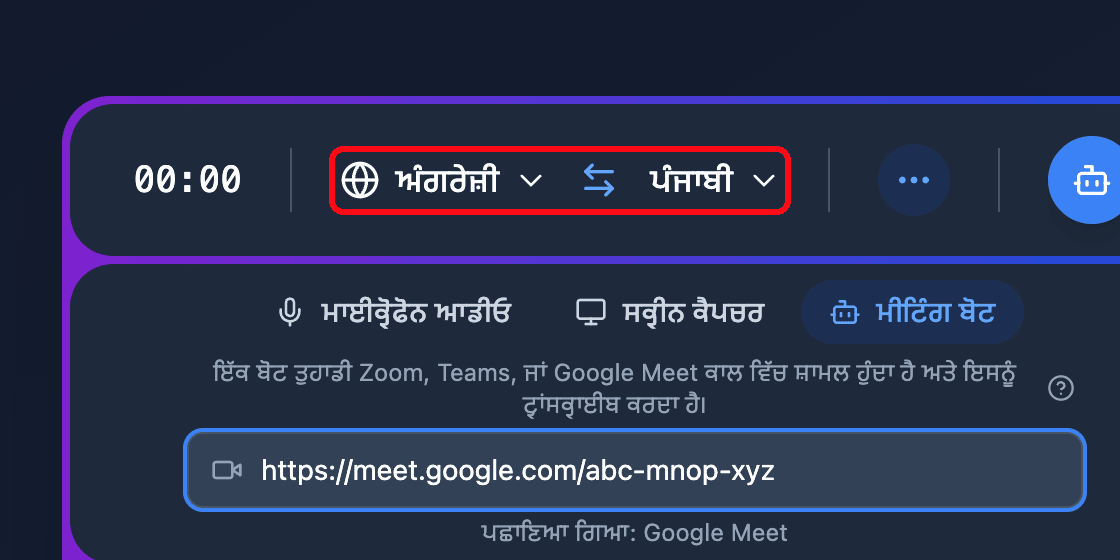
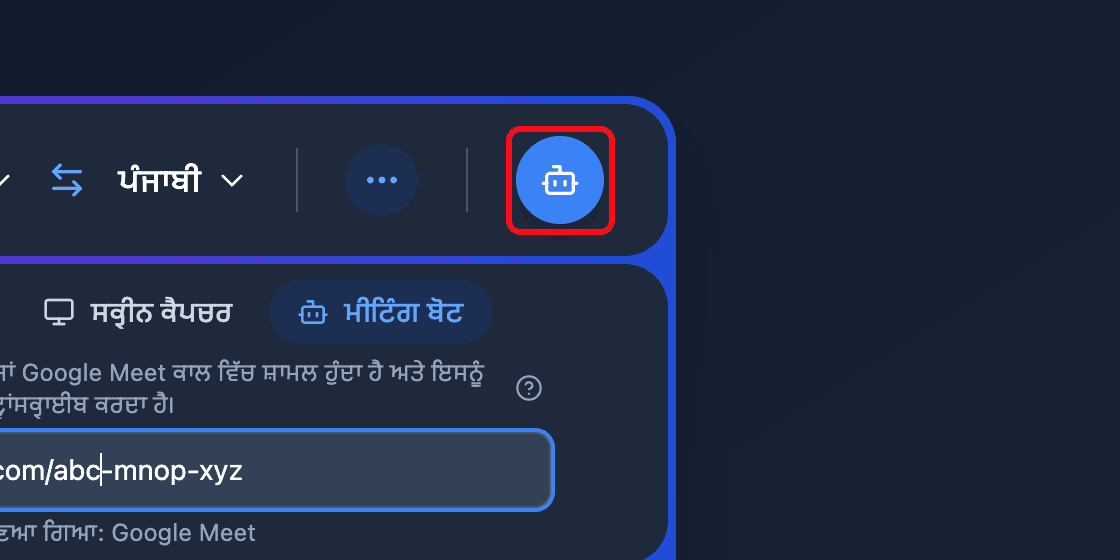
- ਬੋਟ ਭੇਜੋ ਬਟਨ 'ਤੇ ਕਲਿੱਕ ਕਰੋ — Whisperr ਅਨੁਵਾਦ ਬੋਟ ਇੱਕ ਭਾਗੀਦਾਰ ਵਜੋਂ ਮੀਟਿੰਗ ਵਿੱਚ ਸ਼ਾਮਲ ਹੁੰਦਾ ਹੈ
- ਜੇ ਹੋਸਟ ਨੇ ਉਡੀਕ ਕਮਰਾ ਚਾਲੂ ਕੀਤਾ ਹੋਇਆ ਹੈ, ਤਾਂ ਮੀਟਿੰਗ ਦੇ ਉਡੀਕ ਕਮਰੇ ਤੋਂ ਬੋਟ ਨੂੰ ਦਾਖਲ ਕਰੋ — ਫਿਰ ਟ੍ਰਾਂਸਕ੍ਰਿਪਸ਼ਨ ਅਤੇ ਅਨੁਵਾਦ ਤੁਹਾਡੇ ਬ੍ਰਾਊਜ਼ਰ ਵਿੱਚ ਰੀਅਲ ਟਾਈਮ ਵਿੱਚ ਦਿਖਾਈ ਦਿੰਦੇ ਹਨ
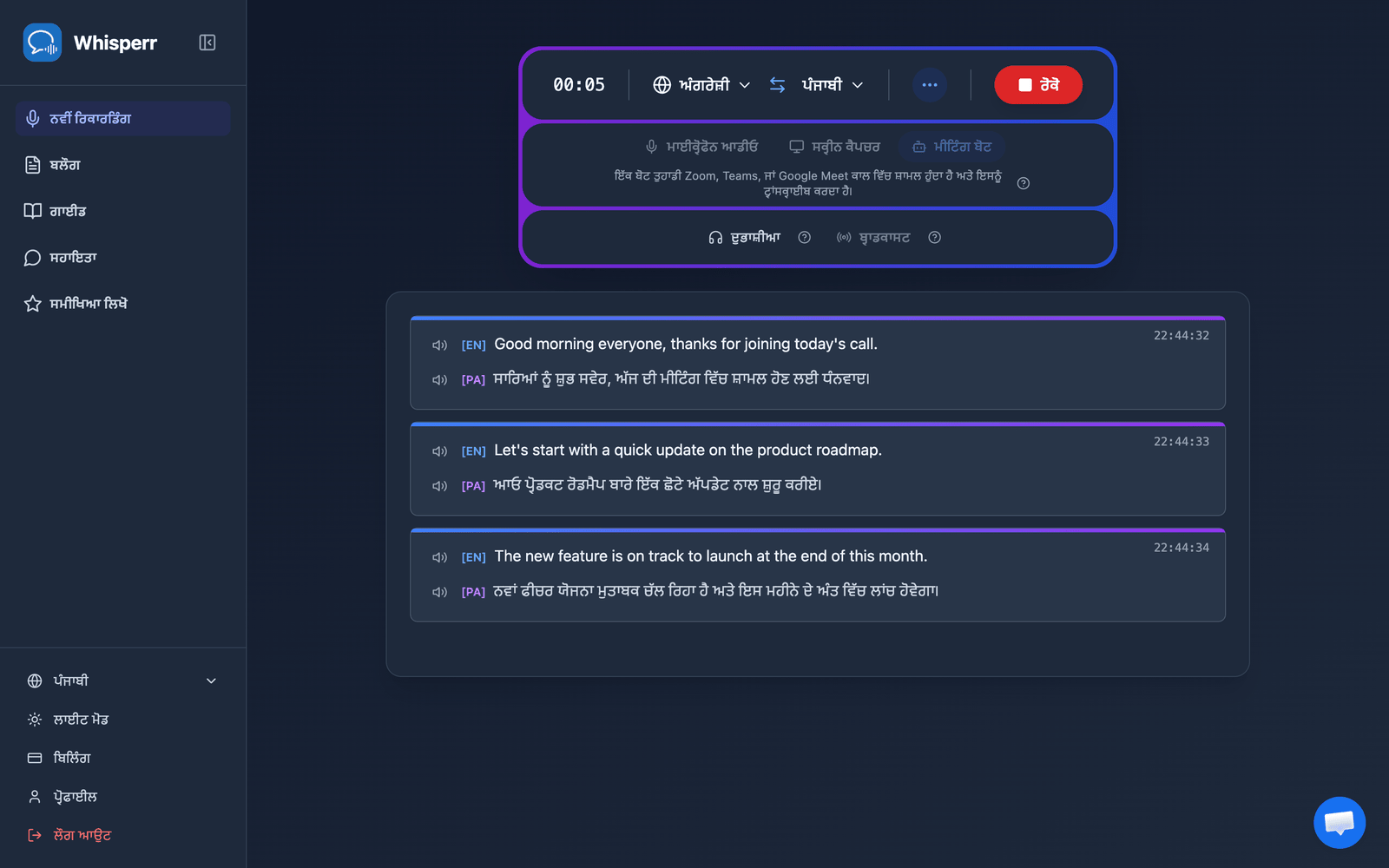
ਬੋਟ ਨੂੰ ਹਟਾਉਣ ਅਤੇ ਸੈਸ਼ਨ ਖਤਮ ਕਰਨ ਲਈ ਰੋਕੋ 'ਤੇ ਕਲਿੱਕ ਕਰੋ।
ਆਮ ਸਮੱਸਿਆਵਾਂ (ਵੈੱਬ ਐਪ)
ਬੋਟ ਭੇਜੋ ਬਟਨ ਮੈਨੂੰ ਅੱਪਗ੍ਰੇਡ ਕਰਨ ਲਈ ਕਹਿੰਦਾ ਹੈ
ਮੀਟਿੰਗ ਬੋਟ ਲਈ ਕਿਰਿਆਸ਼ੀਲ ਸਬਸਕ੍ਰਿਪਸ਼ਨ ਦੀ ਲੋੜ ਹੈ। ਪਲਾਨ ਬੈਨਰ ਦੀ ਜਾਂਚ ਕਰੋ ਅਤੇ ਜੇ ਤੁਸੀਂ ਮੁਫ਼ਤ ਪਲਾਨ 'ਤੇ ਹੋ ਤਾਂ ਅੱਪਗ੍ਰੇਡ ਚੁਣੋ।
"ਇੱਕ ਵੈਧ Zoom, Teams, ਜਾਂ Google Meet ਲਿੰਕ ਦਾਖਲ ਕਰੋ।"
ਪੂਰਾ ਮੀਟਿੰਗ ਲਿੰਕ ਪੇਸਟ ਕਰੋ। ਸਿਰਫ਼ Zoom, Microsoft Teams, ਅਤੇ Google Meet ਲਿੰਕ ਸਮਰਥਿਤ ਹਨ — ਮੀਟਿੰਗ ਸੱਦੇ ਤੋਂ Join ਲਿੰਕ ਸਿੱਧਾ ਕਾਪੀ ਕਰੋ।
ਬੋਟ ਕਦੇ ਸ਼ਾਮਲ ਨਹੀਂ ਹੁੰਦਾ
ਹੋਸਟ ਨੂੰ ਉਡੀਕ ਕਮਰੇ ਤੋਂ ਬੋਟ ਨੂੰ ਦਾਖਲ ਕਰਨ ਦੀ ਲੋੜ ਹੋ ਸਕਦੀ ਹੈ। ਇਹ ਵੀ ਪੁਸ਼ਟੀ ਕਰੋ ਕਿ ਮੀਟਿੰਗ ਖਤਮ ਨਹੀਂ ਹੋਈ ਅਤੇ ਲਿੰਕ ਅਜੇ ਵੀ ਵੈਧ ਹੈ।
ਬੋਟ ਦੇ ਸ਼ਾਮਲ ਹੋਣ ਤੋਂ ਬਾਅਦ ਕੋਈ ਟ੍ਰਾਂਸਕ੍ਰਿਪਸ਼ਨ ਨਹੀਂ
ਯਕੀਨੀ ਕਰੋ ਕਿ ਕੋਈ ਬੋਲ ਰਿਹਾ ਹੈ, ਅਤੇ ਰਿਕਾਰਡਿੰਗ ਬਾਰ ਵਿੱਚ ਆਪਣੀਆਂ ਸਰੋਤ ਅਤੇ ਟੀਚਾ ਭਾਸ਼ਾਵਾਂ ਦੀ ਦੁਬਾਰਾ ਜਾਂਚ ਕਰੋ।
ਅਜੇ ਵੀ ਕੰਮ ਨਹੀਂ ਕਰ ਰਿਹਾ? ਸਹਾਇਤਾ ਨਾਲ ਸੰਪਰਕ ਕਰੋ
ਸੰਬੰਧਿਤ
- ਮੀਟਿੰਗ ਬੋਟ (ਸੰਖੇਪ ਜਾਣਕਾਰੀ) — ਇਹ ਕਿਵੇਂ ਕੰਮ ਕਰਦਾ ਹੈ ਅਤੇ ਸਮਰਥਿਤ ਮੀਟਿੰਗ ਪਲੇਟਫਾਰਮ
- iPhone/iPad 'ਤੇ · Mac 'ਤੇ · Windows 'ਤੇ
- ਵੈੱਬ ਐਪ 'ਤੇ ਮਾਈਕ੍ਰੋਫ਼ੋਨ ਆਡੀਓ ਕੈਪਚਰ — ਇਸਦੀ ਬਜਾਏ ਆਪਣੇ ਡਿਵਾਈਸ ਰਾਹੀਂ ਆਡੀਓ ਕੈਪਚਰ ਕਰੋ