iPhone ਅਤੇ iPad 'ਤੇ ਮਾਈਕ੍ਰੋਫ਼ੋਨ ਆਡੀਓ ਕੈਪਚਰ
ਇਹ ਪੰਨਾ ਮਾਈਕ੍ਰੋਫ਼ੋਨ ਕੈਪਚਰ ਲਈ iPhone/iPad ਸੈੱਟਅੱਪ ਨੂੰ ਕਵਰ ਕਰਦਾ ਹੈ। ਇਹ ਅੰਦਰੂਨੀ ਤੌਰ 'ਤੇ ਕਿਵੇਂ ਕੰਮ ਕਰਦਾ ਹੈ ਅਤੇ ਹਰ ਪਲੇਟਫ਼ਾਰਮ 'ਤੇ ਲਾਗੂ ਹੋਣ ਵਾਲੇ ਸੁਝਾਵਾਂ ਲਈ, ਮਾਈਕ੍ਰੋਫ਼ੋਨ ਆਡੀਓ ਕੈਪਚਰ ਸੰਖੇਪ ਜਾਣਕਾਰੀ ਵੇਖੋ।
iPhone/iPad 'ਤੇ ਮਾਈਕ੍ਰੋਫ਼ੋਨ ਆਡੀਓ ਕਿਵੇਂ ਕੈਪਚਰ ਕਰਨਾ ਹੈ
- Whisperr ਐਪ ਖੋਲ੍ਹੋ

- ਹੇਠਲੀ ਪੱਟੀ ਵਿੱਚ ਸਰੋਤ ਭਾਸ਼ਾ ਅਤੇ ਟੀਚਾ ਭਾਸ਼ਾ ਚੁਣੋ

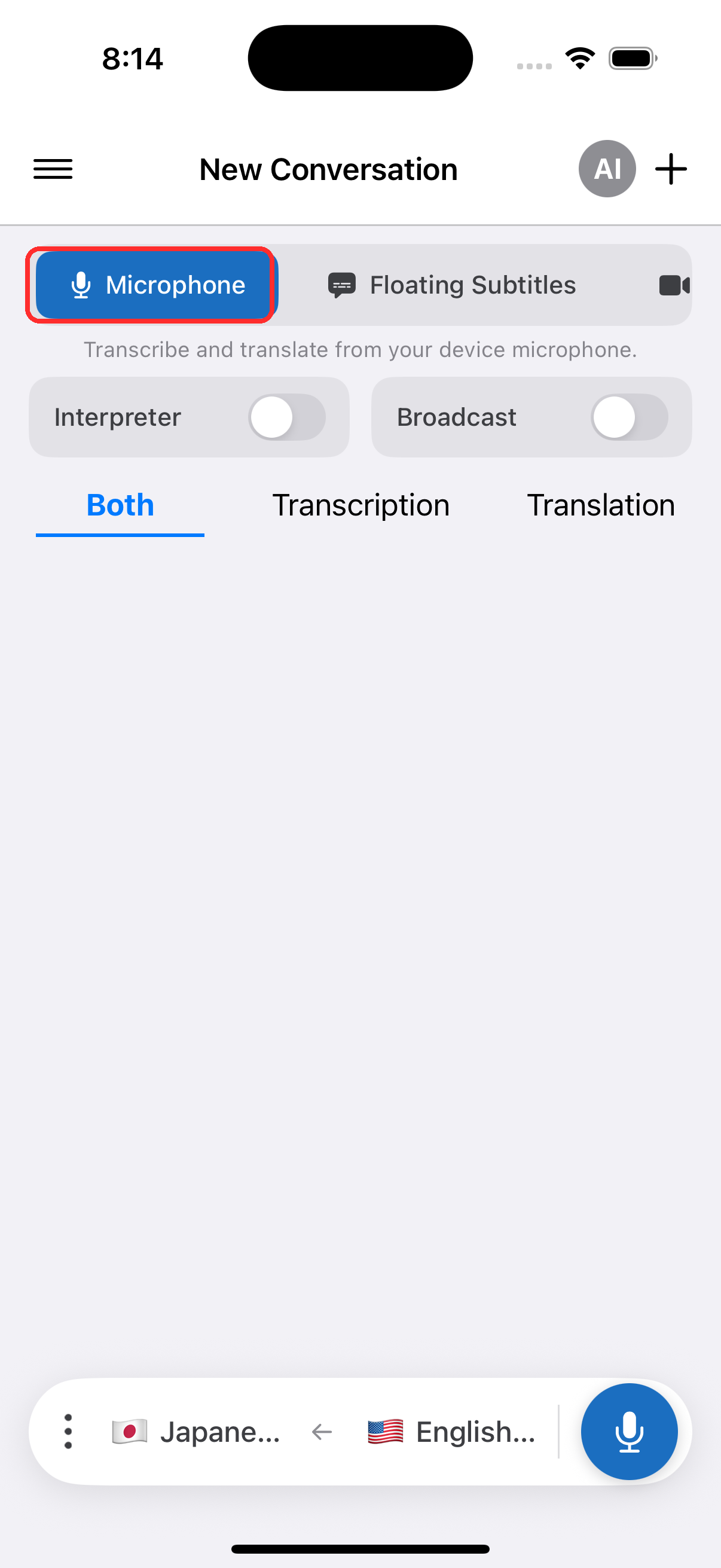
- ਉੱਪਰਲੇ ਮੀਨੂ ਵਿੱਚ ਯਕੀਨੀ ਬਣਾਓ ਕਿ Microphone ਚੁਣਿਆ ਗਿਆ ਹੈ
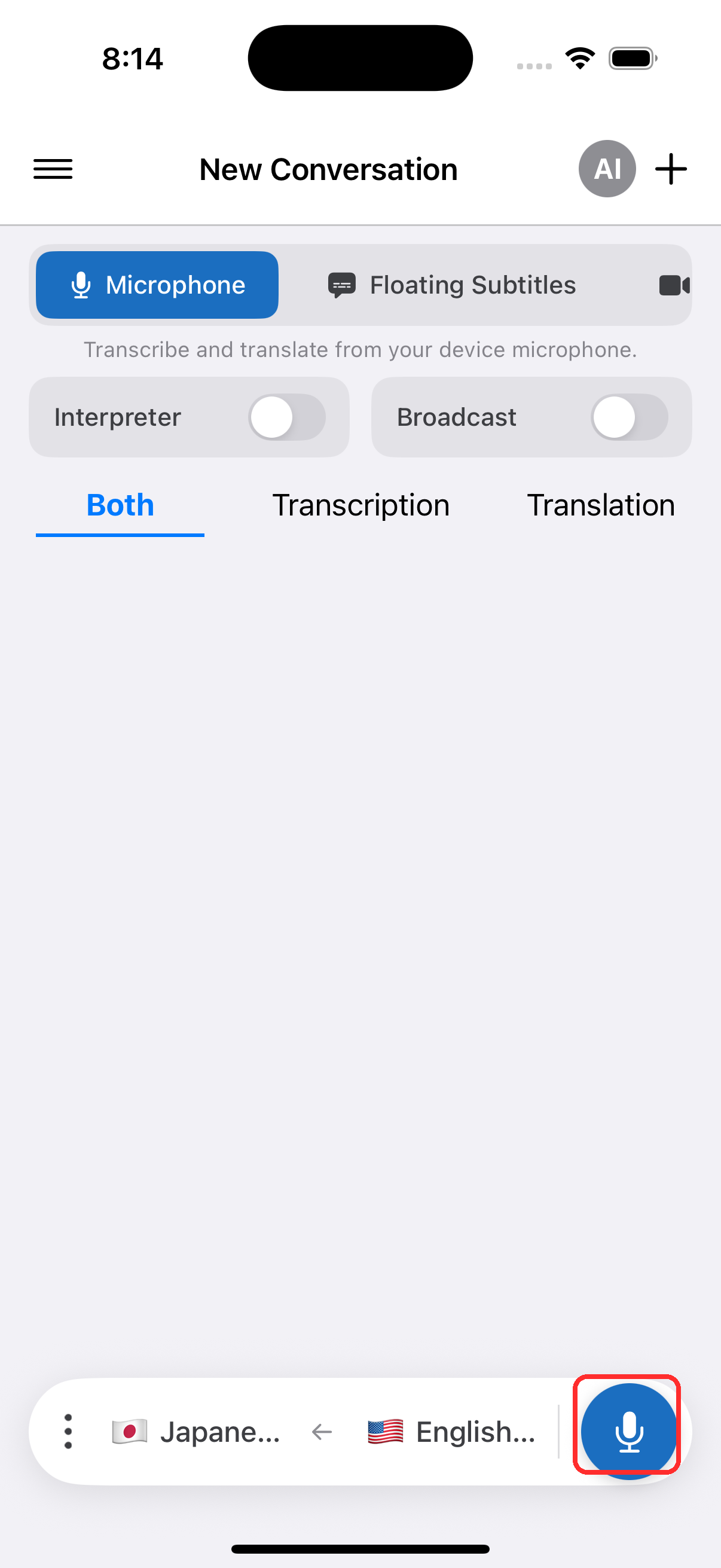
- ਰਿਕਾਰਡ ਬਟਨ ਟੈਪ ਕਰੋ, ਫਿਰ ਪੁੱਛੇ ਜਾਣ 'ਤੇ ਮਾਈਕ੍ਰੋਫੋਨ ਪਹੁੰਚ ਦੇਣ ਲਈ ਆਗਿਆ ਦਿਓ ਟੈਪ ਕਰੋ
- ਬੋਲਣਾ ਸ਼ੁਰੂ ਕਰੋ, ਜਾਂ ਡਿਵਾਈਸ ਨੂੰ ਬੋਲਣ ਵਾਲੇ ਵੱਲ ਕਰੋ — ਲਾਈਵ ਟ੍ਰਾਂਸਕ੍ਰਿਪਸ਼ਨ ਤੁਹਾਡੀ ਟੀਚਾ ਭਾਸ਼ਾ ਵਿੱਚ ਅਨੁਵਾਦ ਦੇ ਨਾਲ ਸਕ੍ਰੀਨ 'ਤੇ ਦਿਖਾਈ ਦਿੰਦੀ ਹੈ
ਆਮ ਸਮੱਸਿਆਵਾਂ (iPhone/iPad)
ਮਾਈਕ੍ਰੋਫ਼ੋਨ ਅਨੁਮਤੀ ਬੰਦ ਹੈ
ਟ੍ਰਾਂਸਕ੍ਰਾਈਬ ਕਰਨ ਲਈ Whisperr ਨੂੰ ਮਾਈਕ੍ਰੋਫ਼ੋਨ ਦੀ ਪਹੁੰਚ ਚਾਹੀਦੀ ਹੈ। ਜੇ ਕੋਈ ਟ੍ਰਾਂਸਕ੍ਰਿਪਸ਼ਨ ਨਹੀਂ ਦਿਖਾਈ ਦਿੰਦੀ, ਤਾਂ ਅਨੁਮਤੀ ਬੰਦ ਹੋ ਸਕਦੀ ਹੈ — ਇਸਨੂੰ ਸਿਸਟਮ ਸੈਟਿੰਗਾਂ ਤੋਂ ਚਾਲੂ ਕਰੋ:
- Settings ਖੋਲ੍ਹੋ
- Privacy & Security > Microphone ਟੈਪ ਕਰੋ
- Whisperr ਚਾਲੂ ਕਰੋ
ਆਡੀਓ ਮਾਈਕ੍ਰੋਫ਼ੋਨ ਤੱਕ ਨਹੀਂ ਪਹੁੰਚ ਰਿਹਾ
ਸਪੀਕਰ ਦੇ ਨੇੜੇ ਜਾਓ, ਜਾਂ ਬਾਹਰੀ ਮਾਈਕ੍ਰੋਫ਼ੋਨ ਵਰਤੋ।
ਫਿਰ ਵੀ ਕੁਝ ਨਹੀਂ ਹੋ ਰਿਹਾ
ਐਪ ਰੀਸਟਾਰਟ ਕਰੋ ਅਤੇ ਦੁਬਾਰਾ ਕੋਸ਼ਿਸ਼ ਕਰੋ।
ਫਿਰ ਵੀ ਕੰਮ ਨਹੀਂ ਕਰ ਰਿਹਾ? ਸਹਾਇਤਾ ਨਾਲ ਸੰਪਰਕ ਕਰੋ
ਸੰਬੰਧਿਤ
- ਮਾਈਕ੍ਰੋਫ਼ੋਨ ਆਡੀਓ ਕੈਪਚਰ (ਸੰਖੇਪ ਜਾਣਕਾਰੀ) — ਇਹ ਕਿਵੇਂ ਕੰਮ ਕਰਦਾ ਹੈ, ਸਮਰਥਿਤ ਪਲੇਟਫ਼ਾਰਮ, ਅਤੇ ਆਮ ਸੁਝਾਅ
- Android 'ਤੇ · ਵੈੱਬ ਐਪ 'ਤੇ · Mac 'ਤੇ
- ਫ਼ਲੋਟਿੰਗ ਸਬਟਾਈਟਲ — ਦੂਜੀਆਂ ਐਪਾਂ ਉੱਪਰ ਟ੍ਰਾਂਸਕ੍ਰਿਪਸ਼ਨ ਵੇਖੋ
- ਆਹਮੋ-ਸਾਹਮਣੇ ਮੀਟਿੰਗਾਂ — ਆਹਮੋ-ਸਾਹਮਣੇ ਗੱਲਬਾਤ ਲਈ ਸਭ ਤੋਂ ਵਧੀਆ ਸੈੱਟਅੱਪ