Mac 'ਤੇ ਮਾਈਕ੍ਰੋਫ਼ੋਨ ਆਡੀਓ ਕੈਪਚਰ
ਇਹ ਪੰਨਾ ਮਾਈਕ੍ਰੋਫ਼ੋਨ ਕੈਪਚਰ ਲਈ Mac ਸੈੱਟਅੱਪ ਨੂੰ ਕਵਰ ਕਰਦਾ ਹੈ। ਇਹ ਅੰਦਰੋਂ ਕਿਵੇਂ ਕੰਮ ਕਰਦਾ ਹੈ ਅਤੇ ਹਰ ਪਲੇਟਫ਼ਾਰਮ 'ਤੇ ਲਾਗੂ ਹੋਣ ਵਾਲੇ ਸੁਝਾਵਾਂ ਲਈ, ਮਾਈਕ੍ਰੋਫ਼ੋਨ ਆਡੀਓ ਕੈਪਚਰ ਸੰਖੇਪ ਜਾਣਕਾਰੀ ਦੇਖੋ।
Mac 'ਤੇ ਮਾਈਕ੍ਰੋਫ਼ੋਨ ਆਡੀਓ ਕਿਵੇਂ ਕੈਪਚਰ ਕਰੀਏ
- Mac ਲਈ Whisperr ਡਾਊਨਲੋਡ ਕਰੋ (ਇੱਕ Apple Silicon
.dmg), ਡਾਊਨਲੋਡ ਕੀਤੀ ਫ਼ਾਈਲ ਖੋਲ੍ਹੋ, ਅਤੇ Whisperr ਨੂੰ ਆਪਣੇ Applications ਫੋਲਡਰ ਵਿੱਚ ਖਿੱਚੋ - Whisperr ਲਾਂਚ ਕਰੋ, ਫਿਰ ਮਾਈਕ੍ਰੋਫ਼ੋਨ ਐਕਸੈਸ ਦੇਣ ਲਈ Allow 'ਤੇ ਕਲਿੱਕ ਕਰੋ (ਜਾਂ ਇਸਨੂੰ System Settings > Privacy & Security > Microphone ਵਿੱਚ ਚਾਲੂ ਕਰੋ)
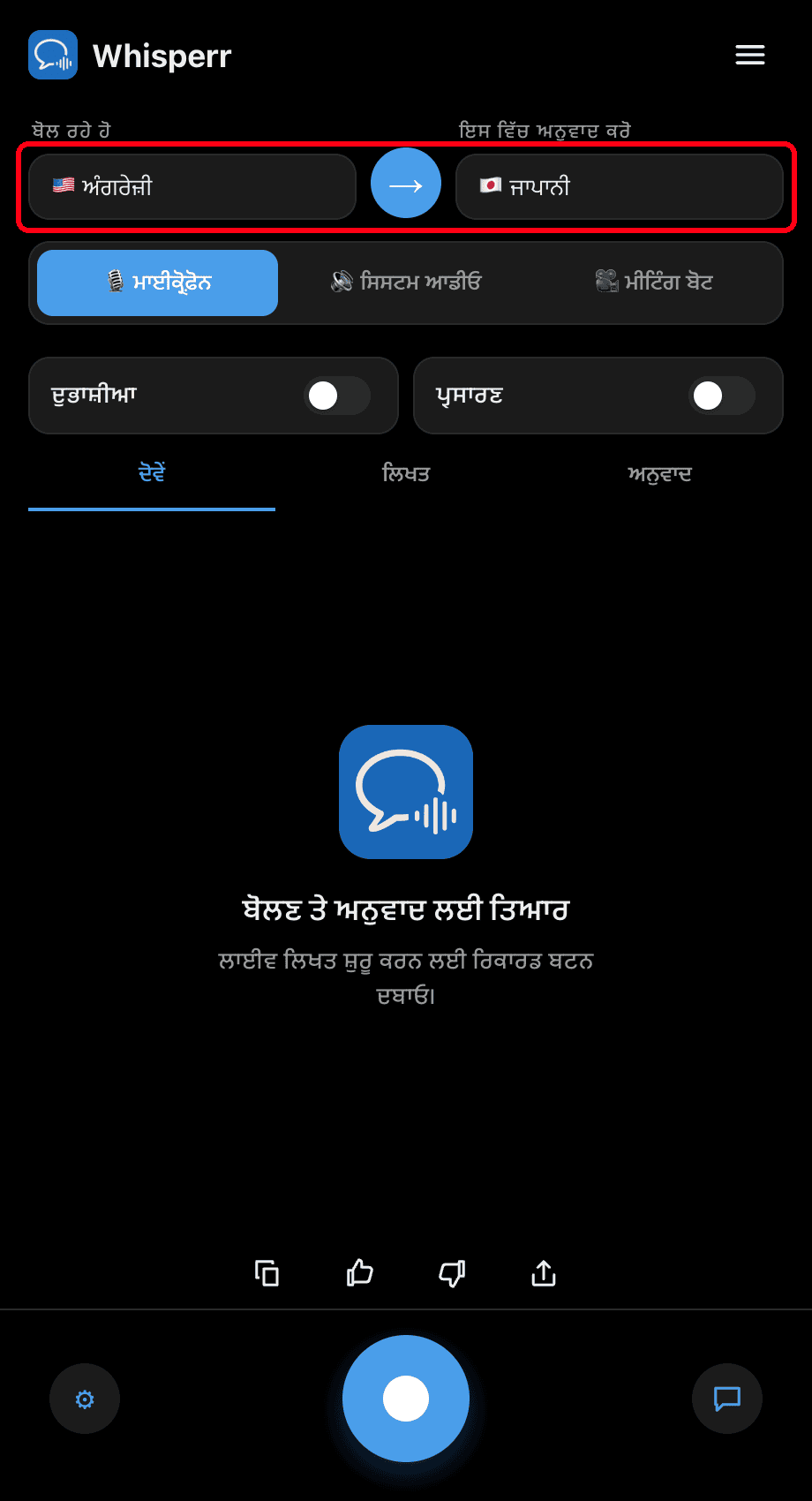
- ਸਿਖਰ 'ਤੇ ਆਪਣੀਆਂ ਭਾਸ਼ਾਵਾਂ ਸੈੱਟ ਕਰੋ: ਉਹ ਭਾਸ਼ਾ ਚੁਣੋ ਜੋ ਤੁਸੀਂ Speaking ਹੇਠ ਬੋਲ ਰਹੇ ਹੋ ਅਤੇ ਉਹ ਜਿਸ ਵਿੱਚ Translate to ਕਰਨਾ ਹੈ। ਦਿਸ਼ਾ ਬਦਲਣ ਲਈ → ਬਟਨ ਵਰਤੋ
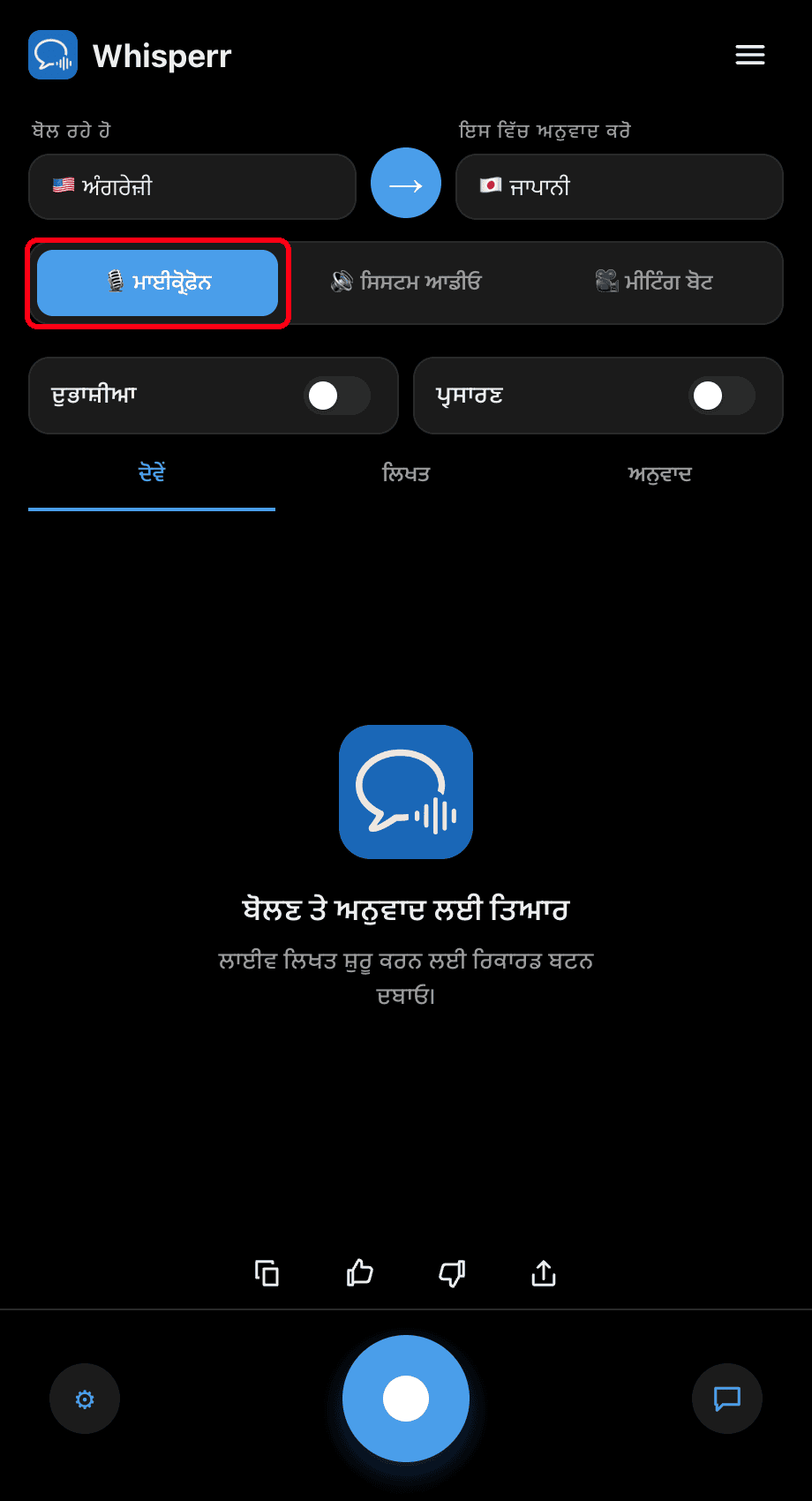
- ਯਕੀਨੀ ਬਣਾਓ ਕਿ 🎙️ Microphone ਸਰੋਤ ਚੁਣਿਆ ਗਿਆ ਹੈ (ਇਹ ਡਿਫ਼ਾਲਟ ਹੈ — ਦੂਜਾ ਵਿਕਲਪ, System audio, ਇਸ ਦੀ ਬਜਾਏ ਉਹ ਕੈਪਚਰ ਕਰਦਾ ਹੈ ਜੋ ਤੁਸੀਂ ਸੁਣਦੇ ਹੋ)
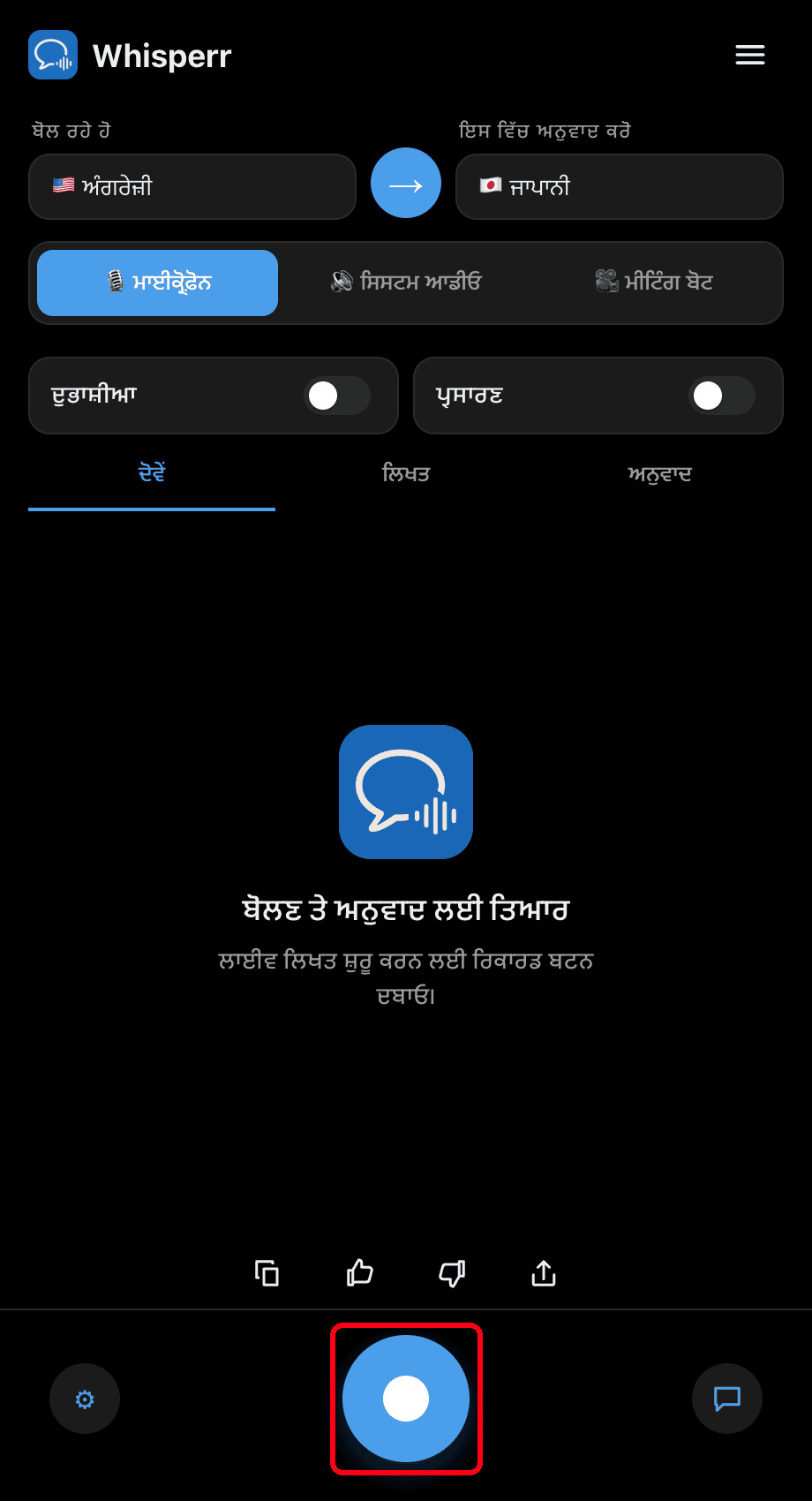
- ਹੇਠਾਂ ਗੋਲ record button 'ਤੇ ਕਲਿੱਕ ਕਰੋ — ਸਥਿਤੀ Listening… ਦਿਖਾਉਂਦੀ ਹੈ ਅਤੇ ਲਾਈਵ ਟ੍ਰਾਂਸਕ੍ਰਿਪਸ਼ਨ ਸਕ੍ਰੀਨ 'ਤੇ ਦਿਖਾਈ ਦਿੰਦੀ ਹੈ, ਤੁਹਾਡੀ ਟਾਰਗੈੱਟ ਭਾਸ਼ਾ ਵਿੱਚ ਅਨੁਵਾਦ ਦੇ ਨਾਲ
ਬੋਲੋ (ਜਾਂ ਆਪਣੇ Mac ਨੂੰ ਸਪੀਕਰ ਵੱਲ ਕਰੋ) ਅਤੇ ਤੁਹਾਡੇ ਸ਼ਬਦ ਟ੍ਰਾਂਸਕ੍ਰਿਪਸ਼ਨ ਬਬਲਾਂ ਵਜੋਂ ਦਿਖਾਈ ਦਿੰਦੇ ਹਨ, ਹਰੇਕ ਦੇ ਬਾਅਦ ਇਸਦਾ ਅਨੁਵਾਦ। ਕੀ ਦਿਖਾਇਆ ਜਾਵੇ ਇਹ ਚੁਣਨ ਲਈ Both / Transcription / Translation ਟੈਬਾਂ ਵਰਤੋ, ਅਤੇ ਰੋਕਣ ਲਈ record button 'ਤੇ ਦੁਬਾਰਾ ਕਲਿੱਕ ਕਰੋ।

ਆਮ ਸਮੱਸਿਆਵਾਂ (Mac)
ਮਾਈਕ੍ਰੋਫ਼ੋਨ ਅਨੁਮਤੀ ਬੰਦ ਹੈ
Whisperr ਨੂੰ ਟ੍ਰਾਂਸਕ੍ਰਿਪਸ਼ਨ ਕਰਨ ਲਈ ਮਾਈਕ੍ਰੋਫ਼ੋਨ ਐਕਸੈਸ ਦੀ ਲੋੜ ਹੈ। ਜੇ ਕੋਈ ਟ੍ਰਾਂਸਕ੍ਰਿਪਸ਼ਨ ਨਹੀਂ ਦਿਖਾਈ ਦਿੰਦੀ, ਤਾਂ ਇਸਨੂੰ ਸਿਸਟਮ ਸੈਟਿੰਗਾਂ ਤੋਂ ਚਾਲੂ ਕਰੋ:
- System Settings ਖੋਲ੍ਹੋ
- Privacy & Security > Microphone 'ਤੇ ਜਾਓ
- Whisperr ਚਾਲੂ ਕਰੋ
ਗਲਤ ਇਨਪੁੱਟ ਡਿਵਾਈਸ
System Settings > Sound > Input ਤਹਿਤ ਸਹੀ ਇਨਪੁੱਟ ਡਿਵਾਈਸ ਦੀ ਪੁਸ਼ਟੀ ਕਰੋ।
Microphone ਦੀ ਬਜਾਏ System audio ਚੁਣਿਆ ਹੋਇਆ ਹੈ
ਜੇ ਤੁਹਾਡੀ ਆਵਾਜ਼ ਤੋਂ ਕੁਝ ਵੀ ਟ੍ਰਾਂਸਕ੍ਰਾਈਬ ਨਹੀਂ ਹੋ ਰਿਹਾ, ਤਾਂ ਟ੍ਰਾਂਸਕ੍ਰਿਪਟ ਦੇ ਉੱਪਰ ਸਰੋਤ ਟੌਗਲ ਦੇਖੋ — ਯਕੀਨੀ ਬਣਾਓ ਕਿ 🎙️ Microphone (System audio ਨਹੀਂ) ਹਾਈਲਾਈਟ ਹੈ।
ਫਿਰ ਵੀ ਕੁਝ ਨਹੀਂ ਹੋ ਰਿਹਾ
ਐਪ ਮੁੜ ਚਾਲੂ ਕਰੋ ਅਤੇ ਦੁਬਾਰਾ ਕੋਸ਼ਿਸ਼ ਕਰੋ।
ਫਿਰ ਵੀ ਕੰਮ ਨਹੀਂ ਕਰ ਰਿਹਾ? ਸਹਾਇਤਾ ਨਾਲ ਸੰਪਰਕ ਕਰੋ
ਸੰਬੰਧਿਤ
- ਮਾਈਕ੍ਰੋਫ਼ੋਨ ਆਡੀਓ ਕੈਪਚਰ (ਸੰਖੇਪ ਜਾਣਕਾਰੀ) — ਇਹ ਕਿਵੇਂ ਕੰਮ ਕਰਦਾ ਹੈ, ਸਮਰਥਿਤ ਪਲੇਟਫ਼ਾਰਮ, ਅਤੇ ਆਮ ਸੁਝਾਅ
- iPhone/iPad 'ਤੇ · Android 'ਤੇ · ਵੈੱਬ ਐਪ 'ਤੇ · Windows 'ਤੇ
- ਆਹਮੋ-ਸਾਹਮਣੇ ਮੀਟਿੰਗਾਂ — ਆਹਮੋ-ਸਾਹਮਣੇ ਗੱਲਬਾਤ ਲਈ ਸਭ ਤੋਂ ਵਧੀਆ ਸੈੱਟਅੱਪ