ਵੈੱਬ ਐਪ 'ਤੇ ਮਾਈਕ੍ਰੋਫ਼ੋਨ ਆਡੀਓ ਕੈਪਚਰ
ਇਹ ਪੰਨਾ ਮਾਈਕ੍ਰੋਫ਼ੋਨ ਕੈਪਚਰ ਲਈ ਵੈੱਬ ਐਪ ਸੈੱਟਅੱਪ ਨੂੰ ਦਰਸਾਉਂਦਾ ਹੈ। ਇਹ ਕਿਵੇਂ ਕੰਮ ਕਰਦਾ ਹੈ ਅਤੇ ਹਰ ਪਲੇਟਫ਼ਾਰਮ 'ਤੇ ਲਾਗੂ ਹੋਣ ਵਾਲੇ ਸੁਝਾਵਾਂ ਲਈ, ਮਾਈਕ੍ਰੋਫ਼ੋਨ ਆਡੀਓ ਕੈਪਚਰ ਦੀ ਸੰਖੇਪ ਜਾਣਕਾਰੀ ਵੇਖੋ।
ਵੈੱਬ ਐਪ ਵਿੱਚ ਮਾਈਕ੍ਰੋਫ਼ੋਨ ਆਡੀਓ ਕਿਵੇਂ ਕੈਪਚਰ ਕਰੀਏ
- app.whisperr.co 'ਤੇ ਜਾਓ
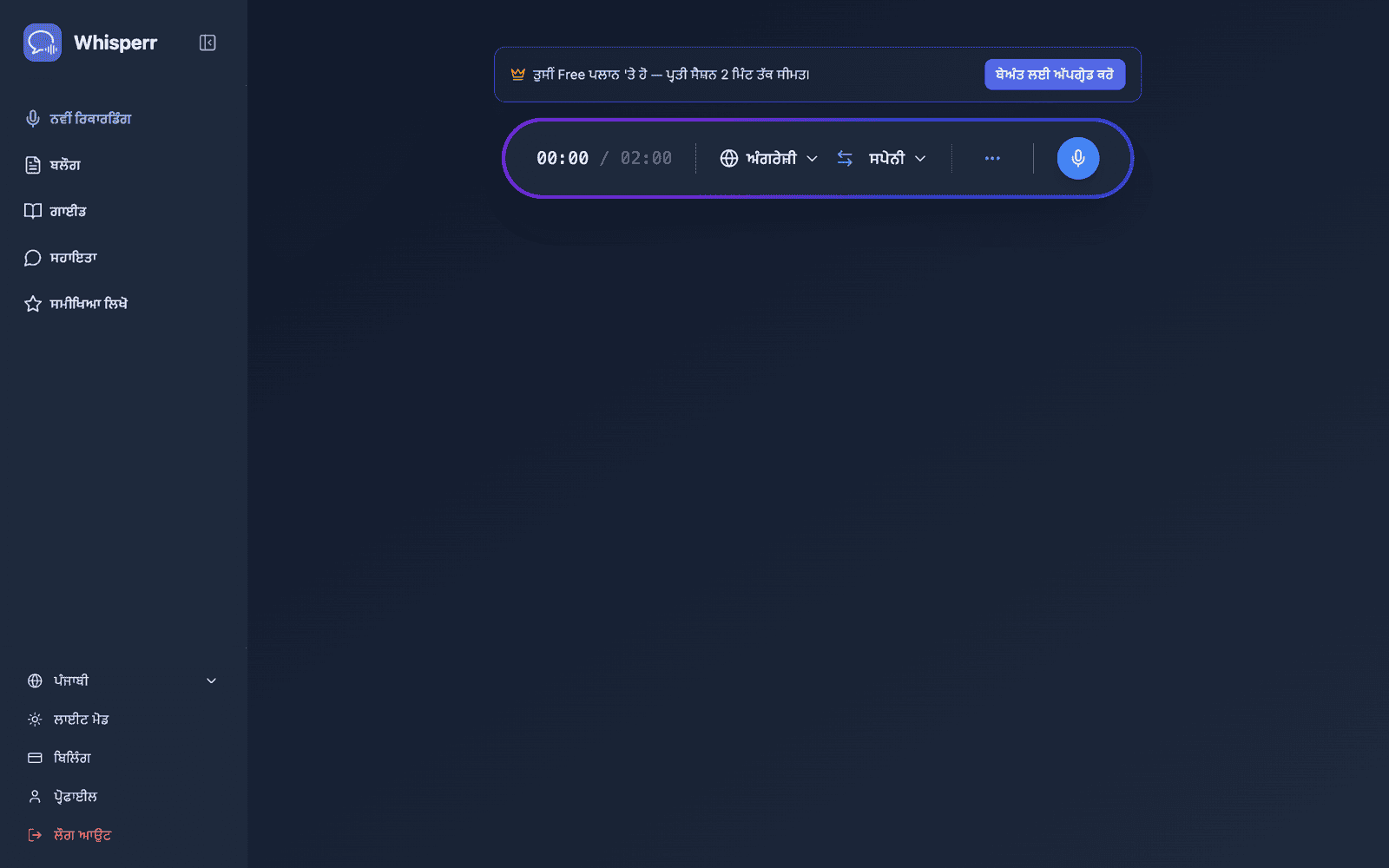
- ਆਪਣੀ ਸਰੋਤ ਅਤੇ ਟੀਚੇ ਦੀ ਭਾਸ਼ਾ ਚੁਣੋ
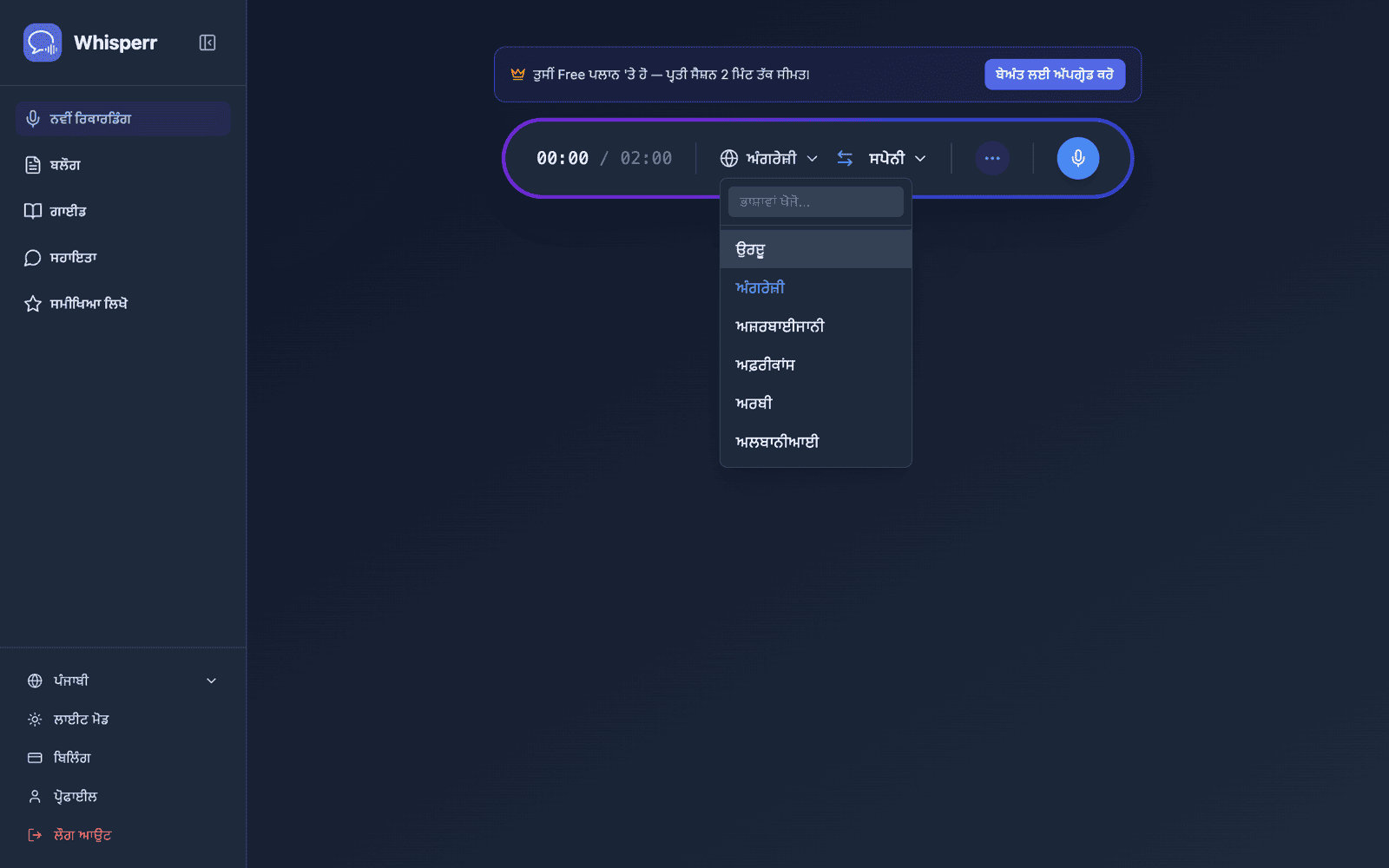
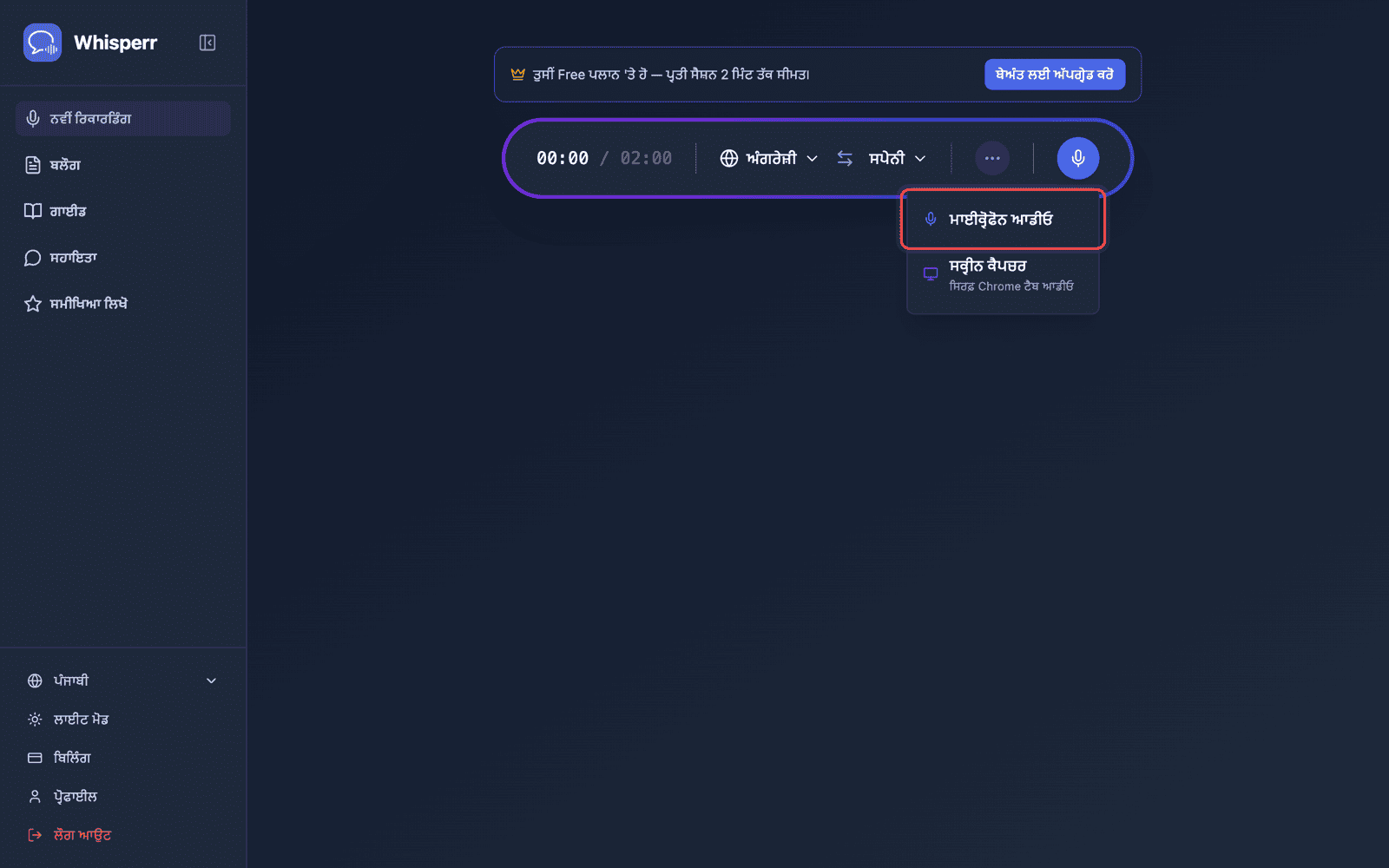
- ਰਿਕਾਰਡਿੰਗ ਬਟਨ 'ਤੇ ਕਲਿੱਕ ਕਰੋ ਅਤੇ Microphone Audio ਚੁਣੋ
-
ਤੁਹਾਡਾ ਬ੍ਰਾਊਜ਼ਰ ਮਾਈਕ੍ਰੋਫ਼ੋਨ ਦੀ ਅਨੁਮਤੀ ਮੰਗੇਗਾ — Allow 'ਤੇ ਕਲਿੱਕ ਕਰੋ
-
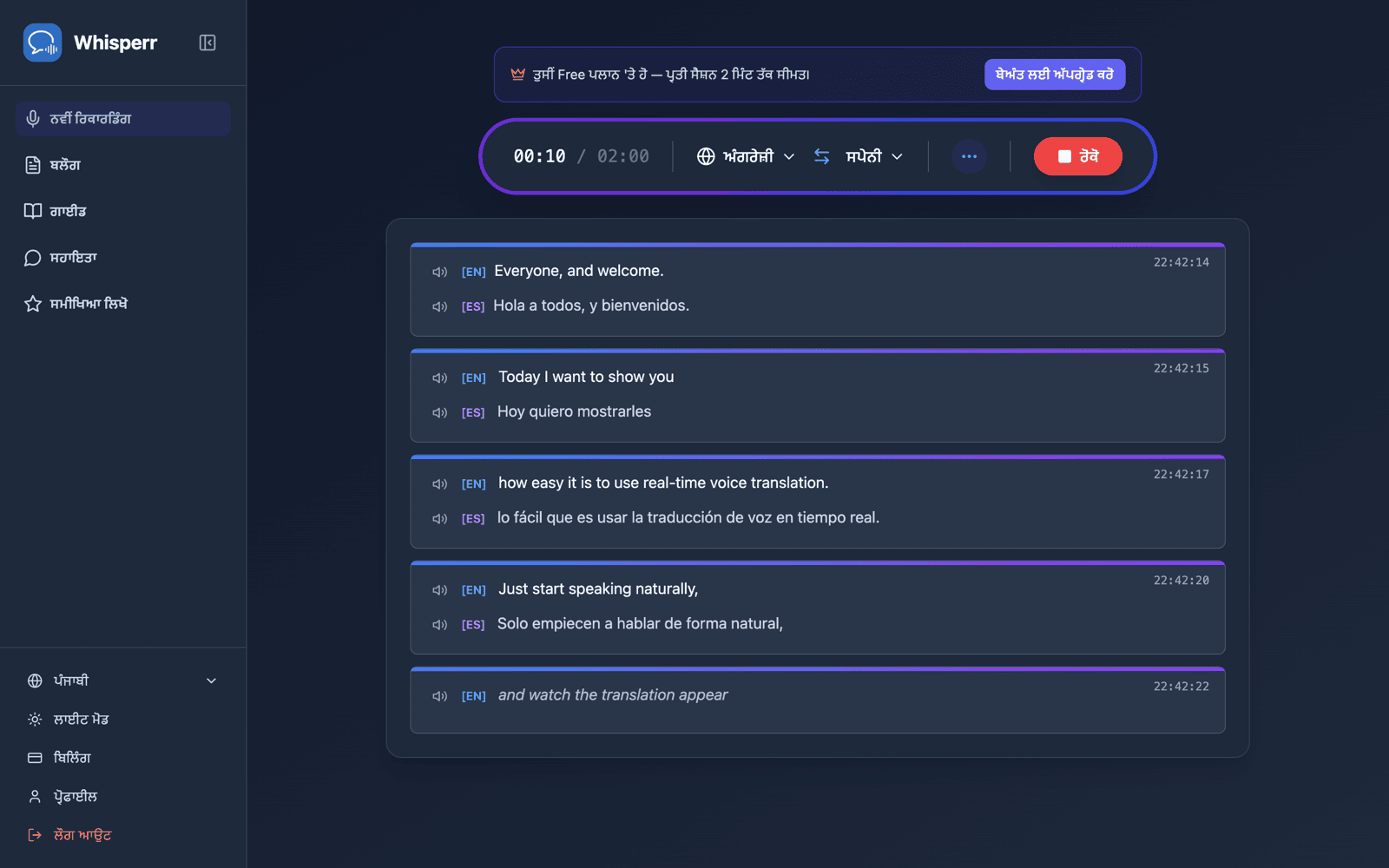
ਬੋਲਣਾ ਸ਼ੁਰੂ ਕਰੋ, ਜਾਂ ਆਪਣਾ ਮਾਈਕ੍ਰੋਫ਼ੋਨ ਸਪੀਕਰ ਵੱਲ ਕਰੋ — ਲਾਈਵ ਟ੍ਰਾਂਸਕ੍ਰਿਪਸ਼ਨ ਸਕ੍ਰੀਨ 'ਤੇ ਦਿਖਾਈ ਦੇਵੇਗੀ, ਤੁਹਾਡੀ ਟੀਚੇ ਦੀ ਭਾਸ਼ਾ ਵਿੱਚ ਅਨੁਵਾਦ ਦੇ ਨਾਲ
ਵੈੱਬ ਐਪ Chrome ਅਤੇ Edge ਵਿੱਚ ਸਭ ਤੋਂ ਵਧੀਆ ਕੰਮ ਕਰਦੀ ਹੈ। Safari ਵਿੱਚ ਤੁਹਾਡੇ macOS ਵਰਜ਼ਨ ਦੇ ਆਧਾਰ 'ਤੇ ਮਾਈਕ੍ਰੋਫ਼ੋਨ ਸਹਾਇਤਾ ਸੀਮਤ ਹੋ ਸਕਦੀ ਹੈ।
ਆਮ ਸਮੱਸਿਆਵਾਂ (ਵੈੱਬ ਐਪ)
ਮਾਈਕ੍ਰੋਫ਼ੋਨ ਦੀ ਅਨੁਮਤੀ ਅਯੋਗ ਹੈ
ਬ੍ਰਾਊਜ਼ਰ ਮਾਈਕ੍ਰੋਫ਼ੋਨ ਪਹੁੰਚ ਨੂੰ ਨਿਯੰਤਰਿਤ ਕਰਦਾ ਹੈ। ਜੇ ਕੋਈ ਟ੍ਰਾਂਸਕ੍ਰਿਪਸ਼ਨ ਨਹੀਂ ਦਿਖਾਈ ਦਿੰਦੀ, ਤਾਂ ਆਪਣੇ ਬ੍ਰਾਊਜ਼ਰ ਸੈਟਿੰਗਾਂ ਵਿੱਚ ਮਾਈਕ੍ਰੋਫ਼ੋਨ ਨੂੰ ਆਗਿਆ ਦਿਓ:
- ਆਪਣੇ ਬ੍ਰਾਊਜ਼ਰ ਦੇ ਐਡਰੈੱਸ ਬਾਰ ਵਿੱਚ ਲਾਕ ਆਈਕਨ 'ਤੇ ਕਲਿੱਕ ਕਰੋ ਅਤੇ Microphone ਨੂੰ Allow 'ਤੇ ਸੈੱਟ ਕਰੋ, ਜਾਂ
- Chrome Settings > Privacy and Security > Site Settings > Microphone 'ਤੇ ਜਾਓ ਅਤੇ
app.whisperr.coਨੂੰ ਆਗਿਆ ਦਿਓ
ਗਲਤ ਇਨਪੁੱਟ ਡਿਵਾਈਸ
ਆਪਣੇ ਓਪਰੇਟਿੰਗ ਸਿਸਟਮ ਦੀਆਂ ਸਾਊਂਡ ਸੈਟਿੰਗਾਂ ਵਿੱਚ ਪੁਸ਼ਟੀ ਕਰੋ ਕਿ ਸਹੀ ਮਾਈਕ੍ਰੋਫ਼ੋਨ ਚੁਣਿਆ ਗਿਆ ਹੈ।
ਅਸਮਰਥਿਤ ਬ੍ਰਾਊਜ਼ਰ
ਸਭ ਤੋਂ ਭਰੋਸੇਯੋਗ ਮਾਈਕ੍ਰੋਫ਼ੋਨ ਕੈਪਚਰ ਲਈ Chrome ਜਾਂ Edge ਵਰਤੋ।
ਫਿਰ ਵੀ ਕੰਮ ਨਹੀਂ ਕਰ ਰਿਹਾ? ਸਹਾਇਤਾ ਨਾਲ ਸੰਪਰਕ ਕਰੋ
ਸੰਬੰਧਿਤ
- ਮਾਈਕ੍ਰੋਫ਼ੋਨ ਆਡੀਓ ਕੈਪਚਰ (ਸੰਖੇਪ ਜਾਣਕਾਰੀ) — ਇਹ ਕਿਵੇਂ ਕੰਮ ਕਰਦਾ ਹੈ, ਸਮਰਥਿਤ ਪਲੇਟਫ਼ਾਰਮ, ਅਤੇ ਆਮ ਸੁਝਾਅ
- iPhone/iPad 'ਤੇ · Android 'ਤੇ · Mac 'ਤੇ
- ਫਲੋਟਿੰਗ ਸਬਟਾਈਟਲ — ਹੋਰ ਟੈਬਾਂ ਦੇ ਨਾਲ ਟ੍ਰਾਂਸਕ੍ਰਿਪਸ਼ਨ ਵੇਖੋ
- ਔਨਲਾਈਨ ਮੀਟਿੰਗਾਂ — ਵੀਡੀਓ ਕਾਲਾਂ ਤੋਂ ਆਡੀਓ ਕੈਪਚਰ ਕਰਨਾ