ਵੈੱਬ ਐਪ ਵਿੱਚ ਕਲਾਊਡ ਵਿੱਚ ਸੰਭਾਲੋ
ਇਹ ਪੰਨਾ Whisperr ਵੈੱਬ ਐਪ ਤੋਂ ਆਪਣੀਆਂ ਟ੍ਰਾਂਸਕ੍ਰਿਪਸ਼ਨਾਂ ਨੂੰ ਕਲਾਊਡ ਵਿੱਚ ਸੰਭਾਲਣ ਨੂੰ ਕਵਰ ਕਰਦਾ ਹੈ। ਇਹ ਵਿਸ਼ੇਸ਼ਤਾ ਕੀ ਕਰਦੀ ਹੈ, ਇਸ ਲਈ ਕਲਾਊਡ ਵਿੱਚ ਸੰਭਾਲੋ ਸੰਖੇਪ ਜਾਣਕਾਰੀ ਦੇਖੋ।
ਟ੍ਰਾਂਸਕ੍ਰਿਪਸ਼ਨਾਂ ਨੂੰ ਕਲਾਊਡ ਵਿੱਚ ਕਿਵੇਂ ਸੰਭਾਲੀਏ
- app.whisperr.co 'ਤੇ ਜਾਓ ਅਤੇ ਸਾਈਨ ਇਨ ਕਰੋ
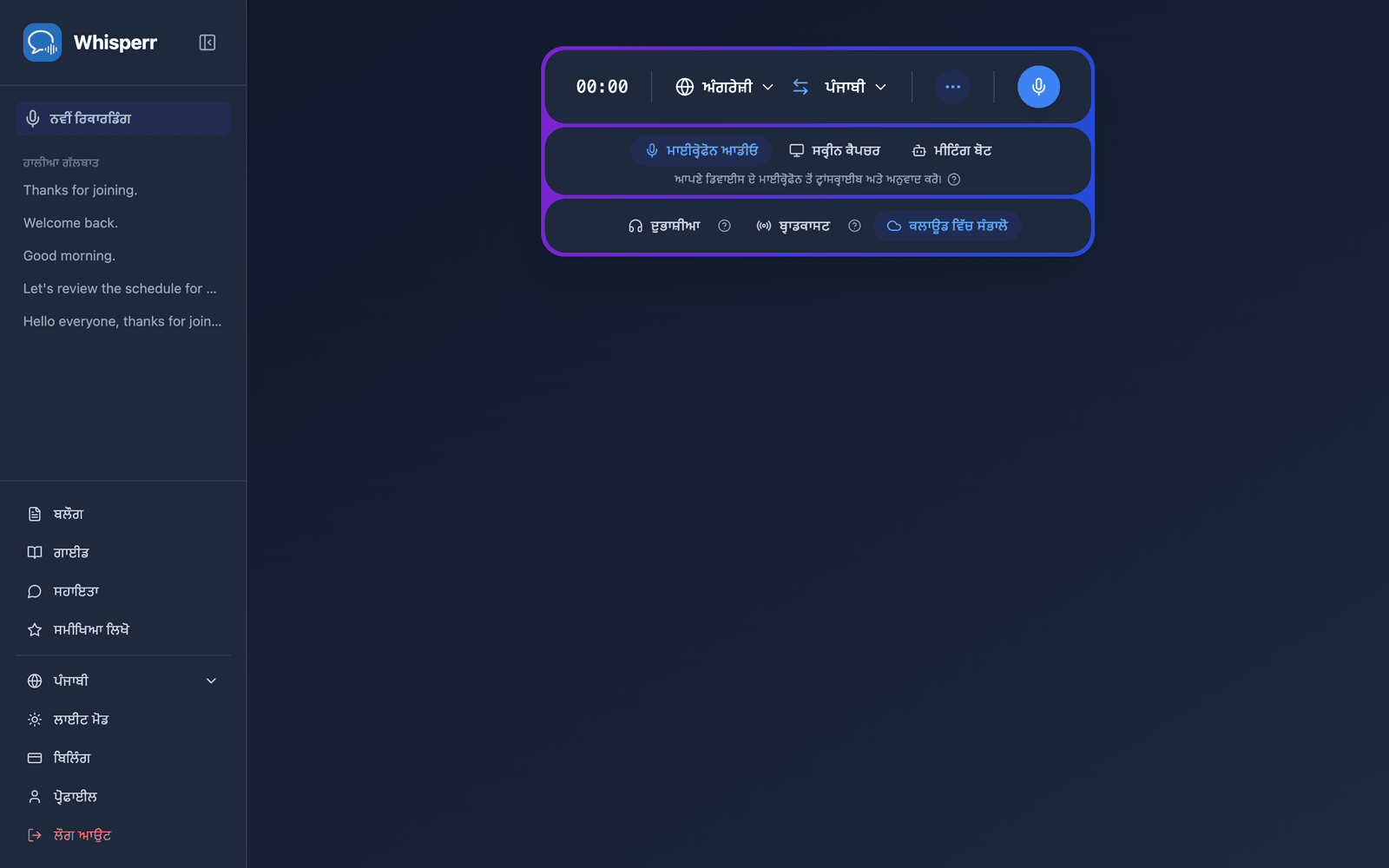
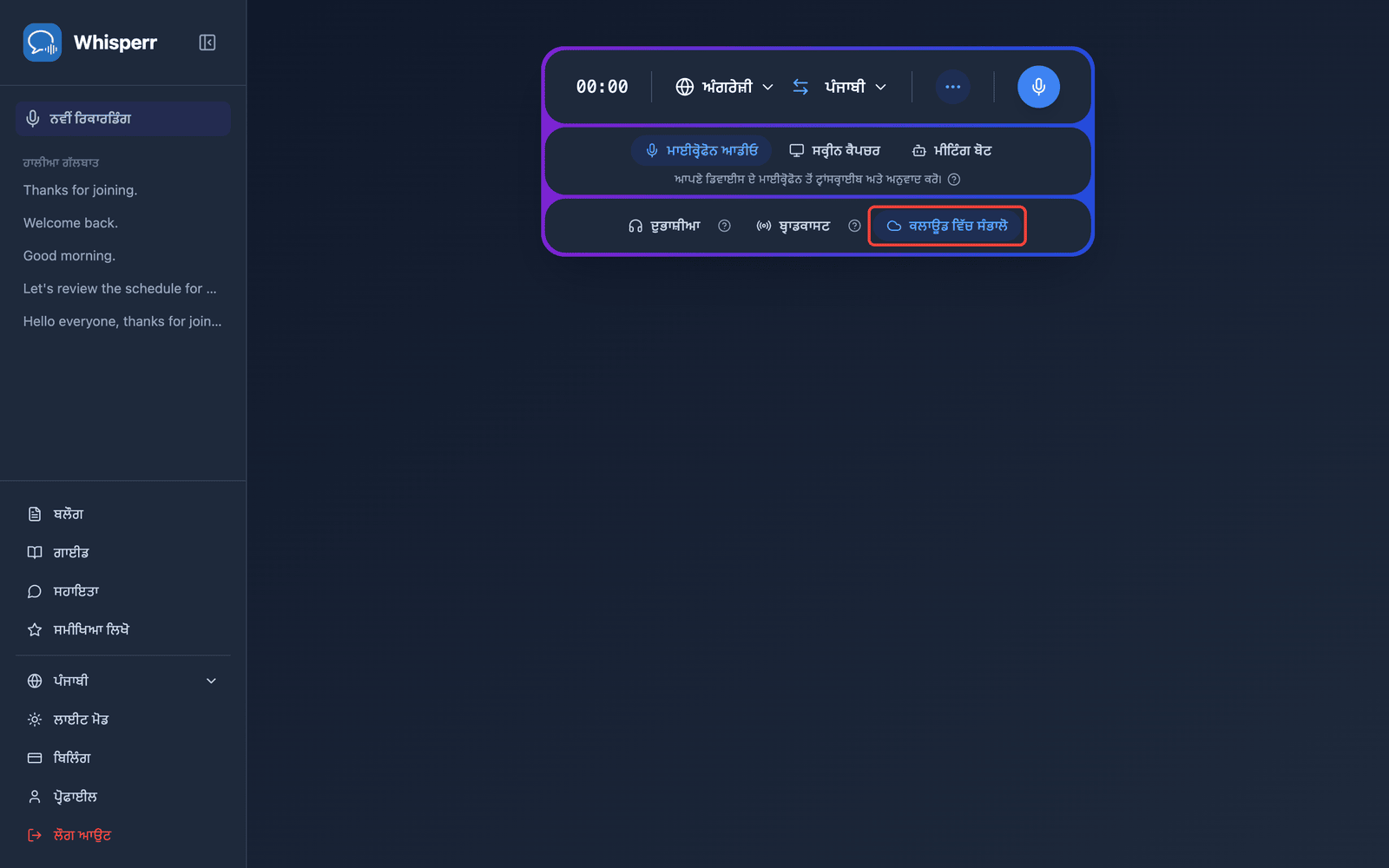
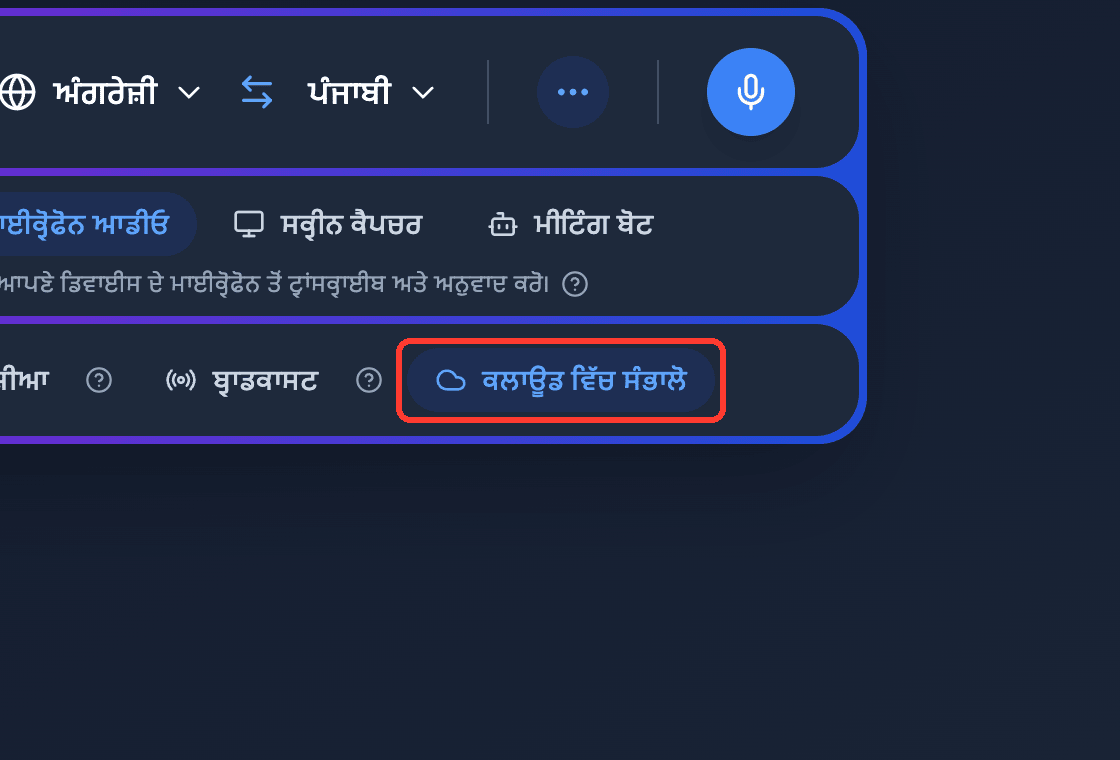
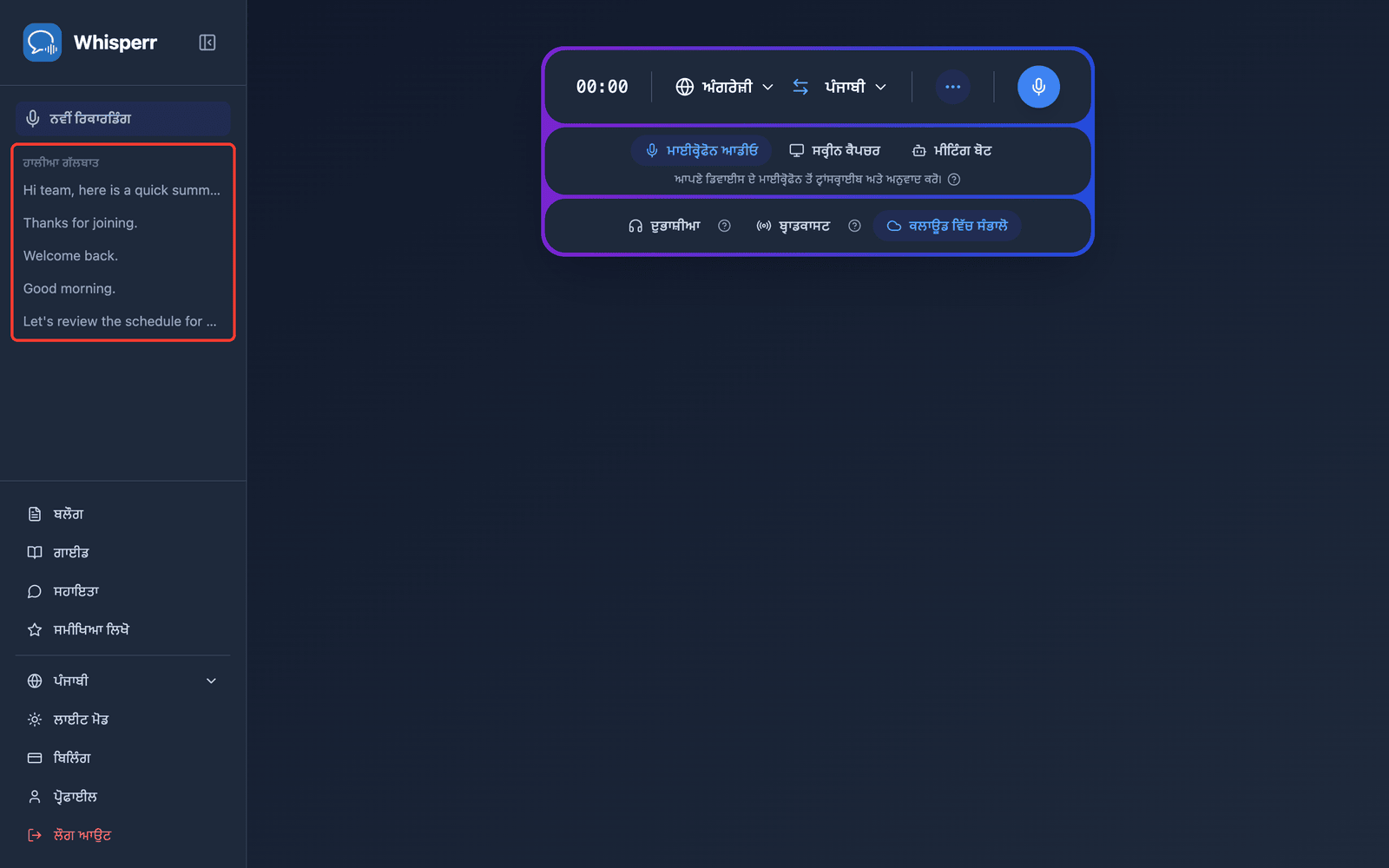
- ਯਕੀਨੀ ਕਰੋ ਕਿ ਰਿਕਾਰਡਿੰਗ ਬਾਰ ਵਿੱਚ ਕਲਾਊਡ ਵਿੱਚ ਸੰਭਾਲੋ ਚਾਲੂ ਹੈ — ਇਹ ਡਿਫੌਲਟ ਤੌਰ 'ਤੇ ਚਾਲੂ ਹੁੰਦਾ ਹੈ ਅਤੇ ਕਿਰਿਆਸ਼ੀਲ ਹੋਣ 'ਤੇ ਨੀਲੇ ਰੰਗ ਵਿੱਚ ਹਾਈਲਾਈਟ ਹੁੰਦਾ ਹੈ। ਇਸਨੂੰ ਚਾਲੂ ਜਾਂ ਬੰਦ ਕਰਨ ਲਈ ਇਸ 'ਤੇ ਕਲਿੱਕ ਕਰੋ (ਇਹ ਸੈਟਿੰਗ ਤੁਹਾਡੀ ਅਗਲੀ ਰਿਕਾਰਡਿੰਗ ਲਈ ਯਾਦ ਰੱਖੀ ਜਾਂਦੀ ਹੈ)
- ਆਮ ਵਾਂਗ ਰਿਕਾਰਡ ਕਰੋ — ਟ੍ਰਾਂਸਕ੍ਰਿਪਸ਼ਨ ਅਤੇ ਅਨੁਵਾਦ ਰੀਅਲ ਟਾਈਮ ਵਿੱਚ ਦਿਖਾਈ ਦਿੰਦੇ ਹਨ, ਜਦੋਂ ਕਿ Whisperr ਗੱਲਬਾਤ ਨੂੰ ਬੈਕਗ੍ਰਾਊਂਡ ਵਿੱਚ ਸੰਭਾਲਦਾ ਹੈ
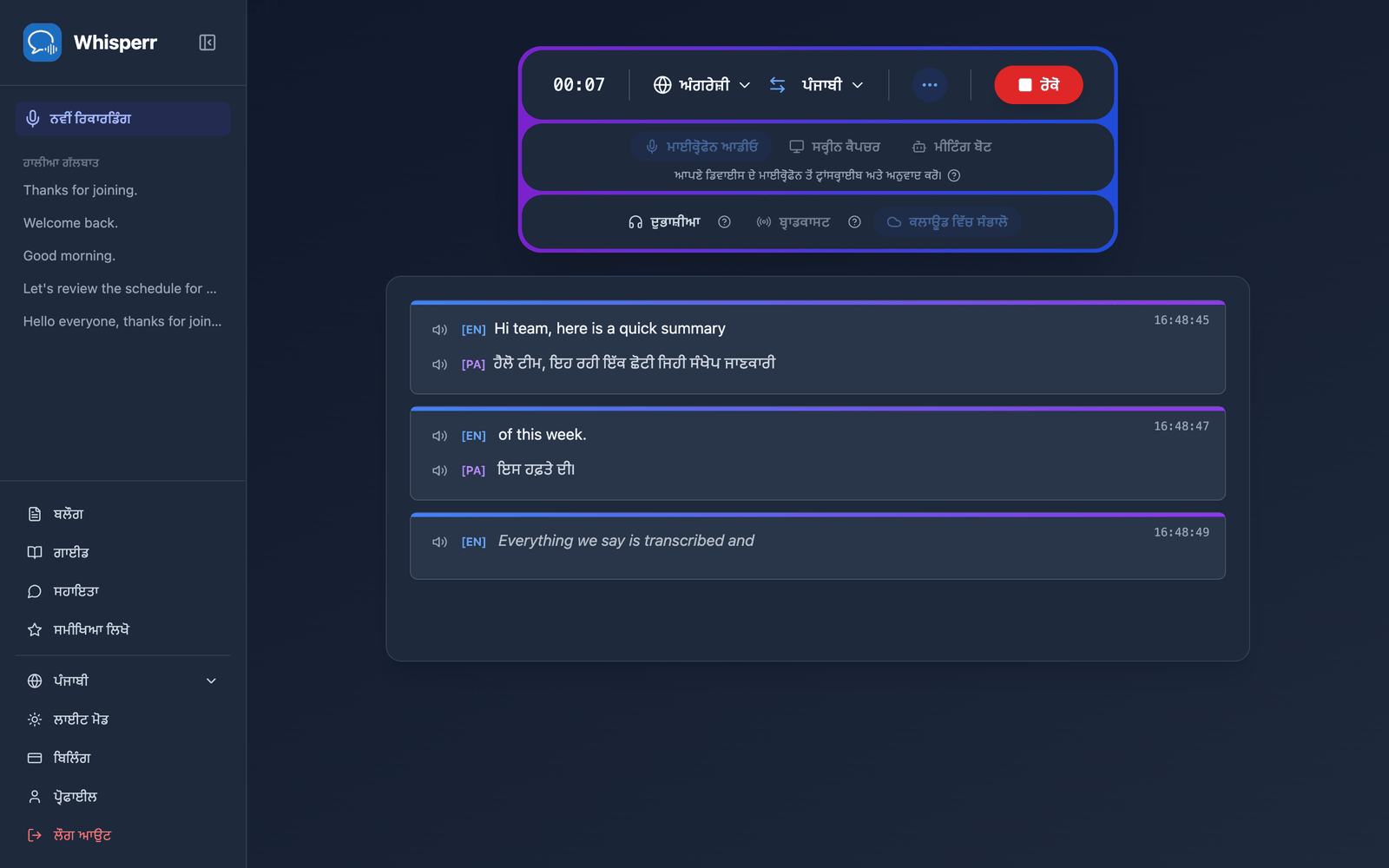
- ਜਦੋਂ ਤੁਸੀਂ ਪੂਰਾ ਕਰ ਲਓ ਤਾਂ ਰੋਕੋ 'ਤੇ ਕਲਿੱਕ ਕਰੋ — ਗੱਲਬਾਤ ਸਾਈਡਬਾਰ ਵਿੱਚ ਹਾਲੀਆ ਗੱਲਬਾਤ ਦੇ ਹੇਠਾਂ ਦਿਖਾਈ ਦਿੰਦੀ ਹੈ
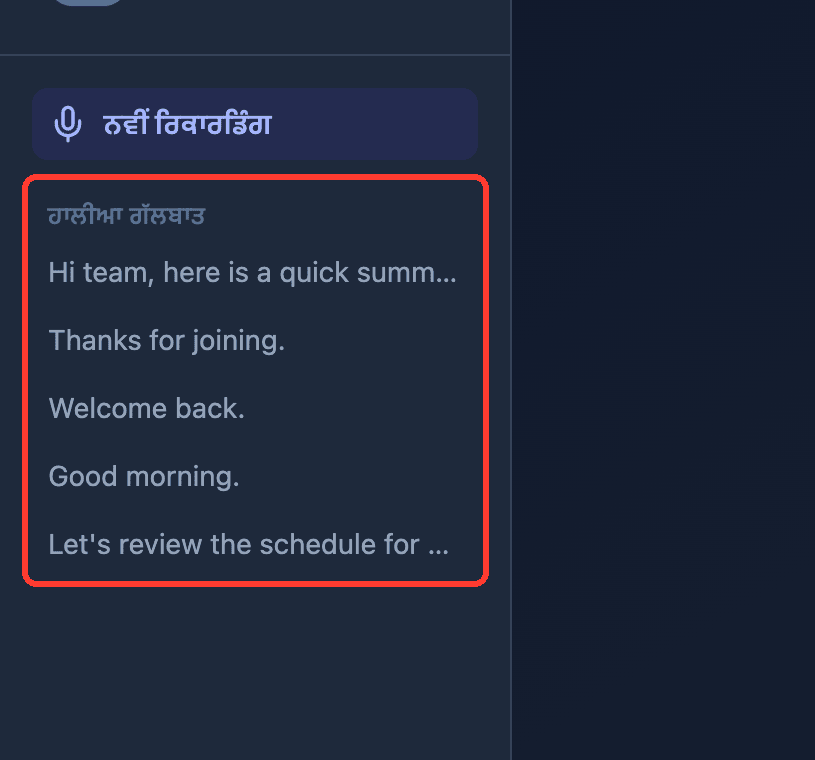
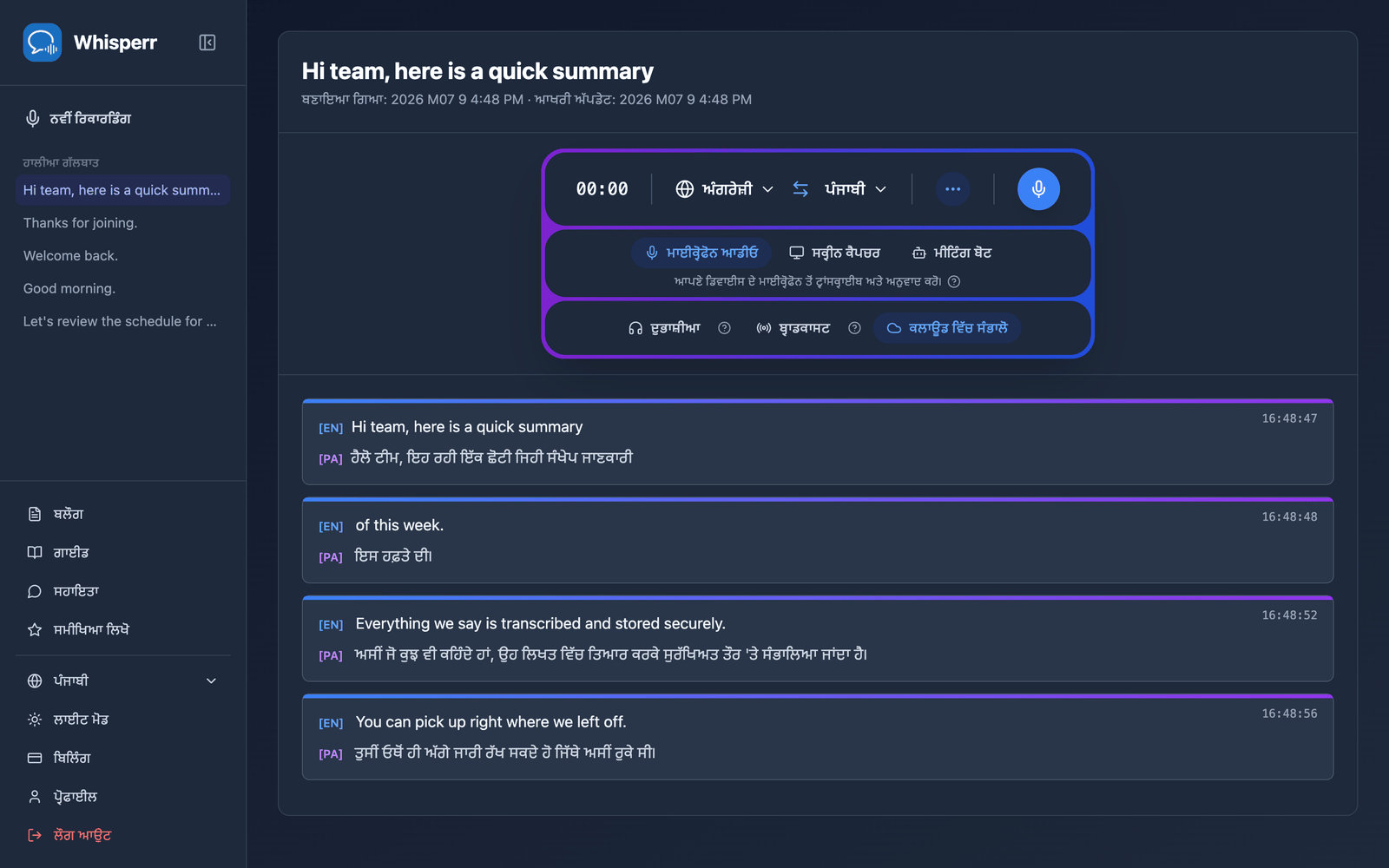
- ਕਿਸੇ ਗੱਲਬਾਤ ਨੂੰ ਦੁਬਾਰਾ ਖੋਲ੍ਹਣ ਲਈ ਉਸ 'ਤੇ ਕਲਿੱਕ ਕਰੋ — ਪੂਰੀ ਟ੍ਰਾਂਸਕ੍ਰਿਪਟ ਅਤੇ ਅਨੁਵਾਦ ਉੱਥੇ ਹੀ ਮਿਲਣਗੇ ਜਿੱਥੇ ਤੁਸੀਂ ਛੱਡਿਆ ਸੀ, ਕਿਸੇ ਵੀ ਡਿਵਾਈਸ 'ਤੇ ਜਿਸ 'ਤੇ ਤੁਸੀਂ ਸਾਈਨ ਇਨ ਕਰਦੇ ਹੋ
ਆਮ ਸਮੱਸਿਆਵਾਂ (ਵੈੱਬ ਐਪ)
ਮੇਰੀ ਗੱਲਬਾਤ ਹਾਲੀਆ ਗੱਲਬਾਤ ਵਿੱਚ ਦਿਖਾਈ ਨਹੀਂ ਦਿੰਦੀ
ਗੱਲਬਾਤ ਰੋਕੋ 'ਤੇ ਕਲਿੱਕ ਕਰਨ ਤੋਂ ਕੁਝ ਸਕਿੰਟਾਂ ਬਾਅਦ ਦਿਖਾਈ ਦਿੰਦੀ ਹੈ — ਜੇ ਇਹ ਅਜੇ ਤੱਕ ਨਹੀਂ ਦਿਖੀ ਤਾਂ ਪੰਨੇ ਨੂੰ ਰਿਫ੍ਰੈਸ਼ ਕਰੋ। ਇਹ ਵੀ ਯਕੀਨੀ ਕਰੋ ਕਿ ਰਿਕਾਰਡਿੰਗ ਸ਼ੁਰੂ ਕਰਨ ਤੋਂ ਪਹਿਲਾਂ ਕਲਾਊਡ ਵਿੱਚ ਸੰਭਾਲੋ ਚਾਲੂ ਸੀ; ਇਸਦੇ ਬੰਦ ਹੋਣ ਨਾਲ ਰਿਕਾਰਡ ਕੀਤੇ ਸੈਸ਼ਨ ਸਟੋਰ ਨਹੀਂ ਹੁੰਦੇ।
ਮੈਂ ਰਿਕਾਰਡਿੰਗ ਦੌਰਾਨ ਕਲਾਊਡ ਵਿੱਚ ਸੰਭਾਲੋ ਨੂੰ ਬਦਲ ਨਹੀਂ ਸਕਦਾ
ਇਹ ਜਾਣਬੁੱਝ ਕੇ ਹੈ — ਰਿਕਾਰਡਿੰਗ ਸ਼ੁਰੂ ਹੋਣ 'ਤੇ ਚੋਣ ਪੱਕੀ ਹੋ ਜਾਂਦੀ ਹੈ। ਰੋਕੋ 'ਤੇ ਕਲਿੱਕ ਕਰੋ, ਟੌਗਲ ਬਦਲੋ, ਅਤੇ ਨਵੀਂ ਰਿਕਾਰਡਿੰਗ ਸ਼ੁਰੂ ਕਰੋ।
ਮੈਂ ਨਹੀਂ ਚਾਹੁੰਦਾ ਕਿ ਮੇਰੀਆਂ ਟ੍ਰਾਂਸਕ੍ਰਿਪਟਾਂ ਸਟੋਰ ਹੋਣ
ਰਿਕਾਰਡਿੰਗ ਸ਼ੁਰੂ ਕਰਨ ਤੋਂ ਪਹਿਲਾਂ ਕਲਾਊਡ ਵਿੱਚ ਸੰਭਾਲੋ 'ਤੇ ਕਲਿੱਕ ਕਰੋ ਤਾਂ ਜੋ ਇਹ ਹੁਣ ਹਾਈਲਾਈਟ ਨਾ ਰਹੇ। Whisperr ਭਵਿੱਖ ਦੀਆਂ ਰਿਕਾਰਡਿੰਗਾਂ ਲਈ ਤੁਹਾਡੀ ਚੋਣ ਯਾਦ ਰੱਖਦਾ ਹੈ।
ਅਜੇ ਵੀ ਕੰਮ ਨਹੀਂ ਕਰ ਰਿਹਾ? ਸਹਾਇਤਾ ਨਾਲ ਸੰਪਰਕ ਕਰੋ
ਸੰਬੰਧਿਤ
- ਕਲਾਊਡ ਵਿੱਚ ਸੰਭਾਲੋ (ਸੰਖੇਪ ਜਾਣਕਾਰੀ) — ਇਹ ਵਿਸ਼ੇਸ਼ਤਾ ਕੀ ਕਰਦੀ ਹੈ ਅਤੇ ਸਹਾਇਤਾ ਪ੍ਰਾਪਤ ਪਲੇਟਫ਼ਾਰਮ
- ਵੈੱਬ ਐਪ 'ਤੇ ਮਾਈਕ੍ਰੋਫ਼ੋਨ ਆਡੀਓ ਕੈਪਚਰ — ਆਪਣੇ ਡਿਵਾਈਸ ਦੇ ਮਾਈਕ੍ਰੋਫ਼ੋਨ ਤੋਂ ਰਿਕਾਰਡ ਕਰੋ
- ਵੈੱਬ ਐਪ 'ਤੇ ਮੀਟਿੰਗ ਬੋਟ — Zoom, Teams, ਅਤੇ Google Meet ਕਾਲਾਂ ਨੂੰ ਟ੍ਰਾਂਸਕ੍ਰਾਈਬ ਕਰੋ