iPhone ਅਤੇ iPad 'ਤੇ ਸਪੀਚ ਮੋਡ
ਇਹ ਪੰਨਾ ਸਪੀਚ ਮੋਡ ਲਈ iPhone/iPad ਸੈੱਟਅੱਪ ਨੂੰ ਕਵਰ ਕਰਦਾ ਹੈ। ਇਹ ਕਿਵੇਂ ਕੰਮ ਕਰਦਾ ਹੈ ਅਤੇ ਵਰਤੋਂ ਦੇ ਮਾਮਲਿਆਂ ਲਈ, ਸਪੀਚ ਮੋਡ ਦੀ ਜਾਣਕਾਰੀ ਦੇਖੋ।
iPhone/iPad 'ਤੇ ਸਪੀਚ ਮੋਡ ਦੀ ਵਰਤੋਂ ਕਿਵੇਂ ਕਰਨੀ ਹੈ
- Whisperr ਐਪ ਖੋਲ੍ਹੋ

- ਹੇਠਲੀ ਪੱਟੀ ਵਿੱਚ ਸਰੋਤ ਭਾਸ਼ਾ (ਜੋ ਤੁਸੀਂ ਸੁਣੋਗੇ) ਅਤੇ ਟੀਚਾ ਭਾਸ਼ਾ (ਜੋ ਤੁਸੀਂ ਉੱਚੀ ਆਵਾਜ਼ ਵਿੱਚ ਸੁਣਨਾ ਚਾਹੁੰਦੇ ਹੋ) ਚੁਣੋ

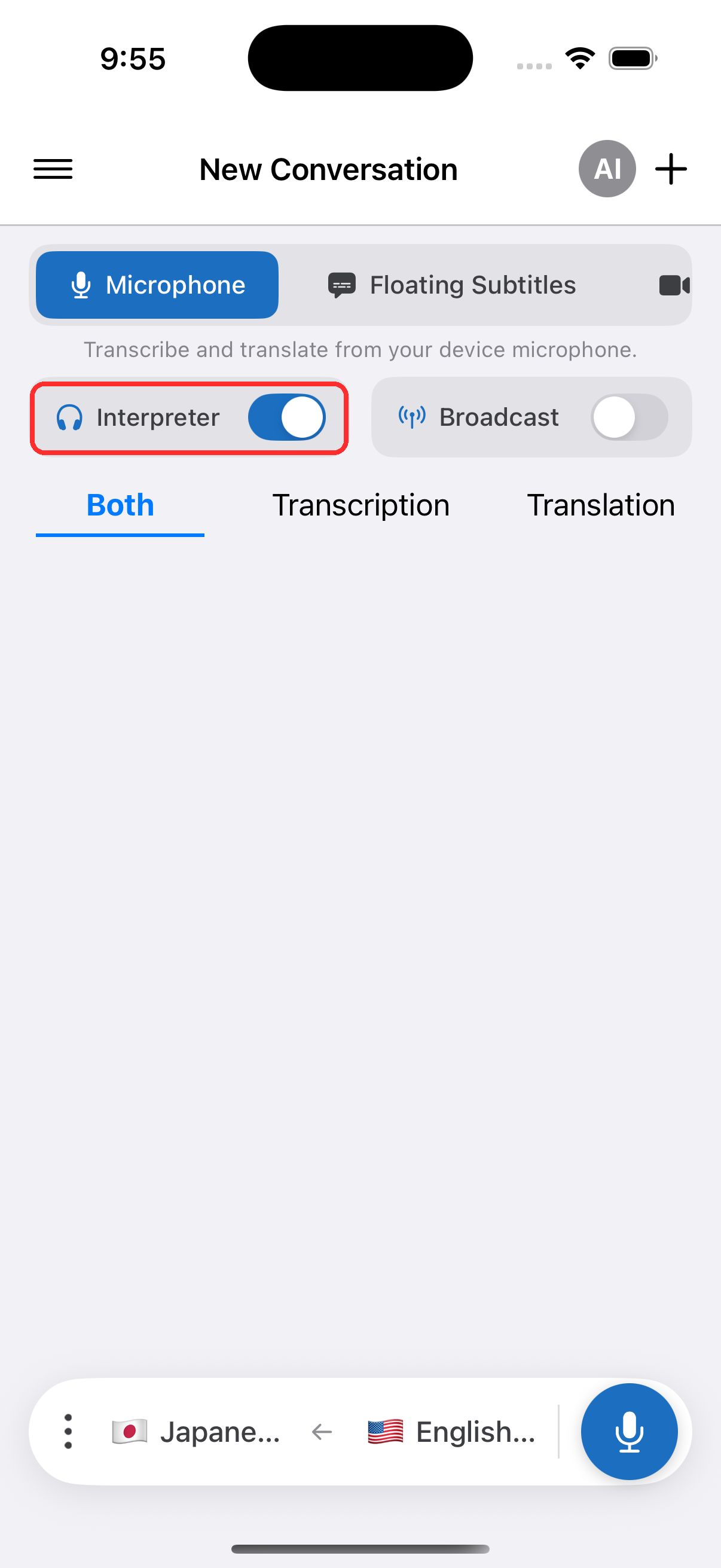
- Interpreter ਟੌਗਲ ਚਾਲੂ ਕਰੋ — ਹਰ ਅਨੁਵਾਦਿਤ ਲਾਈਨ ਦਿਖਾਈ ਦਿੰਦੇ ਹੀ Whisperr ਇਸਨੂੰ ਉੱਚੀ ਆਵਾਜ਼ ਵਿੱਚ ਪੜ੍ਹਦਾ ਹੈ
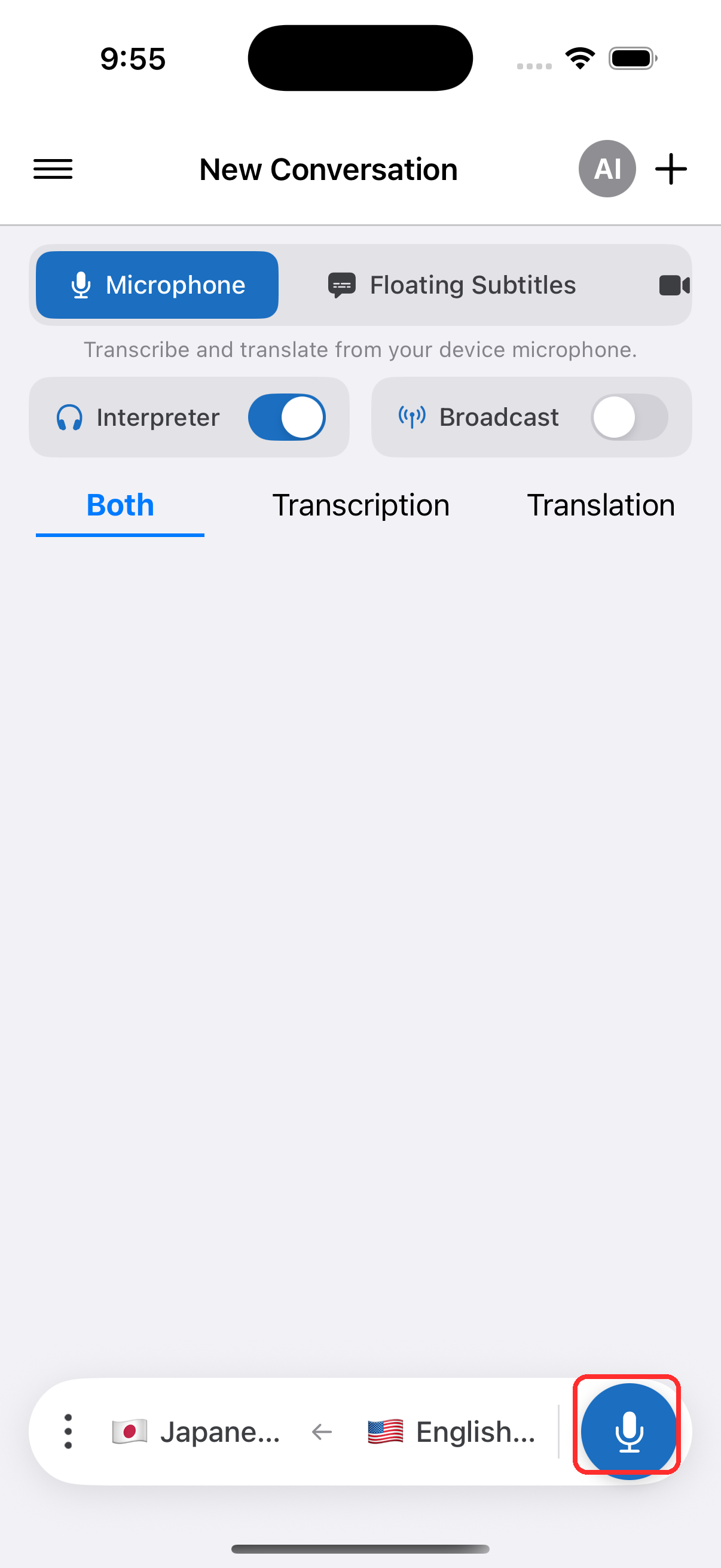
- ਸ਼ੁਰੂ ਕਰਨ ਲਈ ਰਿਕਾਰਡ ਬਟਨ ਟੈਪ ਕਰੋ, ਅਤੇ ਪੁੱਛੇ ਜਾਣ 'ਤੇ ਮਾਈਕ੍ਰੋਫੋਨ ਪਹੁੰਚ ਦੀ ਆਗਿਆ ਦਿਓ
- ਨਿੱਜੀ ਤੌਰ 'ਤੇ ਸੁਣਨ ਲਈ ਵਿਕਲਪਿਕ ਤੌਰ 'ਤੇ ਹੈੱਡਫੋਨ ਜਾਂ AirPods ਕਨੈਕਟ ਕਰੋ — ਜਾਂ, ਜੇ ਤੁਸੀਂ ਲਾਊਡਸਪੀਕਰ ਵਰਤ ਰਹੇ ਹੋ, ਤਾਂ ਸੈਟਿੰਗਾਂ ਵਿੱਚ ਗੂੰਜ ਰੱਦ ਕਰਨਾ ਨੂੰ ਚਾਲੂ ਰਹਿਣ ਦਿਓ (ਇਹ ਡਿਫੌਲਟ ਤੌਰ 'ਤੇ ਚਾਲੂ ਹੁੰਦਾ ਹੈ) ਤਾਂ ਜੋ ਬੋਲਿਆ ਹੋਇਆ ਅਨੁਵਾਦ ਦੁਬਾਰਾ ਮਾਈਕ੍ਰੋਫ਼ੋਨ ਦੁਆਰਾ ਨਾ ਫੜਿਆ ਜਾਵੇ ਅਤੇ ਦੁਬਾਰਾ ਅਨੁਵਾਦ ਨਾ ਹੋਵੇ। ਹੋਰ ਜਾਣਕਾਰੀ ਲਈ iPhone ਅਤੇ Android 'ਤੇ ਗੂੰਜ ਰੱਦ ਕਰਨਾ ਵੇਖੋ
ਆਵਾਜ਼ ਚੁਣਨਾ
ਆਵਾਜ਼ ਦੀ ਚੋਣ ਸਪੀਚ ਕੰਟਰੋਲਾਂ ਦੇ ਨਾਲ ਹੁੰਦੀ ਹੈ — ਰਿਕਾਰਡਿੰਗ ਕੰਟਰੋਲਾਂ ਦੇ ਸਪੀਚ ਪੈਨਲ ਵਿੱਚ, ਅਤੇ ਦੁਬਾਰਾ ਸੈਟਿੰਗਾਂ ਹੇਠ, ਤਾਂ ਜੋ ਤੁਸੀਂ ਇਸਨੂੰ ਰਿਕਾਰਡਿੰਗ ਤੋਂ ਪਹਿਲਾਂ ਅਤੇ ਦੌਰਾਨ ਦੋਵੇਂ ਸੈੱਟ ਕਰ ਸਕੋ:
- ਆਟੋਮੈਟਿਕ (ਡਿਫੌਲਟ) — Whisperr ਤੁਹਾਡੀ ਟਾਰਗੇਟ ਭਾਸ਼ਾ ਲਈ ਸਟੈਂਡਰਡ ਆਵਾਜ਼ ਵਿੱਚ ਅਨੁਵਾਦ ਪੜ੍ਹਦਾ ਹੈ
- ਮਰਦ / ਔਰਤ — ਕੌਣ ਬੋਲ ਰਿਹਾ ਹੈ ਇਸ ਦੀ ਪਰਵਾਹ ਕੀਤੇ ਬਿਨਾਂ, ਹਰੇਕ ਲਾਈਨ ਇਸ ਦੀ ਬਜਾਏ ਇੱਕ ਨਿਸ਼ਚਿਤ ਮਰਦ ਜਾਂ ਔਰਤ ਆਵਾਜ਼ ਵਿੱਚ ਪੜ੍ਹੀ ਜਾਂਦੀ ਹੈ
ਗੱਲਬਾਤ ਦੌਰਾਨ ਆਵਾਜ਼ ਬਦਲੋ ਅਤੇ ਇਹ ਅਗਲੀ ਬੋਲੀ ਗਈ ਲਾਈਨ ਤੋਂ ਲਾਗੂ ਹੁੰਦਾ ਹੈ; ਤੁਹਾਡੀ ਚੋਣ ਅਗਲੀ ਵਾਰ ਲਈ ਯਾਦ ਰੱਖੀ ਜਾਂਦੀ ਹੈ।
ਹਰੇਕ ਵਿਅਕਤੀਗਤ ਬੋਲਣ ਵਾਲੇ ਨਾਲ ਆਵਾਜ਼ ਦਾ ਮੇਲ ਕਰਨਾ ਵੈੱਬ ਐਪ ਵਿੱਚ ਉਪਲਬਧ ਹੈ — ਜਾਣਕਾਰੀ ਵਿੱਚ ਆਵਾਜ਼ ਚੁਣਨਾ ਅਤੇ ਹਰੇਕ ਭਾਸ਼ਾ ਕੀ ਸਮਰਥਨ ਕਰਦੀ ਹੈ ਇਹ ਵੇਖਣ ਲਈ ਭਾਸ਼ਾ ਅਨੁਸਾਰ ਆਵਾਜ਼ ਸਮਰਥਨ ਵੇਖੋ।
ਸੰਬੰਧਿਤ
- ਸਪੀਚ ਮੋਡ (ਜਾਣਕਾਰੀ) — ਇਹ ਕਿਵੇਂ ਕੰਮ ਕਰਦਾ ਹੈ, ਵਰਤੋਂ ਦੇ ਮਾਮਲੇ, ਅਤੇ ਆਮ ਸੁਝਾਅ
- Android 'ਤੇ · ਵੈੱਬ ਐਪ 'ਤੇ
- ਗੂੰਜ ਰੱਦ ਕਰਨਾ — ਬੋਲੇ ਹੋਏ ਅਨੁਵਾਦ ਨੂੰ ਵਾਪਸ ਮਾਈਕ੍ਰੋਫ਼ੋਨ ਵਿੱਚ ਲੂਪ ਹੋਣ ਤੋਂ ਰੋਕਦਾ ਹੈ
- ਮਾਈਕ੍ਰੋਫੋਨ ਆਡੀਓ ਕੈਪਚਰ — Whisperr ਇਨਪੁੱਟ ਆਡੀਓ ਕਿਵੇਂ ਕੈਪਚਰ ਕਰਦਾ ਹੈ
- ਫਲੋਟਿੰਗ ਸਬਟਾਈਟਲਜ਼ — ਦੂਜੀਆਂ ਐਪਾਂ ਵਰਤਦੇ ਸਮੇਂ ਅਨੁਵਾਦ ਦਿਖਾਈ ਦਿੰਦੇ ਰੱਖੋ