Mac 'ਤੇ ਸਪੀਚ ਮੋਡ
ਇਹ ਪੰਨਾ ਸਪੀਚ ਮੋਡ ਲਈ Mac ਸੈੱਟਅੱਪ ਨੂੰ ਕਵਰ ਕਰਦਾ ਹੈ। ਇਹ ਕਿਵੇਂ ਕੰਮ ਕਰਦਾ ਹੈ ਅਤੇ ਵਰਤੋਂ ਦੇ ਮਾਮਲਿਆਂ ਲਈ, ਸਪੀਚ ਮੋਡ ਸੰਖੇਪ ਜਾਣਕਾਰੀ ਦੇਖੋ।
ਸਪੀਚ ਮੋਡ ਹਰੇਕ ਪੂਰੇ ਹੋਏ ਅਨੁਵਾਦ ਨੂੰ ਤੁਹਾਡੇ Mac ਦੇ ਸਪੀਕਰ ਜਾਂ ਹੈੱਡਫ਼ੋਨ ਰਾਹੀਂ ਉੱਚੀ ਆਵਾਜ਼ ਵਿੱਚ ਪੜ੍ਹਦਾ ਹੈ, ਤਾਂ ਜੋ ਤੁਸੀਂ ਸਕ੍ਰੀਨ ਪੜ੍ਹਨ ਦੀ ਬਜਾਏ (ਜਾਂ ਇਸਦੇ ਨਾਲ) ਸੁਣ ਸਕੋ।
Mac 'ਤੇ ਸਪੀਚ ਮੋਡ ਕਿਵੇਂ ਵਰਤੀਏ
- ਜੇ ਤੁਸੀਂ ਪਹਿਲਾਂ ਤੋਂ ਨਹੀਂ ਕੀਤਾ ਤਾਂ Mac ਲਈ Whisperr ਡਾਊਨਲੋਡ ਕਰੋ, ਫਿਰ Whisperr ਲਾਂਚ ਕਰੋ
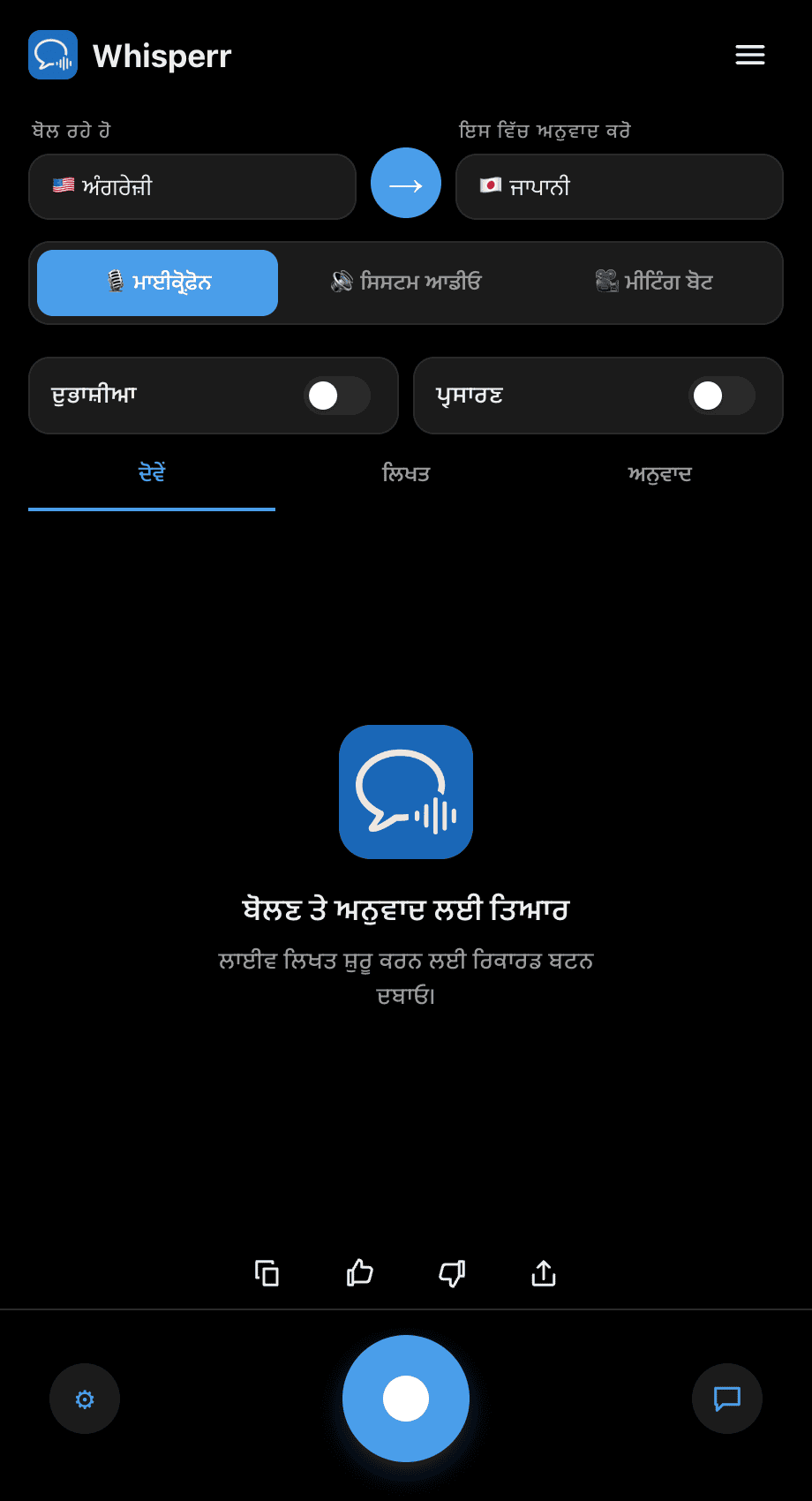
- ਆਪਣੀਆਂ Speaking (ਸਰੋਤ) ਅਤੇ Translate to (ਟਾਰਗੈੱਟ) ਭਾਸ਼ਾਵਾਂ ਸੈੱਟ ਕਰੋ
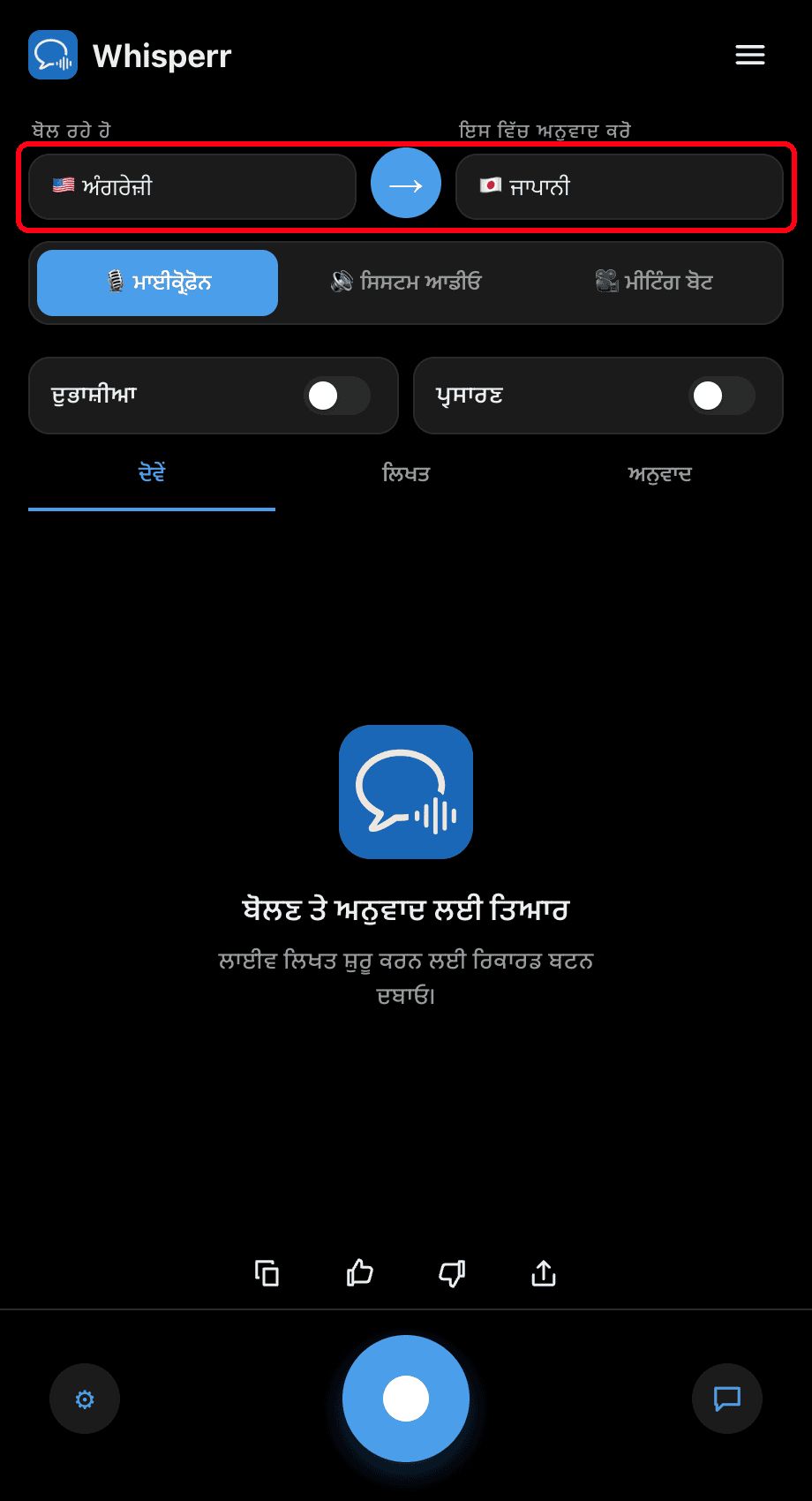
- ਦੁਭਾਸ਼ੀਆ ਟੌਗਲ ਚਾਲੂ ਕਰੋ — Whisperr ਹਰ ਅਨੁਵਾਦ ਕੀਤੀ ਲਾਈਨ ਨੂੰ ਦਿਖਦੇ ਹੀ ਉੱਚੀ ਆਵਾਜ਼ ਵਿੱਚ ਪੜ੍ਹਦਾ ਹੈ
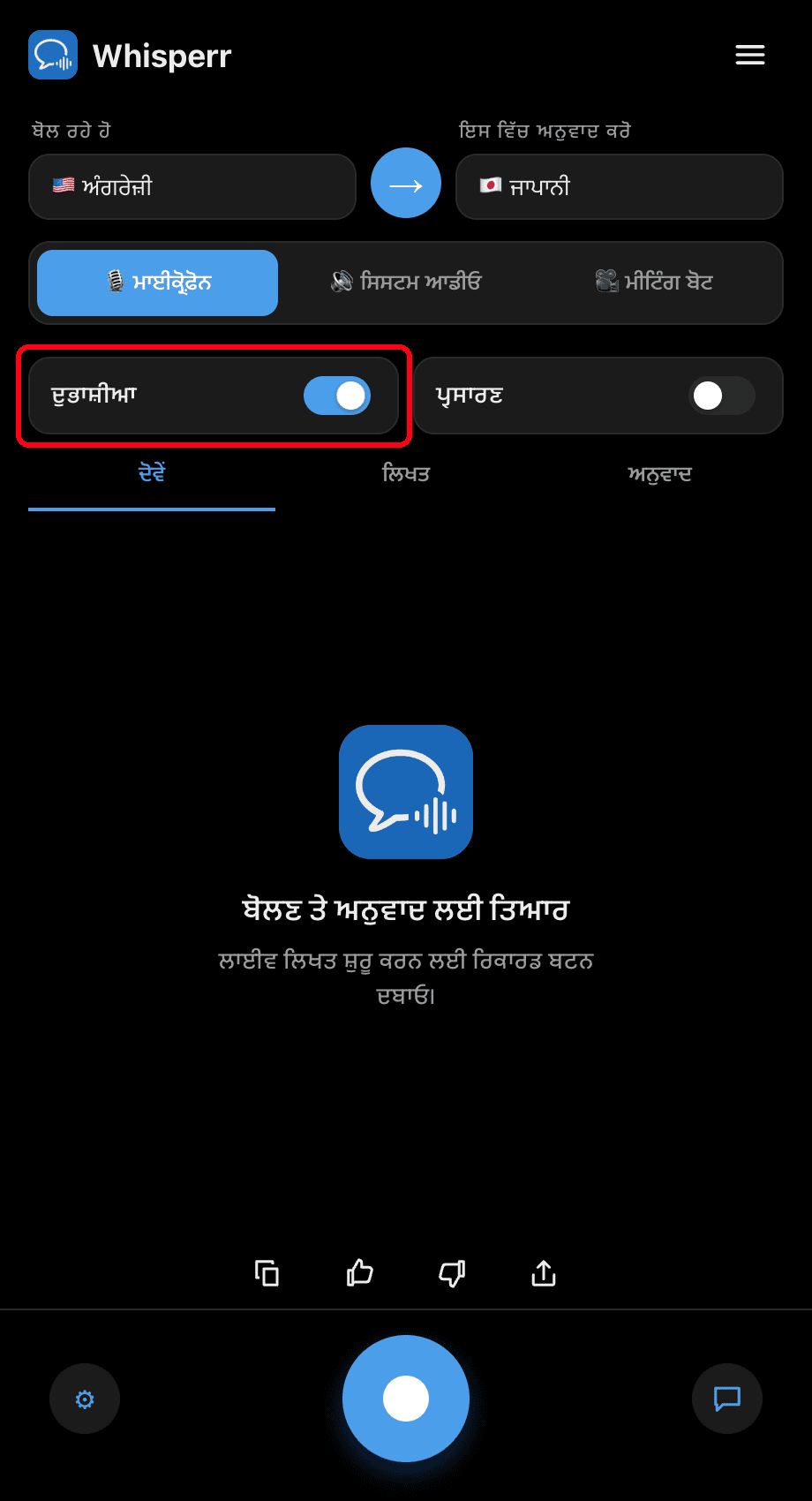
- ਰਿਕਾਰਡ ਬਟਨ 'ਤੇ ਕਲਿੱਕ ਕਰੋ — ਹਰ ਪੂਰਾ ਹੋਇਆ ਅਨੁਵਾਦ ਟੈਕਸਟ ਸਕ੍ਰੀਨ 'ਤੇ ਰਹਿੰਦਿਆਂ ਉੱਚੀ ਆਵਾਜ਼ ਵਿੱਚ ਪੜ੍ਹਿਆ ਜਾਂਦਾ ਹੈ
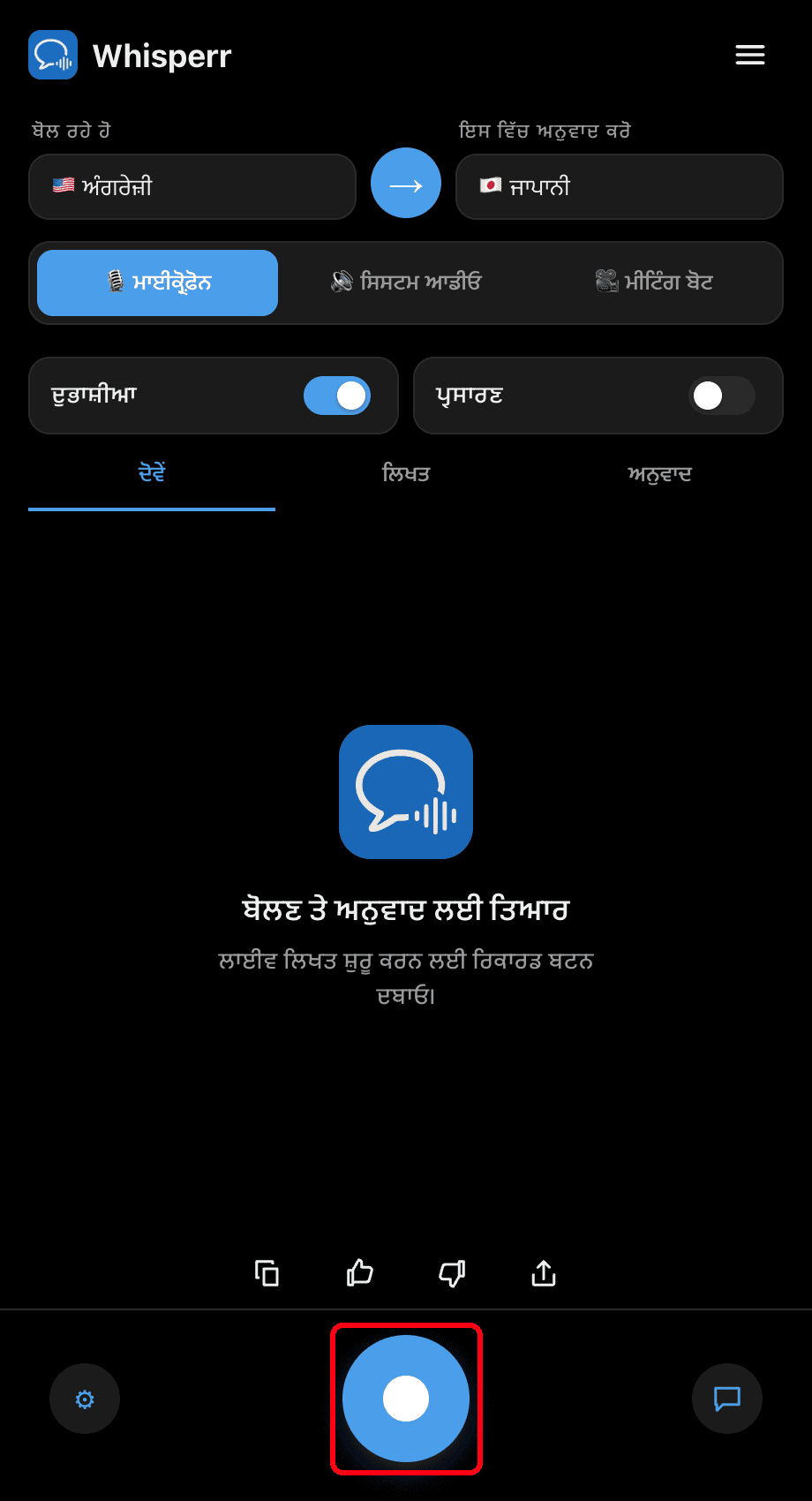
⚙ ਸੈਟਿੰਗਾਂ ਵਿੱਚ ਬੋਲਣ ਦੀ ਗਤੀ (0.5×–2×) ਆਪਣੀ ਪਸੰਦ ਅਨੁਸਾਰ ਵਿਵਸਥਿਤ ਕਰੋ। ਪ੍ਰਾਈਵੇਟ ਸੁਣਨ ਲਈ ਅਤੇ ਬੋਲੀ ਆਉਟਪੁੱਟ ਨੂੰ ਮਾਈਕ੍ਰੋਫ਼ੋਨ ਦੁਆਰਾ ਵਾਪਸ ਕੈਪਚਰ ਹੋਣ ਤੋਂ ਬਚਾਉਣ ਲਈ ਹੈੱਡਫ਼ੋਨ ਵਰਤੋ।
ਆਮ ਸਮੱਸਿਆਵਾਂ (Mac)
ਕੋਈ ਆਡੀਓ ਨਹੀਂ ਬੋਲਿਆ ਜਾ ਰਿਹਾ
ਯਕੀਨੀ ਬਣਾਓ ਕਿ ਦੁਭਾਸ਼ੀਆ ਟੌਗਲ ਚਾਲੂ ਹੈ ਅਤੇ ਤੁਹਾਡਾ Mac ਮਿਊਟ ਨਹੀਂ ਹੈ।
ਈਕੋ ਜਾਂ ਫੀਡਬੈਕ ਲੂਪ
ਜੇ Whisperr ਦਾ ਬੋਲਿਆ ਗਿਆ ਅਨੁਵਾਦ ਮਾਈਕ੍ਰੋਫ਼ੋਨ ਦੁਆਰਾ ਵਾਪਸ ਕੈਪਚਰ ਹੋ ਰਿਹਾ ਹੈ, ਤਾਂ ਹੈੱਡਫ਼ੋਨ ਵਰਤੋ ਜਾਂ ਆਪਣੀ ਆਉਟਪੁੱਟ ਵੌਲੀਊਮ ਘਟਾਓ।
ਫਿਰ ਵੀ ਕੁਝ ਨਹੀਂ ਹੋ ਰਿਹਾ
ਐਪ ਮੁੜ ਚਾਲੂ ਕਰੋ ਅਤੇ ਦੁਬਾਰਾ ਕੋਸ਼ਿਸ਼ ਕਰੋ।
ਫਿਰ ਵੀ ਕੰਮ ਨਹੀਂ ਕਰ ਰਿਹਾ? ਸਹਾਇਤਾ ਨਾਲ ਸੰਪਰਕ ਕਰੋ
ਸੰਬੰਧਿਤ
- ਸਪੀਚ ਮੋਡ (ਸੰਖੇਪ ਜਾਣਕਾਰੀ) — ਇਹ ਕਿਵੇਂ ਕੰਮ ਕਰਦਾ ਹੈ, ਵਰਤੋਂ ਦੇ ਮਾਮਲੇ, ਅਤੇ ਆਮ ਸੁਝਾਅ
- Windows 'ਤੇ · iPhone/iPad 'ਤੇ · Android 'ਤੇ · ਵੈੱਬ ਐਪ 'ਤੇ
- Mac 'ਤੇ ਮਾਈਕ੍ਰੋਫ਼ੋਨ ਆਡੀਓ ਕੈਪਚਰ — Whisperr ਇਨਪੁੱਟ ਆਡੀਓ ਕਿਵੇਂ ਕੈਪਚਰ ਕਰਦਾ ਹੈ
- Mac 'ਤੇ ਫਲੋਟਿੰਗ ਸਬਟਾਈਟਲ — ਤੁਸੀਂ ਜੋ ਵੀ ਸਿਸਟਮ ਆਡੀਓ ਸੁਣਦੇ ਹੋ ਉਸਦਾ ਸਬਟਾਈਟਲ ਬਣਾਓ