ਦੋ-ਤਰਫ਼ਾ ਗੱਲਬਾਤ
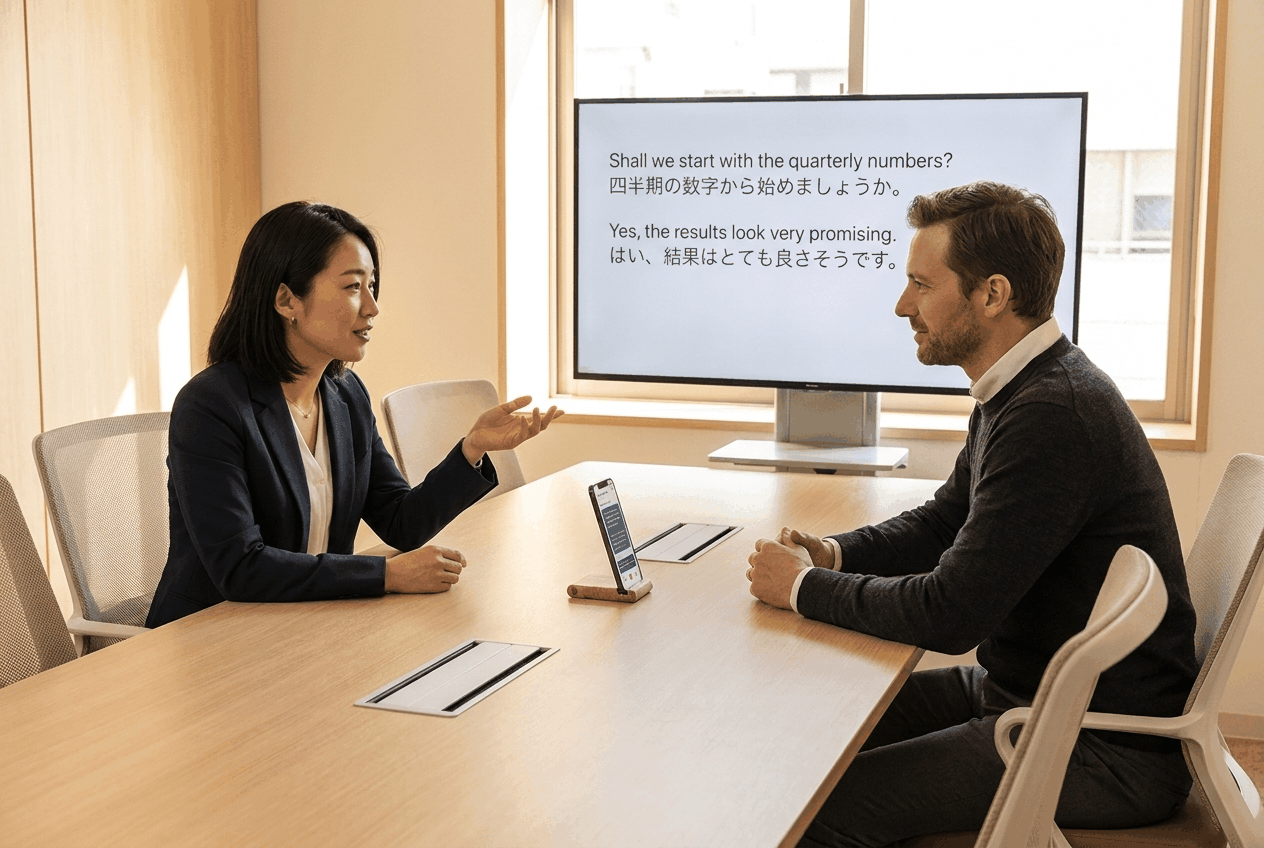
ਦੋ-ਤਰਫ਼ਾ ਗੱਲਬਾਤ Whisperr ਨੂੰ ਇੱਕ ਦੁਭਾਸ਼ੀਏ ਵਿੱਚ ਬਦਲ ਦਿੰਦੀ ਹੈ ਜੋ ਦੋਵੇਂ ਭਾਸ਼ਾਵਾਂ ਇੱਕੋ ਸਮੇਂ ਸੁਣਦਾ ਹੈ। ਤੁਸੀਂ ਦੋ ਭਾਸ਼ਾਵਾਂ ਚੁਣਦੇ ਹੋ, ਦਿਸ਼ਾ ਨੂੰ ⇄ 'ਤੇ ਸੈੱਟ ਕਰਦੇ ਹੋ, ਅਤੇ ਰਿਕਾਰਡਿੰਗ ਸ਼ੁਰੂ ਕਰਦੇ ਹੋ। ਦੋਵਾਂ ਭਾਸ਼ਾਵਾਂ ਵਿੱਚੋਂ ਜੋ ਵੀ ਬੋਲੀ ਜਾਵੇ, Whisperr ਉਸਨੂੰ ਟ੍ਰਾਂਸਕ੍ਰਾਈਬ ਕਰਦਾ ਹੈ ਅਤੇ ਦੂਜੀ ਭਾਸ਼ਾ ਵਿੱਚ ਅਨੁਵਾਦ ਕਰਦਾ ਹੈ — ਇਸ ਲਈ ਦੋ ਵਿਅਕਤੀ ਬਿਨਾਂ ਵਾਰੀ-ਵਾਰੀ ਐਪ ਨੂੰ ਛੂਹੇ ਇੱਕ-ਦੂਜੇ ਨਾਲ ਗੱਲਬਾਤ ਕਰ ਸਕਦੇ ਹਨ।
ਇੱਕ-ਤਰਫ਼ਾ ਅਨੁਵਾਦ ਇਸਦਾ ਬਦਲ ਹੈ: → ਅਤੇ ← ਦਿਸ਼ਾਵਾਂ Whisperr ਨੂੰ ਇੱਕੋ ਭਾਸ਼ਾ ਤੱਕ ਲਾਕ ਕਰ ਦਿੰਦੀਆਂ ਹਨ। ਇਹ ਉਦੋਂ ਵਧੀਆ ਹੈ ਜਦੋਂ ਤੁਹਾਨੂੰ ਪਤਾ ਹੋਵੇ ਕਿ ਸਿਰਫ਼ ਇੱਕ ਭਾਸ਼ਾ ਬੋਲੀ ਜਾਵੇਗੀ — ਇੱਕ ਲੈਕਚਰ, ਇੱਕ ਵੀਡੀਓ, ਇੱਕ ਮੀਟਿੰਗ ਜਿਸਨੂੰ ਤੁਸੀਂ ਸਿਰਫ਼ ਸੁਣ ਰਹੇ ਹੋ — ਕਿਉਂਕਿ ਦੋ ਦੀ ਬਜਾਏ ਇੱਕ ਭਾਸ਼ਾ ਸੁਣਨ ਨਾਲ ਉਸਦੀ ਟ੍ਰਾਂਸਕ੍ਰਿਪਸ਼ਨ ਵਧੇਰੇ ਸਹੀ ਹੁੰਦੀ ਹੈ।
ਇਹ ਕਿਵੇਂ ਕੰਮ ਕਰਦੀ ਹੈ
- ਤੁਸੀਂ ਦੋ ਭਾਸ਼ਾਵਾਂ ਚੁਣਦੇ ਹੋ — ਹਰੇਕ ਸਲਾਟ ਵਿੱਚ ਇੱਕ
- ਤੁਸੀਂ ਦਿਸ਼ਾ ਨੂੰ ⇄ 'ਤੇ ਸੈੱਟ ਕਰਦੇ ਹੋ ਉਹਨਾਂ ਦੇ ਵਿਚਕਾਰਲੇ ਐਰੋ ਆਈਕਨ 'ਤੇ ਟੈਪ ਕਰਕੇ
- Whisperr ਦੋਵੇਂ ਭਾਸ਼ਾਵਾਂ ਲਈ ਇੱਕੋ ਮਾਈਕ੍ਰੋਫ਼ੋਨ ਰਾਹੀਂ ਸੁਣਦਾ ਹੈ — ਕੋਈ "ਮੇਰੀ ਵਾਰੀ" ਬਟਨ ਨਹੀਂ ਹੈ
- ਹਰੇਕ ਵਾਕ ਉਸੇ ਭਾਸ਼ਾ ਵਿੱਚ ਟ੍ਰਾਂਸਕ੍ਰਾਈਬ ਹੁੰਦਾ ਹੈ ਜਿਸ ਵਿੱਚ ਇਹ ਬੋਲਿਆ ਗਿਆ ਸੀ ਅਤੇ ਦੂਜੀ ਭਾਸ਼ਾ ਵਿੱਚ ਅਨੁਵਾਦ ਹੁੰਦਾ ਹੈ
- ਸਭ ਕੁਝ ਇੱਕ ਹੀ ਚੱਲਦੇ ਟ੍ਰਾਂਸਕ੍ਰਿਪਟ ਵਿੱਚ ਜਾਂਦਾ ਹੈ, ਤਾਂ ਜੋ ਦੋਵੇਂ ਵਿਅਕਤੀ ਪਿੱਛੇ ਮੁੜ ਕੇ ਦੇਖ ਸਕਣ ਕਿ ਕੀ ਕਿਹਾ ਗਿਆ ਸੀ
ਬੁਲਾਰੇ ਵਿੱਚ ਬਦਲਾਅ — ਜਾਂ ਬੋਲੀ ਜਾਂਦੀ ਭਾਸ਼ਾ ਵਿੱਚ ਬਦਲਾਅ — ਹਮੇਸ਼ਾ ਟ੍ਰਾਂਸਕ੍ਰਿਪਟ ਵਿੱਚ ਨਵੀਂ ਲਾਈਨ ਸ਼ੁਰੂ ਕਰਦਾ ਹੈ, ਤਾਂ ਜੋ ਗੱਲਬਾਤ ਦੇ ਦੋਵੇਂ ਪਾਸੇ ਵਿਜ਼ੁਅਲੀ ਵੱਖਰੇ ਰਹਿਣ।
ਇਸਨੂੰ ਚਾਲੂ ਕਰਨਾ
ਕੋਈ ਸੈਟਿੰਗ ਸਕ੍ਰੀਨ ਨਹੀਂ ਹੈ ਅਤੇ "ਦੋ-ਤਰਫ਼ਾ ਗੱਲਬਾਤ" ਨਾਮ ਦਾ ਕੋਈ ਟੌਗਲ ਨਹੀਂ ਹੈ। ਕੰਟਰੋਲ ਹੈ ਦੋ ਭਾਸ਼ਾ ਪਿਕਰਾਂ ਦੇ ਵਿਚਕਾਰਲਾ ਐਰੋ ਆਈਕਨ:

ਤਿੰਨੇ ਦਿਸ਼ਾਵਾਂ ਵਿੱਚੋਂ ਲੰਘਣ ਲਈ ਇਸ 'ਤੇ ਟੈਪ (ਜਾਂ ਕਲਿੱਕ) ਕਰੋ:
| ਦਿਸ਼ਾ | ਮਤਲਬ | ਵਰਤੋਂ ਦਾ ਮਾਮਲਾ |
|---|---|---|
| ⇄ | ਦੋ-ਤਰਫ਼ਾ — ਕੋਈ ਵੀ ਭਾਸ਼ਾ ਬੋਲੀ ਜਾ ਸਕਦੀ ਹੈ, ਅਤੇ ਹਰੇਕ ਦਾ ਦੂਜੀ ਵਿੱਚ ਅਨੁਵਾਦ ਹੁੰਦਾ ਹੈ | ਦੋਵੇਂ ਭਾਸ਼ਾਵਾਂ ਇੱਕੋ ਸੈਸ਼ਨ ਵਿੱਚ ਬੋਲੀਆਂ ਜਾ ਰਹੀਆਂ ਹਨ ਅਤੇ ਤੁਸੀਂ ਦੋਵੇਂ ਦਾ ਅਨੁਵਾਦ ਚਾਹੁੰਦੇ ਹੋ — ਇੱਕ ਵਾਰੀ-ਵਾਰੀ ਵਾਲੀ ਗੱਲਬਾਤ |
| → | ਇੱਕ-ਤਰਫ਼ਾ — ਸਿਰਫ਼ ਖੱਬੀ ਭਾਸ਼ਾ ਟ੍ਰਾਂਸਕ੍ਰਾਈਬ ਹੁੰਦੀ ਹੈ, ਸੱਜੀ ਵਿੱਚ ਅਨੁਵਾਦ ਹੁੰਦੀ ਹੈ | ਤੁਹਾਨੂੰ ਪਤਾ ਹੈ ਕਿ ਸਿਰਫ਼ ਖੱਬੀ ਭਾਸ਼ਾ ਬੋਲੀ ਜਾਵੇਗੀ। ਦੋ ਦੀ ਬਜਾਏ ਇੱਕ ਭਾਸ਼ਾ ਸੁਣਨ ਨਾਲ ਵਧੇਰੇ ਸਹੀ ਟ੍ਰਾਂਸਕ੍ਰਿਪਸ਼ਨ ਮਿਲਦੀ ਹੈ |
| ← | ਇੱਕ-ਤਰਫ਼ਾ — ਸਿਰਫ਼ ਸੱਜੀ ਭਾਸ਼ਾ ਟ੍ਰਾਂਸਕ੍ਰਾਈਬ ਹੁੰਦੀ ਹੈ, ਖੱਬੀ ਵਿੱਚ ਅਨੁਵਾਦ ਹੁੰਦੀ ਹੈ | ਉਹੀ ਸਥਿਤੀ, ਜਦੋਂ ਬੋਲੀ ਜਾ ਰਹੀ ਭਾਸ਼ਾ ਸੱਜੇ ਪਾਸੇ ਵਾਲੀ ਹੋਵੇ |
ਫਿਰ ਆਪਣੀਆਂ ਦੋ ਭਾਸ਼ਾਵਾਂ ਸੈੱਟ ਕਰੋ, ਆਡੀਓ ਸਰੋਤ ਵਜੋਂ Microphone ਚੁਣੀ ਰੱਖੋ, ਅਤੇ ਰਿਕਾਰਡ ਦਬਾਓ। ਤੁਹਾਡੀ ਦਿਸ਼ਾ ਦੀ ਚੋਣ ਯਾਦ ਰੱਖੀ ਜਾਂਦੀ ਹੈ, ਇਸ ਲਈ ਤੁਹਾਨੂੰ ਇਸਨੂੰ ਸਿਰਫ਼ ਇੱਕ ਵਾਰ ਸੈੱਟ ਕਰਨਾ ਪੈਂਦਾ ਹੈ।
ਦਿਸ਼ਾ ਅਤੇ ਭਾਸ਼ਾ ਪਿਕਰ ਰਿਕਾਰਡਿੰਗ ਚੱਲਦੇ ਸਮੇਂ ਲਾਕ ਰਹਿੰਦੇ ਹਨ — ਰਿਕਾਰਡ ਦਬਾਉਣ ਤੋਂ ਪਹਿਲਾਂ ਇਹਨਾਂ ਨੂੰ ਸੈੱਟ ਕਰ ਲਓ।
ਸ਼ੁਰੂ ਕਰੋ
ਕਦਮ-ਦਰ-ਕਦਮ ਸੈੱਟਅੱਪ ਲਈ ਆਪਣਾ ਪਲੇਟਫਾਰਮ ਚੁਣੋ:
- iPhone, iPad ਅਤੇ Android — ਐਰੋ ਹੇਠਾਂ ਭਾਸ਼ਾ ਬਾਰ ਵਿੱਚ ਹੁੰਦਾ ਹੈ; ⇄ ਨਾਲ ਸ਼ੁਰੂ ਹੁੰਦਾ ਹੈ
- ਵੈੱਬ ਐਪ — ਐਰੋ ਦੋ ਭਾਸ਼ਾ ਨਾਵਾਂ ਦੇ ਵਿਚਕਾਰ ਹੁੰਦਾ ਹੈ; ⇄ ਨਾਲ ਸ਼ੁਰੂ ਹੁੰਦਾ ਹੈ
- Mac ਅਤੇ Windows — ਐਰੋ Speaking ਅਤੇ Translate to ਦੇ ਵਿਚਕਾਰ ਹੁੰਦਾ ਹੈ; → ਨਾਲ ਸ਼ੁਰੂ ਹੁੰਦਾ ਹੈ, ਇਸ ਲਈ ਇਹ ਇੱਕੋ-ਇੱਕ ਪਲੇਟਫਾਰਮ ਹੈ ਜਿੱਥੇ ਤੁਹਾਨੂੰ ਇਸਨੂੰ ਬਦਲਣਾ ਪੈਂਦਾ ਹੈ
ਸਮਰਥਿਤ ਪਲੇਟਫਾਰਮ
ਦੋ-ਤਰਫ਼ਾ ਗੱਲਬਾਤ ਹਰ Whisperr ਐਪ 'ਤੇ ਕੰਮ ਕਰਦੀ ਹੈ। ਸਿਰਫ਼ ਡਿਫਾਲਟ ਦਿਸ਼ਾ ਵੱਖਰੀ ਹੈ:
| ਪਲੇਟਫਾਰਮ | ਸਮਰਥਿਤ | ਡਿਫਾਲਟ | ਕੰਟਰੋਲ ਕਿੱਥੇ ਹੈ |
|---|---|---|---|
| iPhone/iPad | ✅ | ⇄ | ਸਕ੍ਰੀਨ ਦੇ ਹੇਠਾਂ ਭਾਸ਼ਾ ਬਾਰ |
| Android | ✅ | ⇄ | ਸਕ੍ਰੀਨ ਦੇ ਹੇਠਾਂ ਭਾਸ਼ਾ ਬਾਰ |
| ਵੈੱਬ ਐਪ | ✅ | ⇄ | ਟ੍ਰਾਂਸਕ੍ਰਿਪਟ ਦੇ ਉੱਪਰ ਦੋ ਭਾਸ਼ਾ ਨਾਵਾਂ ਦੇ ਵਿਚਕਾਰ |
| Mac | ✅ | → | Speaking ਅਤੇ Translate to ਪਿਕਰਾਂ ਦੇ ਵਿਚਕਾਰ |
| Windows | ✅ | → | Speaking ਅਤੇ Translate to ਪਿਕਰਾਂ ਦੇ ਵਿਚਕਾਰ |
iPhone/iPad, Android ਅਤੇ ਵੈੱਬ ਐਪ 'ਤੇ, ਦੋ-ਤਰਫ਼ਾ ਹੀ ਉਹ ਹੈ ਜਿਸ ਨਾਲ ਇੱਕ ਨਵੀਂ ਇੰਸਟਾਲ ਸ਼ੁਰੂ ਹੁੰਦੀ ਹੈ — ਜੇ ਤੁਸੀਂ ਪਹਿਲਾਂ ਇਸਨੂੰ ਨਹੀਂ ਬਦਲਿਆ ਤਾਂ ਕੁਝ ਵੀ ਚਾਲੂ ਕਰਨ ਦੀ ਲੋੜ ਨਹੀਂ। Mac ਅਤੇ Windows 'ਤੇ ਐਪ ਇੱਕ-ਤਰਫ਼ਾ ਸ਼ੁਰੂ ਹੁੰਦੀ ਹੈ, ਇਸ ਲਈ ਐਰੋ ਨੂੰ ⇄ 'ਤੇ ਸੈੱਟ ਕਰਨਾ ਇੱਕ ਅਸਲੀ ਕਦਮ ਹੈ। ਤੁਹਾਨੂੰ ਪਤਾ ਲੱਗ ਜਾਵੇਗਾ ਕਿ ਇਹ ਕੰਮ ਕਰ ਗਿਆ ਜਦੋਂ ਦੋਵੇਂ ਲੇਬਲ Speaking & translate ਵਿੱਚ ਬਦਲ ਜਾਣ।
ਦੋ-ਤਰਫ਼ਾ ਗੱਲਬਾਤ Whisperr ਦੇ ਕਲਾਊਡ ਸਪੀਚ ਇੰਜਣ 'ਤੇ ਚੱਲਦੀ ਹੈ, ਇਸ ਲਈ ਹਰ ਪਲੇਟਫਾਰਮ 'ਤੇ ਇਸਨੂੰ ਇੰਟਰਨੈੱਟ ਕਨੈਕਸ਼ਨ ਦੀ ਲੋੜ ਹੈ।
ਇਸਨੂੰ ਮੇਜ਼ ਦੇ ਦੋਵੇਂ ਪਾਸਿਆਂ ਤੋਂ ਪੜ੍ਹਨਾ
ਜੇ ਡਿਵਾਈਸ ਤੁਹਾਡੇ ਦੋਵਾਂ ਦੇ ਵਿਚਕਾਰ ਰੱਖੀ ਜਾਣੀ ਹੈ, ਤਾਂ ਹਰ ਪਲੇਟਫਾਰਮ ਕੋਲ ਟ੍ਰਾਂਸਕ੍ਰਿਪਟ ਨੂੰ ਦੋਵੇਂ ਸੀਟਾਂ ਤੋਂ ਪੜ੍ਹਨਯੋਗ ਬਣਾਉਣ ਦਾ ਤਰੀਕਾ ਹੈ — iPhone ਅਤੇ iPad 'ਤੇ Split Screen View ਅਤੇ Face-to-Face Mode, Mac ਅਤੇ Windows 'ਤੇ Full screen translations। ਕਦਮਾਂ ਲਈ ਆਪਣੇ ਪਲੇਟਫਾਰਮ ਦਾ ਪੰਨਾ ਦੇਖੋ।
ਪੜ੍ਹਨ ਦੀ ਬਜਾਏ ਇਸਨੂੰ ਸੁਣਨਾ
Speak Aloud ਚਾਲੂ ਕਰੋ ਅਤੇ ਹਰੇਕ ਅਨੁਵਾਦ ਕਨਫਰਮ ਹੁੰਦੇ ਸਾਰ Whisperr ਇਸਨੂੰ ਉੱਚੀ ਆਵਾਜ਼ ਵਿੱਚ ਪੜ੍ਹਦਾ ਹੈ — ਤੁਹਾਡਾ ਪੱਖ ਉਹਨਾਂ ਦੀ ਭਾਸ਼ਾ ਵਿੱਚ, ਉਹਨਾਂ ਦਾ ਪੱਖ ਤੁਹਾਡੀ ਭਾਸ਼ਾ ਵਿੱਚ।
ਹੈੱਡਫ਼ੋਨ ਵਰਤੋ। ਅਨੁਵਾਦ ਨੂੰ ਡਿਵਾਈਸ ਦੇ ਆਪਣੇ ਸਪੀਕਰ ਤੋਂ ਵਜਾਉਣ ਦਾ ਮਤਲਬ ਹੈ ਕਿ ਮਾਈਕ੍ਰੋਫ਼ੋਨ Whisperr ਨੂੰ ਸੁਣਦਾ ਹੈ, ਇਸਨੂੰ ਟ੍ਰਾਂਸਕ੍ਰਾਈਬ ਕਰਦਾ ਹੈ, ਅਤੇ ਇਸਨੂੰ ਵਾਪਸ ਅਨੁਵਾਦ ਕਰ ਦਿੰਦਾ ਹੈ — ਇਸ ਤੋਂ ਬਚਾਉਣ ਵਾਲੀ ਸੈਟਿੰਗ ਲਈ ਈਕੋ ਕੈਂਸਲੇਸ਼ਨ ਦੇਖੋ, ਅਤੇ ਸਪੀਚ ਦੇ ਪੂਰੇ ਵਿਕਲਪਾਂ ਲਈ ਸਪੀਚ ਮੋਡ ਦੇਖੋ।
ਇਸਦਾ ਵੱਧ ਤੋਂ ਵੱਧ ਲਾਭ ਲੈਣਾ
- ਵਾਰੀਆਂ ਵਿਚਕਾਰ ਥੋੜ੍ਹਾ ਰੁਕੋ। Whisperr ਬੁਲਾਰੇ ਜਾਂ ਭਾਸ਼ਾ ਬਦਲਣ 'ਤੇ ਲਾਈਨਾਂ ਵੰਡਦਾ ਹੈ, ਅਤੇ ਇੱਕ ਸਾਫ਼ ਵਿਰਾਮ ਉਸ ਵੰਡ ਨੂੰ ਸਾਫ਼ ਬਣਾਉਂਦਾ ਹੈ।
- ਡਿਵਾਈਸ ਨੂੰ ਆਪਣੇ ਦੋਵਾਂ ਦੇ ਵਿਚਕਾਰ ਰੱਖੋ ਤਾਂ ਜੋ ਇਹ ਦੋਵਾਂ ਵਿਅਕਤੀਆਂ ਨੂੰ ਲਗਭਗ ਇੱਕੋ ਜਿਹੀ ਆਵਾਜ਼ ਵਿੱਚ ਸੁਣੇ — ਸਾਰਾ ਸੁਣਨ ਦਾ ਕੰਮ ਇੱਕੋ ਮਾਈਕ੍ਰੋਫ਼ੋਨ ਕਰ ਰਿਹਾ ਹੈ।
- ਦੋਵੇਂ ਭਾਸ਼ਾ ਪਿਕਰ ਉਹਨਾਂ ਦੋ ਭਾਸ਼ਾਵਾਂ 'ਤੇ ਸੈੱਟ ਕਰੋ ਜੋ ਅਸਲ ਵਿੱਚ ਬੋਲੀਆਂ ਜਾ ਰਹੀਆਂ ਹਨ। Whisperr ਸਿਰਫ਼ ਉਹਨਾਂ ਦੋਵਾਂ ਨੂੰ ਸੁਣਦਾ ਹੈ; ਕੁਝ ਵੀ ਹੋਰ ਉਹਨਾਂ ਵਿੱਚੋਂ ਸਭ ਤੋਂ ਨੇੜਲੀ ਵਿੱਚ ਧੱਕ ਦਿੱਤਾ ਜਾਂਦਾ ਹੈ।
- ਲੰਬੀ ਗੱਲਬਾਤ ਲਈ ਹਰੇਕ ਵਿਅਕਤੀ ਨੂੰ ਆਪਣੀ ਡਿਵਾਈਸ ਦਿਓ। ਫਿਰ ਹਰੇਕ ਵਿਅਕਤੀ ਆਪਣੇ ਟੈਕਸਟ ਦਾ ਆਕਾਰ ਖੁਦ ਕੰਟਰੋਲ ਕਰਦਾ ਹੈ ਅਤੇ ਸਿਰਫ਼ ਆਪਣੀ ਭਾਸ਼ਾ ਪੜ੍ਹਦਾ ਹੈ। ਆਮ੍ਹੋ-ਸਾਮ੍ਹਣੇ ਮੀਟਿੰਗਾਂ ਦੋਵੇਂ ਸੈੱਟਅੱਪਾਂ ਦੀ ਤੁਲਨਾ ਕਰਦਾ ਹੈ ਅਤੇ ਕਿਹੜਾ ਚੁਣਨਾ ਹੈ ਦੱਸਦਾ ਹੈ।
ਅਕਸਰ ਪੁੱਛੇ ਜਾਂਦੇ ਸਵਾਲ
Whisperr ਨੂੰ ਕਿਵੇਂ ਪਤਾ ਲੱਗਦਾ ਹੈ ਕਿ ਹੁਣੇ ਕਿਹੜੀ ਭਾਸ਼ਾ ਬੋਲੀ ਗਈ?
ਤੁਸੀਂ ਇਸਨੂੰ ਦੱਸਦੇ ਹੋ ਕਿ ਕਿਹੜੀਆਂ ਦੋ ਭਾਸ਼ਾਵਾਂ ਦੀ ਉਮੀਦ ਰੱਖਣੀ ਹੈ, ਅਤੇ Whisperr ਇੱਕੋ ਸਮੇਂ ਦੋਵਾਂ ਲਈ ਸੁਣਦਾ ਹੈ। ਹਰੇਕ ਵਾਕ ਉਸ ਭਾਸ਼ਾ ਵਿੱਚ ਟ੍ਰਾਂਸਕ੍ਰਾਈਬ ਹੁੰਦਾ ਹੈ ਜਿਸ ਨਾਲ ਇਹ ਮੇਲ ਖਾਂਦਾ ਹੈ, ਫਿਰ ਦੂਜੀ ਵਿੱਚ ਅਨੁਵਾਦ ਹੁੰਦਾ ਹੈ। ਵਾਰੀਆਂ ਵਿਚਕਾਰ ਕਿਸੇ ਨੂੰ ਵੀ ਕੁਝ ਦਬਾਉਣ ਦੀ ਲੋੜ ਨਹੀਂ।
ਕੀ ਸਾਨੂੰ ਵਾਰੀ-ਵਾਰੀ ਬੋਲਣਾ ਪਵੇਗਾ?
ਰਸਮੀ ਤੌਰ 'ਤੇ ਨਹੀਂ — ਕੋਈ "ਮੇਰੀ ਵਾਰੀ" ਬਟਨ ਨਹੀਂ ਹੈ। ਪਰ ਸਿਰਫ਼ ਇੱਕ ਮਾਈਕ੍ਰੋਫ਼ੋਨ ਹੈ, ਇਸ ਲਈ ਇੱਕ-ਦੂਜੇ ਦੇ ਉੱਪਰ ਬੋਲਣ ਨਾਲ Whisperr ਲਈ ਤੁਹਾਨੂੰ ਦੋਵਾਂ ਨੂੰ ਵੱਖ ਕਰਨਾ ਔਖਾ ਹੋ ਜਾਂਦਾ ਹੈ। ਵਾਰੀਆਂ ਵਿਚਕਾਰ ਥੋੜ੍ਹਾ ਵਿਰਾਮ ਸਾਫ਼ ਲਾਈਨ ਬ੍ਰੇਕ ਅਤੇ ਬਿਹਤਰ ਸਟੀਕਤਾ ਦਿੰਦਾ ਹੈ।
ਕੀ ਮੈਂ ਇੱਕੋ ਸਮੇਂ ਤਿੰਨ ਜਾਂ ਵੱਧ ਭਾਸ਼ਾਵਾਂ ਕਰ ਸਕਦਾ ਹਾਂ?
ਨਹੀਂ। ਦੋ-ਤਰਫ਼ਾ ਗੱਲਬਾਤ ਸਿਰਫ਼ ਦੋ ਭਾਸ਼ਾਵਾਂ ਲਈ ਹੈ — ਪਿਕਰਾਂ ਵਿੱਚਲੀਆਂ ਦੋ। ਜੇ ਤੀਜਾ ਵਿਅਕਤੀ ਤੀਜੀ ਭਾਸ਼ਾ ਬੋਲਦੇ ਹੋਏ ਸ਼ਾਮਲ ਹੁੰਦਾ ਹੈ, ਤਾਂ ਤੁਹਾਨੂੰ ਦੋ ਭਾਸ਼ਾਵਾਂ ਵਿੱਚੋਂ ਇੱਕ ਬਦਲਣੀ ਪਵੇਗੀ, ਜਾਂ ਹਰੇਕ ਵਿਅਕਤੀ ਨੂੰ ਆਪਣੀ ਡਿਵਾਈਸ ਦੇਣੀ ਪਵੇਗੀ।
ਕੀ ਇਹ ਔਫਲਾਈਨ ਕੰਮ ਕਰਦੀ ਹੈ?
ਨਹੀਂ। ਦੋ-ਤਰਫ਼ਾ ਗੱਲਬਾਤ ਹਰ ਪਲੇਟਫਾਰਮ 'ਤੇ Whisperr ਦੇ ਕਲਾਊਡ ਸਪੀਚ ਇੰਜਣ 'ਤੇ ਚੱਲਦੀ ਹੈ, ਇਸ ਲਈ ਇਸਨੂੰ ਇੰਟਰਨੈੱਟ ਕਨੈਕਸ਼ਨ ਦੀ ਲੋੜ ਹੈ।
iPhone ਅਤੇ iPad 'ਤੇ ਖਾਸ ਤੌਰ 'ਤੇ, ਜੇ ਤੁਸੀਂ ਆਮ ਤੌਰ 'ਤੇ ਆਨ-ਡਿਵਾਈਸ ਟ੍ਰਾਂਸਕ੍ਰਿਪਸ਼ਨ ਜਾਂ ਅਨੁਵਾਦ ਵਰਤਦੇ ਹੋ, ਤਾਂ ਦੋ-ਤਰਫ਼ਾ ਉਸ ਰਿਕਾਰਡਿੰਗ ਲਈ ਇਸਨੂੰ ਓਵਰਰਾਈਡ ਕਰ ਦਿੰਦੀ ਹੈ। ਇੱਕ ਆਨ-ਡਿਵਾਈਸ ਰੈਕੋਗਨਾਈਜ਼ਰ ਇੱਕ ਸਮੇਂ ਸਿਰਫ਼ ਇੱਕ ਭਾਸ਼ਾ ਲਈ ਸੁਣ ਸਕਦਾ ਹੈ, ਜਿਸ ਨਾਲ ਦੋਵਾਂ ਵਿੱਚੋਂ ਇੱਕ ਬੁਲਾਰੇ ਕੋਲ ਬਿਲਕੁਲ ਵੀ ਟ੍ਰਾਂਸਕ੍ਰਿਪਟ ਨਹੀਂ ਬਚੇਗੀ — ਇਸ ਲਈ ਦੋ-ਤਰਫ਼ਾ ਹਮੇਸ਼ਾ ਕਲਾਊਡ ਰਸਤਾ ਲੈਂਦੀ ਹੈ।
ਦੋਵਾਂ ਭਾਸ਼ਾਵਾਂ ਵਿੱਚੋਂ ਸਿਰਫ਼ ਇੱਕ ਹੀ ਟ੍ਰਾਂਸਕ੍ਰਾਈਬ ਹੋ ਰਹੀ ਹੈ। ਕਿਉਂ?
ਦਿਸ਼ਾ ⇄ ਦੀ ਬਜਾਏ → ਜਾਂ ← 'ਤੇ ਹੈ। ਰਿਕਾਰਡਿੰਗ ਰੋਕੋ, ਐਰੋ ਆਈਕਨ 'ਤੇ ਉਦੋਂ ਤੱਕ ਟੈਪ ਕਰੋ ਜਦੋਂ ਤੱਕ ਇਹ ਡਬਲ ਐਰੋ ਨਾ ਦਿਖਾਏ, ਅਤੇ ਦੁਬਾਰਾ ਸ਼ੁਰੂ ਕਰੋ।
ਕੀ ਮੈਂ ਰਿਕਾਰਡਿੰਗ ਦੌਰਾਨ ਦਿਸ਼ਾ ਬਦਲ ਸਕਦਾ ਹਾਂ?
ਨਹੀਂ। ਦਿਸ਼ਾ ਐਰੋ ਅਤੇ ਭਾਸ਼ਾ ਪਿਕਰ ਰਿਕਾਰਡਿੰਗ ਦੌਰਾਨ ਲਾਕ ਰਹਿੰਦੇ ਹਨ। ਰੋਕੋ, ਬਦਲੋ, ਅਤੇ ਦੁਬਾਰਾ ਸ਼ੁਰੂ ਕਰੋ।
Whisperr ਆਪਣੇ ਹੀ ਬੋਲੇ ਗਏ ਅਨੁਵਾਦ ਨੂੰ ਵਾਰ-ਵਾਰ ਟ੍ਰਾਂਸਕ੍ਰਾਈਬ ਕਰਦਾ ਰਹਿੰਦਾ ਹੈ
ਇਹ Speak Aloud ਹੈ ਜੋ ਸਪੀਕਰ ਤੋਂ ਵੱਜ ਕੇ ਵਾਪਸ ਮਾਈਕ੍ਰੋਫ਼ੋਨ ਵਿੱਚ ਜਾ ਰਿਹਾ ਹੈ। ਹੈੱਡਫ਼ੋਨ 'ਤੇ ਬਦਲੋ, ਜਾਂ ਵੈੱਬ ਐਪ 'ਤੇ Echo cancellation ਚਾਲੂ ਕਰੋ।
ਕੀ ਦੋ-ਤਰਫ਼ਾ ਗੱਲਬਾਤ ਬ੍ਰੌਡਕਾਸਟ ਮੋਡ ਨਾਲ ਕੰਮ ਕਰਦੀ ਹੈ?
ਹਾਂ। ਦੋ-ਤਰਫ਼ਾ ਰਿਕਾਰਡਿੰਗ ਦੌਰਾਨ ਬ੍ਰੌਡਕਾਸਟ ਚਾਲੂ ਕਰਨ ਨਾਲ ਆਮ ਵਾਂਗ ਰੂਮ ਲਿੰਕ ਸਾਂਝਾ ਹੁੰਦਾ ਹੈ, ਅਤੇ ਦਰਸ਼ਕ ਗੱਲਬਾਤ ਦੇ ਦੋਵੇਂ ਪਾਸੇ ਦੇਖਦੇ ਹਨ — ਇਹ ਇੱਕ ਅਜਿਹੇ ਦੋ-ਵਿਅਕਤੀ ਇੰਟਰਵਿਊ ਜਾਂ ਪੈਨਲ ਲਈ ਬਿਲਕੁਲ ਢੁਕਵਾਂ ਹੈ ਜਿਸਨੂੰ ਦਰਸ਼ਕ ਵਰਗ ਫਾਲੋ ਕਰ ਰਿਹਾ ਹੋਵੇ।
ਕੀ ਇਹ ਫਲੋਟਿੰਗ ਸਬਟਾਈਟਲ ਨਾਲ ਕੰਮ ਕਰਦੀ ਹੈ?
iPhone, iPad ਅਤੇ Android 'ਤੇ, ਦੋ-ਤਰਫ਼ਾ ਦਿਸ਼ਾ ਫਲੋਟਿੰਗ ਸਬਟਾਈਟਲ ਨਾਲ ਸਕ੍ਰੀਨ ਆਡੀਓ ਕੈਪਚਰ ਕਰਦੇ ਸਮੇਂ ਵੀ ਲਾਗੂ ਹੁੰਦੀ ਹੈ — Whisperr ਕੈਪਚਰ ਕੀਤੇ ਆਡੀਓ ਵਿੱਚੋਂ ਸਿਰਫ਼ ਇੱਕ ਦੀ ਬਜਾਏ ਤੁਹਾਡੀਆਂ ਦੋਵੇਂ ਭਾਸ਼ਾਵਾਂ ਟ੍ਰਾਂਸਕ੍ਰਾਈਬ ਕਰਦਾ ਹੈ। ਦੋ ਭਾਸ਼ਾਵਾਂ ਵਾਲੀ ਵੀਡੀਓ ਕਾਲ ਜਾਂ ਵੀਡੀਓ ਲਈ ਉਪਯੋਗੀ।
ਕੀ ਇਸਦਾ ਵਾਧੂ ਖਰਚਾ ਪੈਂਦਾ ਹੈ?
ਨਹੀਂ। ਦੋ-ਤਰਫ਼ਾ ਗੱਲਬਾਤ Whisperr ਦੀ ਆਮ ਟ੍ਰਾਂਸਕ੍ਰਿਪਸ਼ਨ ਅਤੇ ਅਨੁਵਾਦ ਦਾ ਹੀ ਹਿੱਸਾ ਹੈ — ਓਹੀ ਪਲਾਨ ਸੀਮਾਵਾਂ ਲਾਗੂ ਹੁੰਦੀਆਂ ਹਨ ਜੋ ਕਿਸੇ ਵੀ ਹੋਰ ਰਿਕਾਰਡਿੰਗ 'ਤੇ ਹੁੰਦੀਆਂ ਹਨ।
ਸੰਬੰਧਿਤ
- iPhone, iPad ਅਤੇ Android 'ਤੇ · ਵੈੱਬ ਐਪ 'ਤੇ · Mac ਅਤੇ Windows 'ਤੇ
- ਆਮ੍ਹੋ-ਸਾਮ੍ਹਣੇ ਮੀਟਿੰਗਾਂ — ਇੱਕ ਸਾਂਝੀ ਸਕ੍ਰੀਨ ਬਨਾਮ ਹਰੇਕ ਲਈ ਇੱਕ ਡਿਵਾਈਸ, ਅਤੇ ਕਿਹੜਾ ਚੁਣਨਾ ਹੈ
- ਮਾਈਕ੍ਰੋਫ਼ੋਨ ਆਡੀਓ ਕੈਪਚਰ — Whisperr ਦੋਵਾਂ ਵਿਅਕਤੀਆਂ ਦੀ ਬੋਲੀ ਦਾ ਆਡੀਓ ਕਿਵੇਂ ਕੈਪਚਰ ਕਰਦਾ ਹੈ
- ਸਪੀਚ ਮੋਡ — ਅਨੁਵਾਦ ਪੜ੍ਹਨ ਦੀ ਬਜਾਏ ਉੱਚੀ ਆਵਾਜ਼ ਵਿੱਚ ਸੁਣੋ
- ਬ੍ਰੌਡਕਾਸਟ ਮੋਡ — ਵਾਰੀ-ਵਾਰੀ ਗੱਲਬਾਤ ਦੀ ਬਜਾਏ ਇੱਕ ਬੁਲਾਰੇ ਅਤੇ ਕਈ ਸੁਣਨ ਵਾਲਿਆਂ ਲਈ