Tryb transmisji na Macu i Windows
Ta strona opisuje prowadzenie transmisji jako mówca z aplikacji desktopowej Whisperr. Wersje na Maca i Windows mają ten sam interfejs, więc poniższe kroki są takie same dla obu. Aby dowiedzieć się, jak działa Tryb transmisji i jak wygląda doświadczenie widza, zobacz omówienie Trybu transmisji.
Transmisja jako mówca
-
Pobierz i uruchom Whisperr, jeśli jeszcze go nie masz — Whisperr dla Maca · Whisperr dla Windows
-
Ustaw języki Mówię (źródłowy) i Tłumacz na (docelowy) — język docelowy to ten, na którym lądują twoi widzowie

- Pozostaw wybrany Mikrofon jako źródło dźwięku, aby Whisperr mógł przechwytywać twój głos

- Włącz przełącznik Transmisja w szybkich przełącznikach trybu (nie musisz otwierać Ustawień)

- Kliknij przycisk nagrywania — Whisperr zaczyna przechwytywać dźwięk i pojawia się baner Link do udostępniania na żywo


- Kliknij Kopiuj link i udostępnij go swoim widzom — otwierają go w dowolnej przeglądarce, aby śledzić twoją transkrypcję i tłumaczenie na żywo
Pokój pozostaje aktywny tak długo, jak długo trwa nagrywanie. Kliknij ponownie przycisk nagrywania, aby zatrzymać.
Co widzą twoi widzowie
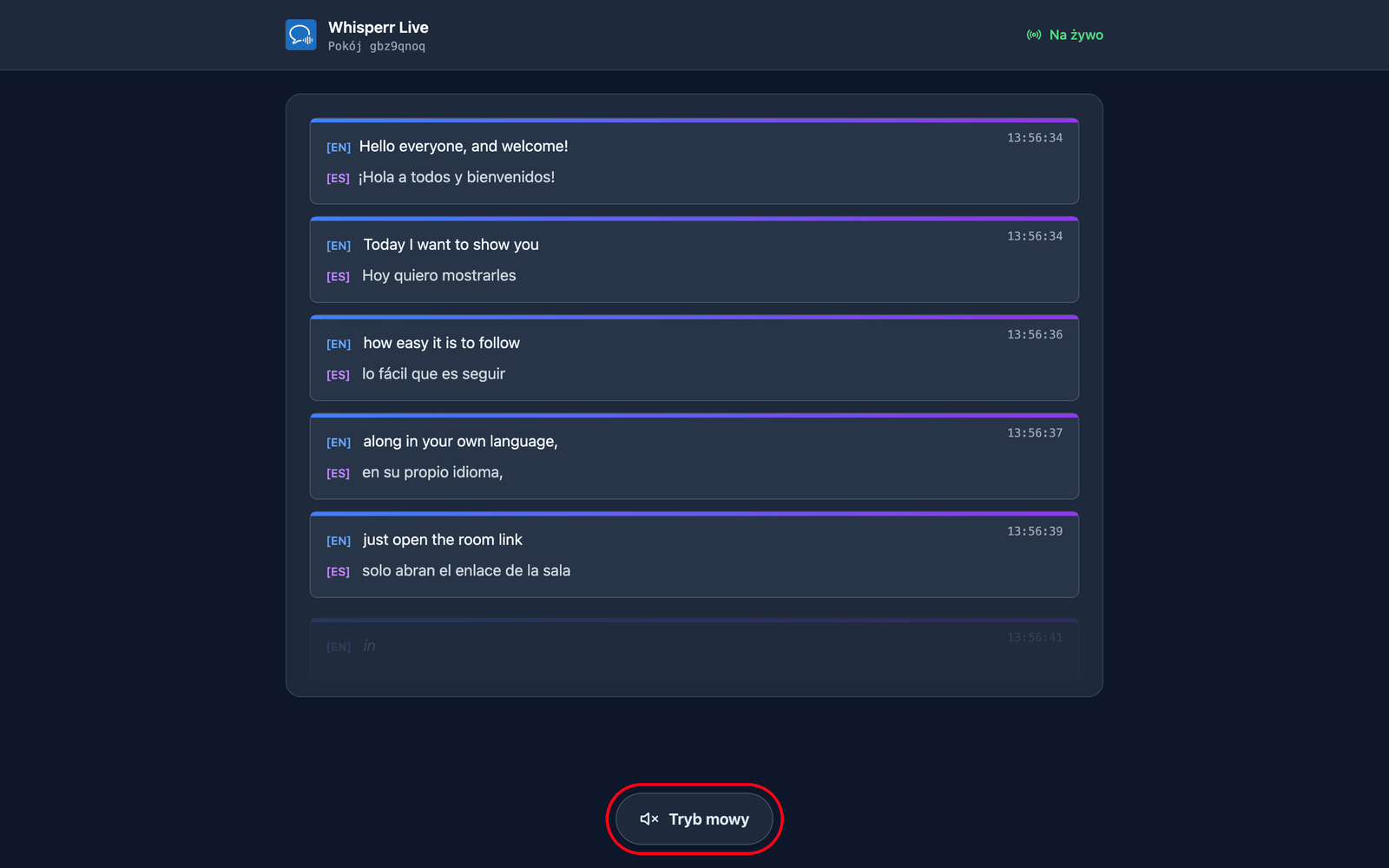
Każdy, kto otworzy link do pokoju, dostaje tę stronę w przeglądarce — bez aplikacji, bez konta, bez rejestracji. Kolejne linijki transkrypcji i tłumaczenia pojawiają się w miarę jak mówisz.
Wybierają własny język. Podczas tworzenia pokoju ustawiasz domyślny język docelowy i możesz dodać do 5 kolejnych, między którymi widzowie mogą się przełączać (łącznie 6 języków na pokój) za pomocą menu Język tłumaczenia u góry strony. Języki, które twój pokój już nadaje, są wyświetlane jako pierwsze z zieloną kropką i przełączają się przy twoim następnym zdaniu; nowy język (jeśli pokój nie osiągnął jeszcze limitu) jest generowany na żądanie, więc przez chwilę zobaczą Przygotowujemy twój język…. Jeden pokój i jeden link obejmują więc widownię do 6 języków — utwórz osobny pokój tylko wtedy, gdy potrzebujesz więcej niż 6 języków, lub chcesz zupełnie oddzielnej widowni/linku.
Mogą słuchać zamiast czytać. Dotknięcie Trybu mowy na dole strony zmienia kolor przycisku na niebieski i odsłania elementy sterowania mową u góry, a Whisperr czyta na głos każde tłumaczenie na ich własnym urządzeniu, gdy tylko zostanie ono ustalone — w wybranym przez nich języku.
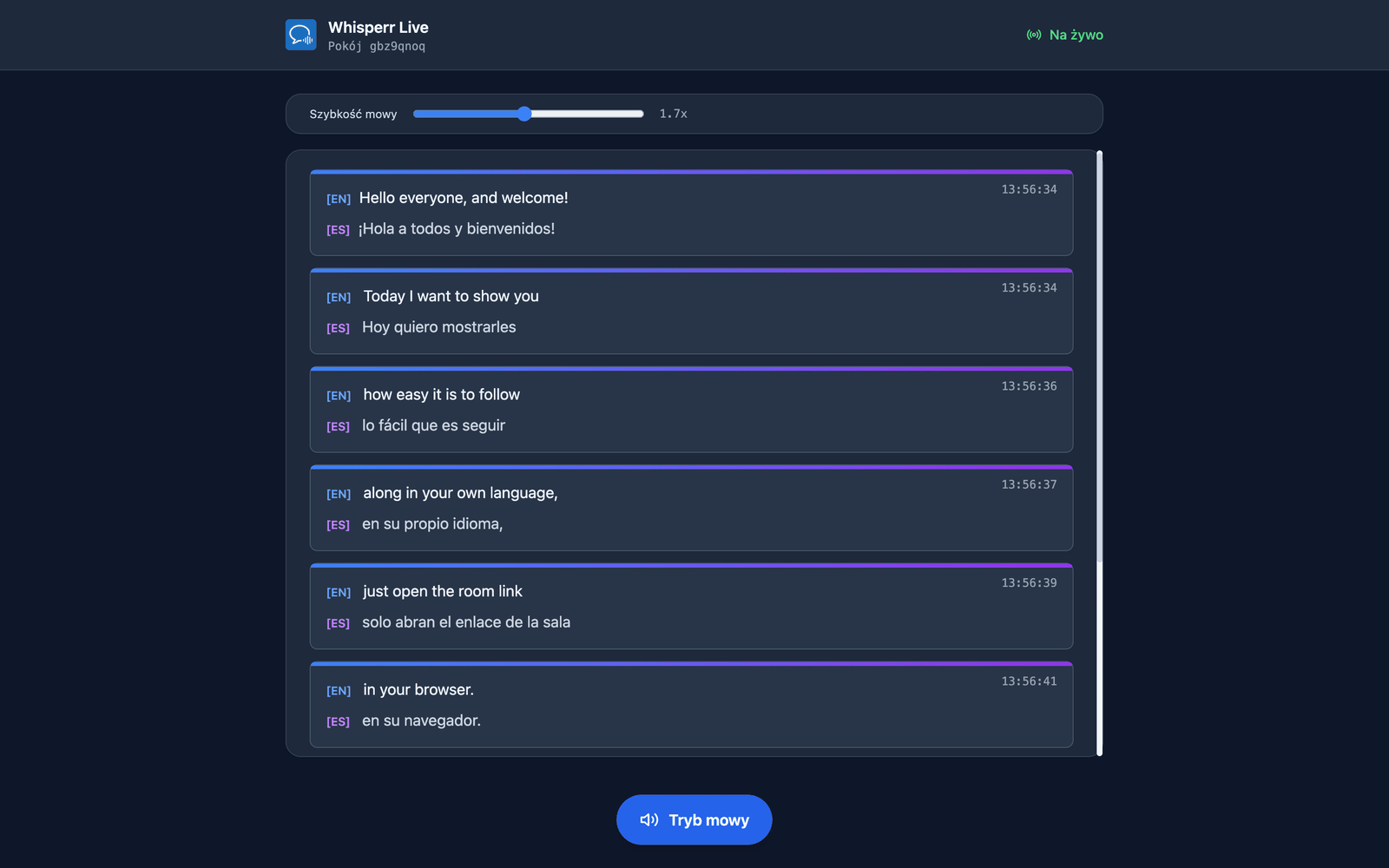
Wybierają głos i tempo. Głos domyślnie ustawiony jest na Automatyczny, który dopasowuje głos lektora do osoby aktualnie mówiącej — przydatne, gdy odpowiadasz na pytania z sali. Męski i Żeński ustawiają zamiast tego jeden stały głos lektora. Szybkość mowy wynosi od 0,5x do 3,0x i domyślnie to 1,7x, na tyle szybko, by dźwięk pozostawał blisko czasu rzeczywistego.
Tryb mowy jest domyślnie wyłączony dla wszystkich — to pierwsze dotknięcie pełni jednocześnie rolę gestu, którego przeglądarki wymagają, zanim pozwolą odtworzyć dźwięk. Każde z tych ustawień jest indywidualne dla widza, więc część twojej widowni może słuchać po hiszpańsku, podczas gdy reszta czyta po hindi. Więcej informacji w sekcji doświadczenie widza.
Typowe problemy
Baner z linkiem do udostępniania się nie pojawia
Baner Link do udostępniania na żywo pojawia się tylko podczas nagrywania z włączonym przełącznikiem Transmisja. Włącz Transmisję, zanim rozpoczniesz nagrywanie.
Widzowie nie słyszą ani nie widzą aktualizacji
Upewnij się, że nagrywanie nadal trwa — pokój jest aktywny tylko podczas trwającego nagrywania. Dźwięk z twojego mikrofonu nie jest przesyłany strumieniowo do widzów: śledzą oni tekst (transkrypcję i tłumaczenie), a jeśli chcą go usłyszeć, dotykają Trybu mowy na stronie pokoju, a ich własna przeglądarka czyta tłumaczenie na głos.
Przechwytywanie niewłaściwego dźwięku
Aby prezentować własnym głosem, pozostaw wybrane źródło Mikrofon. Jeśli przełączysz się na Dźwięk systemowy, Whisperr będzie zamiast tego transmitować to, co odtwarza twój komputer.
Zły język tłumaczenia dla widzów
Wybrany przez ciebie język Tłumacz na to tylko wartość domyślna. Widzowie mogą otworzyć menu Język tłumaczenia u góry strony pokoju i przełączyć się samodzielnie, więc nie ma potrzeby restartować wystąpienia, aby dostosować je do jednej osoby.
Nadal nie działa? Skontaktuj się z pomocą techniczną
Powiązane
- Tryb transmisji (omówienie) — jak to działa, obsługiwane platformy i doświadczenie widza
- Na iPhonie, iPadzie i Androidzie — prowadź transmisję z telefonu lub tabletu
- W aplikacji internetowej — jedynym miejscu, które może pokazać kod QR dla twojego pokoju
- FAQ Trybu transmisji — najczęstsze pytania dotyczące pokojów, linków i widzów