Słownik w aplikacji internetowej
Ta strona opisuje konfigurację i korzystanie ze Słownika w aplikacji internetowej Whisperr. Aby dowiedzieć się, co robi każda sekcja, zobacz Przegląd Słownika.
Jak skonfigurować swój słownik
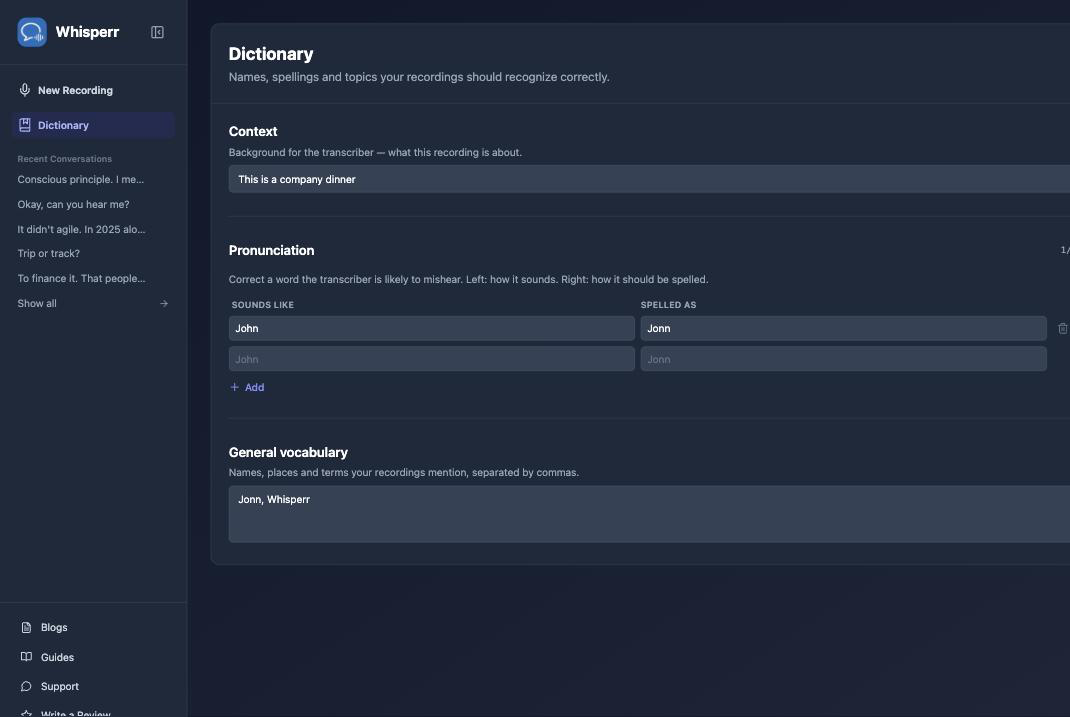
- Przejdź do app.whisperr.co, zaloguj się, a następnie kliknij Słownik w lewym menu bocznym
-
W sekcji Kontekst opisz, czego dotyczy nagranie, na przykład:
This is a company dinner -
W sekcji Wymowa kliknij Dodaj i wypełnij wiersz dla słowa, które Whisperr może błędnie rozpoznać — Brzmi jak po lewej, Zapisywane jako po prawej. Na przykład, jeśli „John” powinno być zapisywane jako „Jonn”: wpisz
Johnpo lewej iJonnpo prawej -
W sekcji Słownictwo ogólne dodaj oddzieloną przecinkami listę nazw, miejsc i terminów wymienianych w Twoich nagraniach, na przykład:
Jonn, Whisperr
Wszystko na tej stronie zapisuje się automatycznie podczas pisania — nie ma osobnego przycisku zapisu.
Stosowanie słownika do nagrania
Twój słownik jest automatycznie stosowany do każdego nagrania — nie musisz nic więcej robić. Jeśli chcesz wyłączyć go dla konkretnego nagrania, otwórz menu opcji „…” na pasku nagrywania i odznacz Zastosuj słownik:
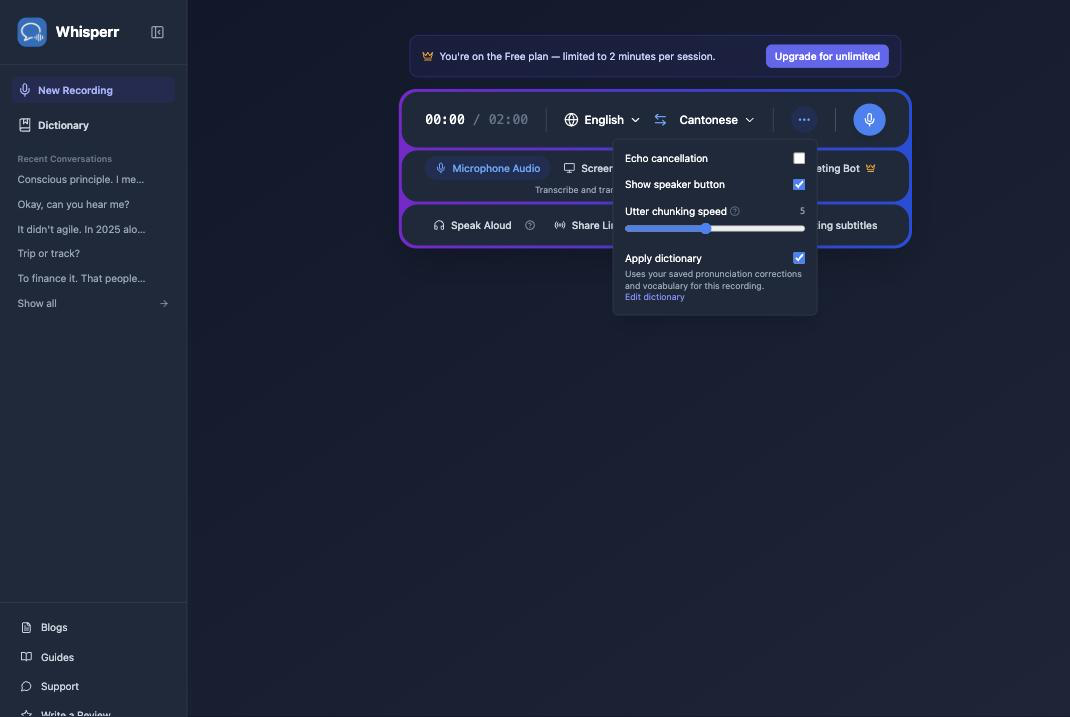
Ustawienie przełącznika jest zapamiętywane dla przyszłych nagrań: dopóki jest wyłączony, nowe nagrania w ogóle nie będą używać Twojego słownika. Włącz go z powrotem, a nagrania znów zaczną wykorzystywać aktualną zawartość Twojego słownika.
Edytowanie słownika podczas nagrywania
Nie musisz zatrzymywać nagrania, aby poprawić swój słownik. W tym samym menu opcji „…” kliknij Edytuj słownik, aby otworzyć okno z tymi samymi polami Kontekst, Wymowa i Słownictwo ogólne:
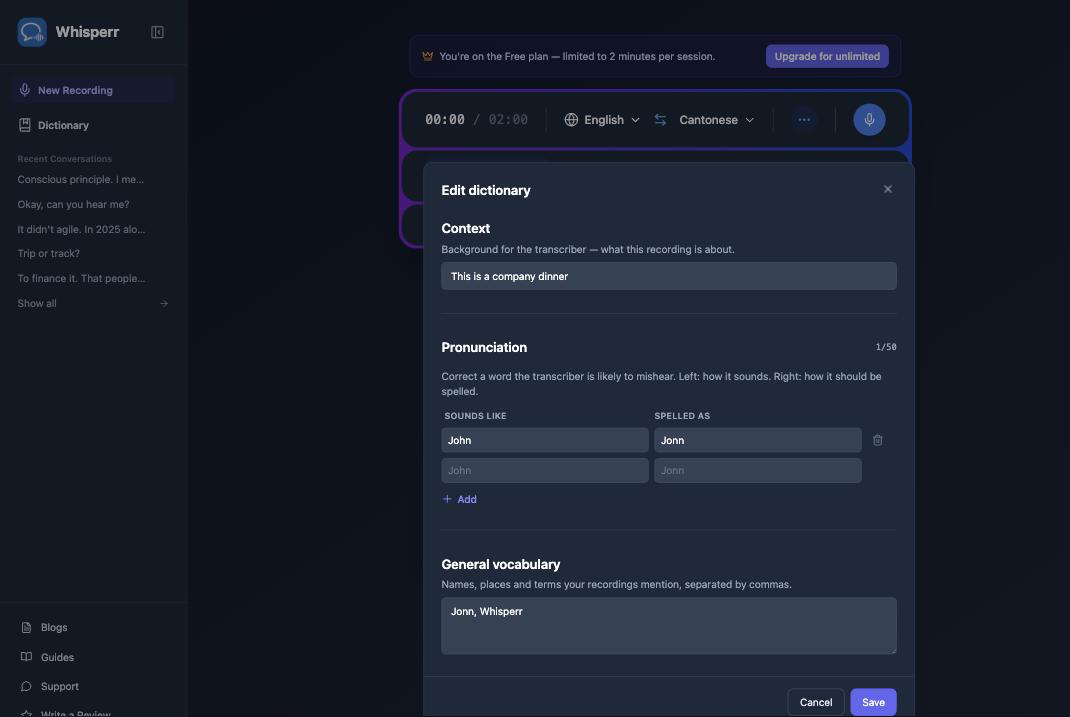
Wprowadź zmiany i kliknij Zapisz — zostaną one zastosowane do trwającego właśnie nagrania, bez konieczności ponownego uruchamiania. Kliknij Anuluj, aby zamknąć okno bez wprowadzania zmian.
Typowe problemy (aplikacja internetowa)
Moja korekta nie pojawia się w transkrypcji
Korekty wymowy są silną wskazówką dla narzędzia transkrybującego, a nie gwarantowanym wyszukiwaniem i zastępowaniem — słowo, które ma już powszechne, jednoznaczne znaczenie (jak prawdziwe angielskie słowo), może nadal wygrać z Twoją korektą. Działa najlepiej w przypadku imion i wymyślonych form pisowni, które mają mniejszą konkurencję. Dodanie tego samego terminu również do Słownictwa ogólnego może pomóc je wzmocnić.
Nie chcę, aby mój słownik był stosowany do nagrania
Odznacz Zastosuj słownik w menu opcji „…” przed lub w trakcie nagrywania — zmiana wprowadzona podczas nagrywania obowiązuje natychmiast.
Gdzie przechowywany jest mój słownik?
Twój słownik jest zapisywany w przeglądarce, powiązany z tym urządzeniem i profilem przeglądarki. Nie jest jeszcze synchronizowany z Twoim kontem ani innymi urządzeniami.
Nadal nie działa? Skontaktuj się z pomocą techniczną
Powiązane
- Słownik (przegląd) — co robi każda sekcja i jakie platformy są obsługiwane
- Przechwytywanie dźwięku z mikrofonu w aplikacji internetowej — nagrywaj z mikrofonu swojego urządzenia
- Bot do spotkań w aplikacji internetowej — transkrybuj rozmowy Zoom, Teams i Google Meet