Pływające napisy na iPhone i iPad
Ta strona opisuje konfigurację iPhone/iPad dla pływających napisów. Aby dowiedzieć się, jak to działa i jakie platformy są obsługiwane, zapoznaj się z omówieniem pływających napisów.
Jak używać pływających napisów na iPhone i iPad
- Otwórz aplikację Whisperr
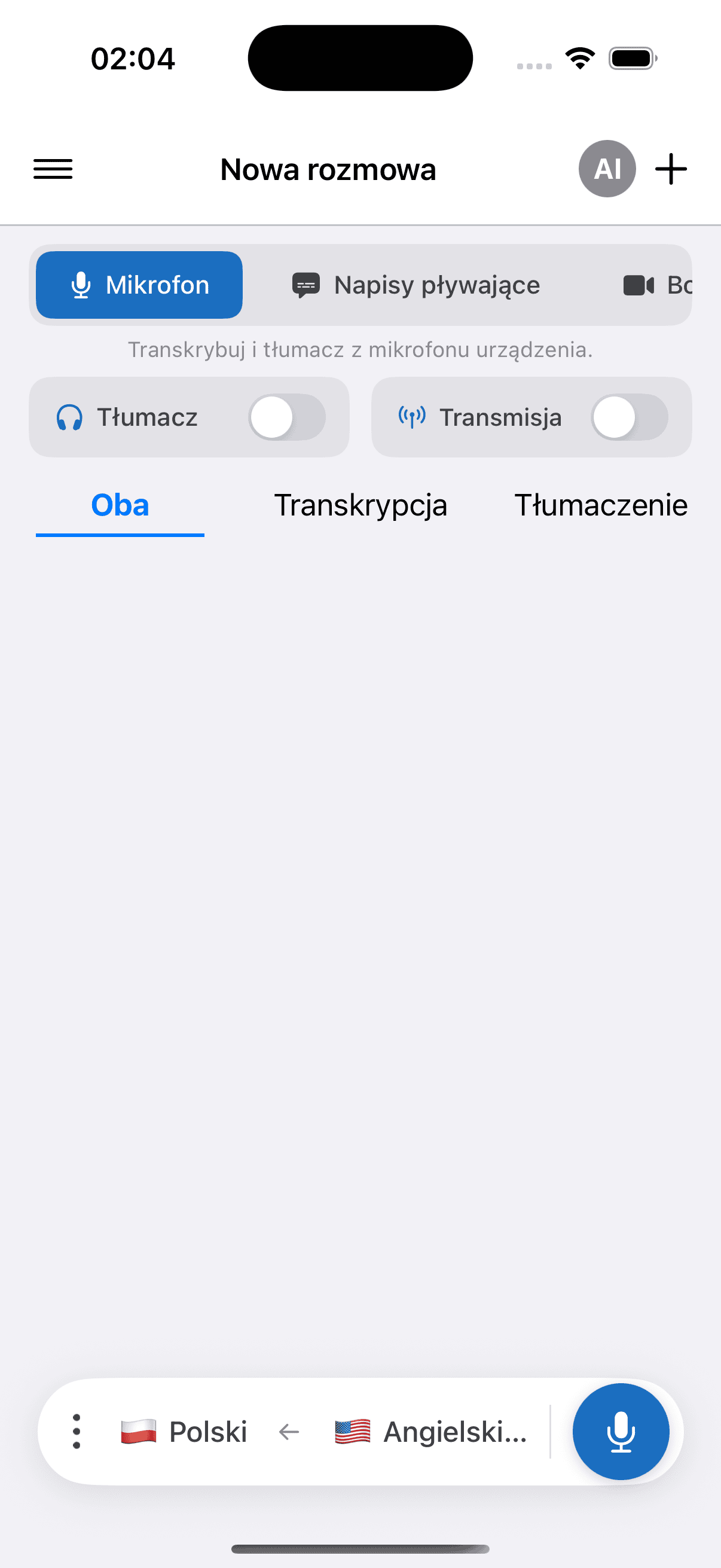
- Wybierz język źródłowy i docelowy na pasku na dole
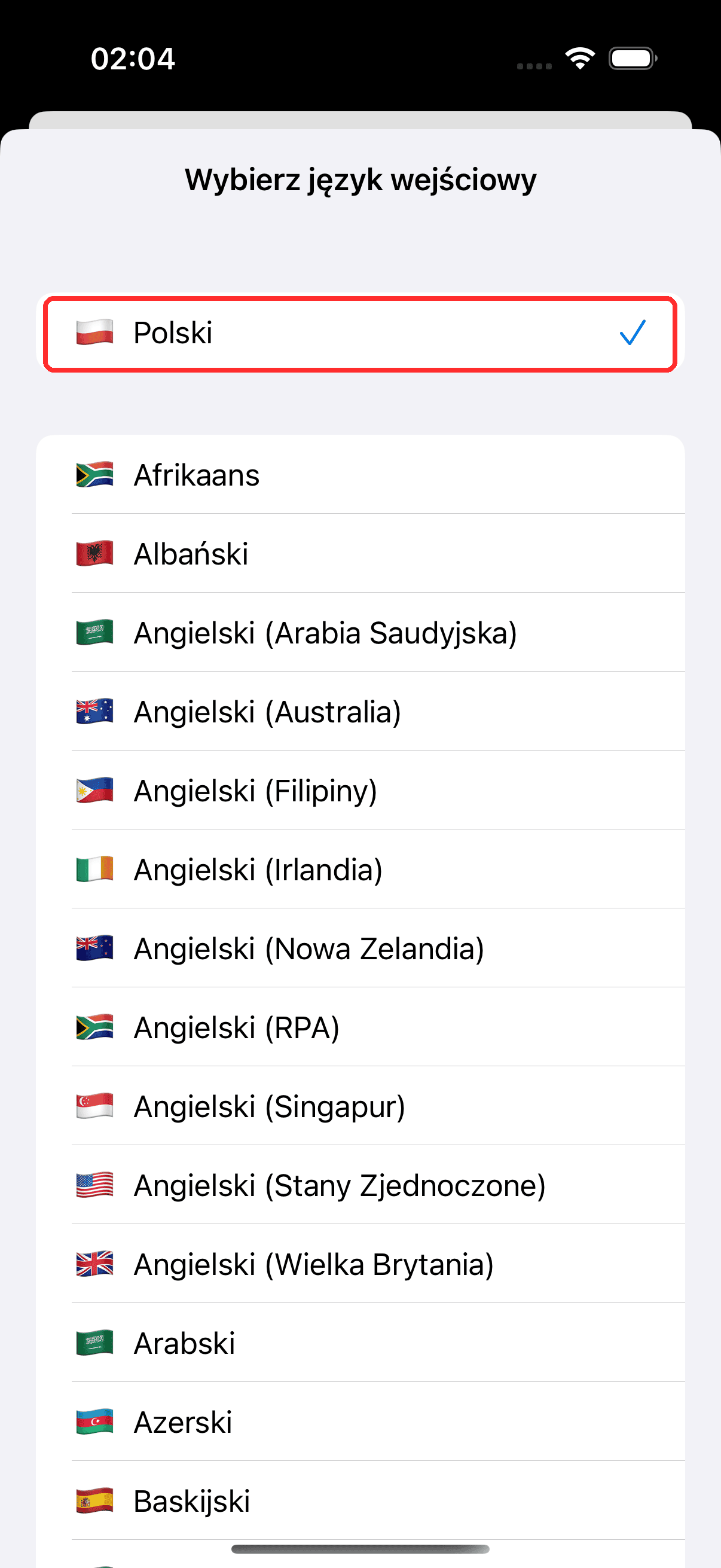
- W górnym menu dotknij Napisy pływające
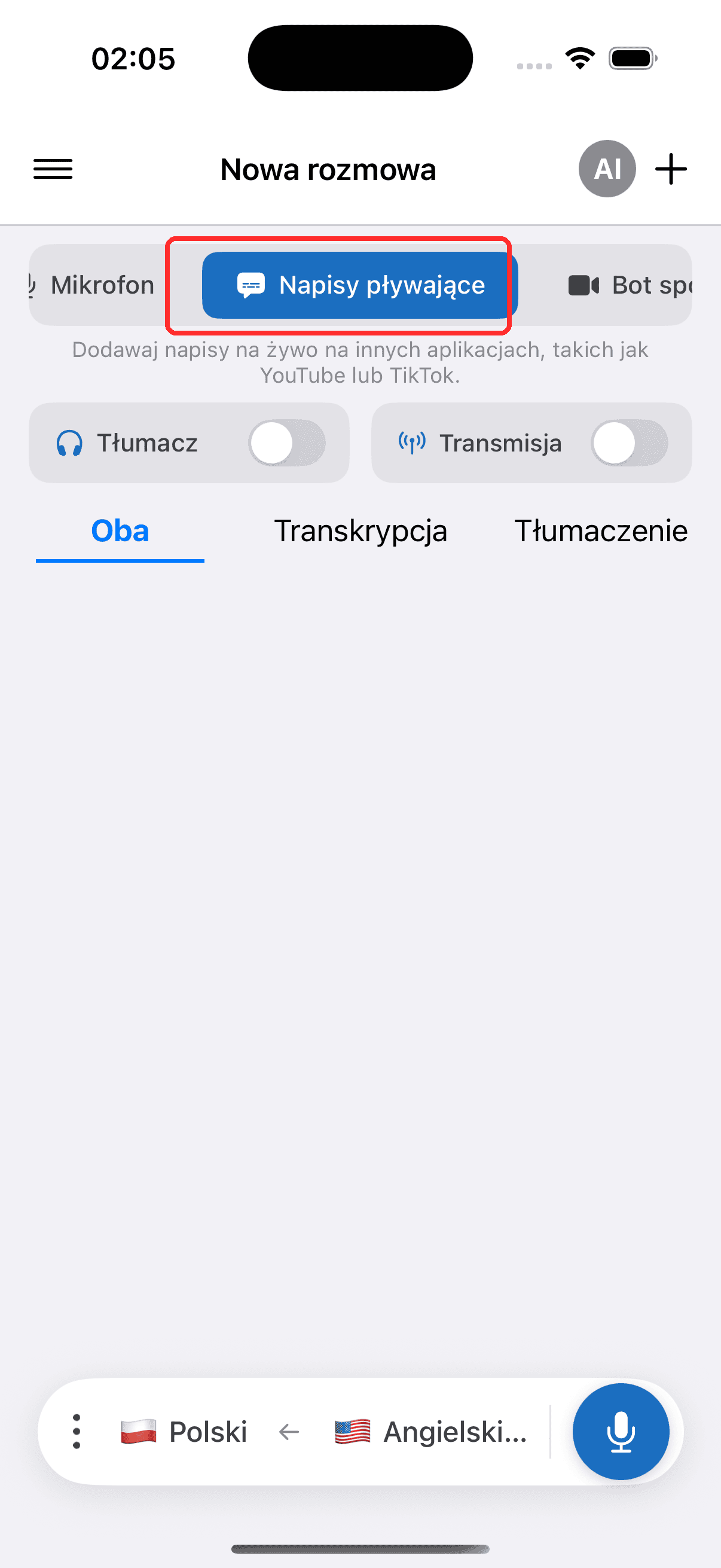
- Dotknij przycisku nagrywania, aby rozpocząć, i zezwól na dostęp do mikrofonu, gdy pojawi się monit
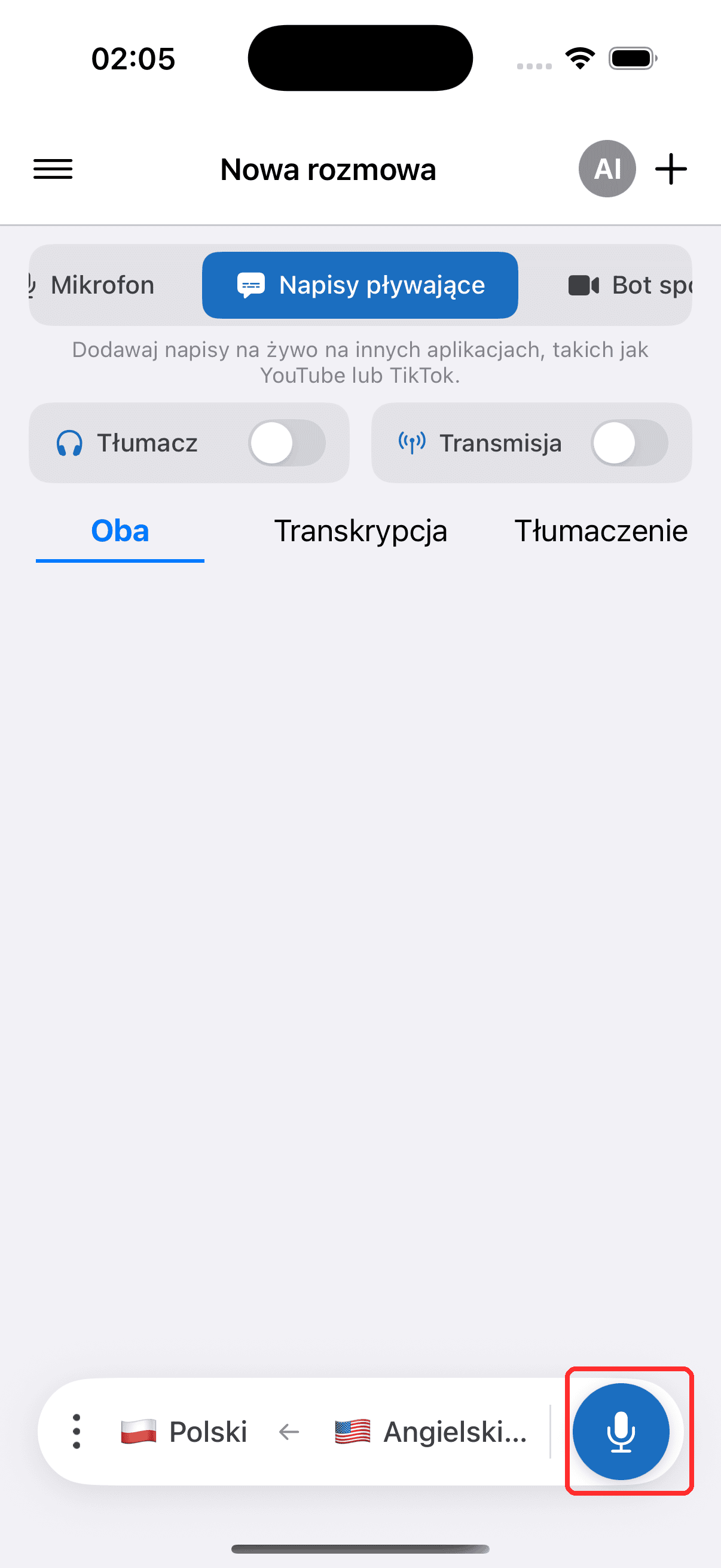
- Przełącz się na dowolną inną aplikację — nakładka z napisami pozostaje na ekranie
Typowe problemy (iPhone/iPad)
Pływające napisy nie pojawiają się
- Sprawdź, czy Obraz w obrazie jest włączony (iOS) — przejdź do Ustawienia > Ogólne > Obraz w obrazie i upewnij się, że funkcja jest włączona
- Sprawdź przełącznik pływających napisów — upewnij się, że jest włączony w aplikacji Whisperr
- Uruchom aplikację ponownie i spróbuj jeszcze raz włączyć pływające napisy
Brak dźwięku z Teams, Meet lub Zoom na iOS
Aplikacje iOS nie mogą bezpośrednio uzyskać dostępu do dźwięku z Teams, Meet ani Zoom ze względu na ograniczenia prywatności. Możesz dołączyć do rozmowy za pomocą przeglądarki i przechwycić tłumaczenie przy użyciu aplikacji internetowej lub rozszerzenia Chrome. Alternatywnie skorzystaj z funkcji Przechwytywanie dźwięku przez mikrofon, aby przechwycić dźwięk przez głośnik urządzenia lub zewnętrzny mikrofon.
Nadal nie działa? Skontaktuj się z pomocą techniczną
Powiązane
- Pływające napisy (omówienie) — jak to działa, obsługiwane platformy i ogólne wskazówki
- Na Androidzie · W rozszerzeniu Chrome · W aplikacji internetowej
- Przechwytywanie dźwięku przez mikrofon — jak Whisperr przechwytuje i transkrybuje dźwięk
- Spotkania online — używaj pływających napisów podczas rozmów wideo