Pływające napisy na Windows
Ta strona opisuje konfigurację Windows dla pływających napisów. Aby dowiedzieć się, jak to działa i poznać obsługiwane platformy, zobacz omówienie pływających napisów.
Na Windows Whisperr działa we własnym oknie i przechwytuje dźwięk systemowy — czyli wszystko, co słyszysz z wideo, połączenia lub dowolnej innej aplikacji — dzięki czemu napisy na żywo pojawiają się obok Twojej treści w czasie rzeczywistym. Trzymaj okno Whisperr widoczne obok tego, co oglądasz (na przykład przypięte do jednej strony ekranu).
Jak korzystać z pływających napisów na Windows
- Pobierz Whisperr na Windows (Windows 10 i nowsze), uruchom instalator i otwórz Whisperr
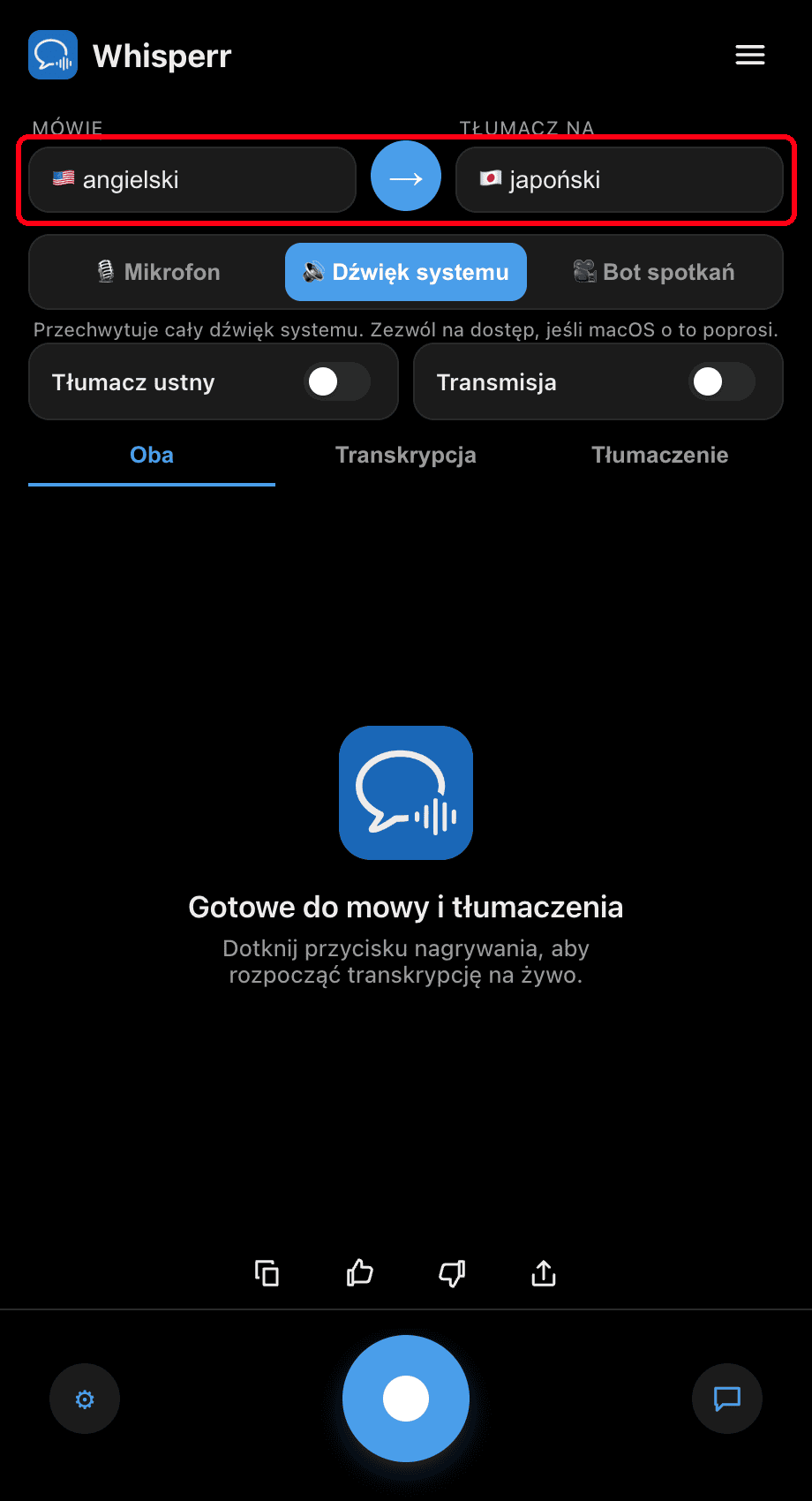
- Ustaw swoje języki: wybierz język, który słyszysz w polu Mówisz, oraz ten, na który chcesz Tłumaczyć
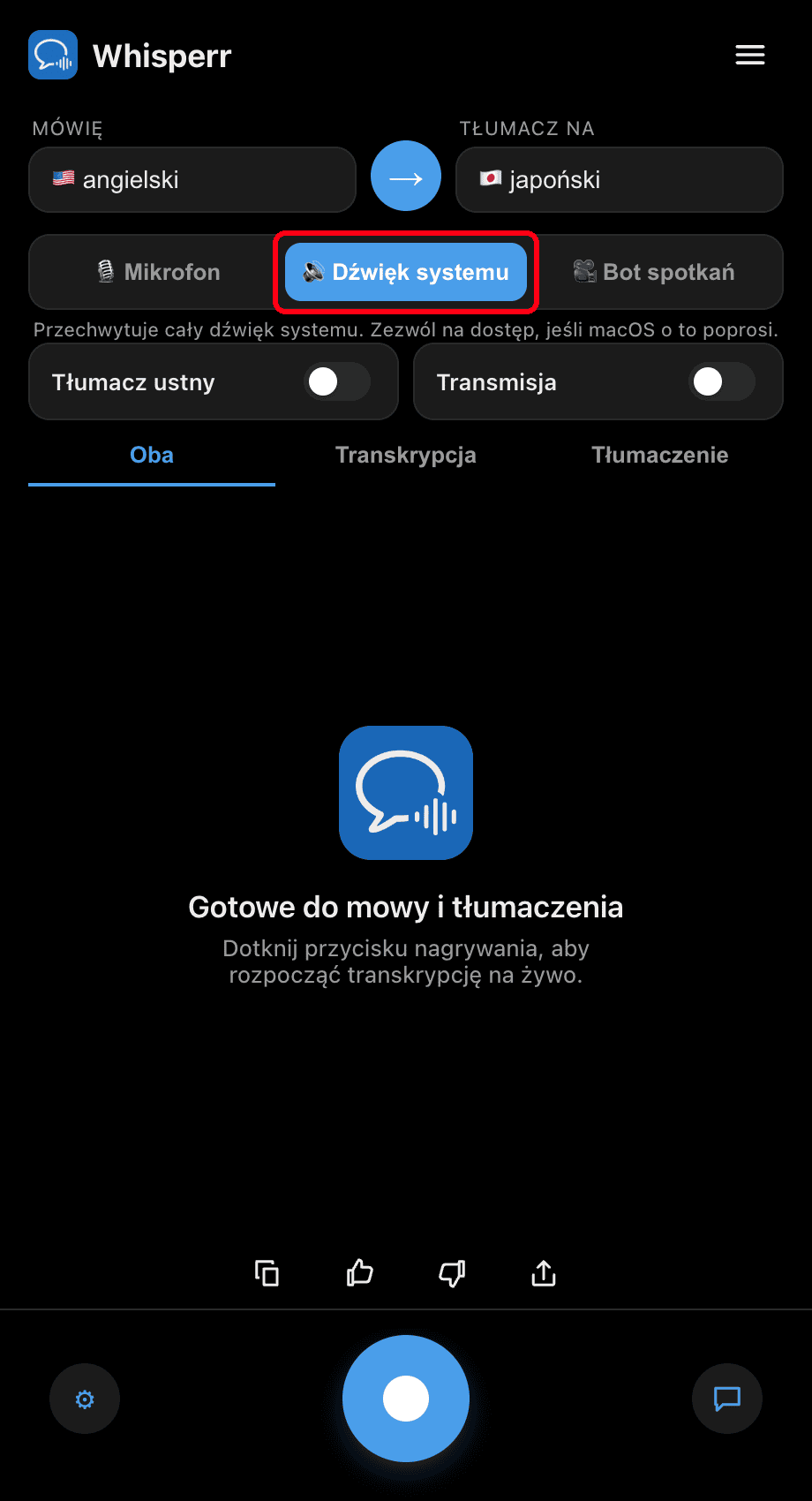
- Przełącz źródło na 🔊 Dźwięk systemowy — na Windows przechwytuje to bezpośrednio dźwięk odtwarzany na komputerze, bez dodatkowej konfiguracji
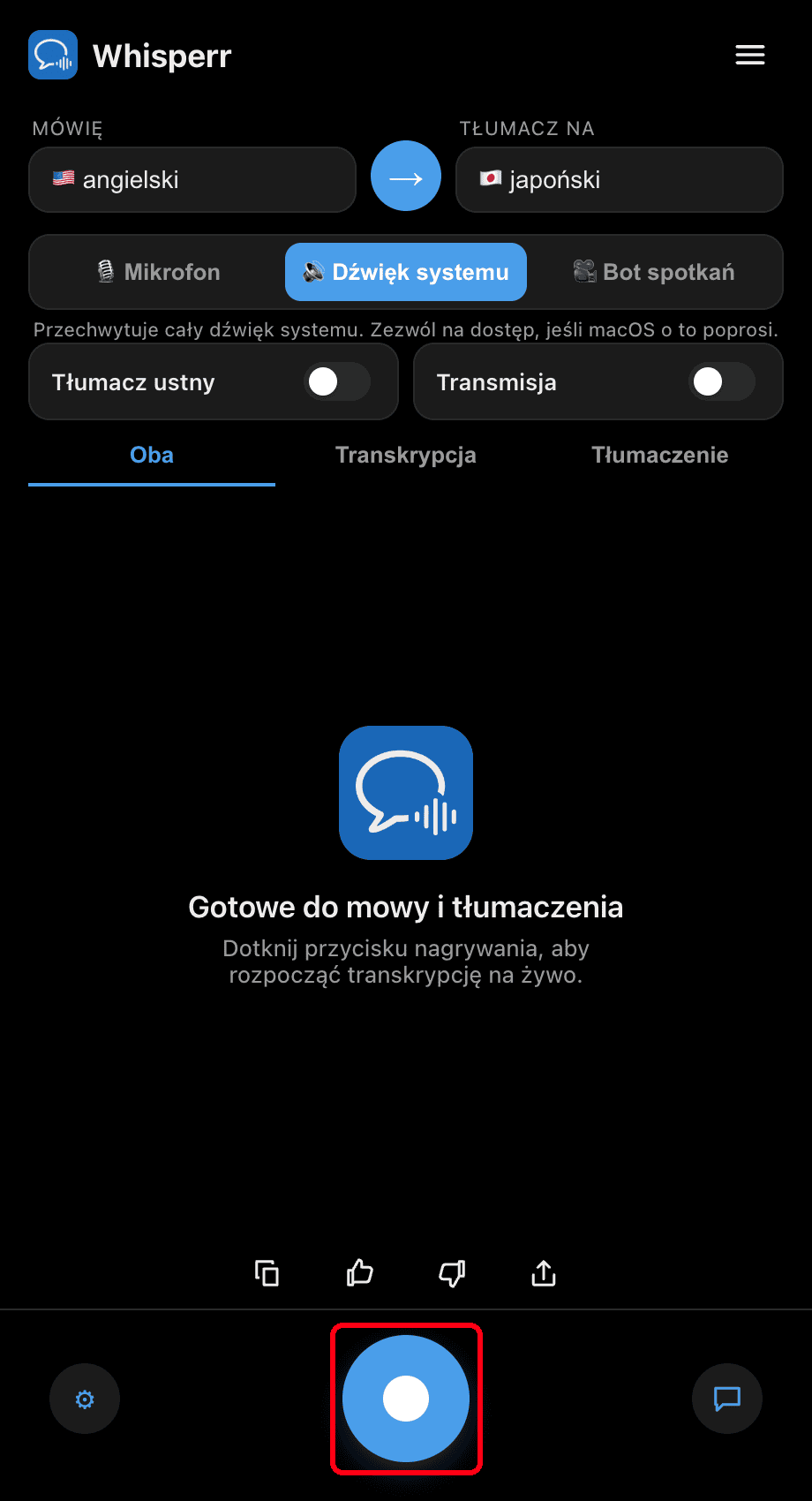
- Kliknij okrągły przycisk nagrywania — Whisperr transkrybuje wszystko, co odtwarzane jest na Twoim komputerze, i wyświetla tłumaczenie na żywo
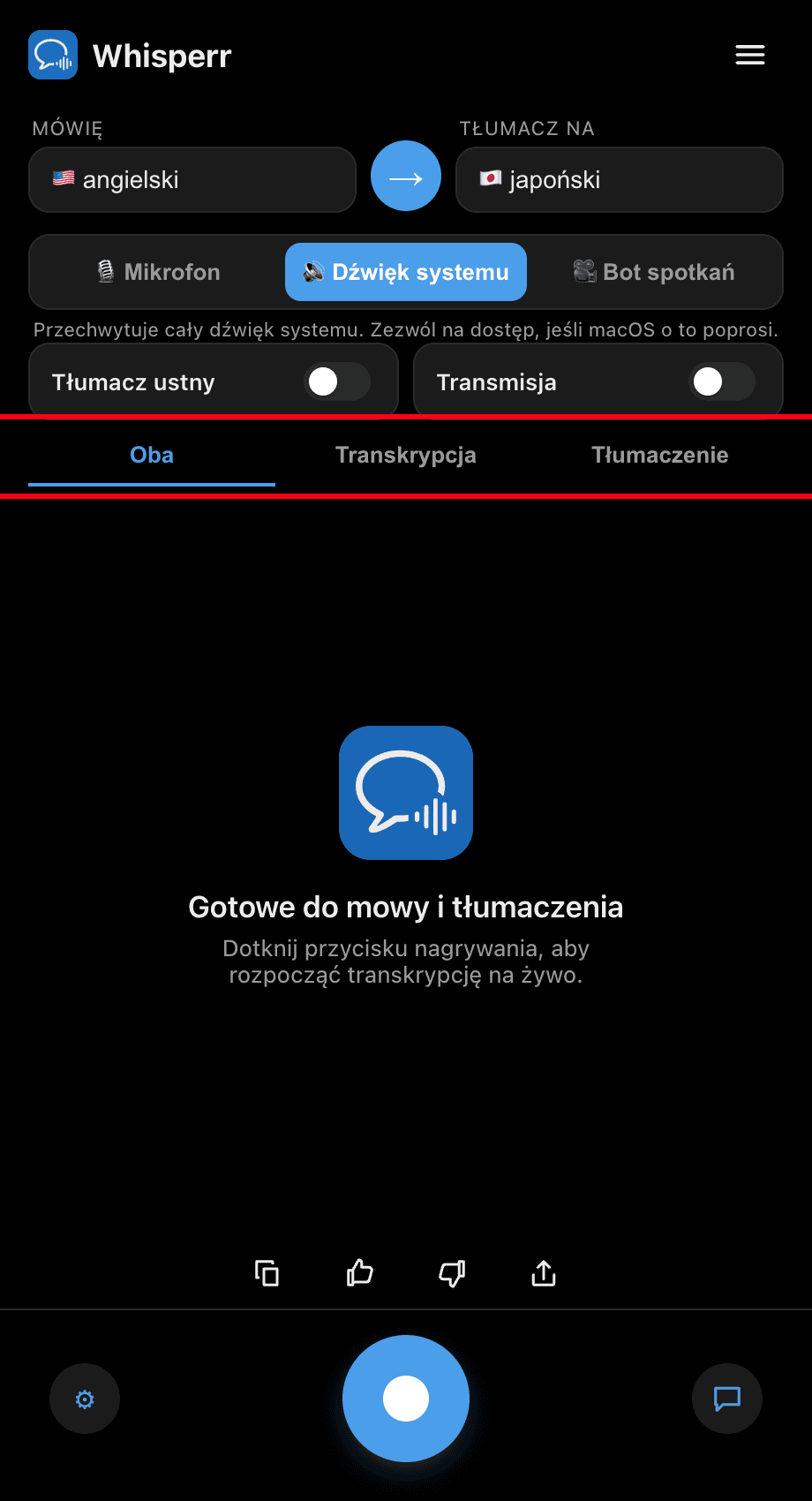
- Odtwórz wideo lub dołącz do połączenia, a następnie trzymaj okno Whisperr obok niego — napisy aktualizują się w czasie rzeczywistym wraz z odtwarzanym dźwiękiem. Użyj kart Oba / Transkrypcja / Tłumaczenie, aby wybrać, co jest wyświetlane

Typowe problemy (Windows)
Napisy są puste, mimo że dźwięk się odtwarza
Sprawdź, czy dźwięk odtwarza się przez właściwe urządzenie wyjściowe i nie jest wyciszony: kliknij prawym przyciskiem myszy ikonę głośnika na pasku zadań, wybierz Ustawienia dźwięku i sprawdź Wyjście w sekcji System > Dźwięk.
Wybrany jest Mikrofon zamiast Dźwięku systemowego
Aby uzyskać napisy do tego, co słyszysz (a nie tego, co mówisz), upewnij się, że przełącznik źródła pokazuje 🔊 Dźwięk systemowy, a nie 🎙️ Mikrofon.
Nadal nic nie działa
Uruchom aplikację ponownie i spróbuj jeszcze raz.
Nadal nie działa? Skontaktuj się z pomocą techniczną
Powiązane
- Pływające napisy (omówienie) — jak to działa, obsługiwane platformy i ogólne wskazówki
- Na Macu · Na iPhonie/iPadzie · Na Androidzie · W aplikacji internetowej
- Przechwytywanie dźwięku z mikrofonu na Windows — transkrybuj własny głos lub zewnętrzny głośnik zamiast tego
- Spotkania online — używaj napisów podczas połączeń wideo