Przechwytywanie dźwięku z mikrofonu na iPhone i iPad
Ta strona opisuje konfigurację przechwytywania mikrofonu na iPhone/iPad. Aby dowiedzieć się, jak to działa od strony technicznej, oraz poznać wskazówki dotyczące wszystkich platform, zajrzyj do przeglądu funkcji przechwytywania dźwięku z mikrofonu.
Jak przechwytywać dźwięk z mikrofonu na iPhone/iPad
- Otwórz aplikację Whisperr
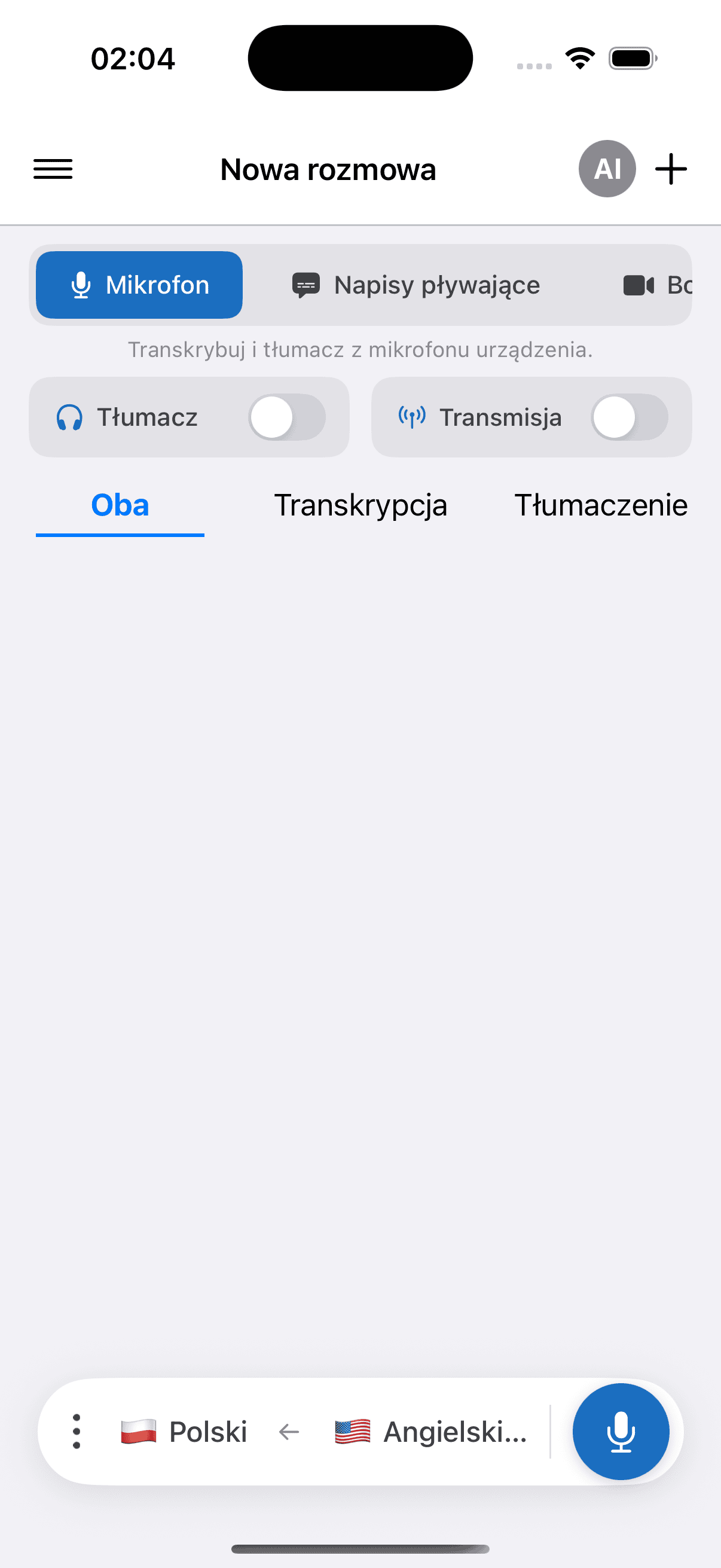
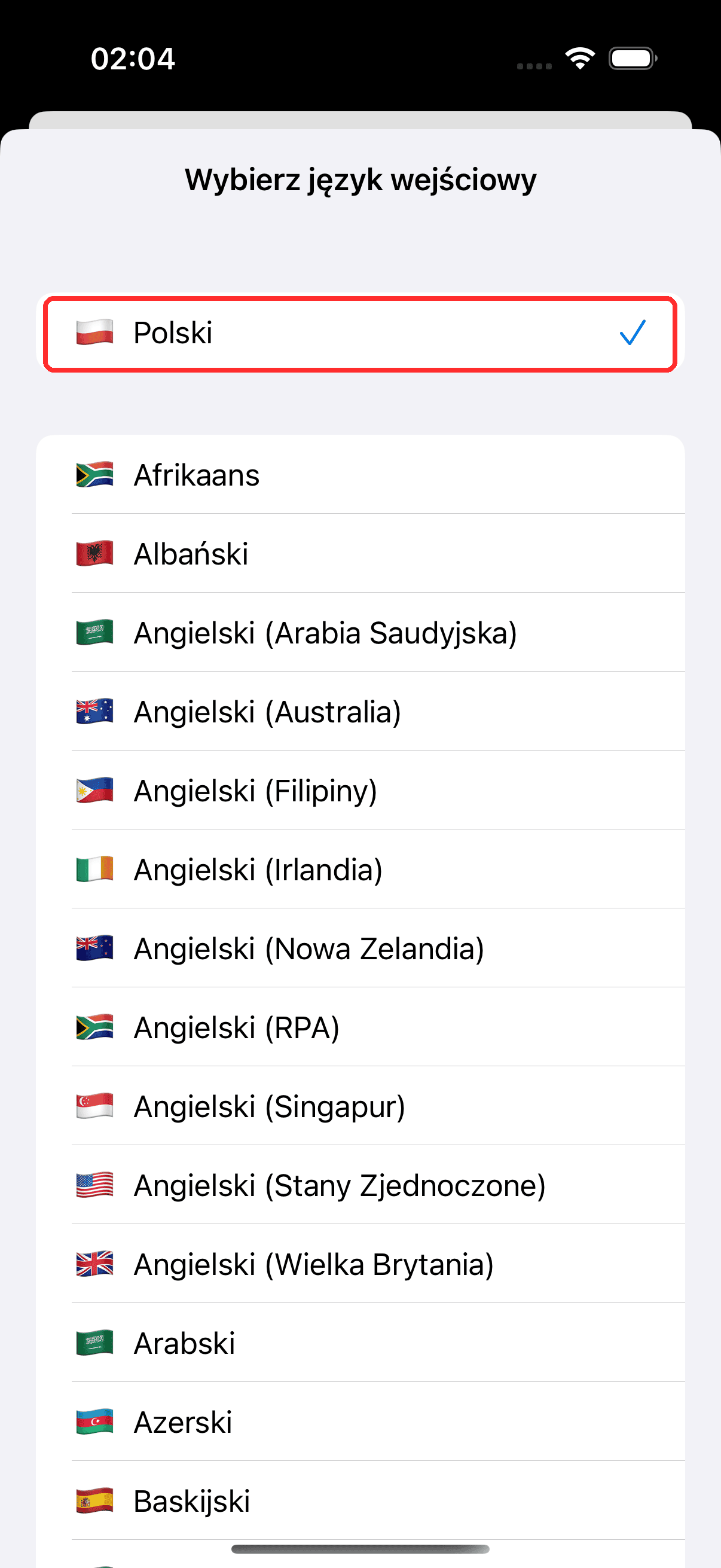
- Wybierz język źródłowy i docelowy na pasku na dole
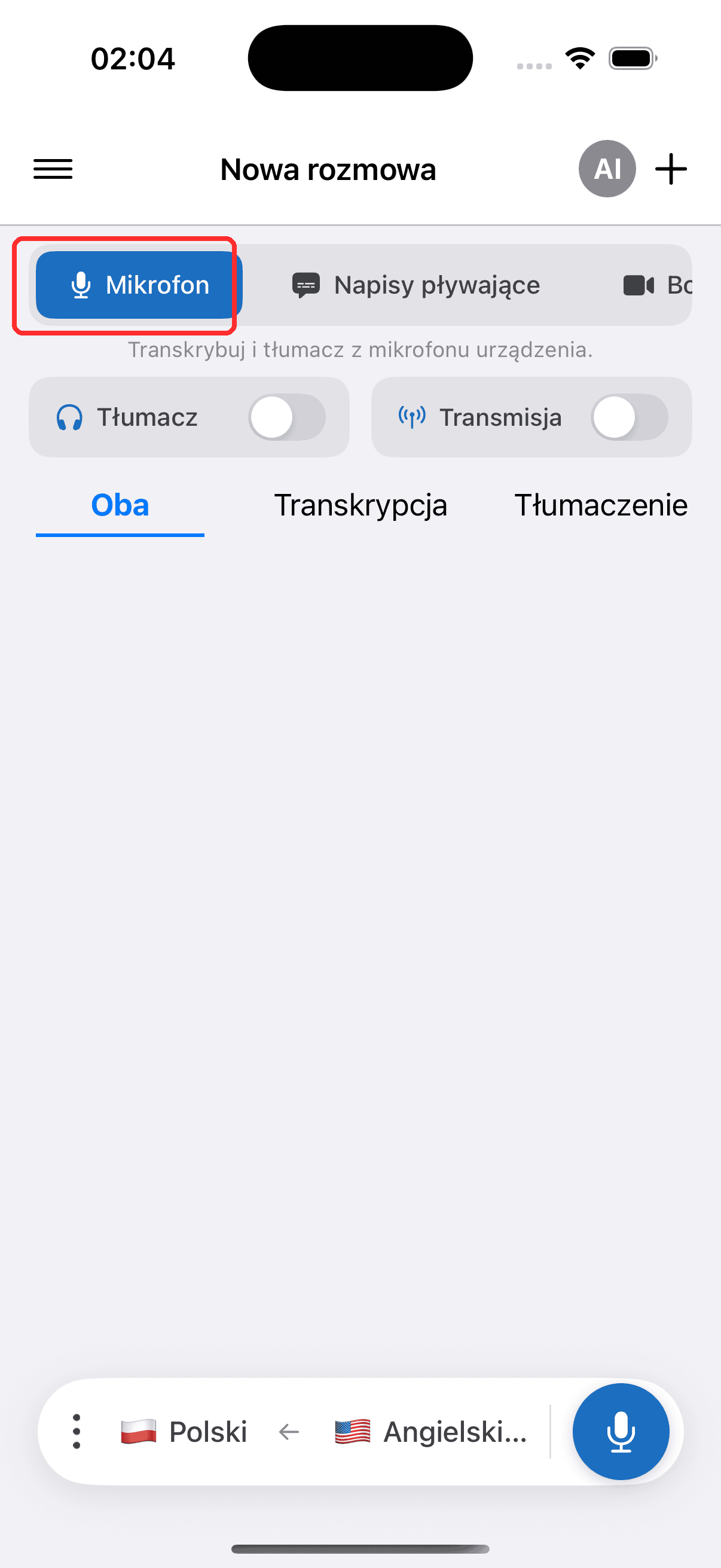
- W górnym menu upewnij się, że wybrano Mikrofon
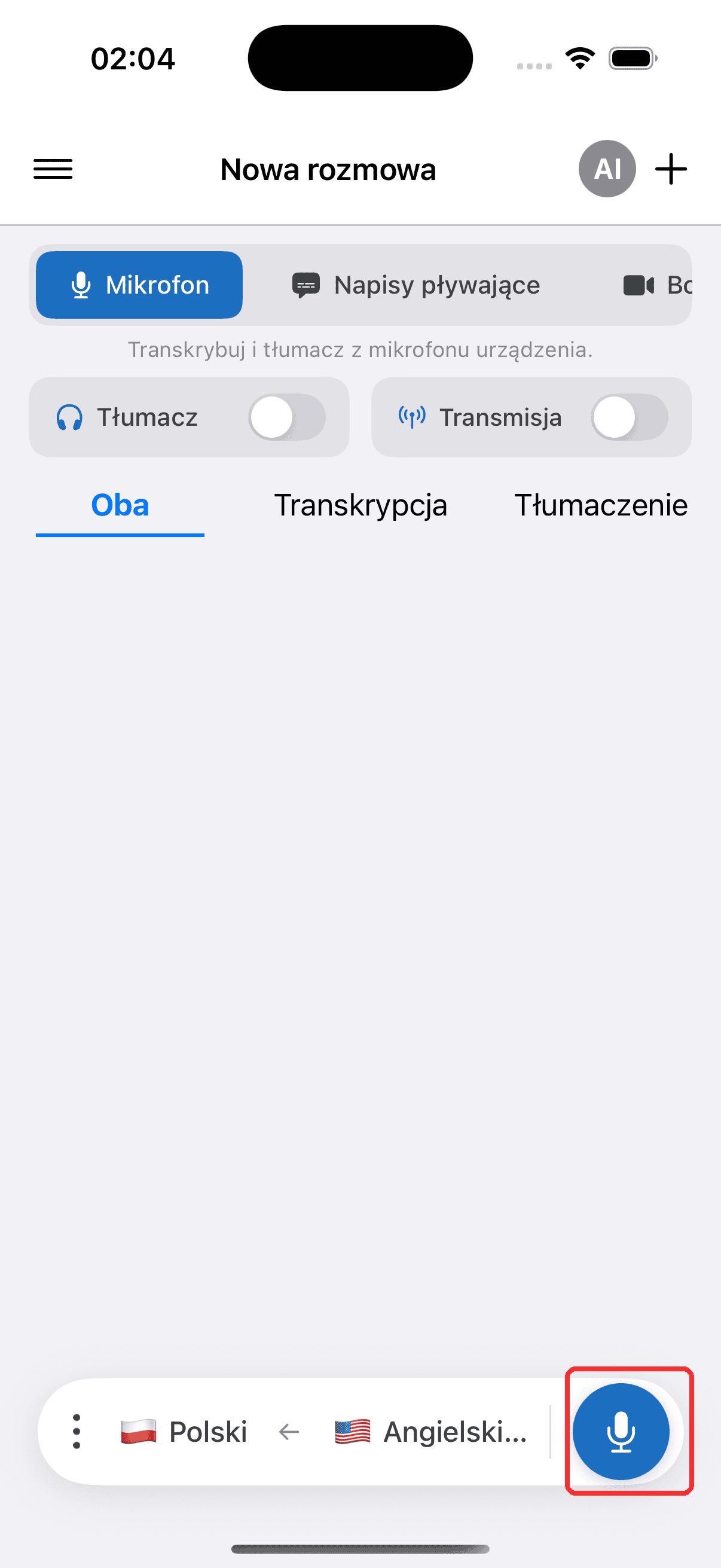
- Dotknij przycisku nagrywania, a następnie dotknij Zezwól, aby przyznać dostęp do mikrofonu, gdy pojawi się monit
- Zacznij mówić lub skieruj urządzenie w stronę mówiącego — transkrypcja na żywo pojawia się na ekranie wraz z tłumaczeniem na język docelowy
Typowe problemy (iPhone/iPad)
Uprawnienie do mikrofonu jest wyłączone
Whisperr potrzebuje dostępu do mikrofonu, aby wykonywać transkrypcję. Jeśli transkrypcja nie pojawia się, uprawnienie może być wyłączone — włącz je w ustawieniach systemowych:
- Otwórz Ustawienia
- Naciśnij Prywatność i bezpieczeństwo > Mikrofon
- Włącz Whisperr
Dźwięk nie dociera do mikrofonu
Zbliż się do głośnika lub użyj zewnętrznego mikrofonu.
Nadal nic się nie dzieje
Uruchom ponownie aplikację i spróbuj jeszcze raz.
Nadal nie działa? Skontaktuj się z pomocą techniczną
Powiązane
- Przechwytywanie dźwięku z mikrofonu (przegląd) — jak to działa, obsługiwane platformy i ogólne wskazówki
- Na Androidzie · W aplikacji webowej · Na Macu
- Pływające napisy — wyświetlaj transkrypcję nad innymi aplikacjami
- Spotkania osobiste — najlepsza konfiguracja do rozmów twarzą w twarz