Przechwytywanie dźwięku z mikrofonu na Macu
Ta strona opisuje konfigurację Maca do przechwytywania dźwięku z mikrofonu. Aby dowiedzieć się, jak to działa w tle, oraz zapoznać się ze wskazówkami dotyczącymi wszystkich platform, zobacz omówienie przechwytywania dźwięku z mikrofonu.
Jak przechwytywać dźwięk z mikrofonu na Macu
- Pobierz Whisperr na Maca (plik
.dmgdla Apple Silicon), otwórz pobrany plik i przeciągnij Whisperr do folderu Aplikacje - Uruchom Whisperr, a następnie kliknij Zezwól, aby przyznać dostęp do mikrofonu (lub włącz go w Ustawienia systemowe > Prywatność i bezpieczeństwo > Mikrofon)
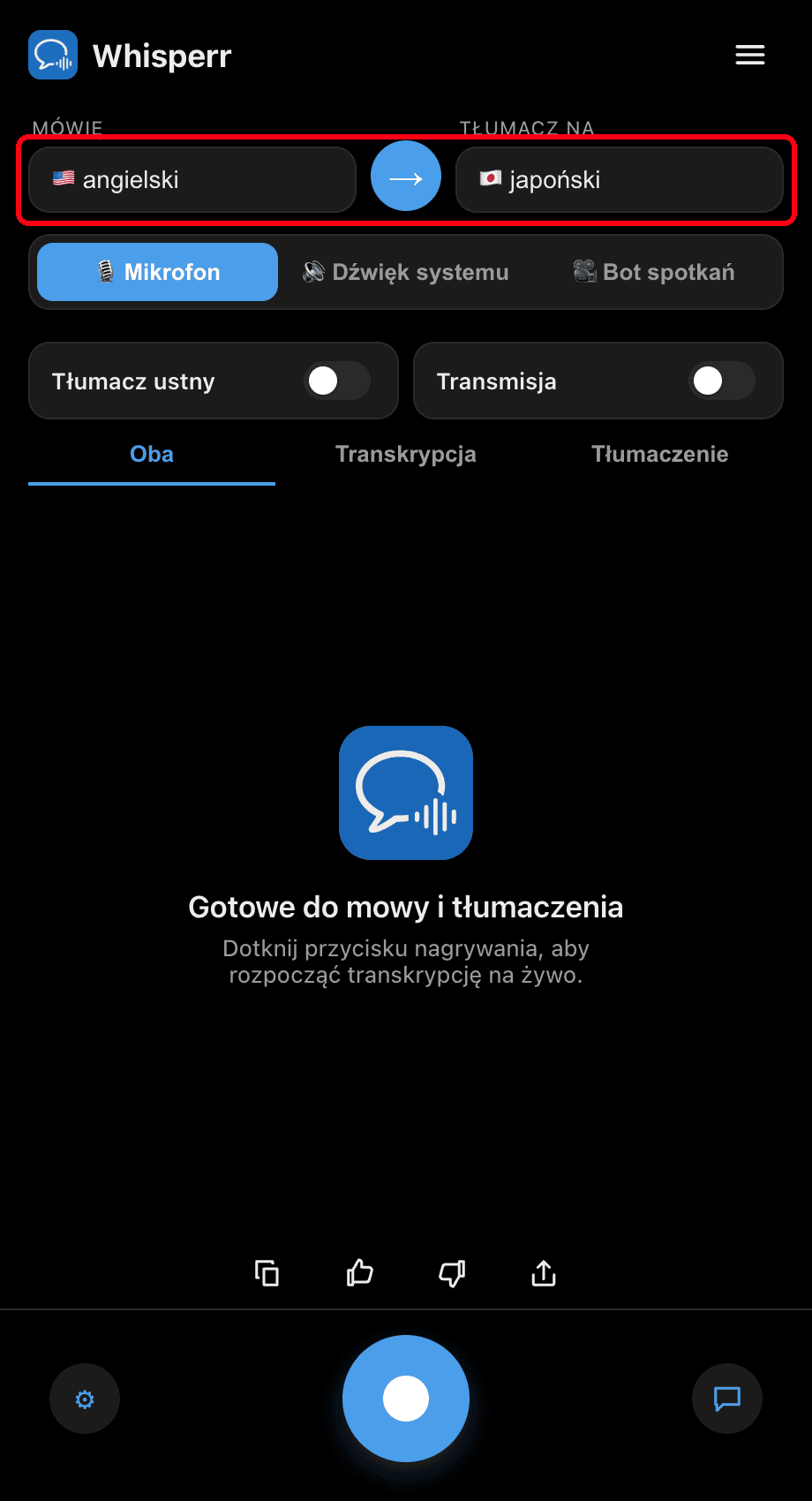
- Ustaw swoje języki u góry: wybierz język, w którym Mówisz, oraz ten, na który chcesz Tłumaczyć. Użyj przycisku →, aby zamienić kierunek
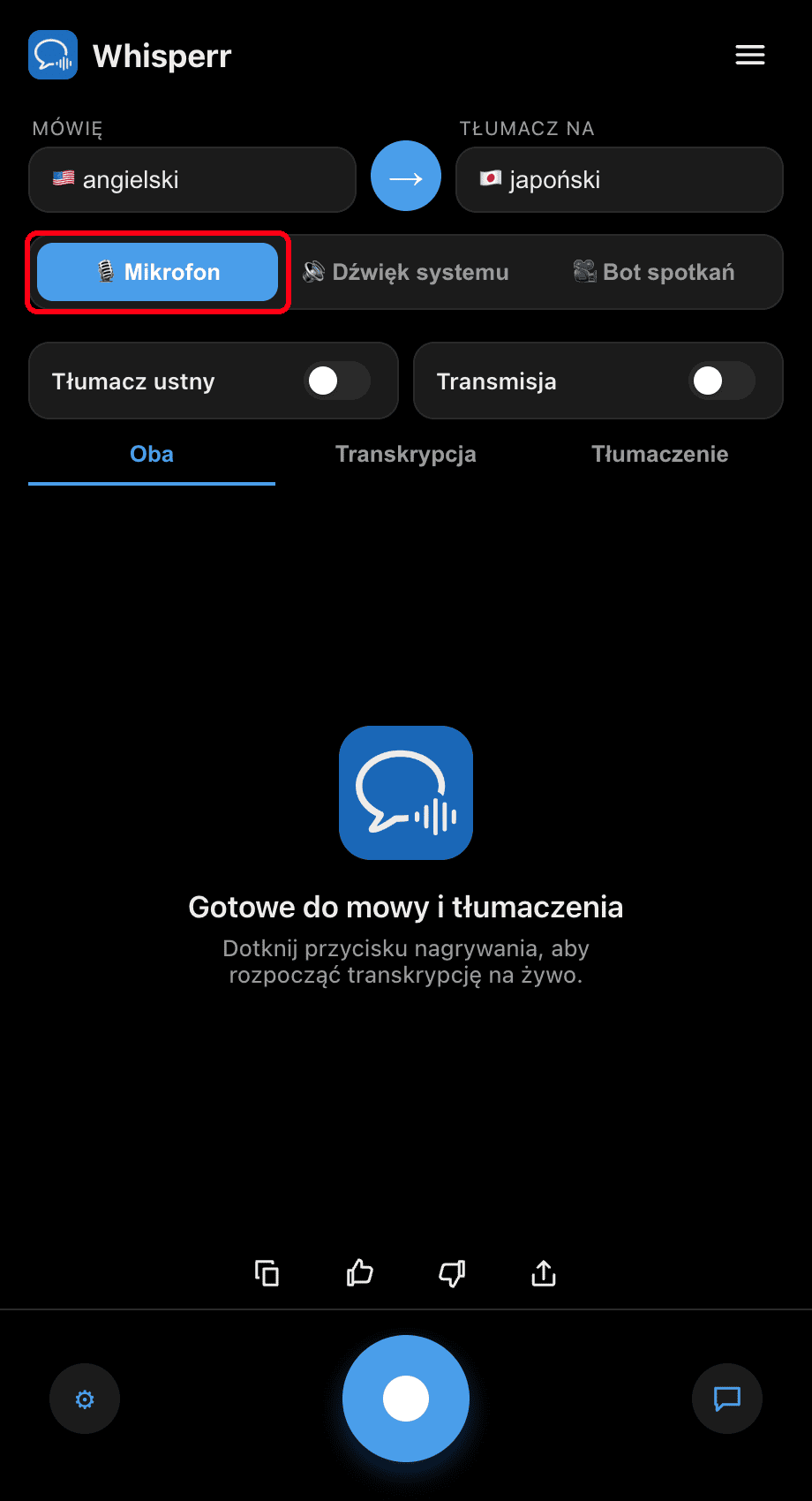
- Upewnij się, że wybrane jest źródło 🎙️ Mikrofon (jest to opcja domyślna — druga opcja, Dźwięk systemowy, przechwytuje zamiast tego to, co słyszysz)
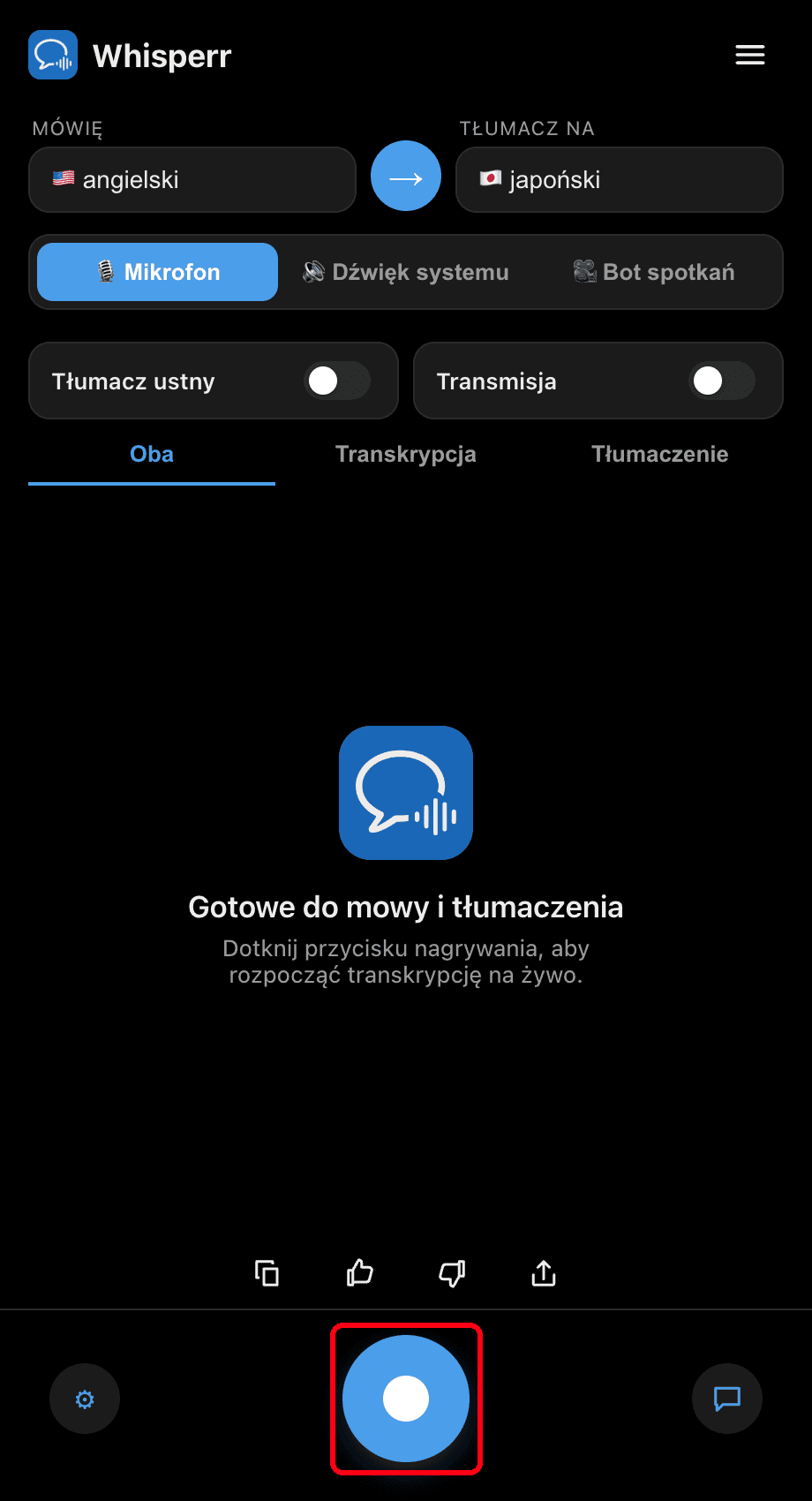
- Kliknij okrągły przycisk nagrywania na dole — status pokaże Nasłuchiwanie…, a transkrypcja na żywo pojawi się na ekranie wraz z tłumaczeniem na wybrany język docelowy
Mów (lub skieruj Maca w stronę głośnika), a Twoje słowa pojawią się jako dymki transkrypcji, każdy z następującym po nim tłumaczeniem. Użyj kart Oba / Transkrypcja / Tłumaczenie, aby wybrać, co jest wyświetlane, i kliknij ponownie przycisk nagrywania, aby zatrzymać.

Typowe problemy (Mac)
Uprawnienie do mikrofonu jest wyłączone
Whisperr potrzebuje dostępu do mikrofonu, aby wykonywać transkrypcję. Jeśli transkrypcja się nie pojawia, włącz dostęp w ustawieniach systemowych:
- Otwórz Ustawienia systemowe
- Przejdź do Prywatność i bezpieczeństwo > Mikrofon
- Włącz opcję Whisperr
Nieprawidłowe urządzenie wejściowe
Sprawdź, czy wybrane jest właściwe urządzenie wejściowe w Ustawienia systemowe > Dźwięk > Wejście.
Wybrany jest Dźwięk systemowy zamiast Mikrofonu
Jeśli nic z Twojego głosu nie jest transkrybowane, sprawdź przełącznik źródła nad transkryptem — upewnij się, że podświetlony jest 🎙️ Mikrofon (a nie Dźwięk systemowy).
Nadal nic nie działa
Uruchom aplikację ponownie i spróbuj jeszcze raz.
Nadal nie działa? Skontaktuj się z pomocą techniczną
Powiązane
- Przechwytywanie dźwięku z mikrofonu (omówienie) — jak to działa, obsługiwane platformy i ogólne wskazówki
- Na iPhonie/iPadzie · Na Androidzie · W aplikacji internetowej · Na Windows
- Spotkania osobiste — najlepsza konfiguracja do rozmów twarzą w twarz