Przechwytywanie dźwięku z mikrofonu w aplikacji internetowej
Ta strona opisuje konfigurację przechwytywania mikrofonu w aplikacji internetowej. Aby dowiedzieć się, jak to działa od strony technicznej, oraz znaleźć wskazówki dotyczące wszystkich platform, zapoznaj się z omówieniem przechwytywania dźwięku z mikrofonu.
Jak przechwytywać dźwięk z mikrofonu w aplikacji internetowej
- Przejdź do app.whisperr.co
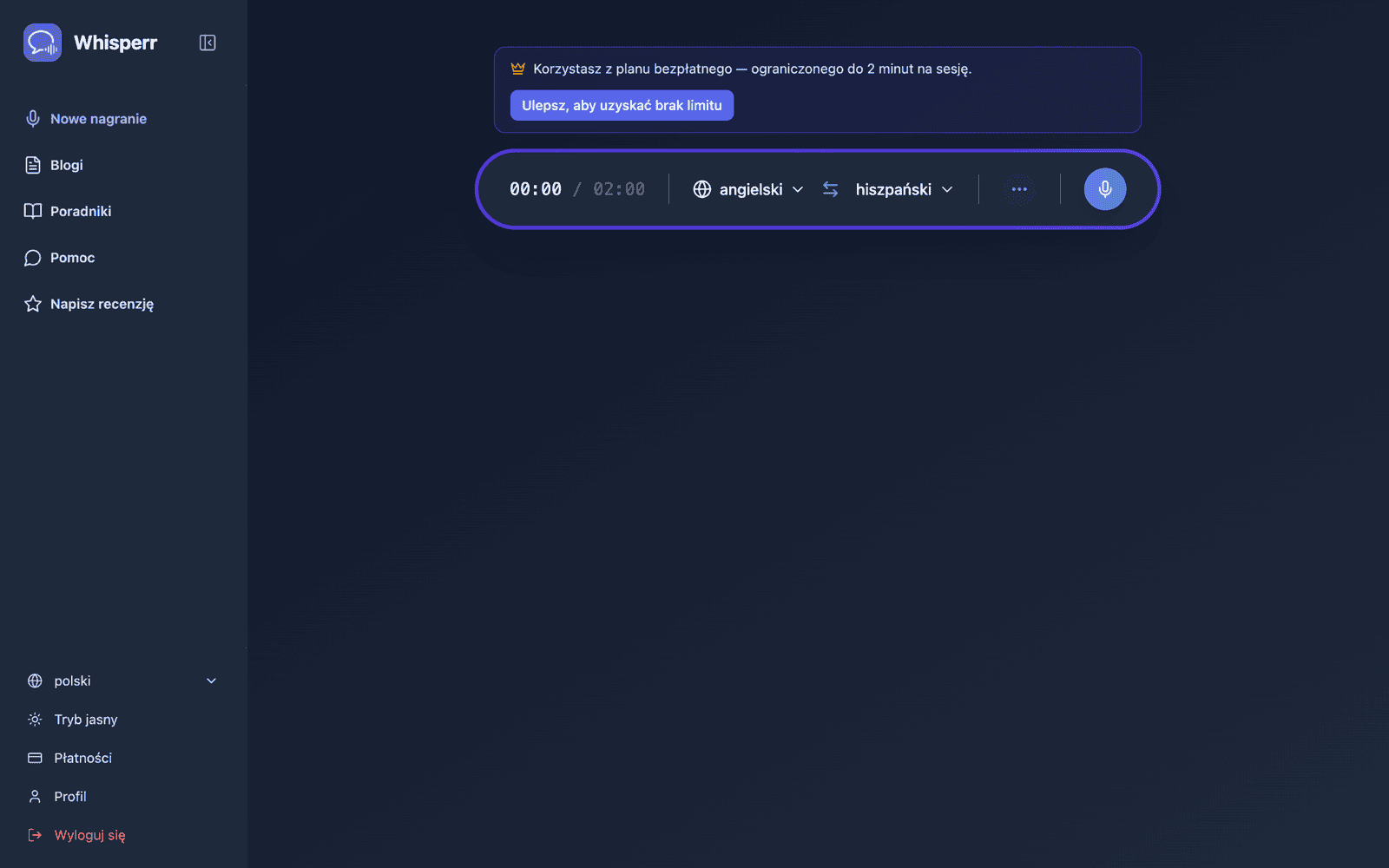
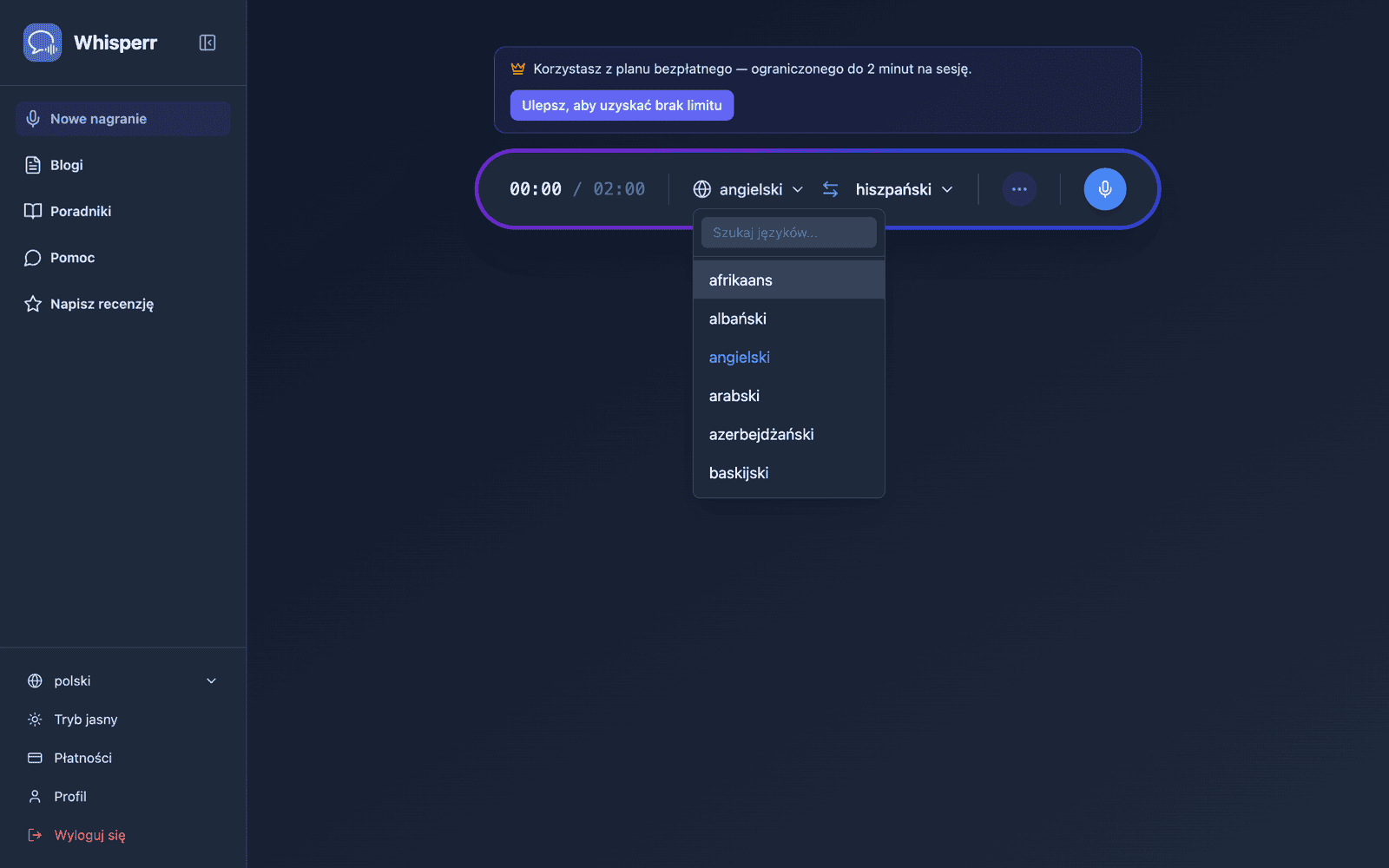
- Wybierz język źródłowy i docelowy
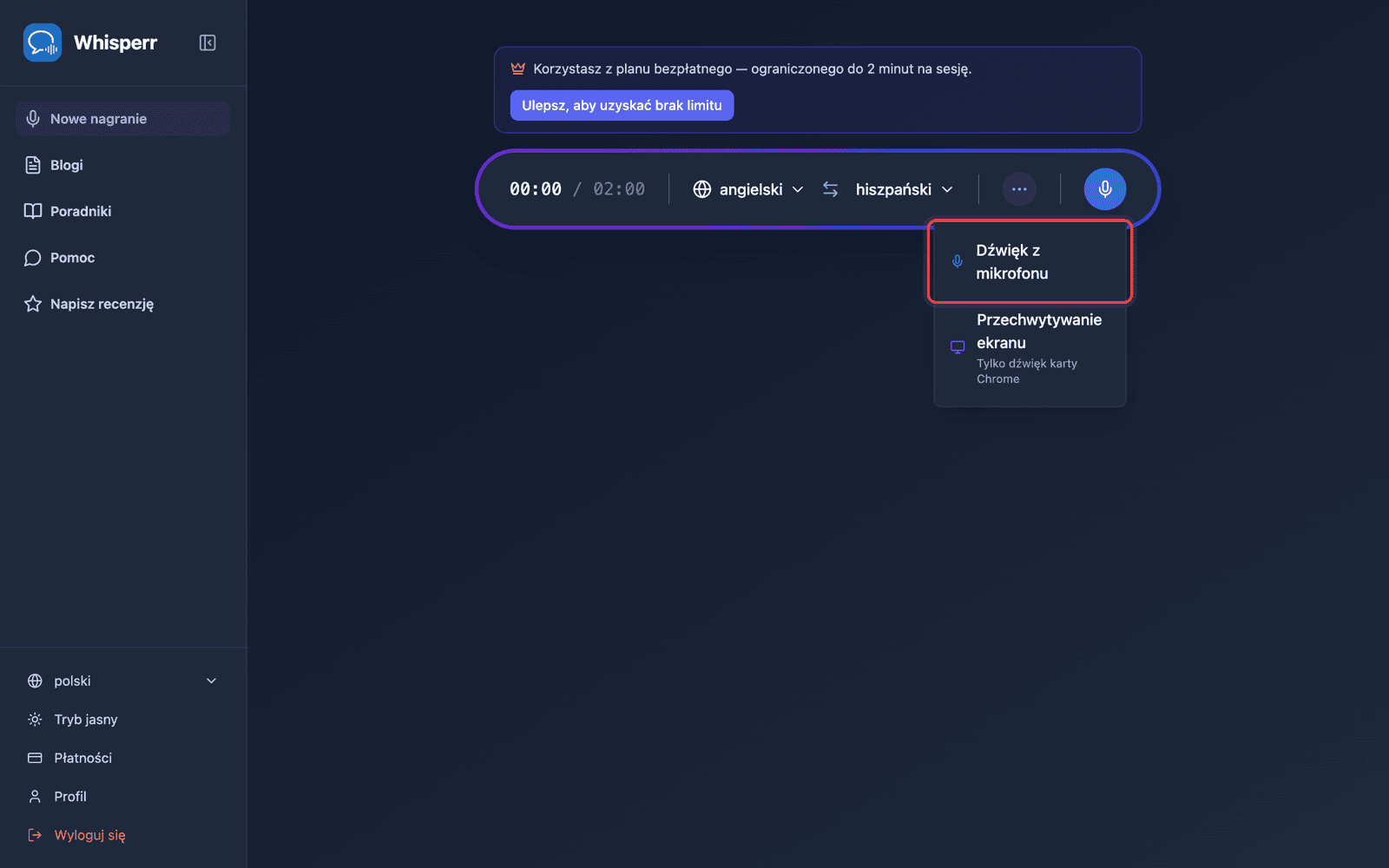
- Kliknij przycisk nagrywania i wybierz Dźwięk z mikrofonu
-
Przeglądarka poprosi o pozwolenie na dostęp do mikrofonu — kliknij Zezwól
-
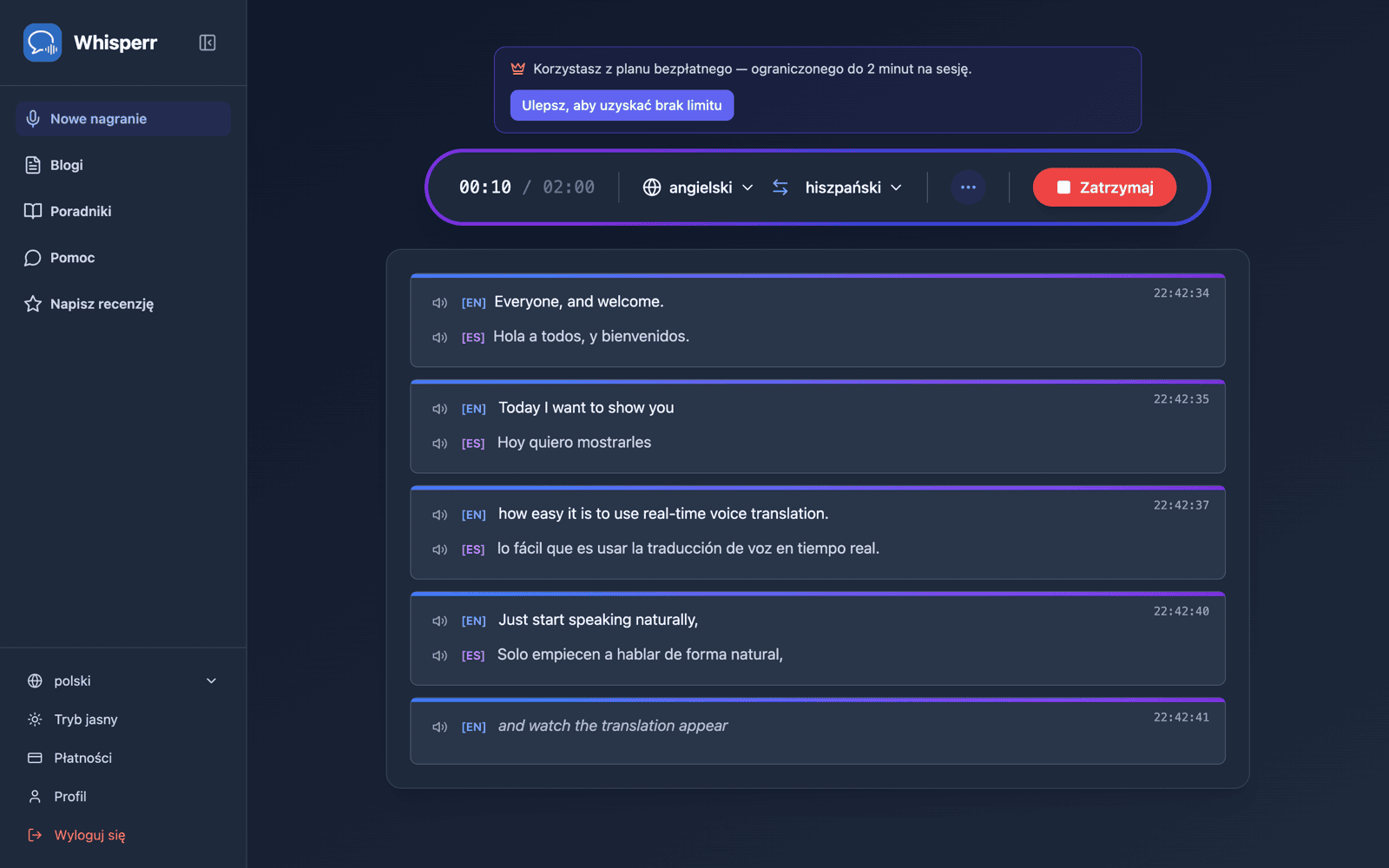
Zacznij mówić lub skieruj mikrofon w stronę głośnika — transkrypcja na żywo pojawi się na ekranie wraz z tłumaczeniem na wybrany język docelowy
Aplikacja internetowa działa najlepiej w przeglądarkach Chrome i Edge. Safari może mieć ograniczone wsparcie dla mikrofonu w zależności od wersji systemu macOS.
Typowe problemy (aplikacja internetowa)
Uprawnienie do mikrofonu jest wyłączone
Przeglądarka kontroluje dostęp do mikrofonu. Jeśli transkrypcja nie pojawia się, zezwól na dostęp do mikrofonu w ustawieniach przeglądarki:
- Kliknij ikonę kłódki na pasku adresu przeglądarki i ustaw Mikrofon na Zezwól, lub
- Przejdź do Ustawienia Chrome > Prywatność i bezpieczeństwo > Ustawienia witryn > Mikrofon i zezwól dla
app.whisperr.co
Niewłaściwe urządzenie wejściowe
Upewnij się, że właściwy mikrofon jest wybrany w ustawieniach dźwięku systemu operacyjnego.
Nieobsługiwana przeglądarka
Używaj Chrome lub Edge, aby zapewnić najbardziej niezawodne przechwytywanie dźwięku z mikrofonu.
Nadal nie działa? Skontaktuj się z pomocą techniczną
Powiązane
- Przechwytywanie dźwięku z mikrofonu (omówienie) — jak to działa, obsługiwane platformy i ogólne wskazówki
- Na iPhone/iPad · Na Androidzie · Na Macu
- Pływające napisy — wyświetlaj transkrypcję obok innych kart
- Spotkania online — przechwytywanie dźwięku z połączeń wideo