Zapisywanie w chmurze w aplikacji internetowej
Ta strona opisuje zapisywanie transkrypcji w chmurze z aplikacji internetowej Whisperr. Aby dowiedzieć się, co robi ta funkcja, zobacz omówienie zapisywania w chmurze.
Jak zapisywać transkrypcje w chmurze
- Przejdź do app.whisperr.co i zaloguj się
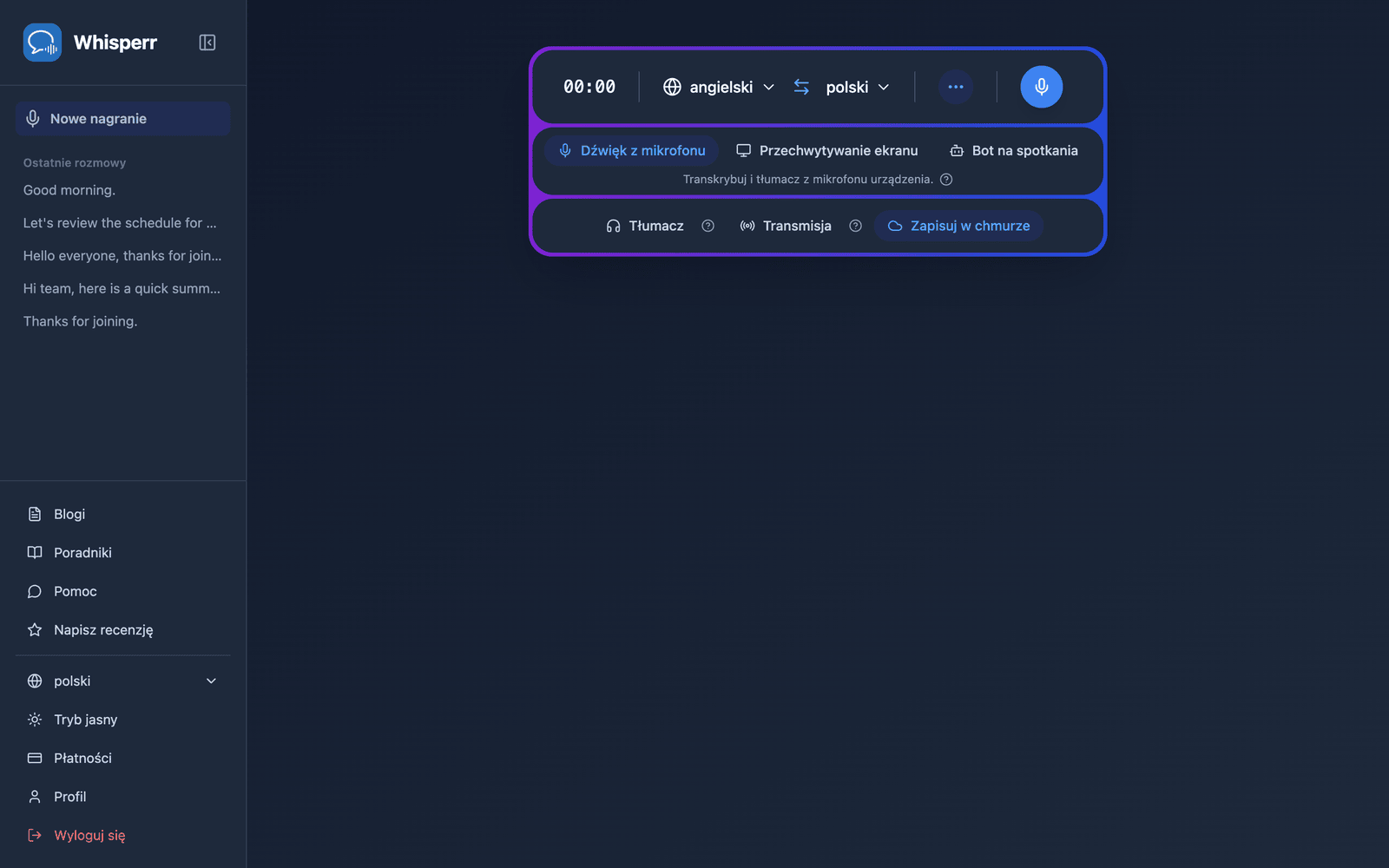
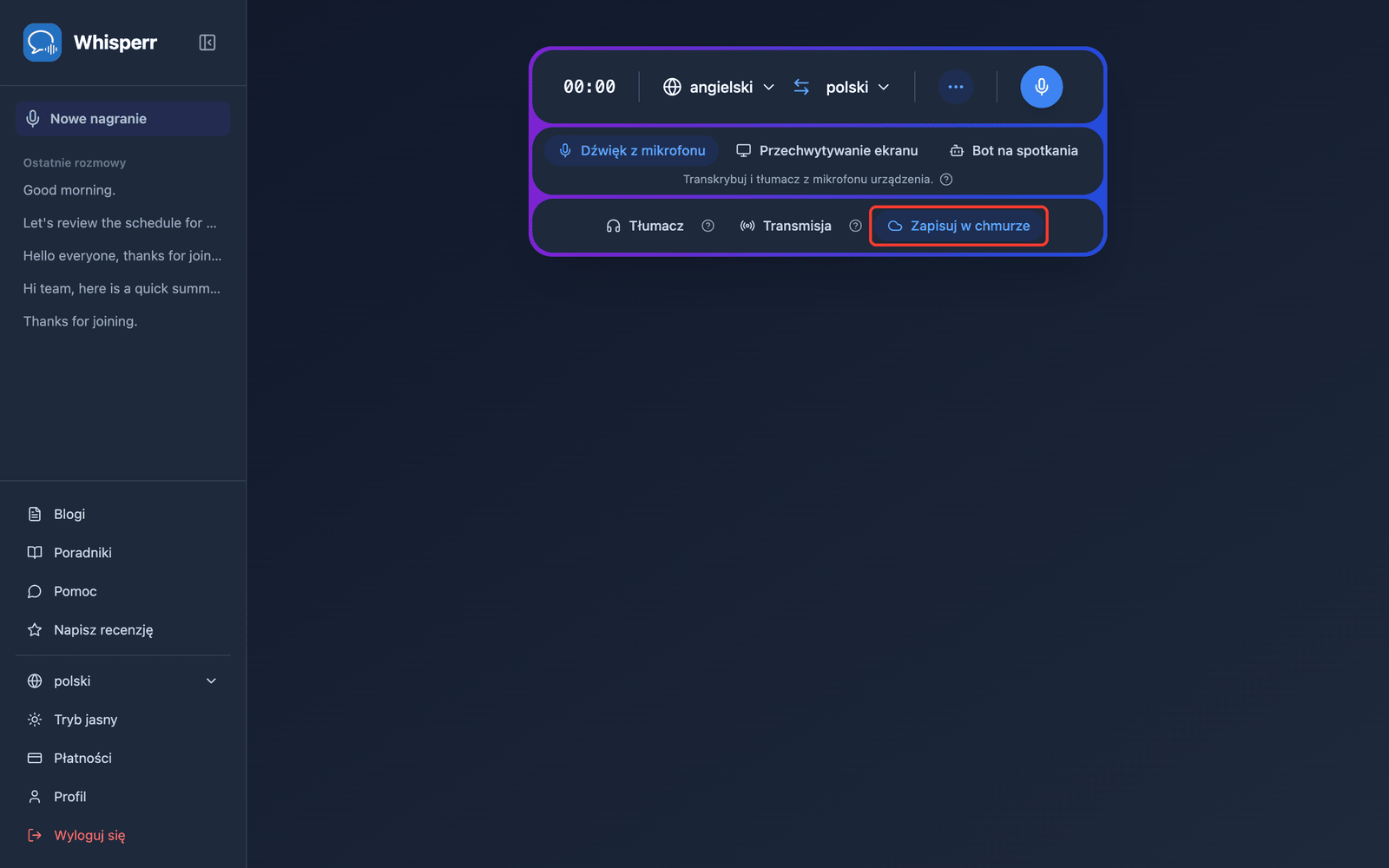
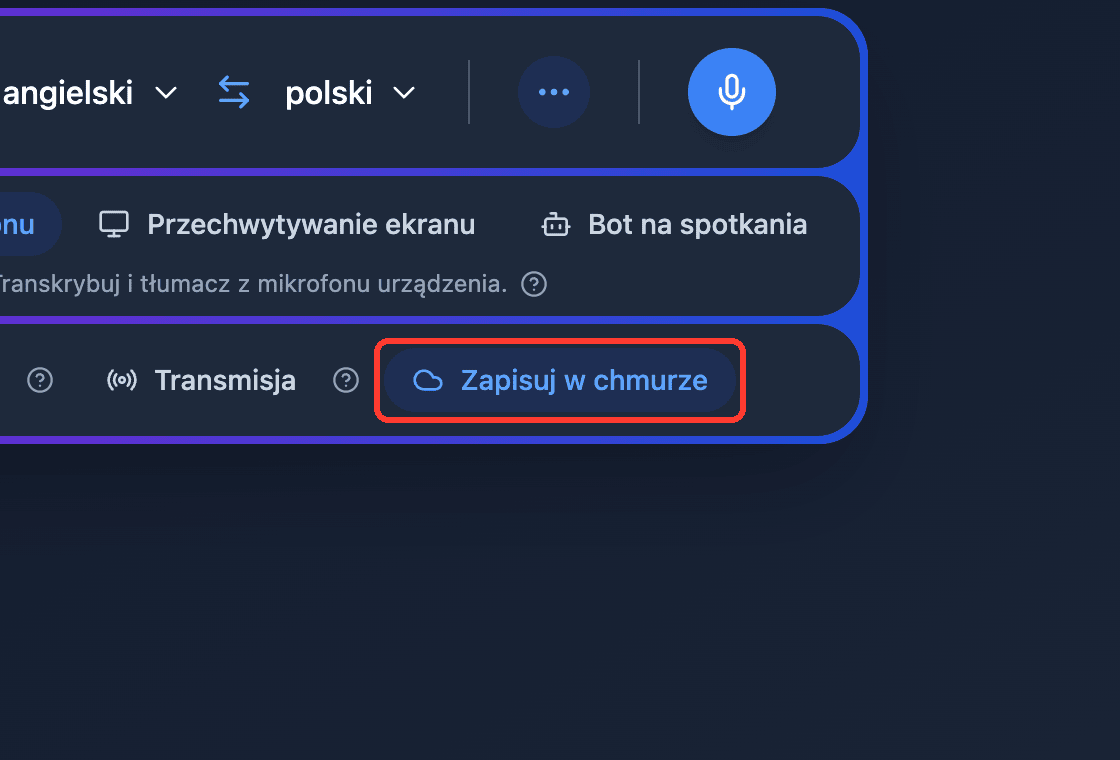
- Upewnij się, że Zapisuj w chmurze jest włączone na pasku nagrywania — jest domyślnie włączone i podświetlone na niebiesko, gdy jest aktywne. Kliknij, aby je włączyć lub wyłączyć (ustawienie zostanie zapamiętane przy następnym nagraniu)
- Nagrywaj jak zwykle — transkrypcja i tłumaczenie pojawiają się w czasie rzeczywistym, podczas gdy Whisperr zapisuje rozmowę w tle
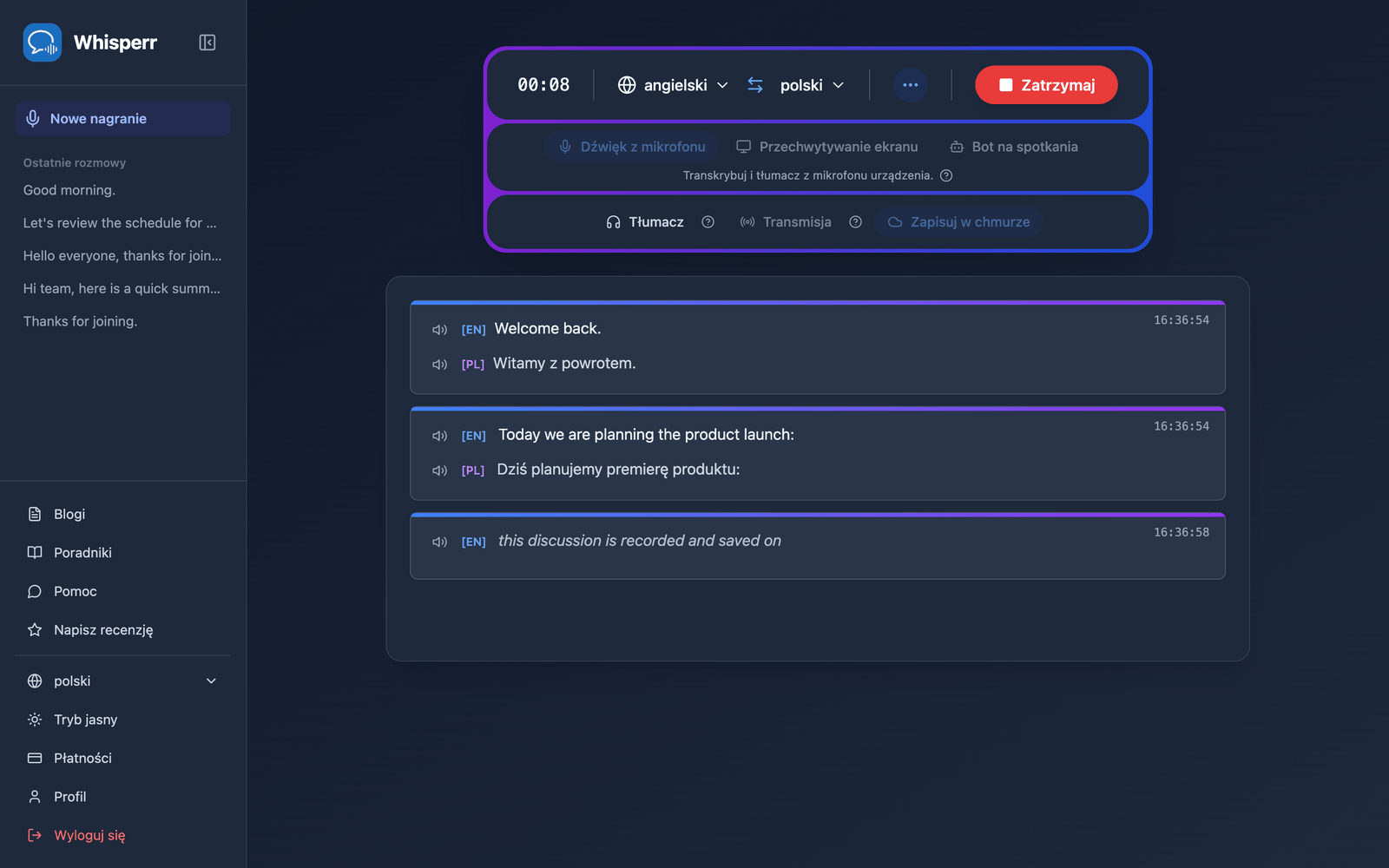
- Kliknij Zatrzymaj, gdy skończysz — rozmowa pojawi się w sekcji Ostatnie rozmowy na pasku bocznym
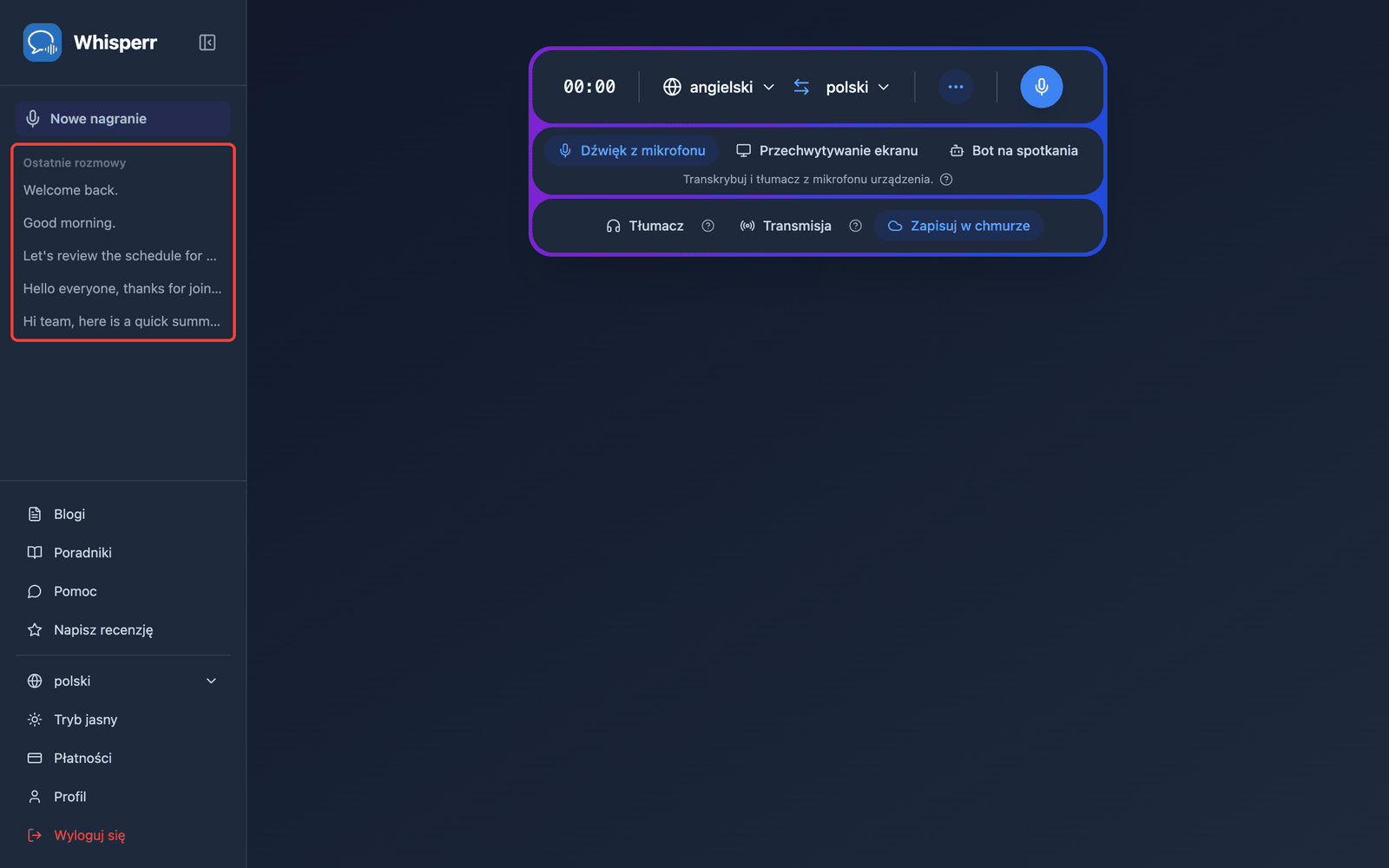
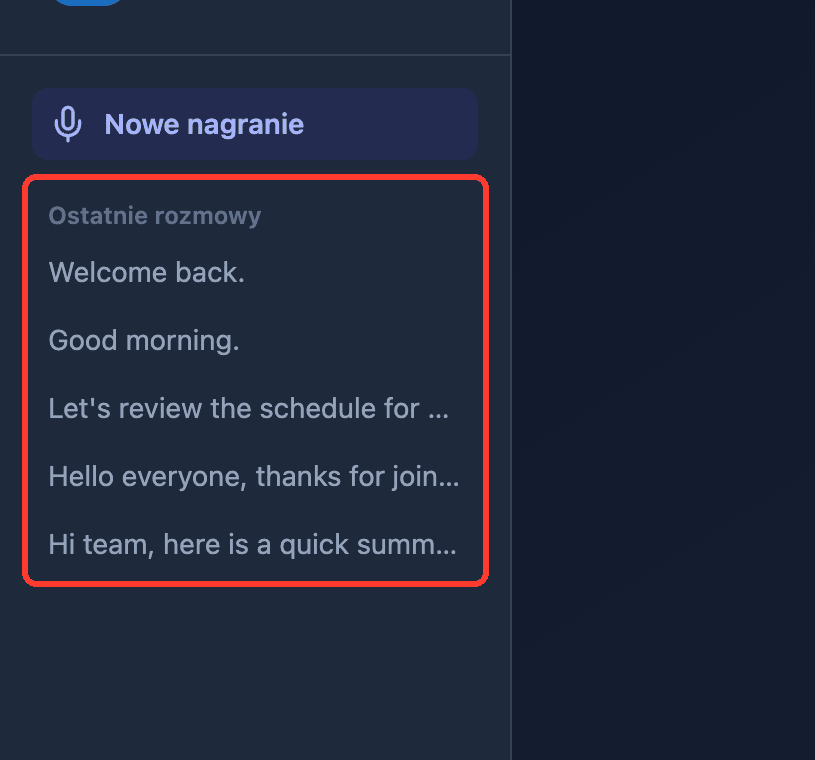
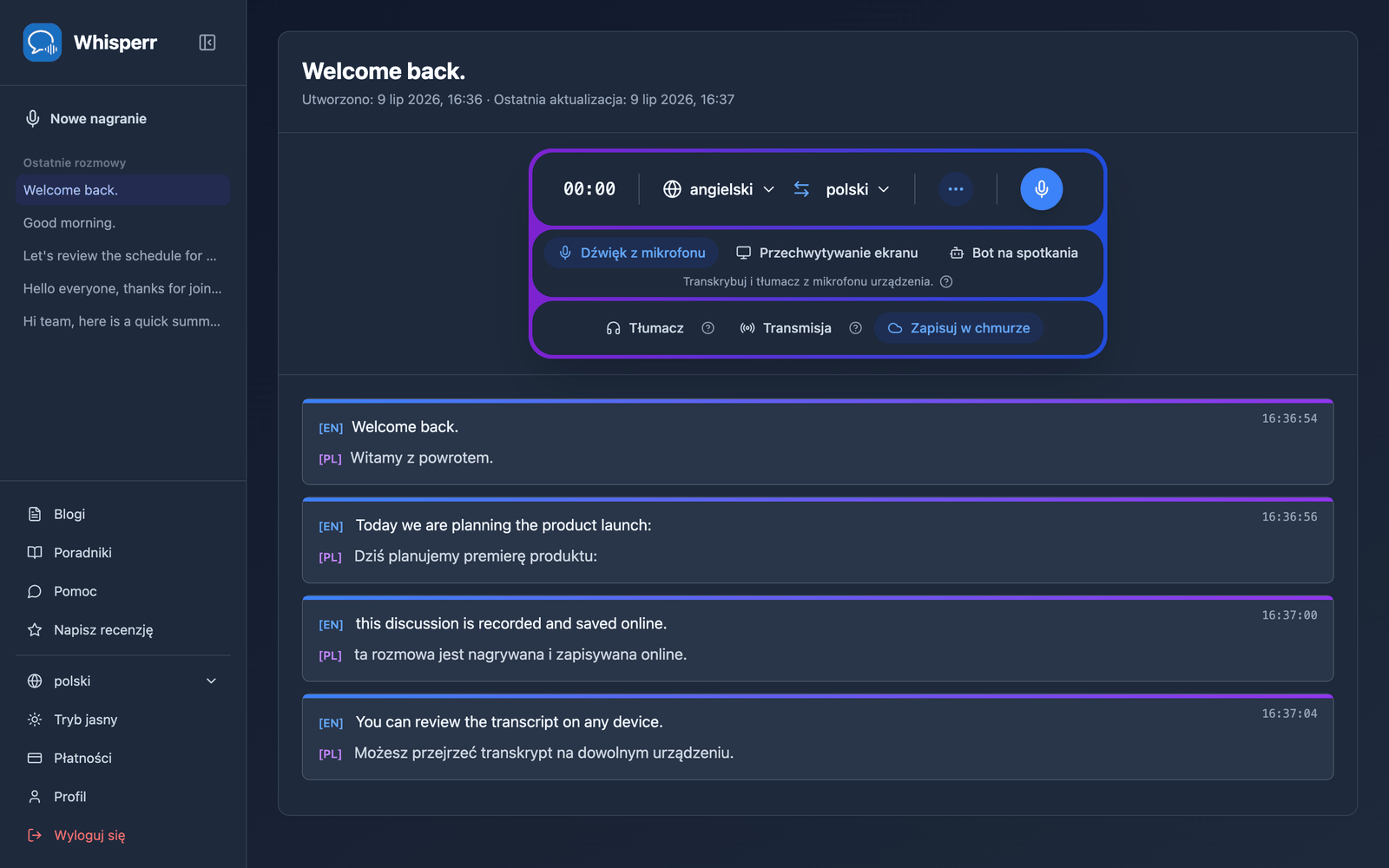
- Kliknij rozmowę, aby otworzyć ją ponownie — pełna transkrypcja i tłumaczenia są dokładnie tam, gdzie je zostawiłeś, na dowolnym urządzeniu, na którym się zalogujesz
Typowe problemy (aplikacja internetowa)
Moja rozmowa nie pojawia się w sekcji Ostatnie rozmowy
Rozmowa pojawia się kilka sekund po kliknięciu Zatrzymaj — odśwież stronę, jeśli jeszcze się nie pokazała. Upewnij się także, że Zapisuj w chmurze było włączone przed rozpoczęciem nagrywania; sesje nagrane z wyłączoną opcją nie są zapisywane.
Nie mogę przełączyć Zapisuj w chmurze podczas nagrywania
To celowe działanie — wybór jest blokowany w momencie rozpoczęcia nagrywania. Kliknij Zatrzymaj, zmień ustawienie i rozpocznij nowe nagranie.
Nie chcę, aby moje transkrypcje były zapisywane
Zanim rozpoczniesz nagrywanie, kliknij Zapisuj w chmurze, aby nie było już podświetlone. Whisperr zapamięta Twój wybór przy kolejnych nagraniach.
Nadal nie działa? Skontaktuj się z pomocą techniczną
Powiązane
- Zapisywanie w chmurze (omówienie) — co robi ta funkcja i obsługiwane platformy
- Przechwytywanie dźwięku z mikrofonu w aplikacji internetowej — nagrywaj z mikrofonu swojego urządzenia
- Bot spotkań w aplikacji internetowej — transkrybuj rozmowy w Zoom, Teams i Google Meet