Tryb Mowy na iPhonie i iPadzie
Ta strona opisuje konfigurację Trybu Mowy na iPhone'ie/iPadzie. Aby dowiedzieć się, jak działa ta funkcja i poznać jej zastosowania, zapoznaj się z przeglądem Trybu Mowy.
Jak używać Trybu Mowy na iPhone'ie/iPadzie
- Otwórz aplikację Whisperr
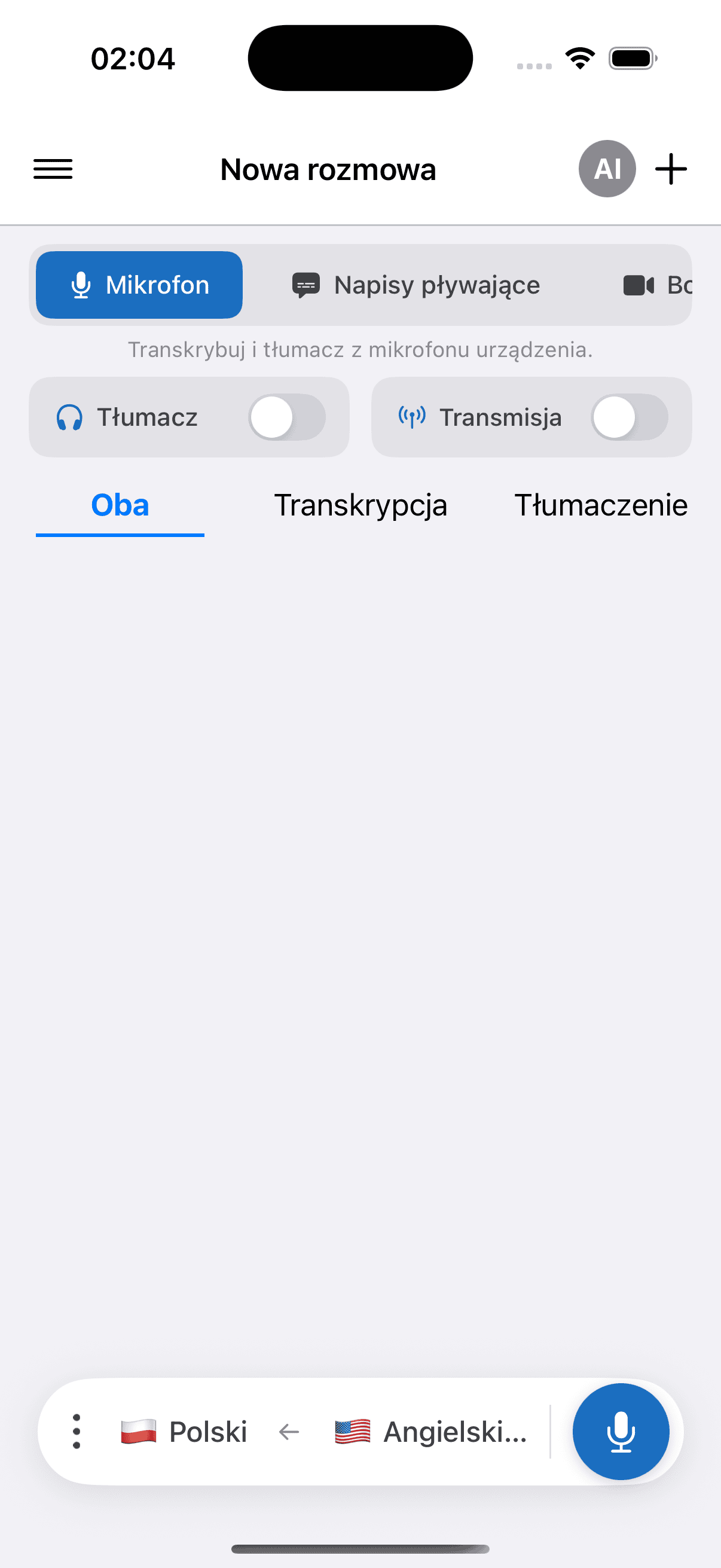
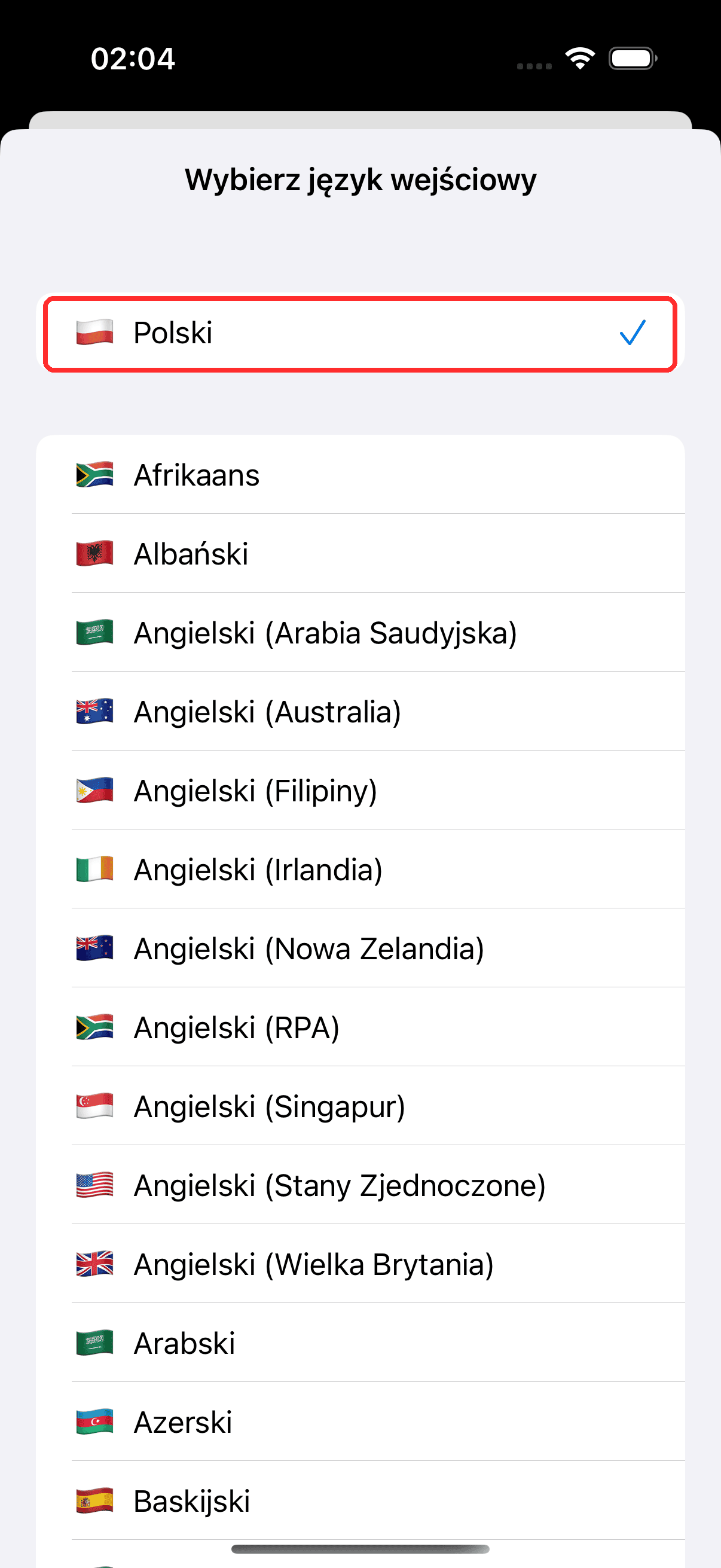
- Wybierz język źródłowy (to, co będziesz słyszeć) i język docelowy (to, co ma być odczytane na głos) na pasku na dole
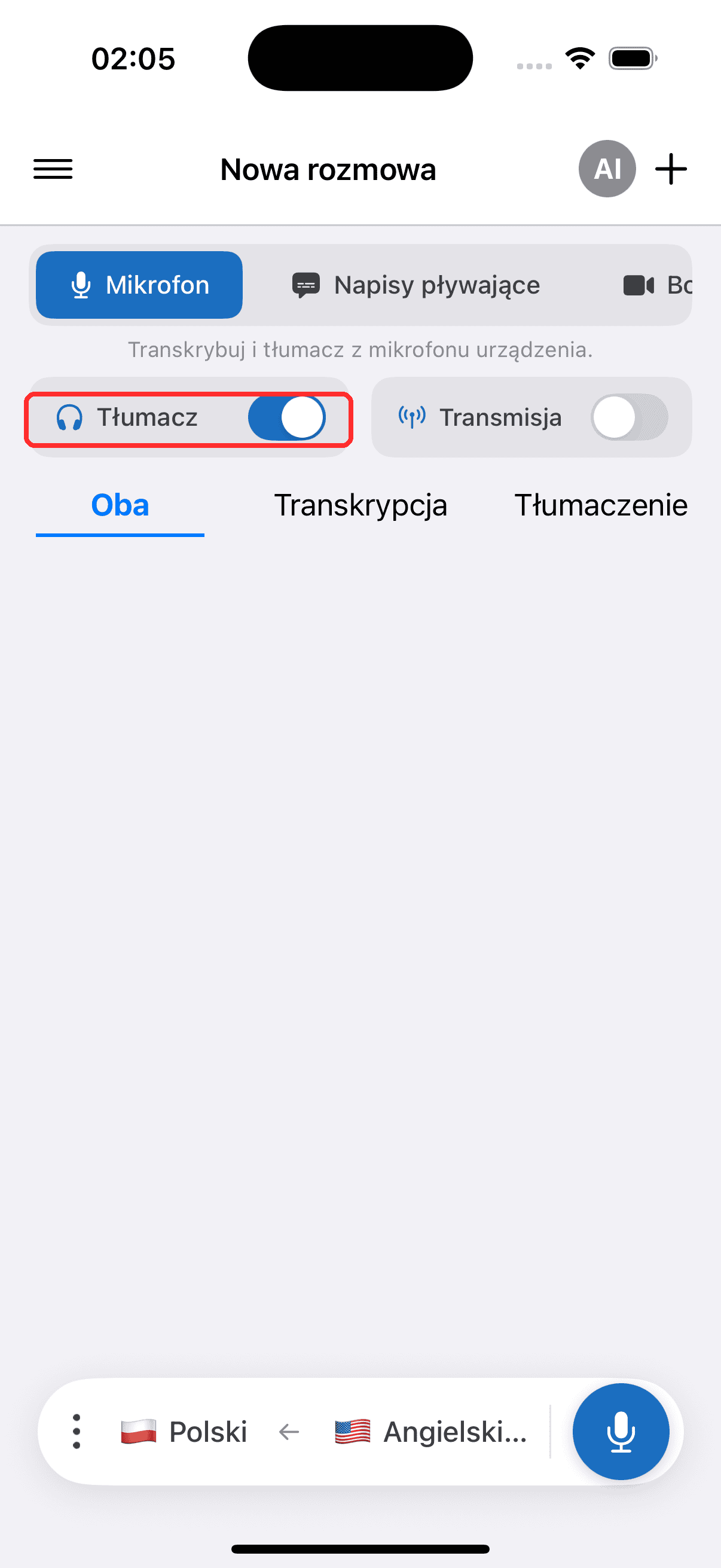
- Włącz przełącznik Tłumacz — Whisperr odczyta na głos każdą przetłumaczoną linię, gdy się pojawi
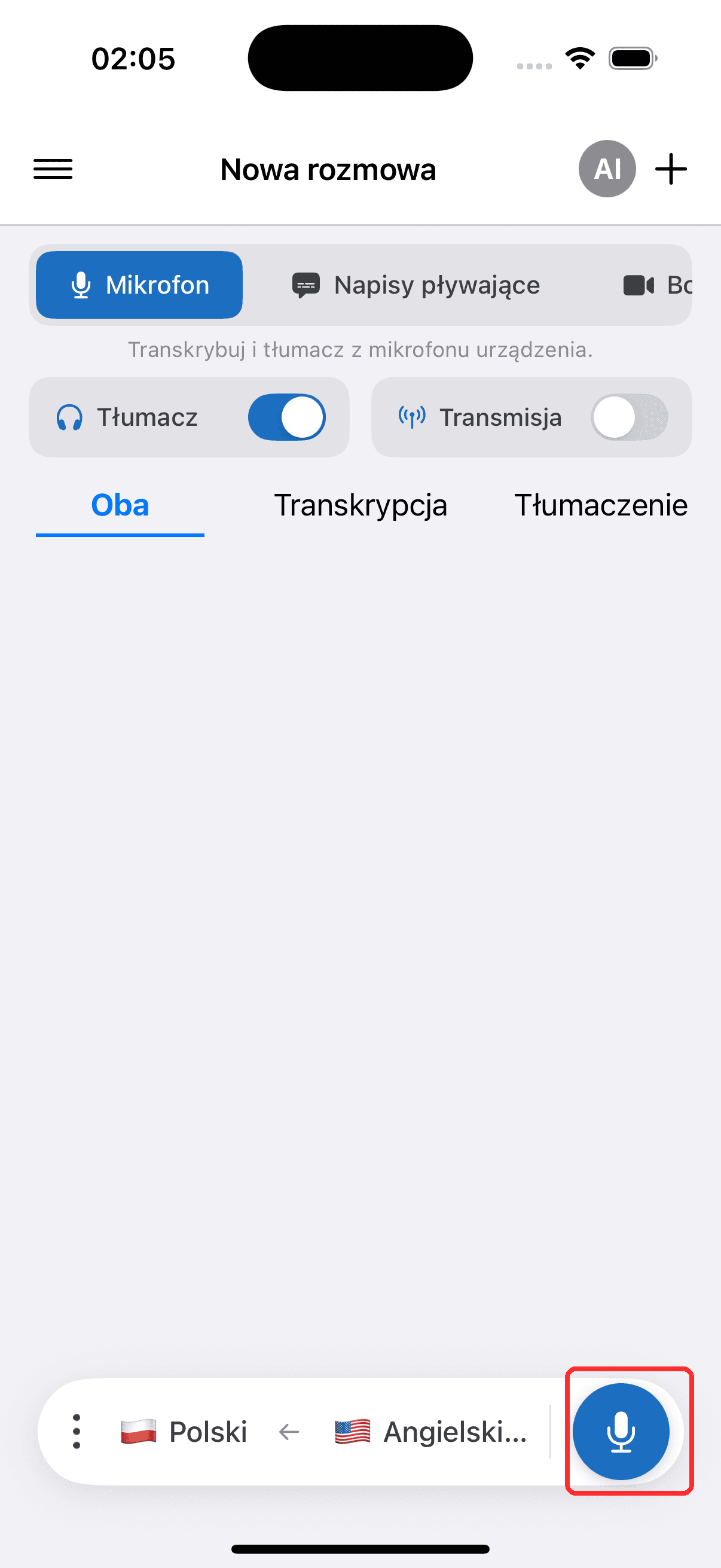
- Dotknij przycisku nagrywania, aby rozpocząć, i zezwól na dostęp do mikrofonu, gdy pojawi się monit
- Opcjonalnie podłącz słuchawki lub AirPods, aby słuchać prywatnie — a jeśli korzystasz z głośnika, upewnij się, że Redukcja Echa w Ustawieniach pozostaje włączona (jest włączona domyślnie), aby mówione tłumaczenie nie zostało ponownie przechwycone przez mikrofon i przetłumaczone jeszcze raz. Zobacz Redukcję echa na iPhonie i Androidzie
Wybór głosu
Głos znajduje się razem z ustawieniami mowy — w panelu ustawień nagrywania oraz w Ustawieniach — dzięki czemu możesz go zmienić zarówno przed nagraniem, jak i w jego trakcie:
- Automatycznie (domyślnie) — Whisperr czyta tłumaczenia standardowym głosem dla Twojego języka docelowego
- Męski / Żeński — każda linia jest czytana ustalonym głosem męskim lub żeńskim, niezależnie od tego, kto mówi
Zmiana głosu w trakcie rozmowy obowiązuje od następnej odczytywanej linii, a Twój wybór jest zapamiętywany na następny raz.
Dopasowanie głosu do każdego mówiącego z osobna jest dostępne w aplikacji internetowej — zobacz Wybór Głosu w omówieniu oraz Dostępność Głosów według Języka, aby sprawdzić, co obsługuje dany język.
Powiązane
- Tryb Mowy (przegląd) — jak działa, zastosowania i ogólne wskazówki
- Na Androidzie · W aplikacji internetowej
- Redukcja Echa — zapobiega przedostawaniu się mówionego tłumaczenia z powrotem do mikrofonu
- Przechwytywanie dźwięku z mikrofonu — jak Whisperr przechwytuje dźwięk wejściowy
- Pływające napisy — wyświetlaj tłumaczenia podczas korzystania z innych aplikacji