Tryb Mowy na Windows
Ta strona opisuje konfigurację Windows dla Trybu Mowy. Aby dowiedzieć się, jak działa i jakie ma zastosowania, zobacz omówienie Trybu Mowy.
Tryb Mowy odczytuje na głos każde ukończone tłumaczenie przez głośniki Twojego komputera lub słuchawki, dzięki czemu możesz słuchać zamiast (lub równolegle z) czytania na ekranie.
Jak Używać Trybu Mowy na Windows
- Pobierz Whisperr na Windows, jeśli jeszcze tego nie zrobiłeś, a następnie uruchom Whisperr
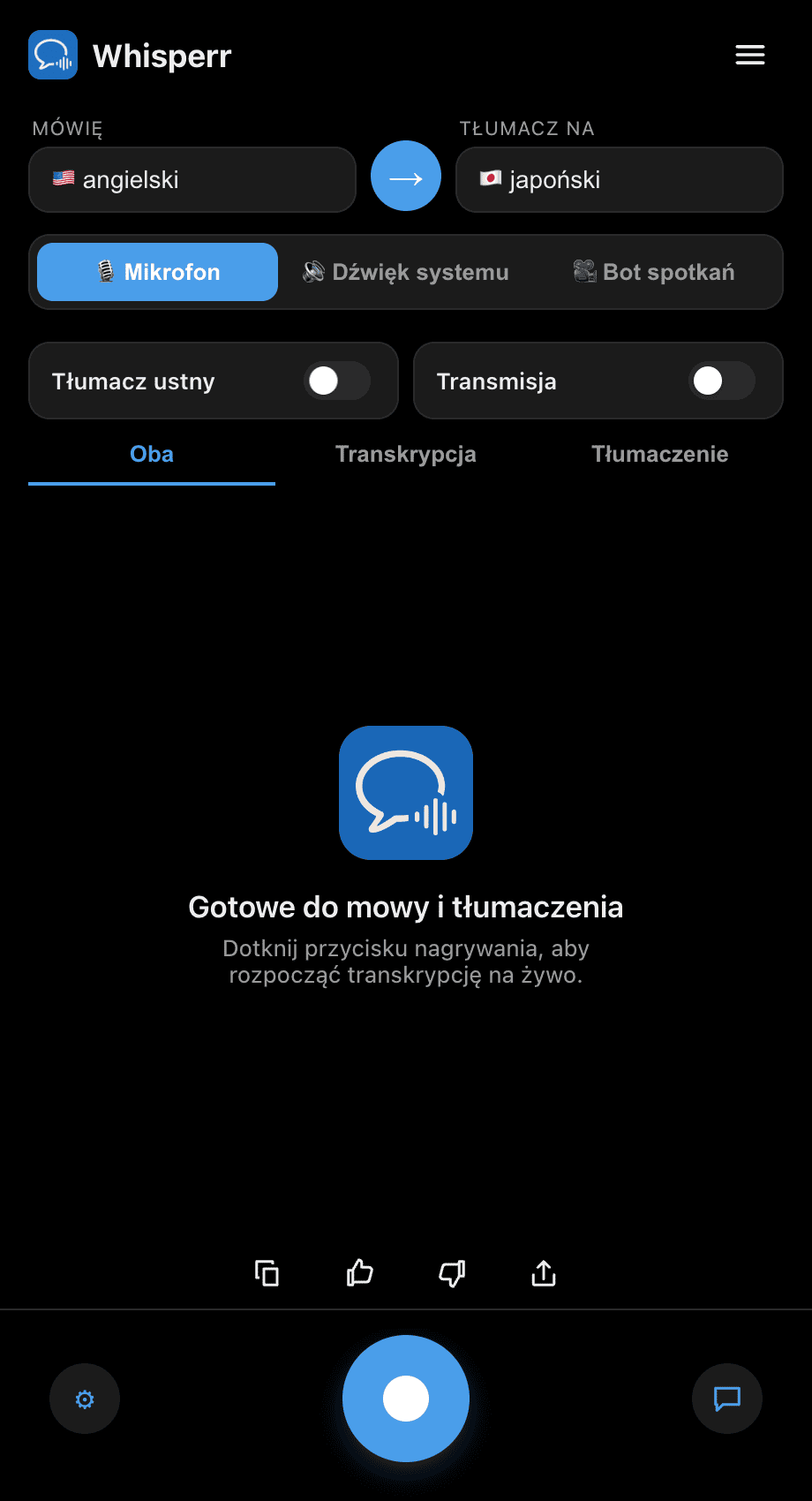
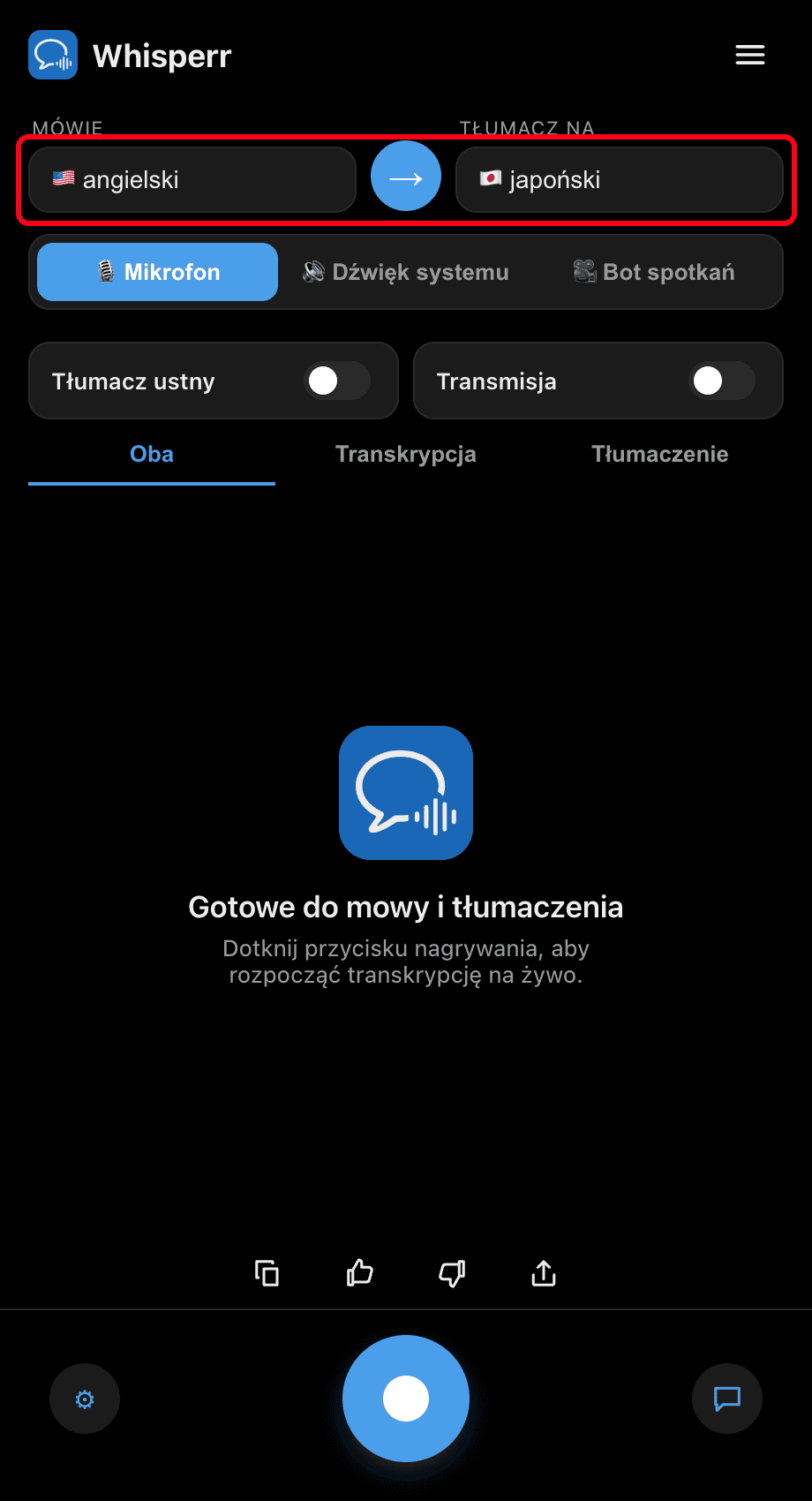
- Ustaw języki Mówisz (źródłowy) i Tłumacz na (docelowy)
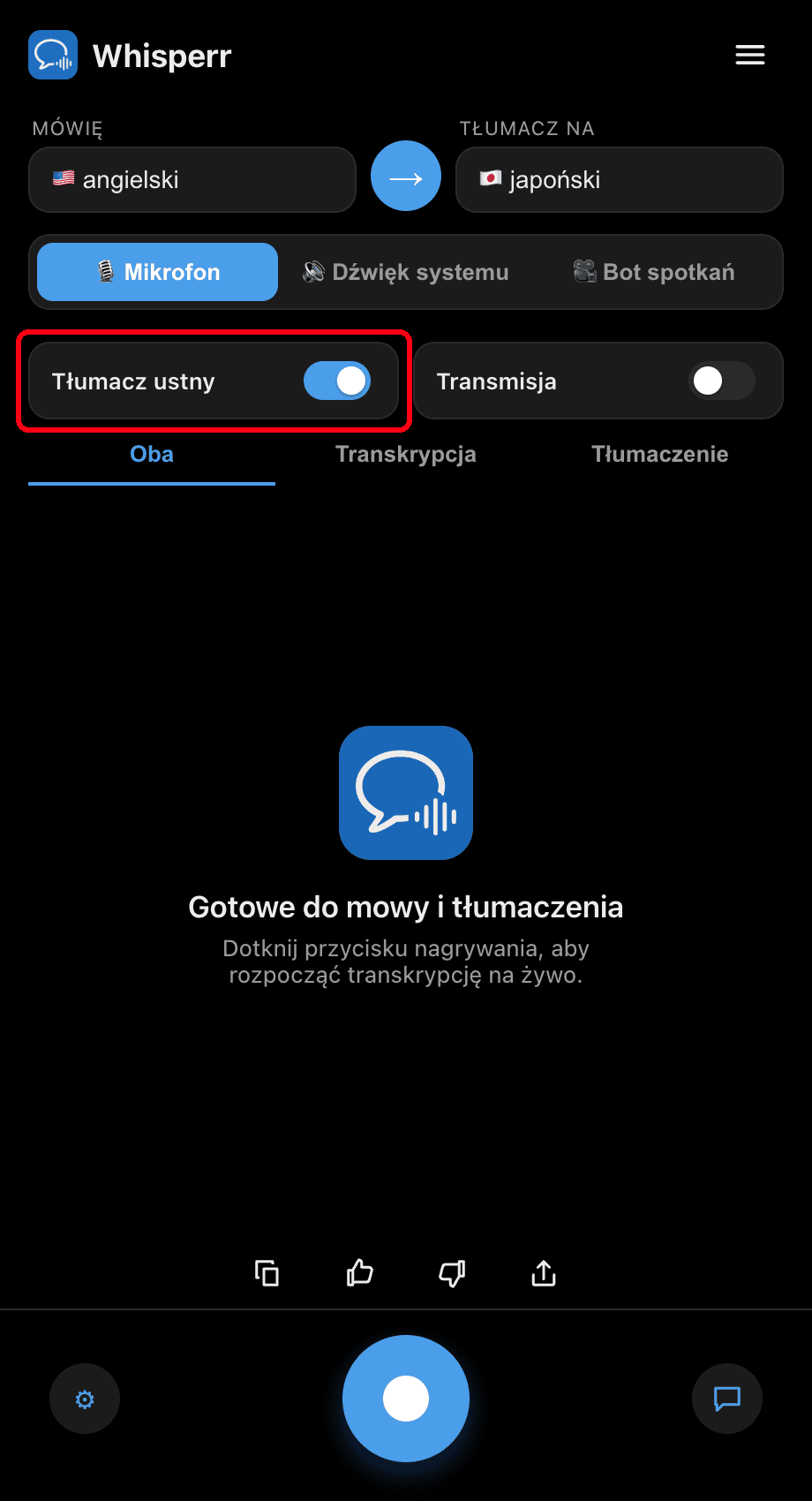
- Włącz przełącznik Tłumacz ustny — Whisperr odczytuje na głos każdą przetłumaczoną linię, gdy tylko się pojawi
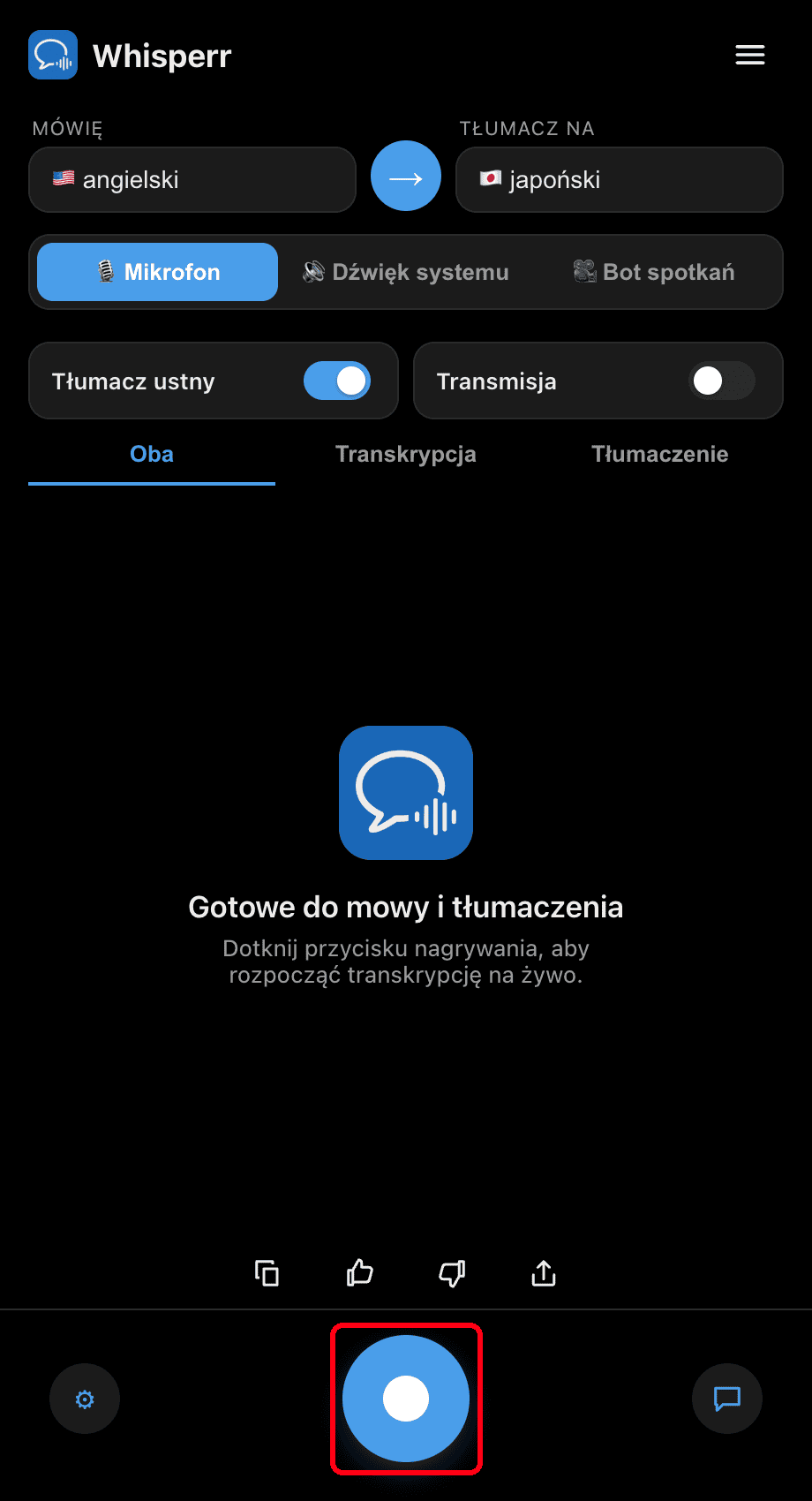
- Kliknij przycisk nagrywania — każde ukończone tłumaczenie jest odczytywane na głos, podczas gdy tekst pozostaje na ekranie
Dostosuj prędkość mowy (0,5×–2×) w ⚙ Ustawieniach według uznania. Używaj słuchawek, aby słuchać prywatnie i uniknąć ponownego przechwycenia odtwarzanego dźwięku przez mikrofon.
Na Windows tłumaczenia są czytane standardowym głosem dla Twojego języka docelowego. Wybór głosu — Automatycznie, Męski lub Żeński, przy czym Automatycznie dopasowuje głos do mówiącego — jest dostępny na iPhonie/iPadzie, Androidzie i w aplikacji internetowej; zobacz Wybór Głosu.
Typowe Problemy (Windows)
Brak odtwarzanego dźwięku
Upewnij się, że przełącznik Tłumacz ustny jest włączony i że Twój komputer nie jest wyciszony.
Echo lub sprzężenie zwrotne
Gdy Whisperr przechwytuje dźwięk z Twojego mikrofonu, na Windows automatycznie działa Redukcja Echa — filtruje ona własny mówiony dźwięk aplikacji z sygnału mikrofonu, więc nie trzeba niczego przełączać. Jeśli nadal słyszysz to samo zdanie tłumaczone dwukrotnie, użyj słuchawek lub zmniejsz głośność wyjścia.
Gdy Whisperr przechwytuje dźwięk systemowy lub z ekranu, wycisza przechwycony strumień na czas odtwarzania tłumaczenia, dzięki czemu pętla nie może się rozpocząć.
Nadal nic nie działa
Uruchom aplikację ponownie i spróbuj jeszcze raz.
Nadal nie działa? Skontaktuj się z pomocą techniczną
Powiązane
- Tryb Mowy (omówienie) — jak działa, zastosowania i ogólne wskazówki
- Na Macu · Na iPhone/iPad · Na Androidzie · W aplikacji internetowej
- Redukcja Echa na Macu i Windows — jak mówione tłumaczenie jest usuwane z sygnału mikrofonu
- Przechwytywanie Dźwięku z Mikrofonu na Windows — jak Whisperr przechwytuje dźwięk wejściowy
- Pływające Napisy na Windows — twórz napisy do dowolnego dźwięku systemowego, który słyszysz